1. 簡介
為了協助您更順利處理超商訂單,我們已優化相關標籤設定。
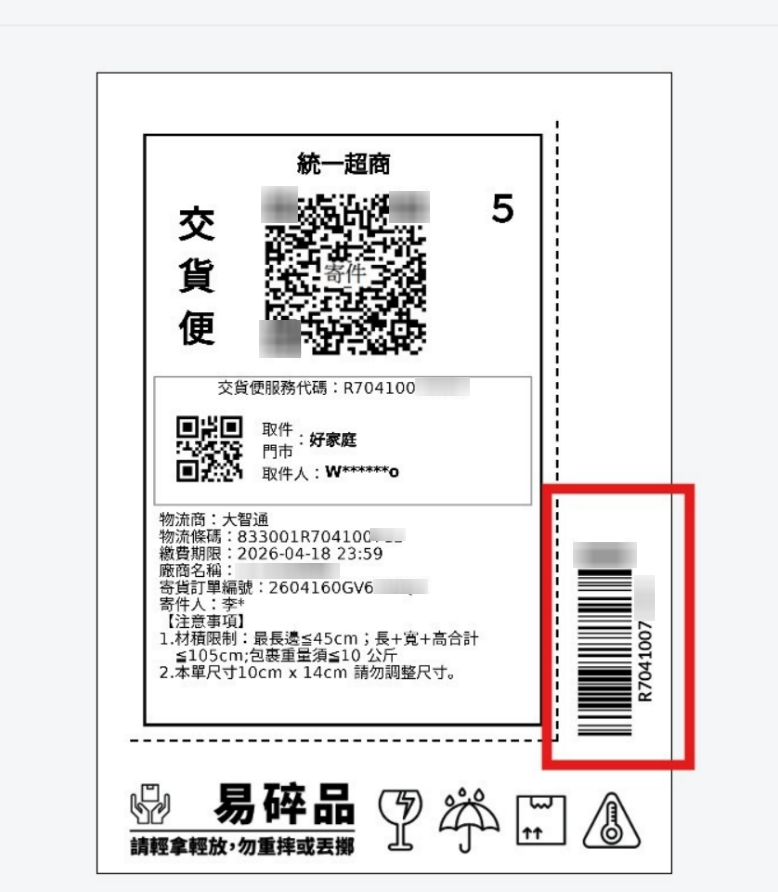
由於目前附加功能中的 發貨掃描助手、商城訂單退貨與快遞簽單,無法直接掃描原有的超商運輸標籤,因此工程師已於運輸標籤右下角新增額外追蹤條碼,方便系統辨識超商訂單。
此功能適用於以下情境:

i.   透過 發貨掃描助手 辨識超商訂單。

ii.  透過 商城訂單退貨 處理超商訂單。

iii. 透過 快遞簽單 掃描並記錄超商訂單。
2. 運輸標籤設定
步驟一:請先進入後台的運輸標籤相關設定頁面。
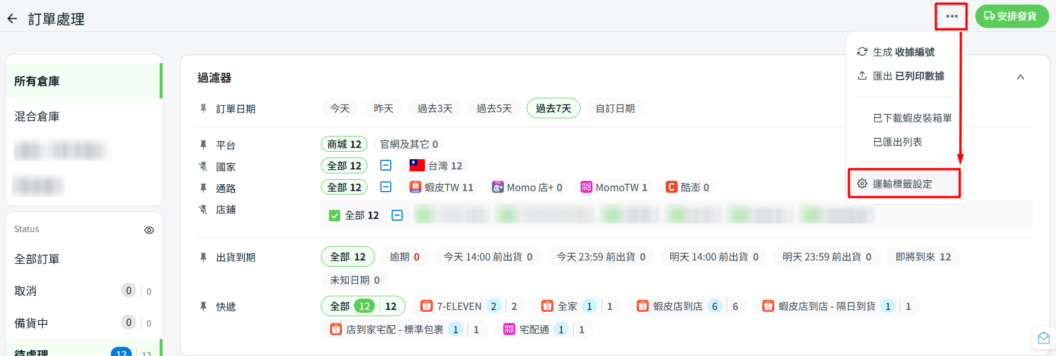
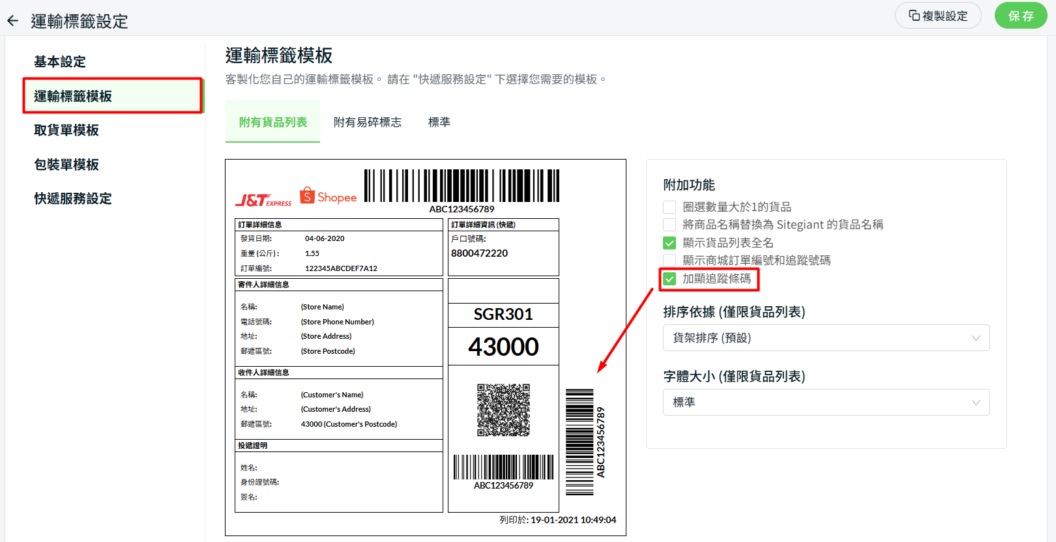
步驟二:選擇支援的標籤模板。
目前此功能支援以下兩種模板:
- 附有貨品列表
- 附有易碎標志
步驟三:在附加功能中,勾選加顯示追蹤條碼。
- 附有貨品列表
- 附有易碎標志
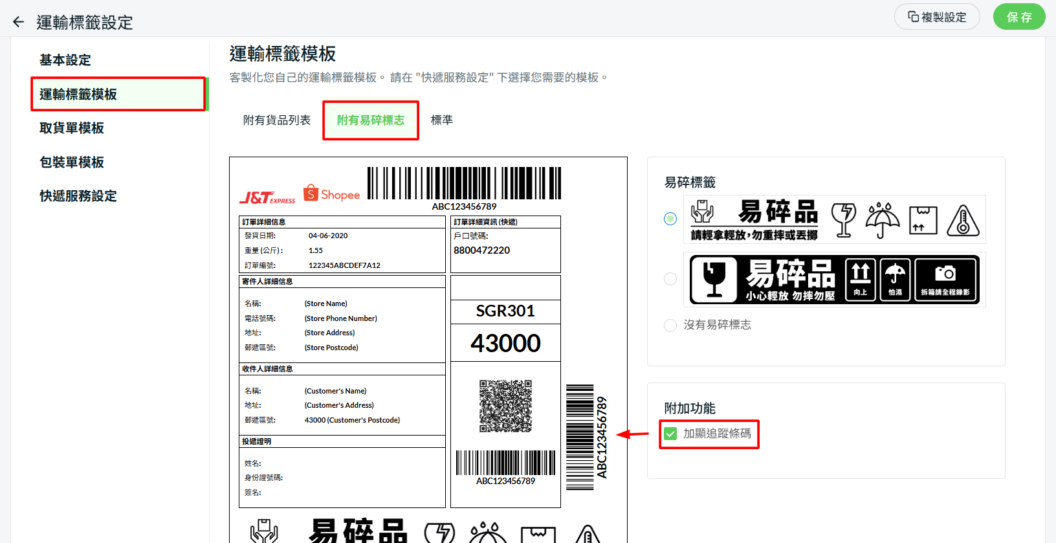
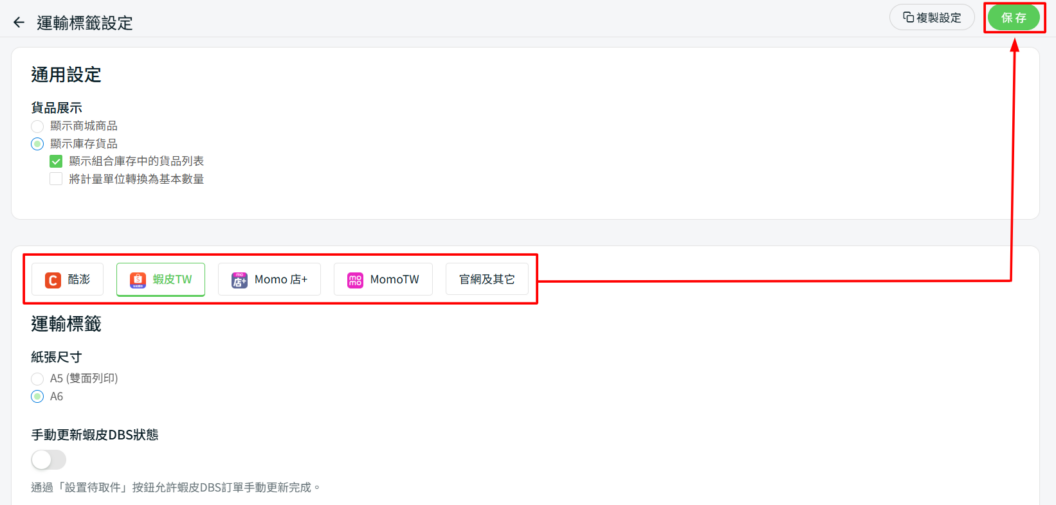
📌注意:目前蝦皮支援【附有貨品列表】與【附有易碎標志】兩種模板;酷澎、Momo、MO+ 則僅支援 【附有易碎標志】模板。
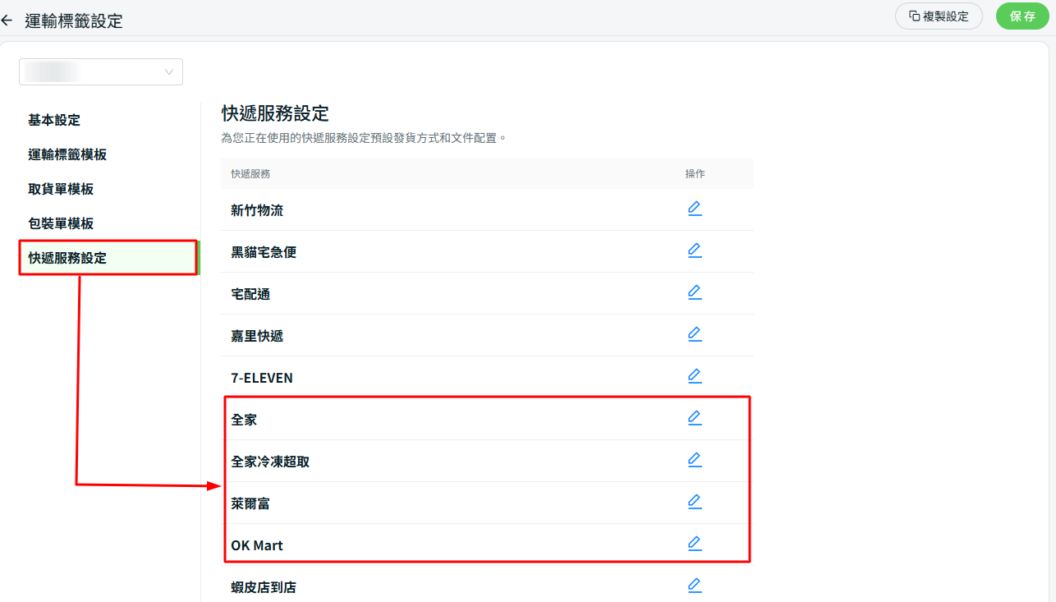
步驟四:設定好附加功能後,到快遞服務設定選擇超商的物流 > 點擊操作。
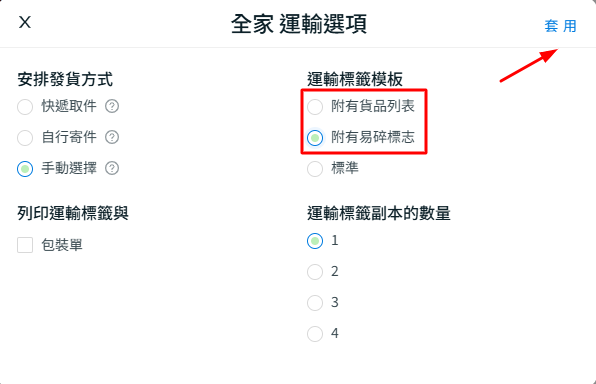
步驟五:依據剛才的設定在 運輸標籤模板 選擇 附有貨品列表 或 附有易碎標志 > 套用。
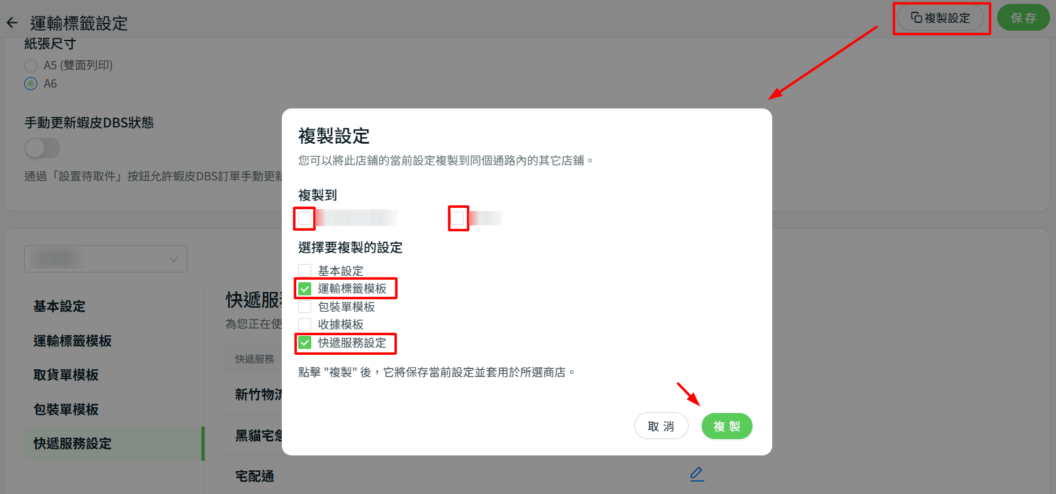
步驟六:如有其他相同通路的店鋪需套用相同設定,可點擊右上角 複製設定 > 選擇複製到…店鋪 > 勾選 運輸標籤模板 及 快遞服務設定 即可完成。
步驟七:完成所有通路的超商訂單編輯後,點擊 保存 即可。
3. 超商運輸標籤範例
在使用發貨掃描助手,商城訂單退貨與快遞簽單時,可直接掃描紅框內的加顯追蹤條碼。