1. 簡介
2. 將客戶群組切換為會員等級
3. 設定會員等級定價
4. 透過 Excel 匯入會員等級定價商品
5. 查看會員等級定價(從客戶角度)
1. 簡介
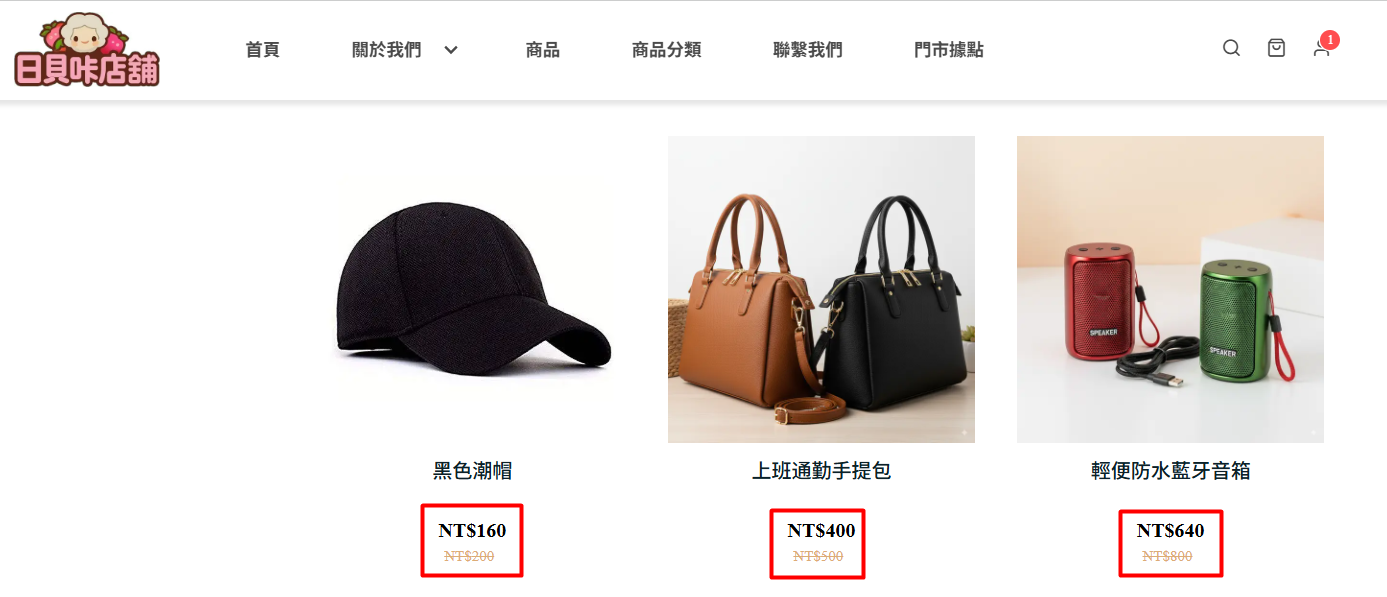
客戶都希望感受到被重視,並獲得回饋。透過會員等級專屬定價,您可以依據不同會員等級提供特價。
這不僅能讓忠誠客戶感到被重視,也能激勵偶爾購買的客戶更積極與您的商店互動。
此功能僅適用於 SiteGiant OMO Pro 及以上方案。
2. 將客戶群組切換為會員等級
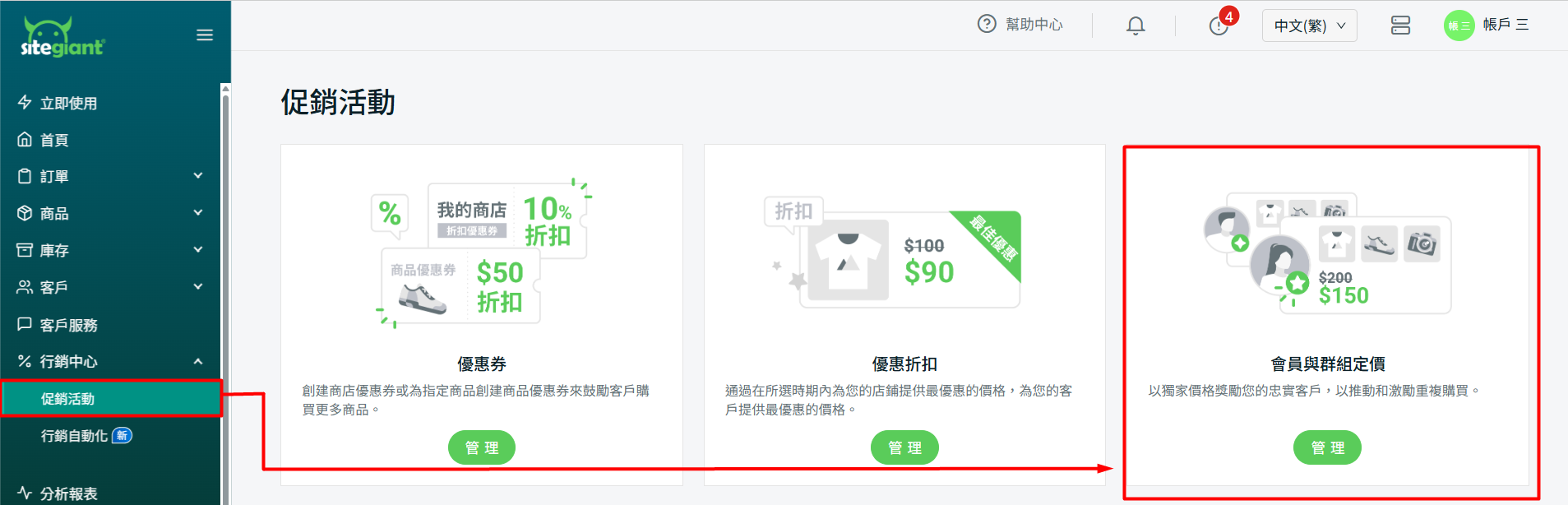
步驟一:前往側邊選單中的行銷中心 > 促銷活動 >會員與群組定價。
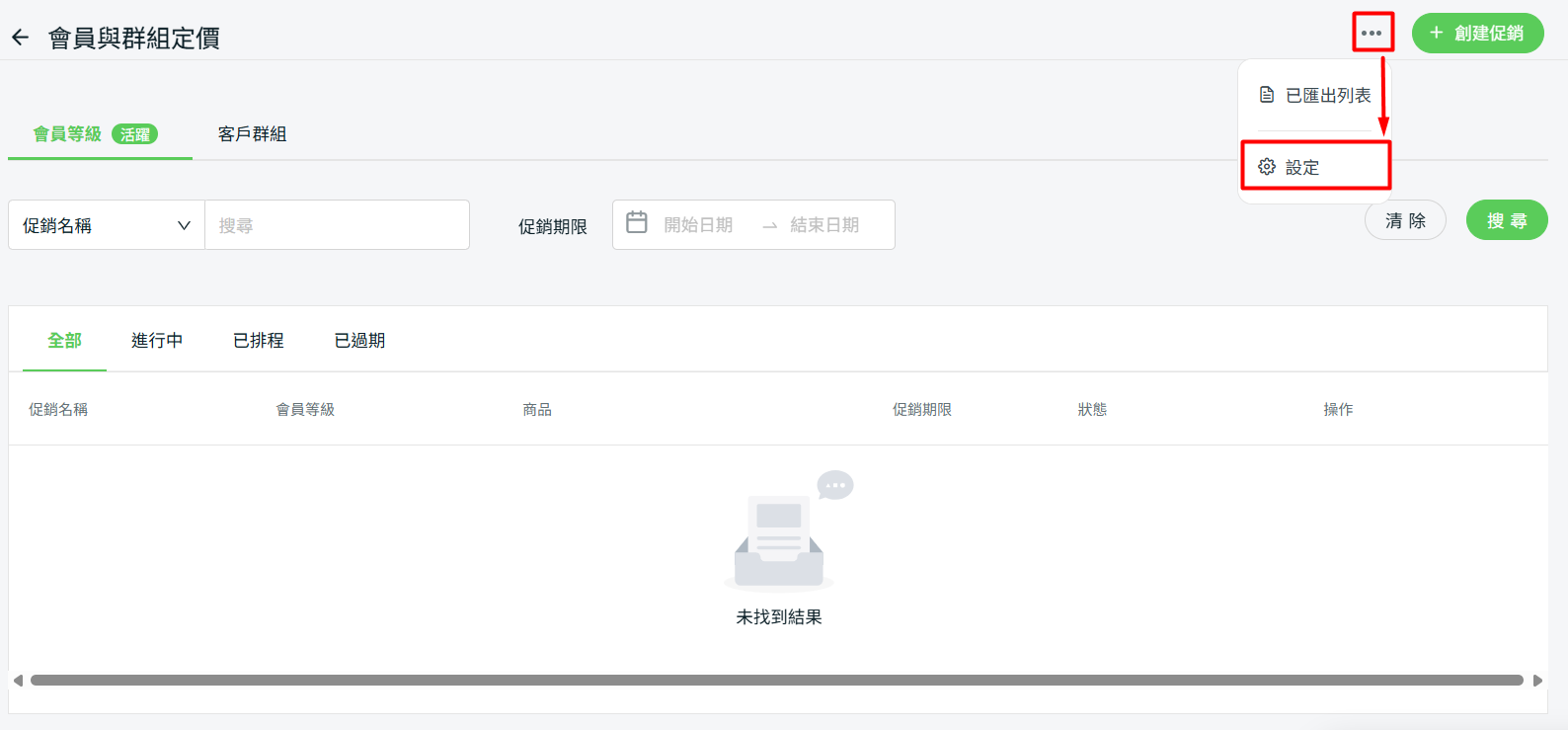
步驟二:點選更多(…)> 設定。
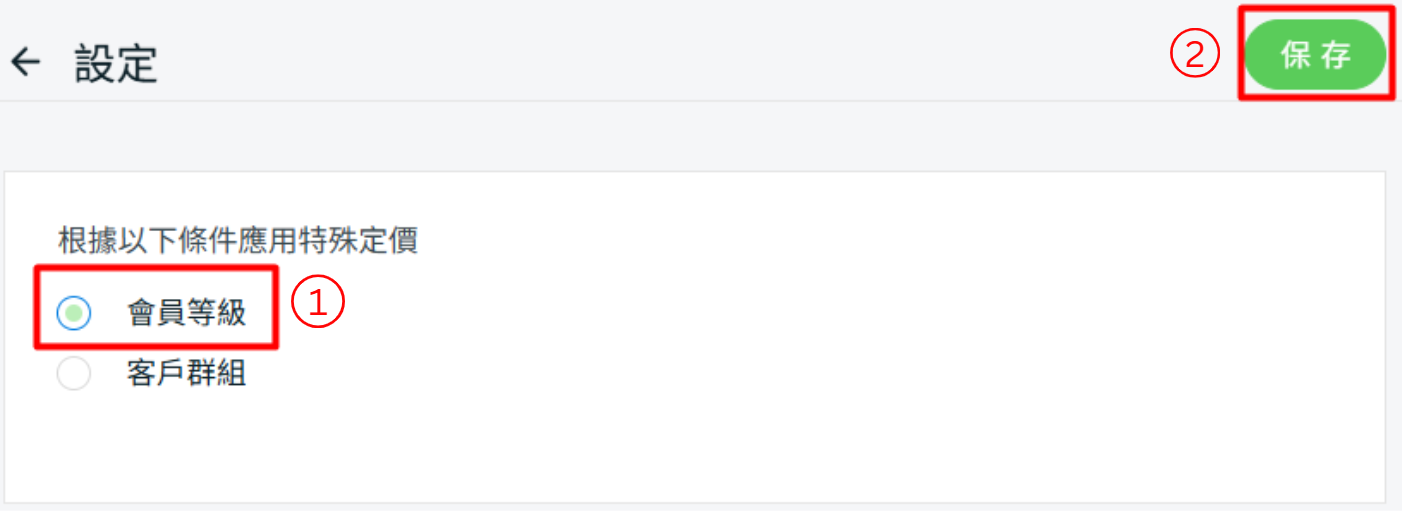
步驟三:設定依會員等級應用特殊定價 > 保存。
📌注意:一旦切換為會員等級,客戶群組下的所有進行中及已排程的促銷活動將自動標記為已過期。您需要為會員等級創建或複製新的促銷活動。
步驟四:準備好後,點選切換按鈕。
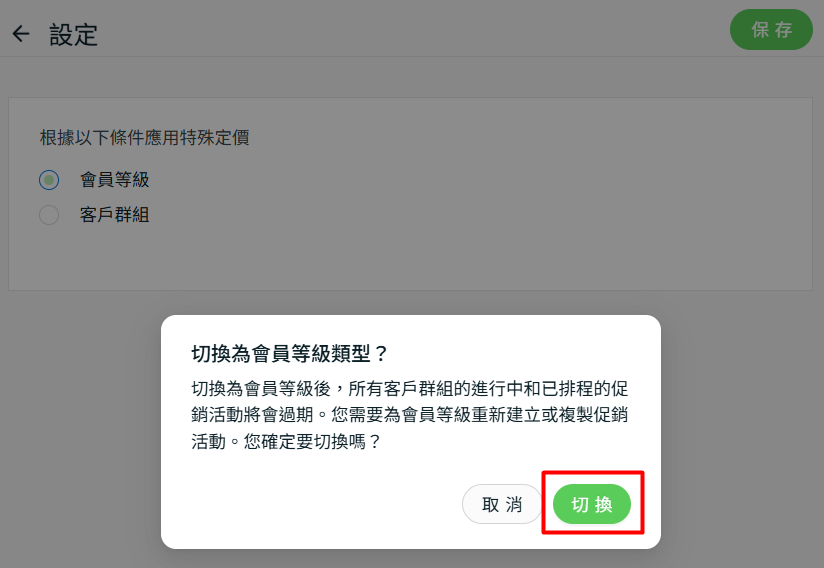
3. 設定會員等級定價
步驟一:前往側邊選單中的行銷中心 > 促銷活動 > 會員與群組定價。
步驟二:點選 + 創建促銷以創建新的會員等級定價。
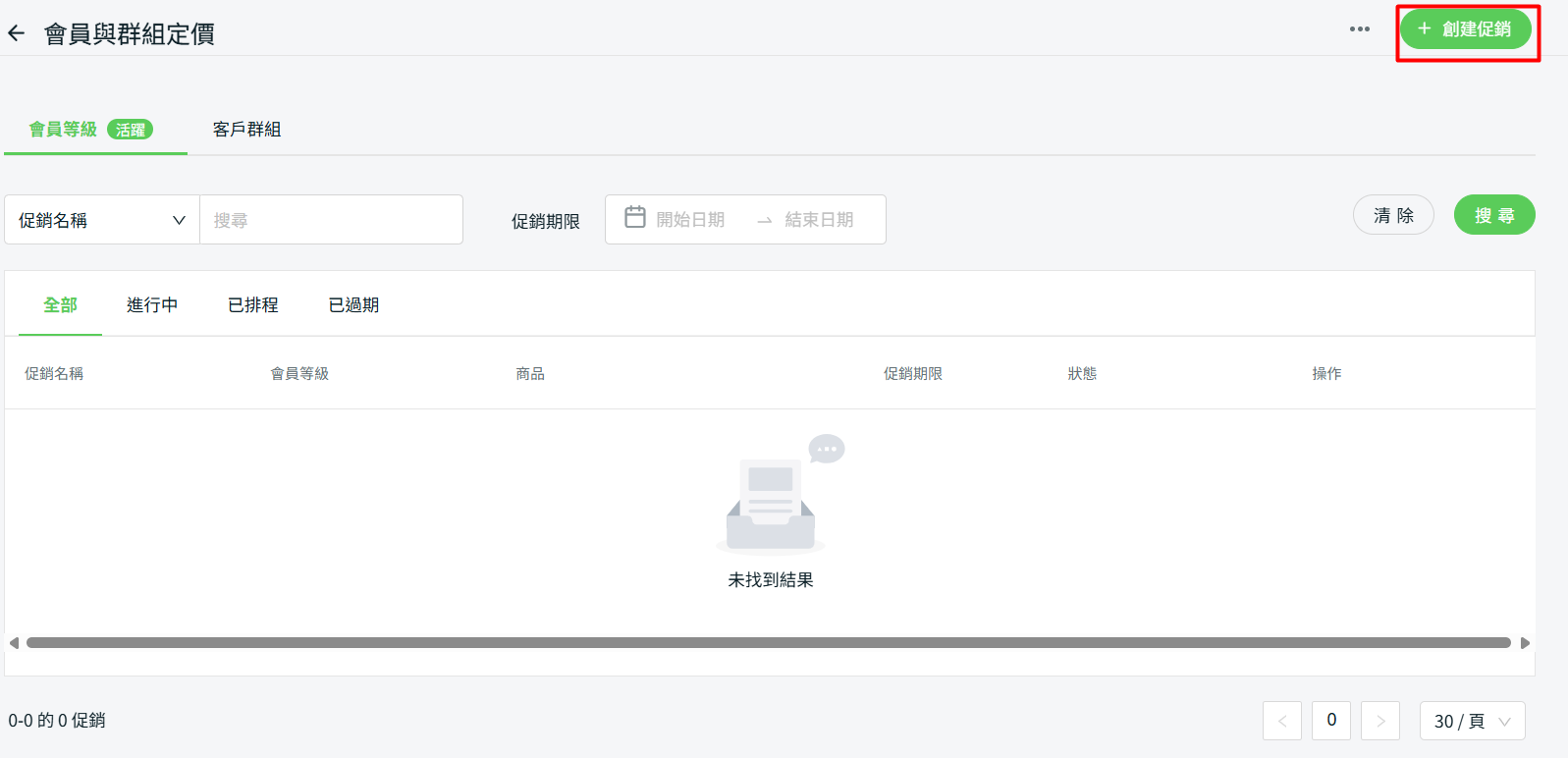
步驟三:填寫基本信息,如促銷名稱及期限 > 選擇可享特殊定價的會員等級。

步驟四:點選 + 添加商品以加入會員等級定價商品。
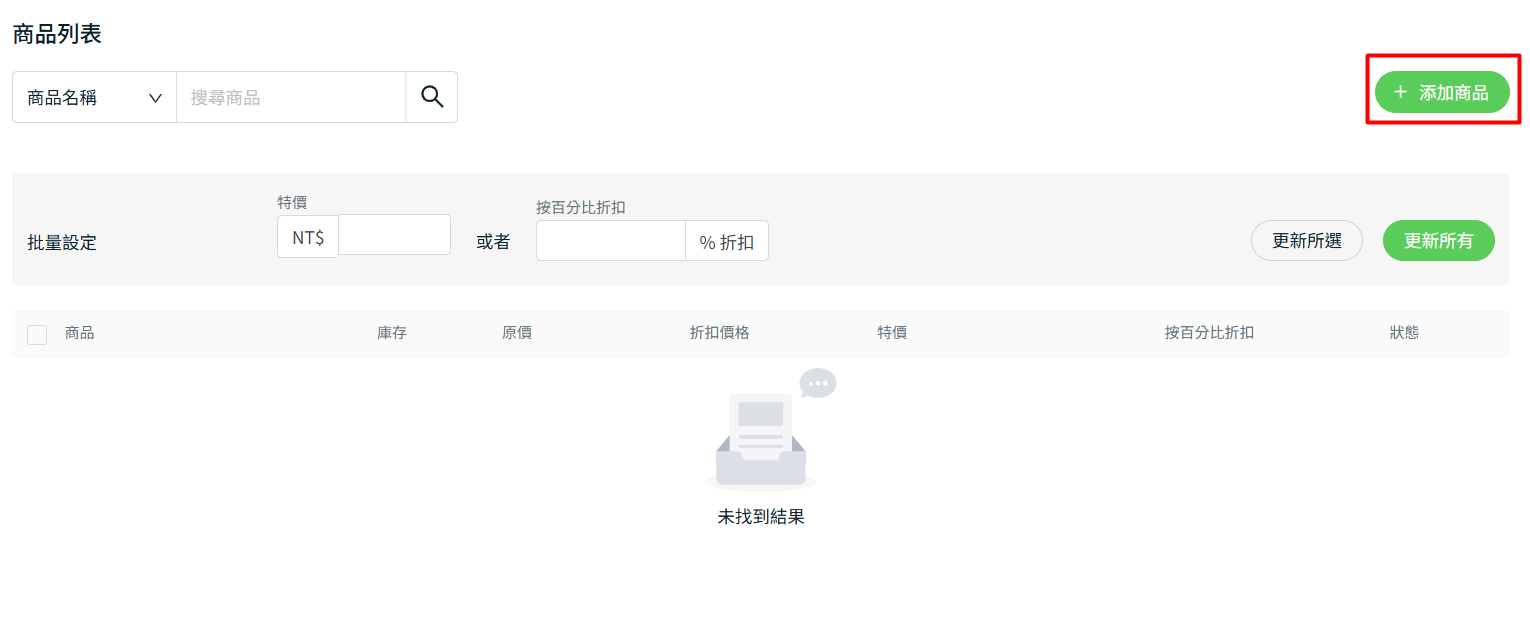
步驟五:選擇商品 > 繼續。
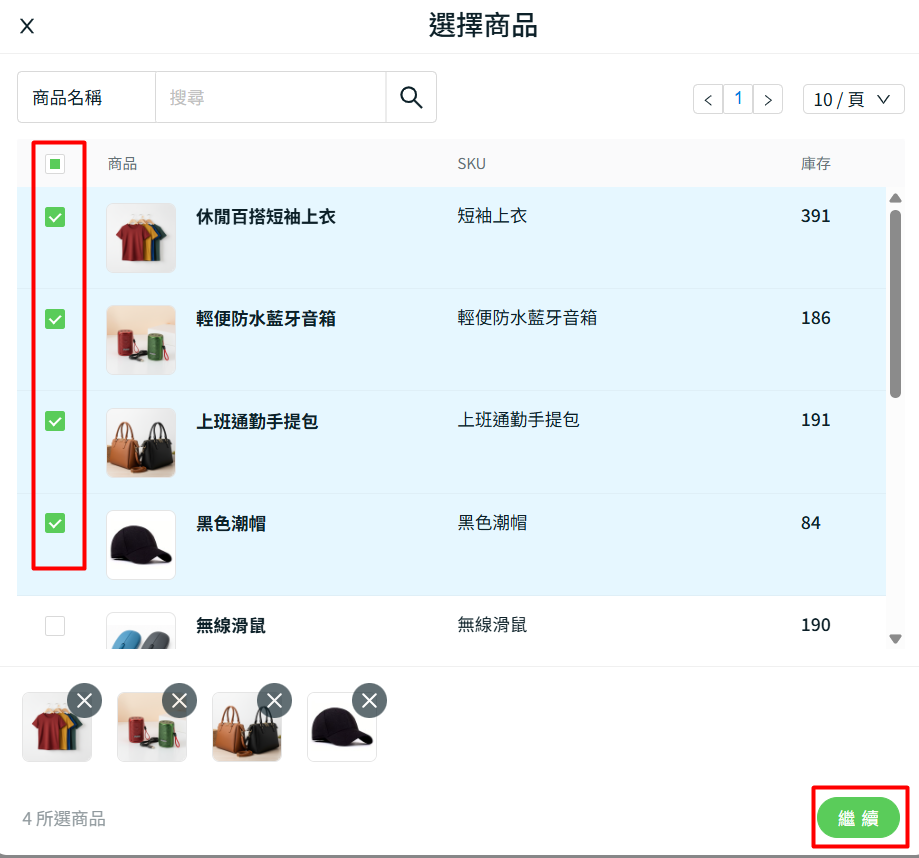
步驟六:輸入商品的特價或按百分比折扣。您也可以使用批量設定來更新所選商品或更新列表中所有商品。
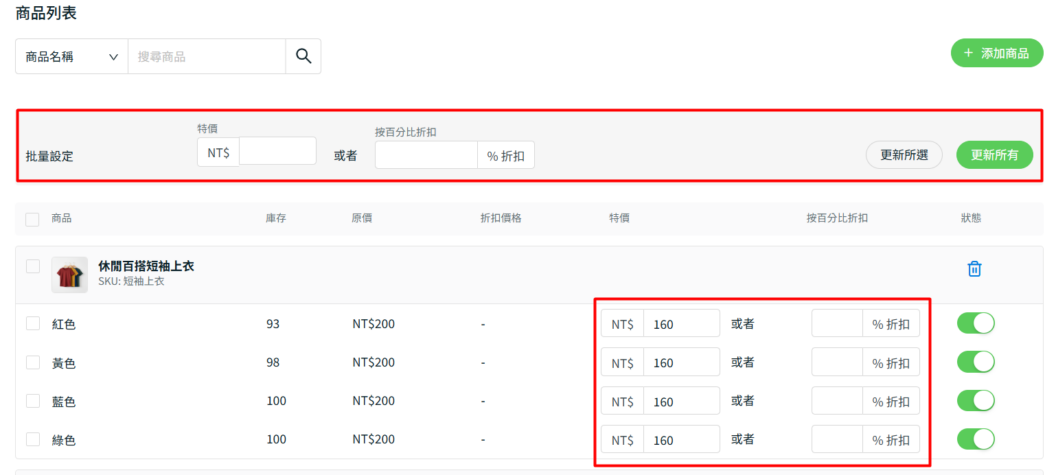
📌注意:特價必須低於原價或折扣價格。折扣價格為商品在官網中已設定的特價,適用於所有客戶包括訪客。
步驟七:完成設定後,點選右上角的創建按鈕。
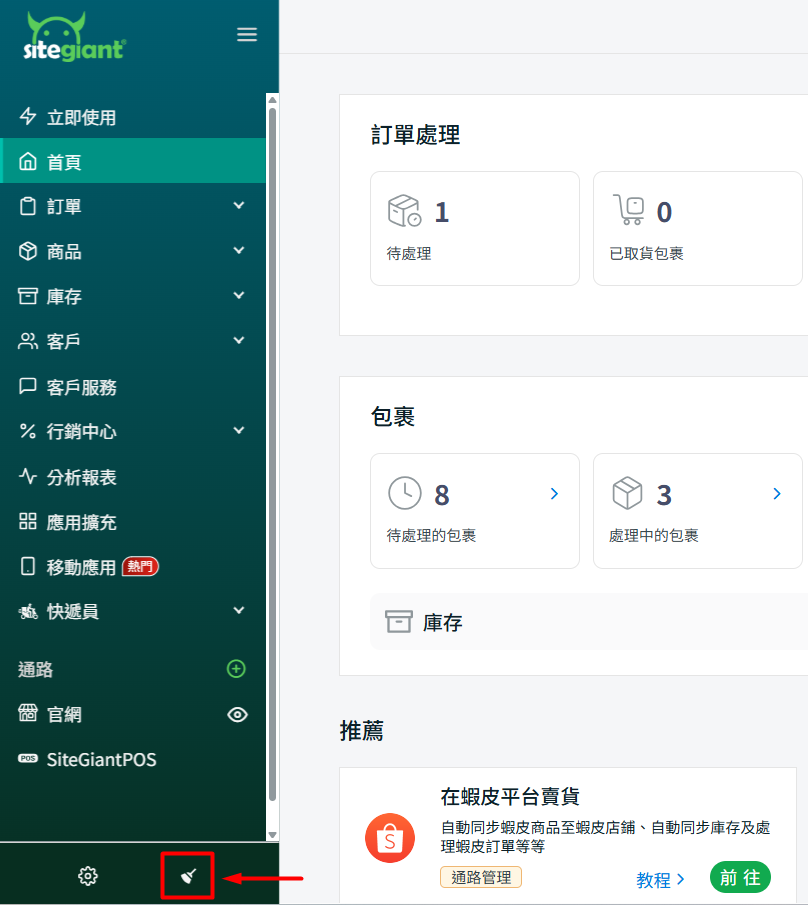
步驟八:返回儀表板並點擊清除快取,以在官網查看最新變更。
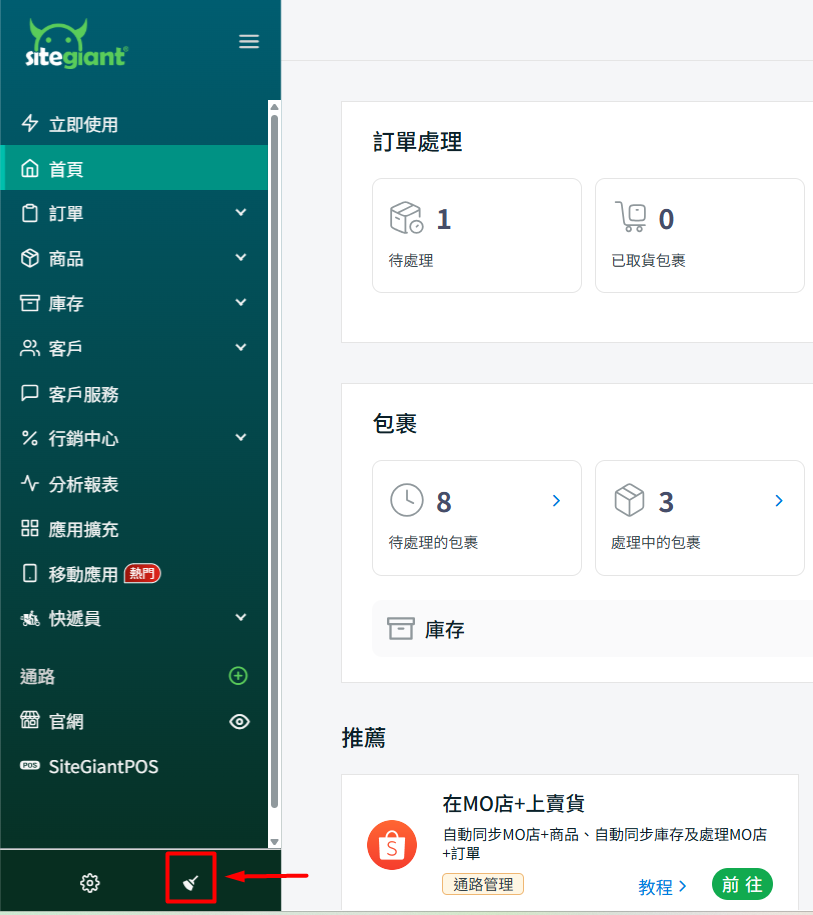
4. 透過 Excel 匯入會員等級定價商品
步驟一:前往側邊選單中的行銷中心 > 促銷活動 >會員與群組定價。
步驟二:點選 + 創建促銷以創建新的會員等級定價。
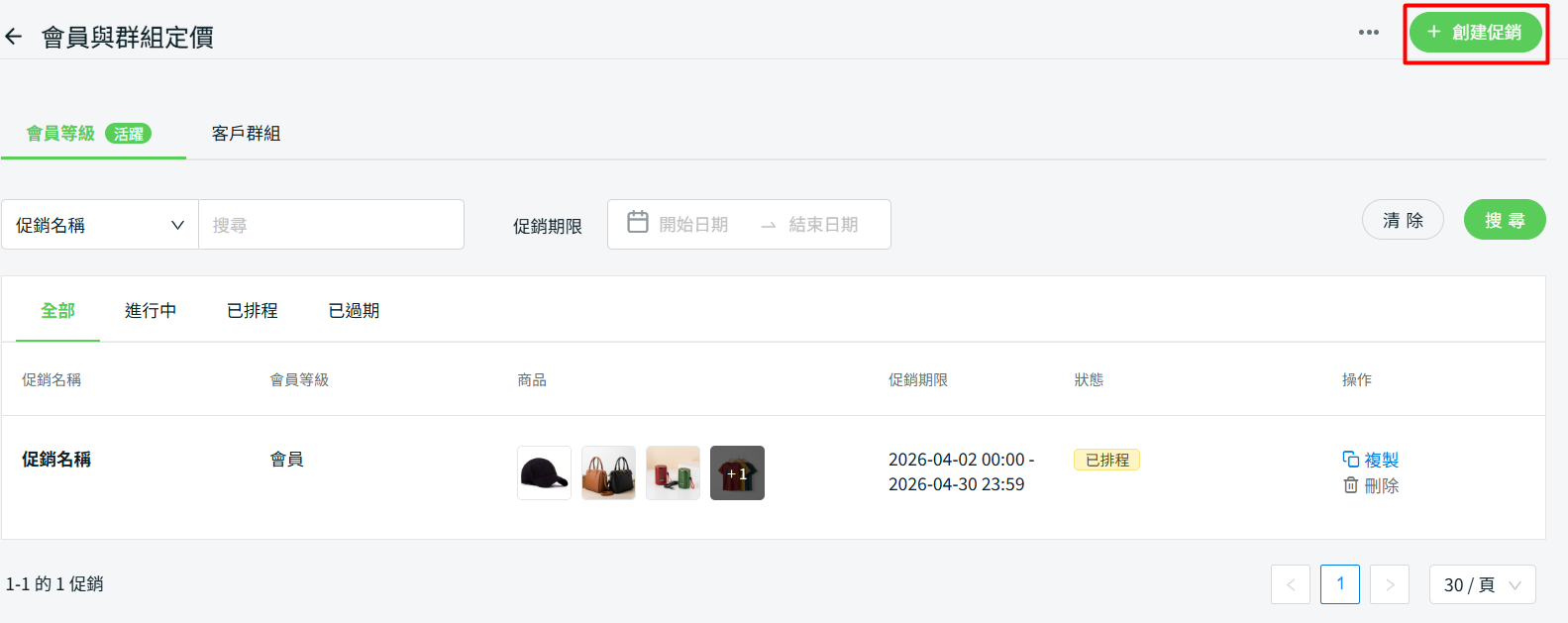
步驟三:填寫基本信息,如促銷名稱及期限 > 選擇可享定價的會員等級。
步驟四:點選右上角的匯入按鈕。

步驟五:點擊 Excel 模板範例以下載並進行更新。
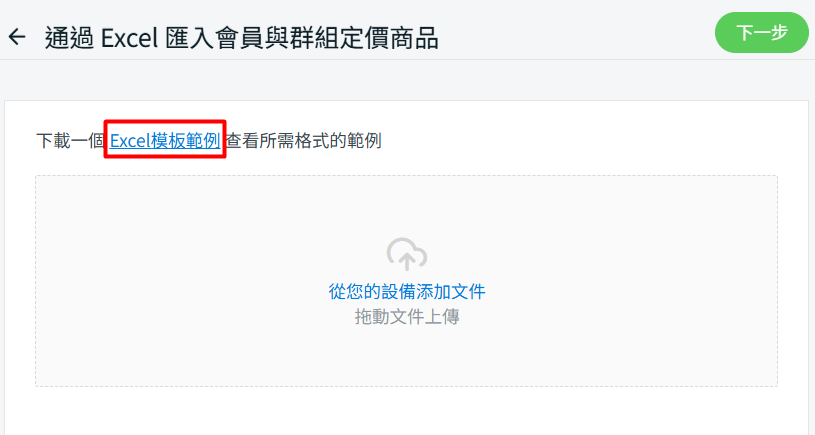
步驟六:正確填寫特價商品的各欄位資料。
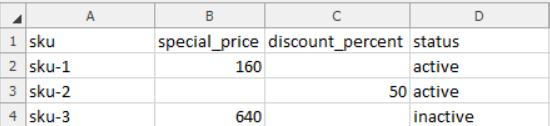
📌注意:帶有 * 的欄位為必填。
| 欄位 | 描述 | 範例資料 |
| *sku | 商品 SKU | product_a |
| special_price | 欲調整商品的特價 | 160 |
| discount_percent | 以百分比折扣調整 | 50 |
| *status | 會員等級定價商品狀態 | active 或 inactive |
步驟七:更新 special_price 或 discount_percent 欄位,以調整商品價格。
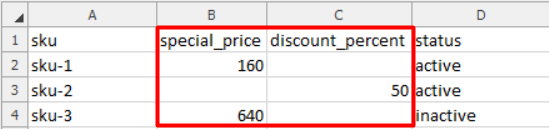
📌注意:若同時填寫 special_price 與 discount_percent 欄位,系統將以 special_price 為準進行更新。
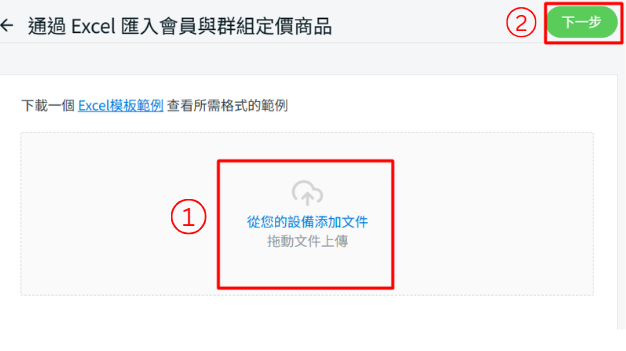
步驟八:返回匯入會員與群組定價商品頁面 > 從您的設備添加文件 > 下一步。
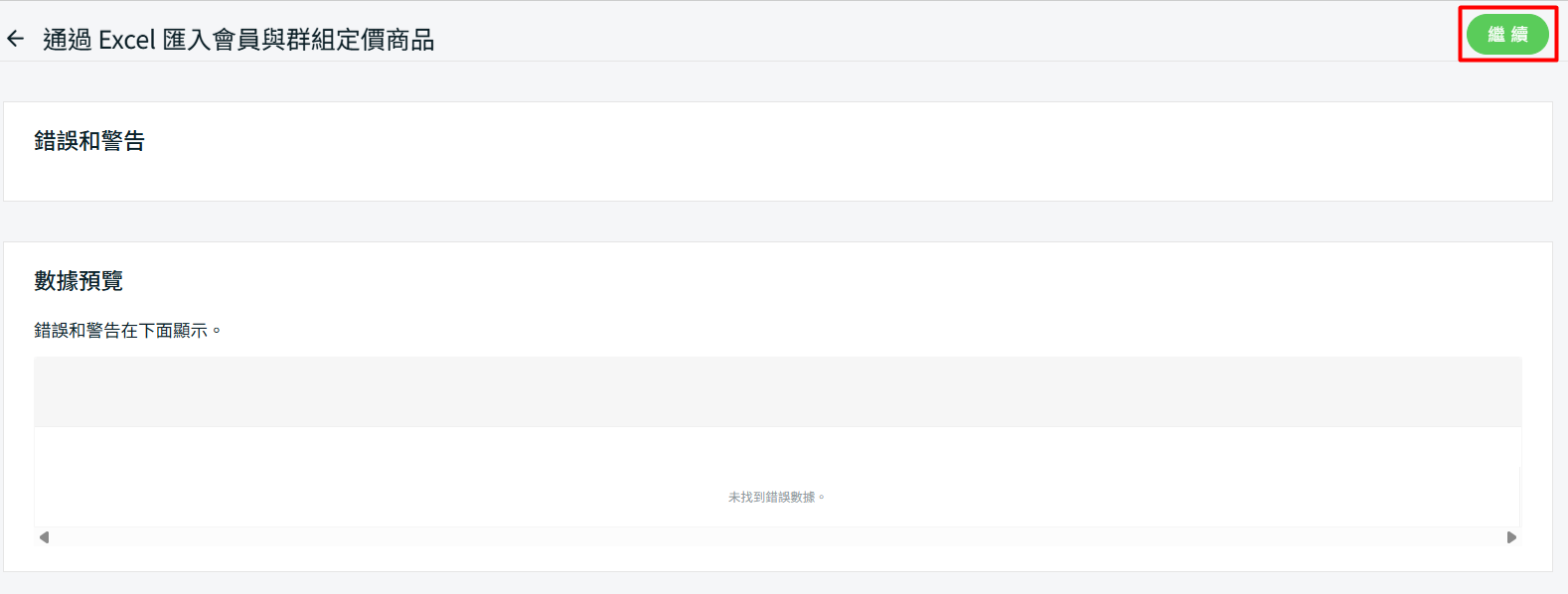
步驟九:若上傳的 Excel 有任何錯誤,您可在錯誤和警告中查看錯誤訊息,並在數據預覽中看到對應的錯誤欄位。請修正該欄位後重新上傳文件。若文件沒有錯誤,請點選繼續。
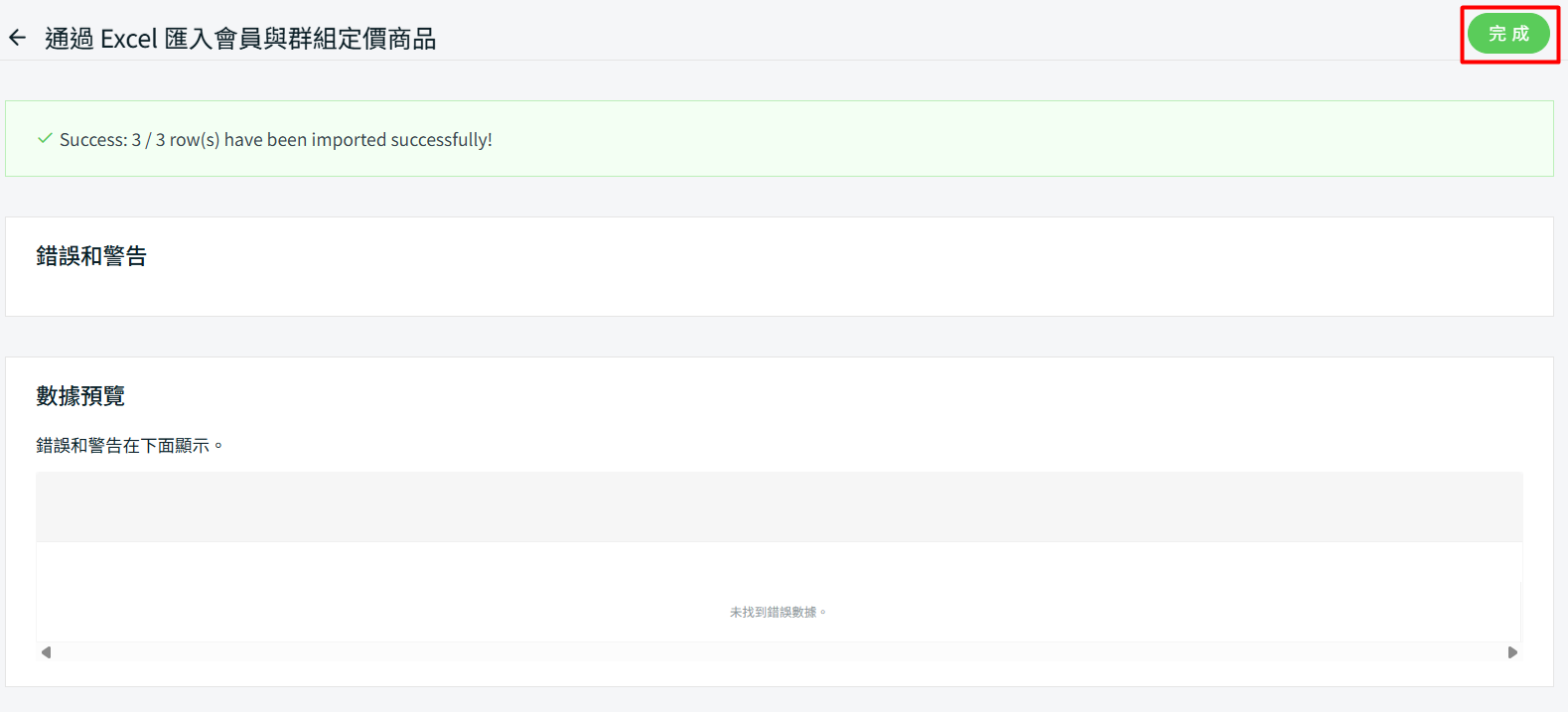
步驟十:當匯入顯示綠色的成功訊息時,表示資料已完全匯入。點選完成。
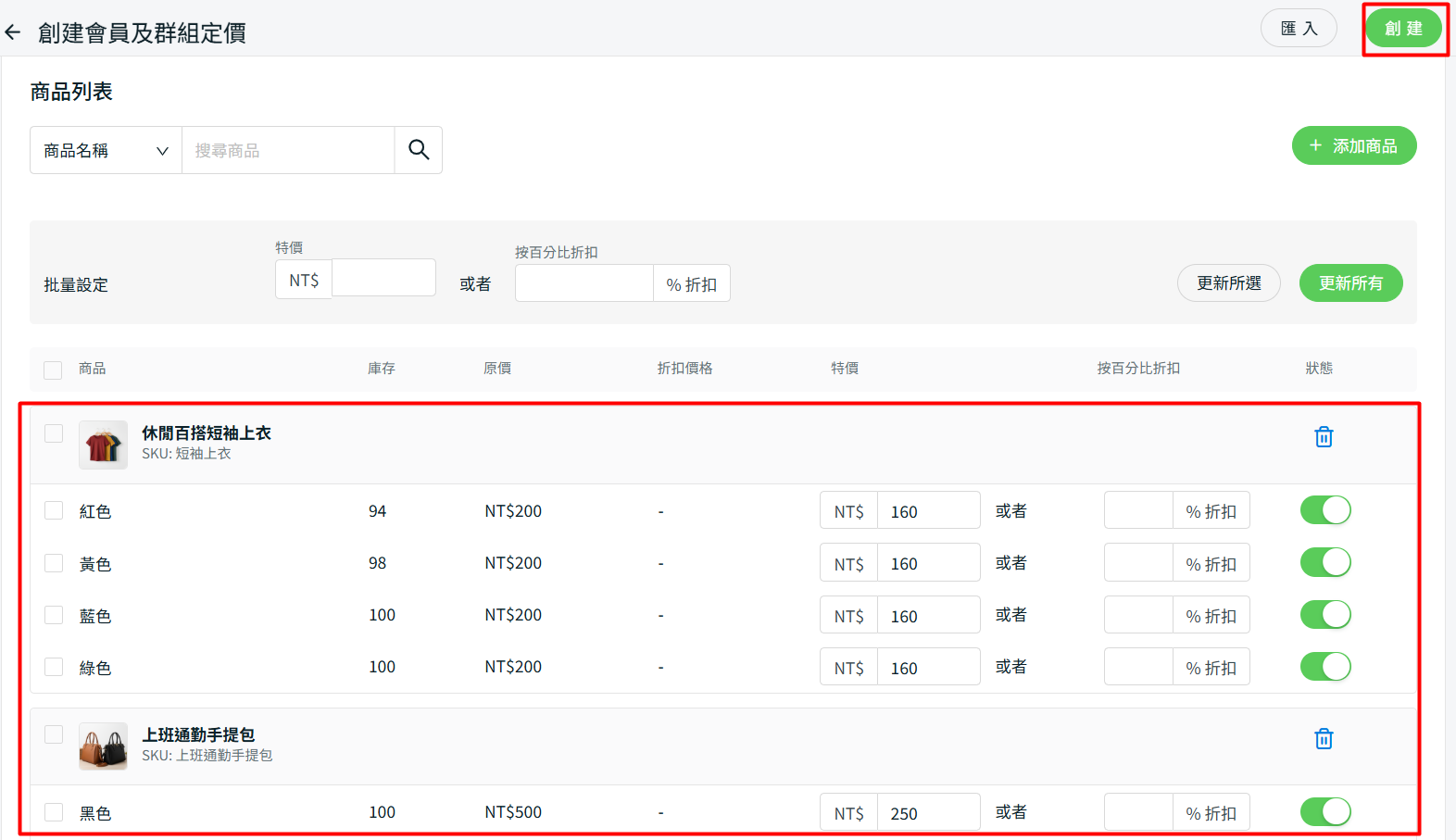
步驟十一:商品與特價將顯示於會員及群組定價商品中。完成設定後,點選右上角的創建按鈕。
步驟十二:返回儀表板並點擊清除快取,以在官網查看最新變更。
5. 查看會員等級價格(從客戶角度)
步驟一:當客戶登入帳號後,若屬於您設定特殊定價的會員等級,即可以特價購買商品。