
1. 簡介
2. 登入銷售助手 App
3. 查看與更新客戶信息
4. 查看商品列表並創建訂單
5. 查看與發放會員點數
1. 簡介
銷售助手 App 是一款行動應用程式,讓銷售人員在外出時也能有效率地完成工作。此 App 可協助外勤銷售團隊提升效率與生產力,並更有效地與客戶互動。以下是銷售助手 App 的功能範例:
- 客戶管理:銷售人員可查看並管理客戶資訊,例如聯絡資料、購買紀錄及點數紀錄。
- 訂單管理:銷售人員可透過行動裝置直接創建並追蹤訂單,並即時查看庫存與訂單狀態更新。
- 商品目錄:可存取數位商品目錄,查看商品或服務的詳細資訊,例如價格、規格與圖片。
此功能僅適用於 SiteGiant OMO Pro 及以上方案
2. 登入銷售助手 App
步驟一:在您的裝置上登入銷售助手 App。
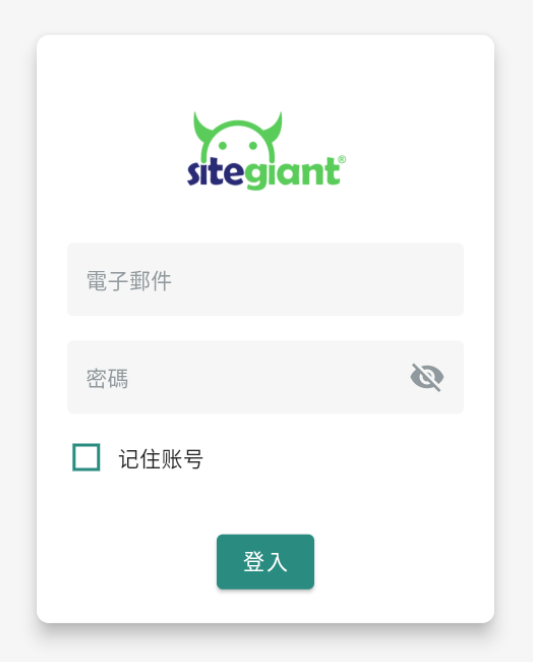
📌注意:銷售助手 App 的登入帳戶與密碼與 SiteGiant ERP 相同
步驟二:登入後,賣家即可查看銷售與訂單報表。
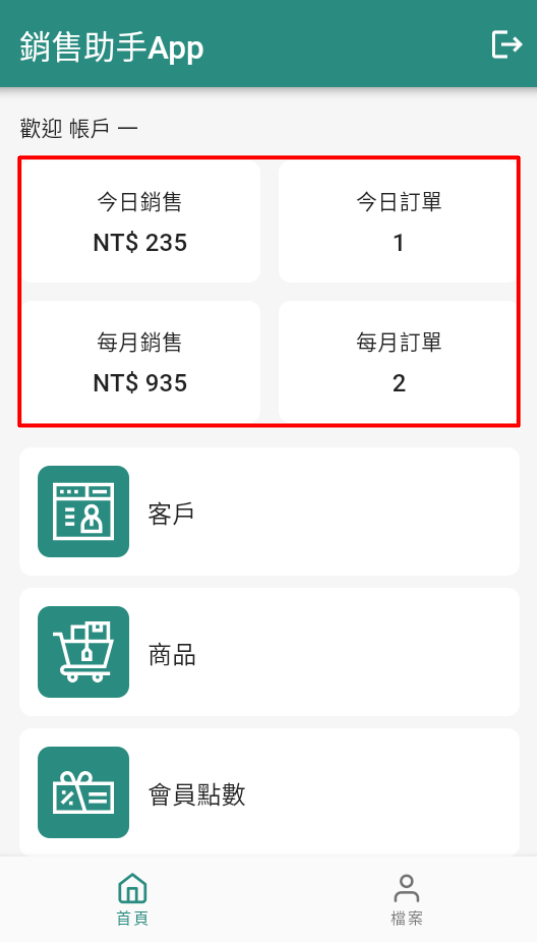
📌注意:此報表中的銷售資料是依據登入銷售助手 App 的員工佣金與客戶通路計算。了解更多有關如何設置員工佣金。
3. 查看與更新客戶信息
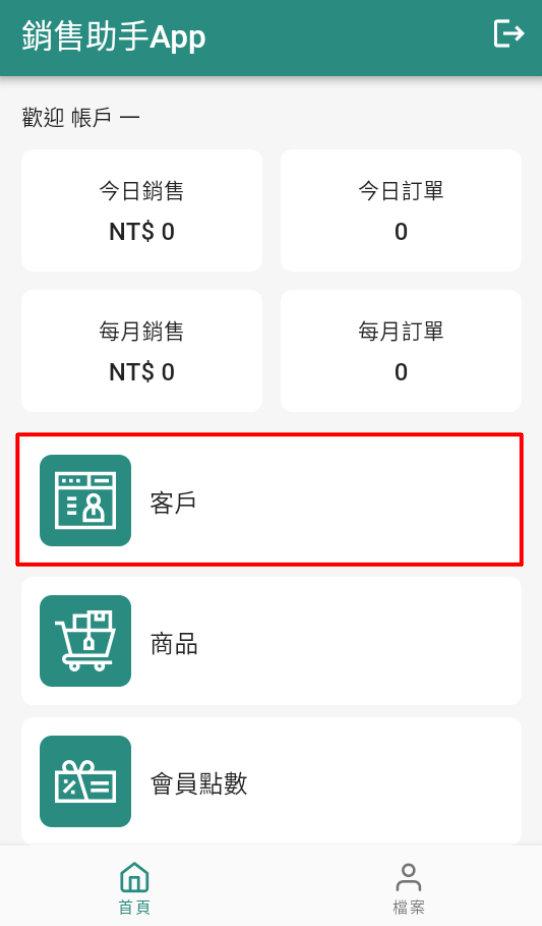
步驟一:點擊客戶部份。
步驟二:點擊指定客戶的名稱以查看詳細資訊。您也可以直接致電客戶或為其創建訂單。若要創建訂單,請參考步驟4。
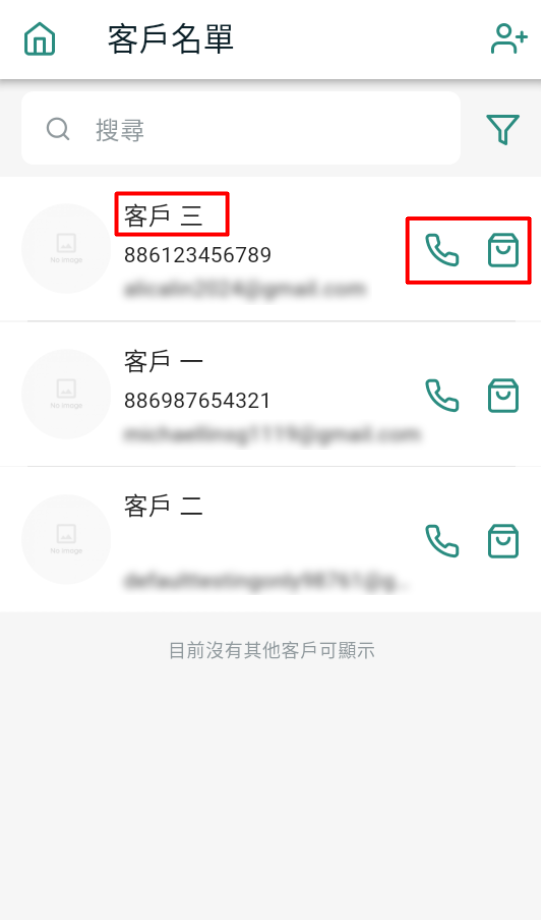
📌注意:您可以輸入客戶姓名、電話號碼或電子郵件地址來搜尋客戶列表。
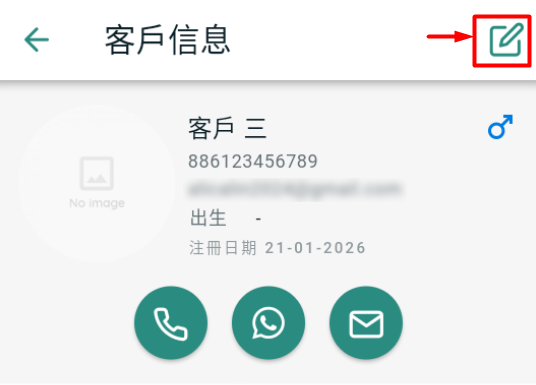
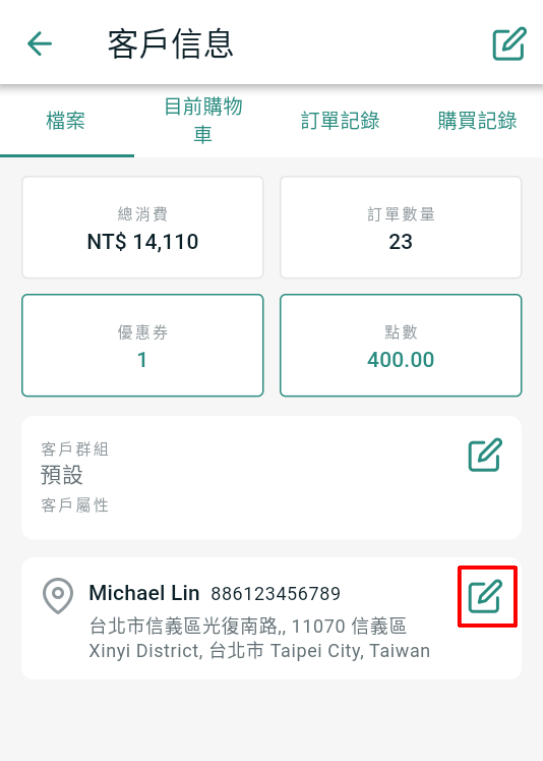
步驟三:在客戶信息頁面中,您可以查看客戶的詳細資訊 > 若需要修改資料,請點擊編輯按鈕。
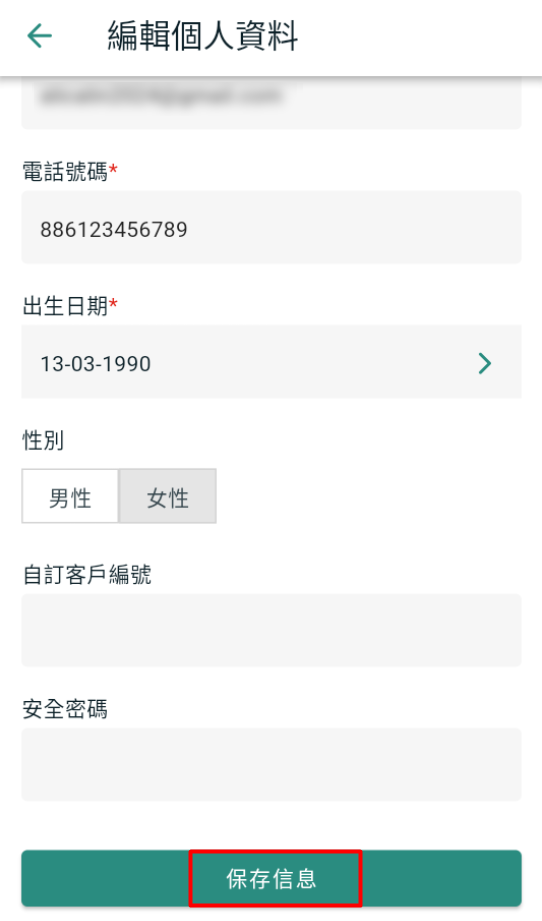
步驟四:完成資料編輯後 > 點擊保存信息。
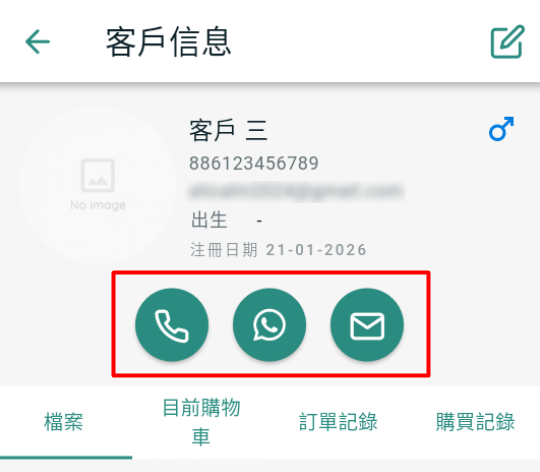
步驟五:您可以點擊電話、Whatsapp或電郵圖標,直接聯繫客戶。
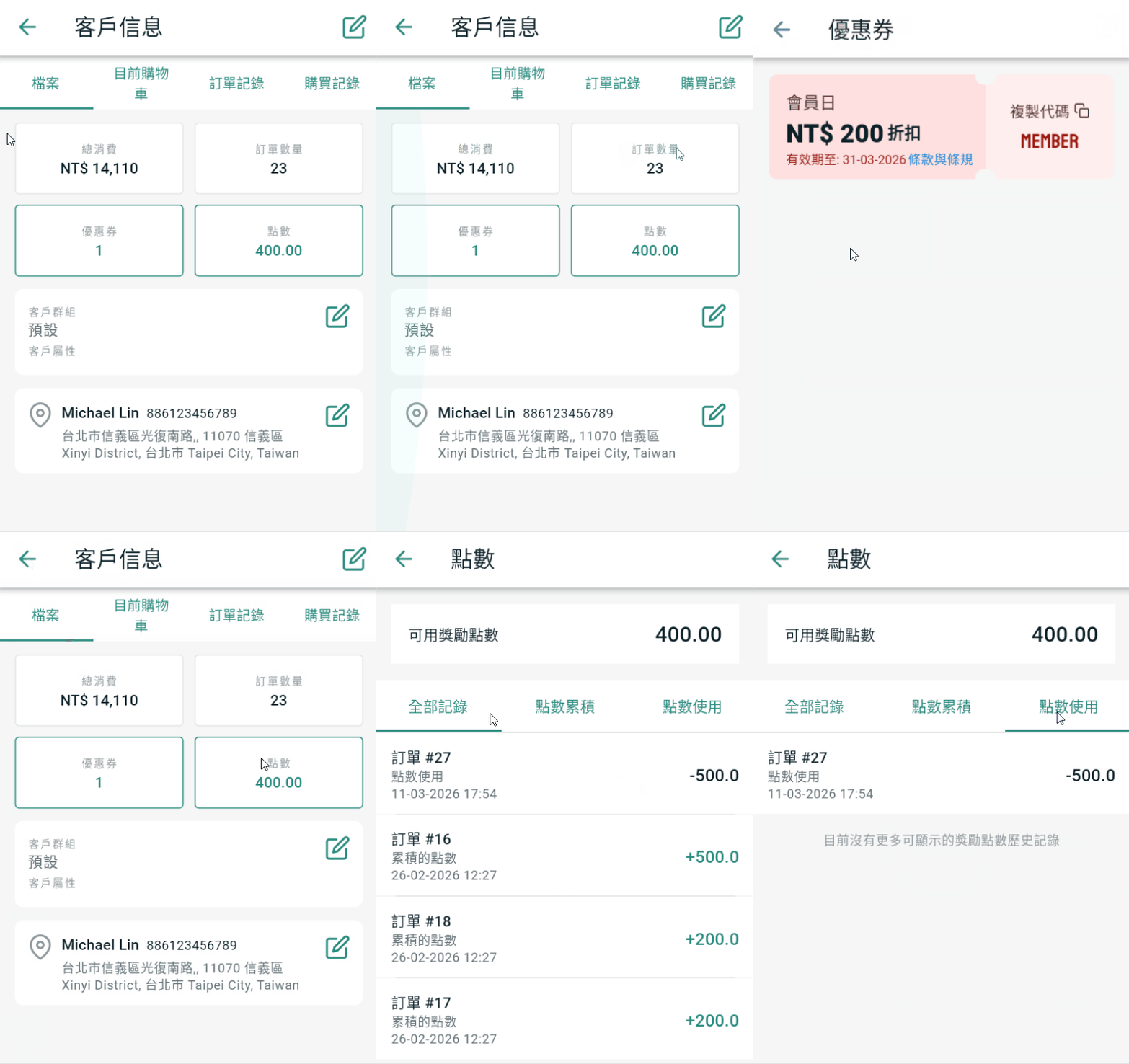
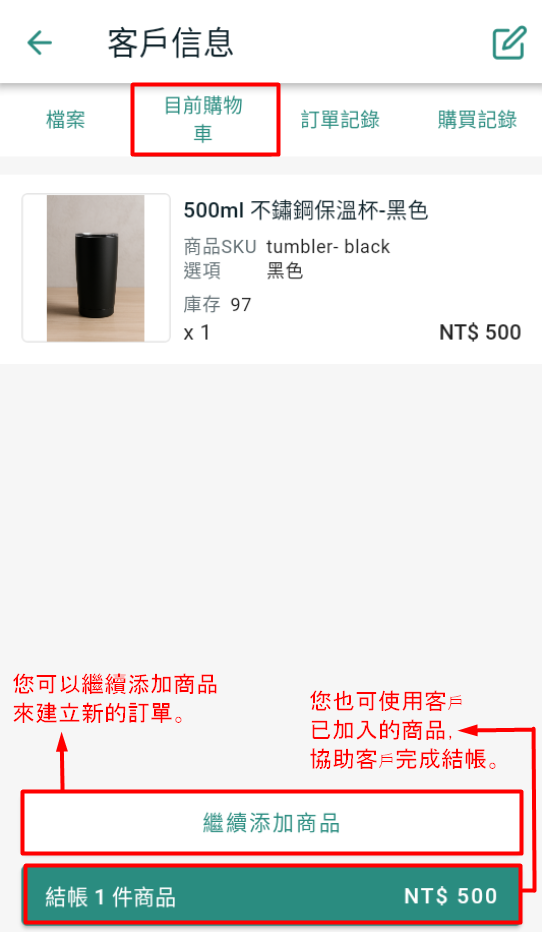
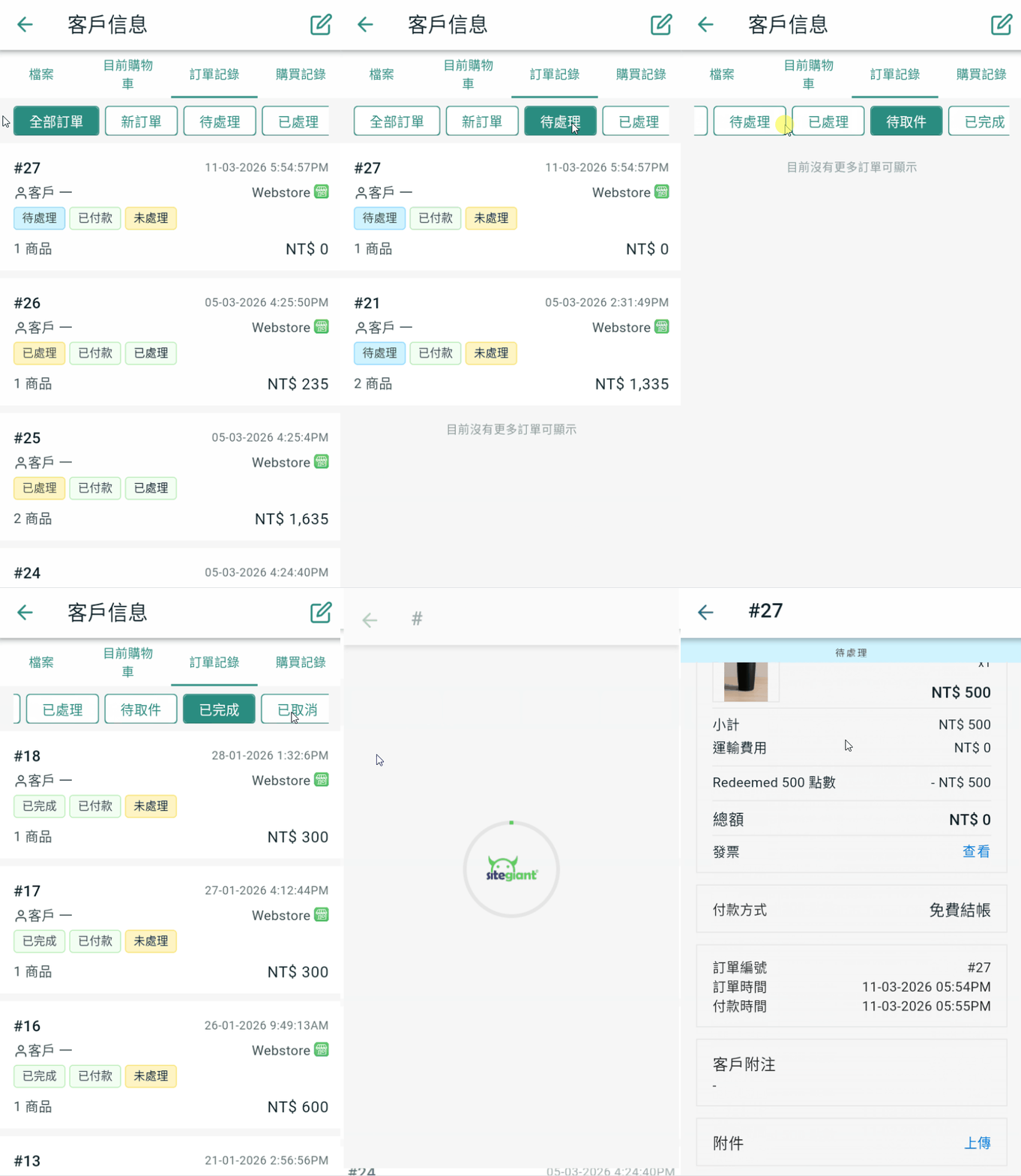
步驟六:在客戶信息頁面,您也可以查看客戶的檔案、目前購物車,訂單記錄與購買記錄。
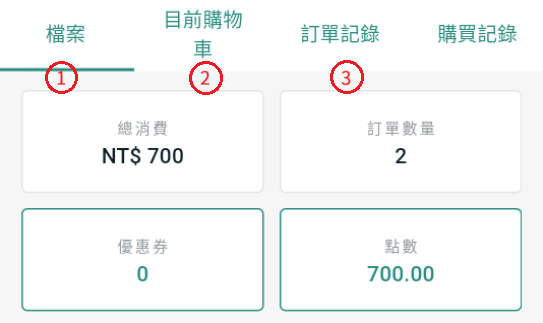
1. 檔案:在檔案中,您可以查看客戶的總消費與訂單數量。此外,您也可以點擊優惠券查看客戶已領取的優惠券,並點擊點數查看點數紀錄。


2. 目前購物車:您可以查看客戶在瀏覽您的網站時加入購物車的商品。


3. 訂單記錄:您可以依據所選狀態查看客戶過去的訂單紀錄。您也可以點擊訂單編號查看訂單詳細資訊。
步驟七:在客戶信息頁面中,點擊編輯按鈕以修改客戶群組與客戶屬性。
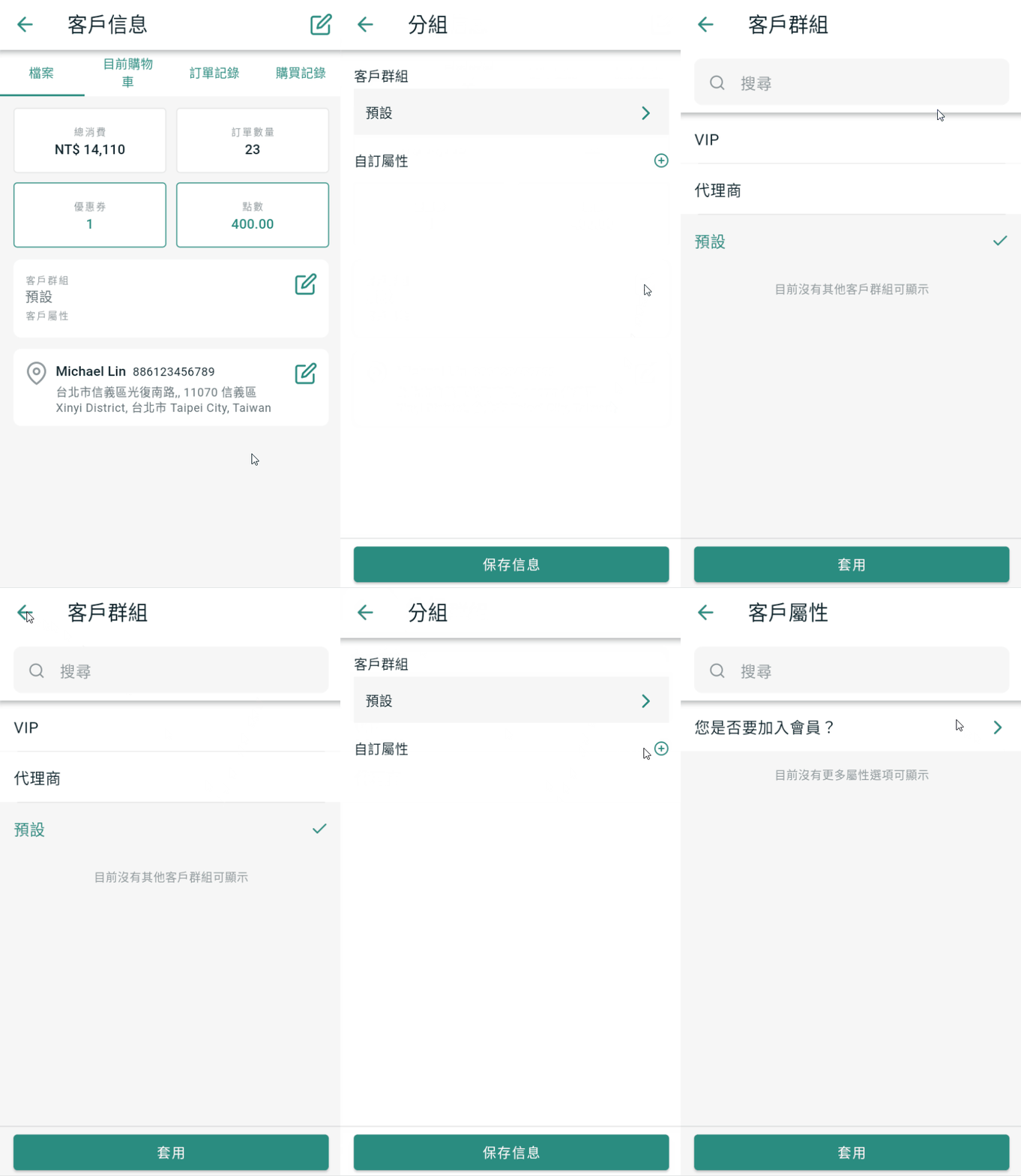
💡提示:了解更多如何創建客戶屬性。
步驟八:您也可以點擊編輯按鈕以修改客戶地址。
4. 查看商品列表並創建訂單
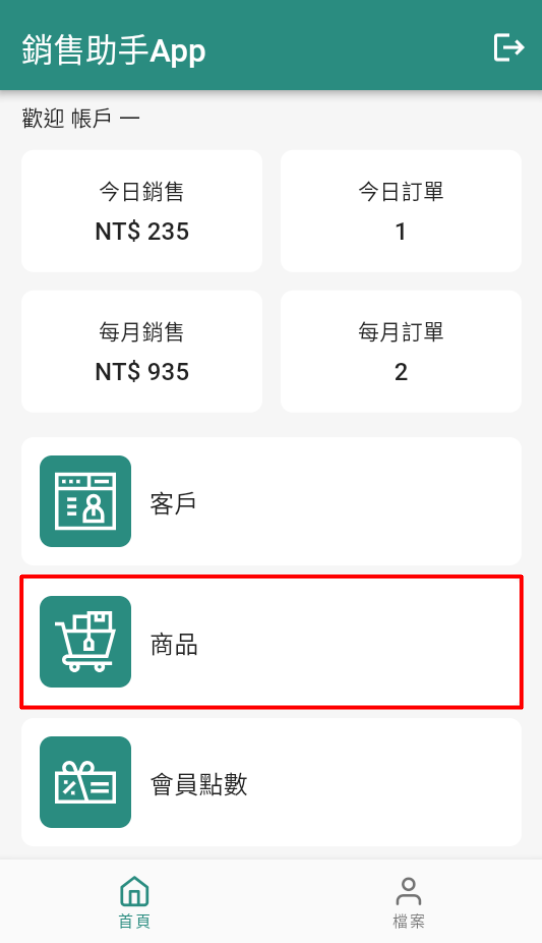
步驟一:點擊商品部份。
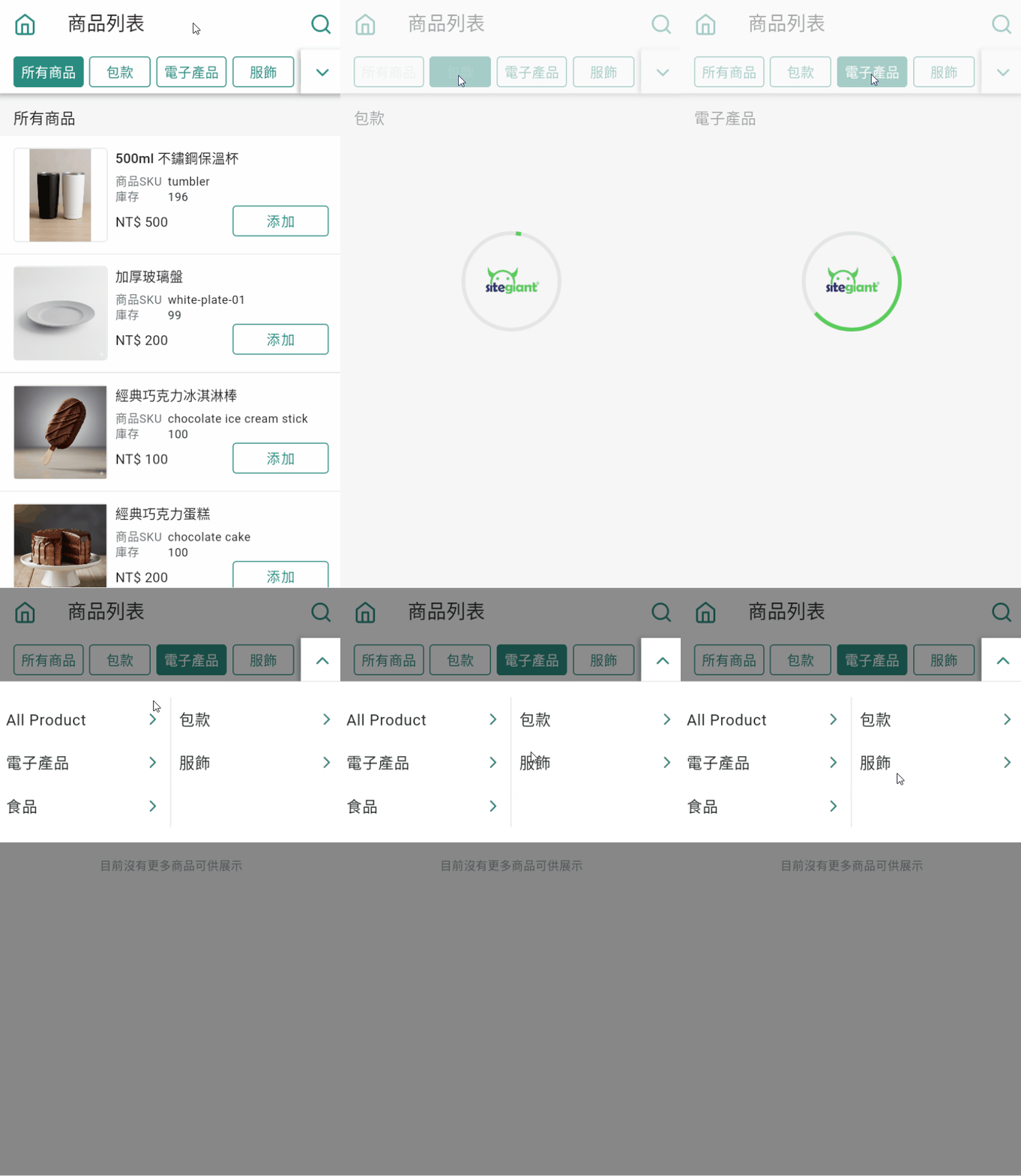
步驟二:依商品分類查看或選擇商品列表。
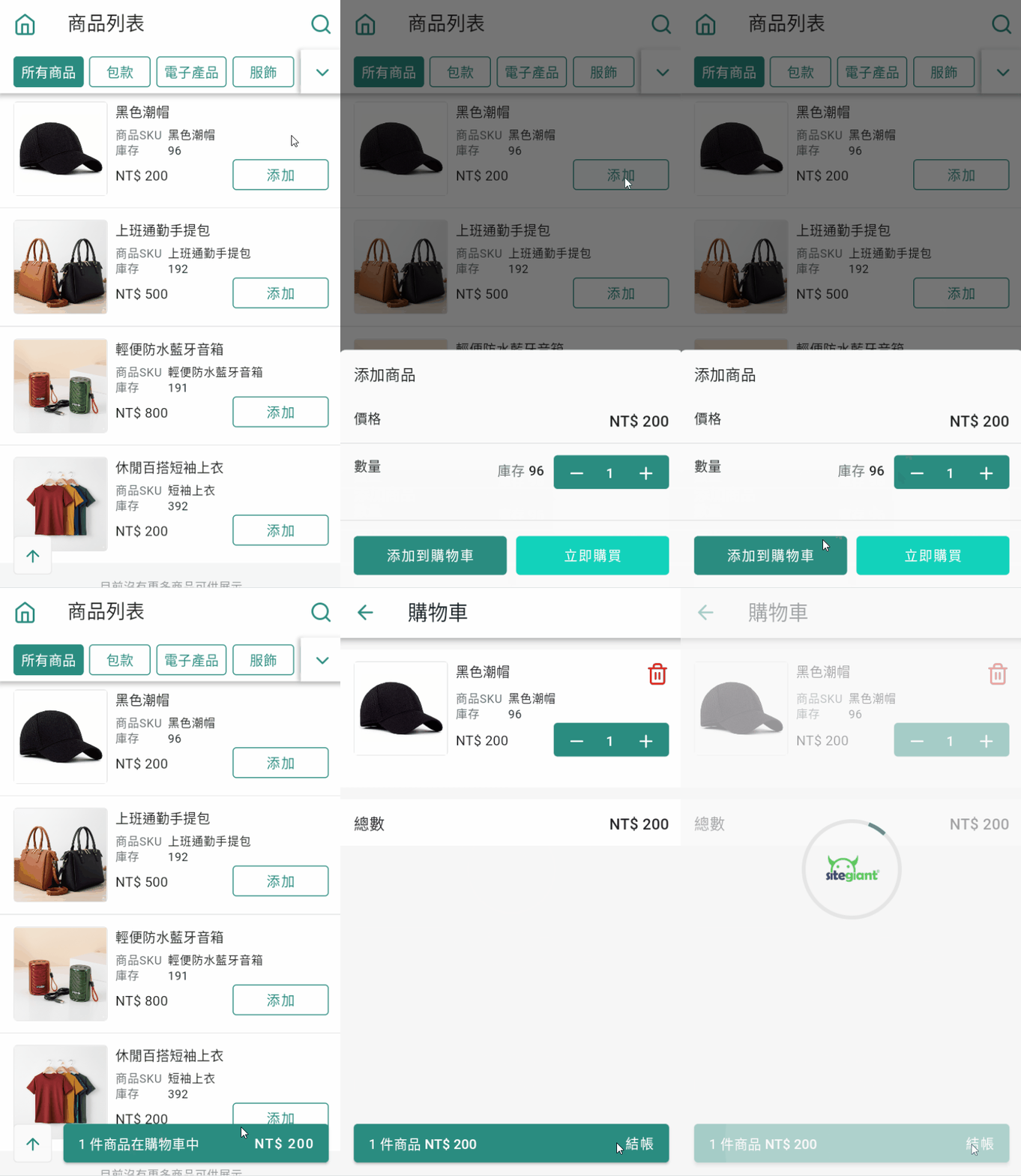
步驟三:點擊添加來創建訂單 > 點擊添加到購物車 > 點擊購物車中的商品 > 結帳。
步驟四:在結帳頁面選擇客戶、運輸方式與付款方式 > 然後點擊下單。
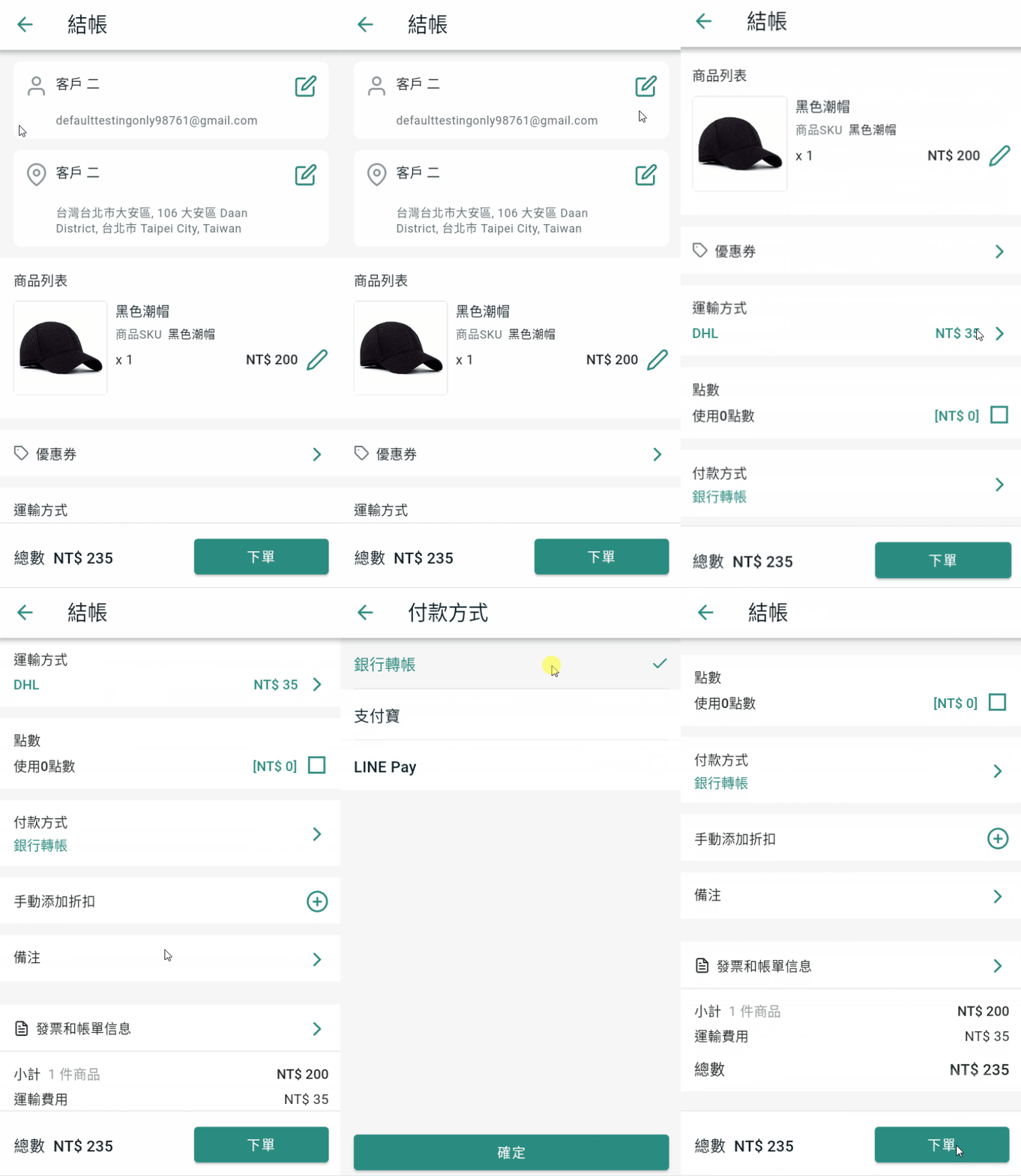
📌注意:付款方式的選擇將依據購物 App 的付款方式設定。
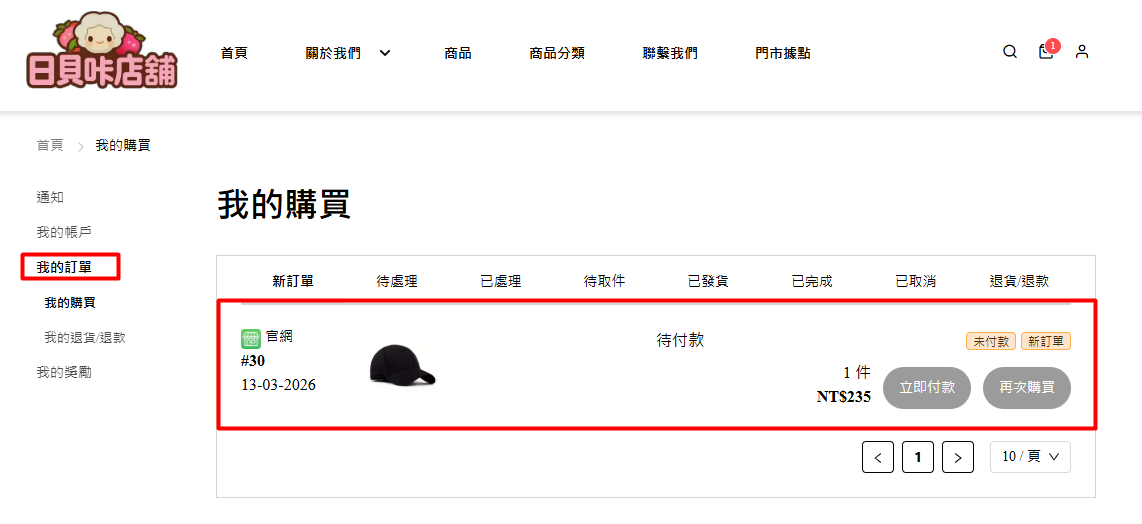
步驟五:完成訂單後,客戶可登入其帳戶查看該訂單,並點擊立即付款以進行付款。
5. 查看與發放會員點數
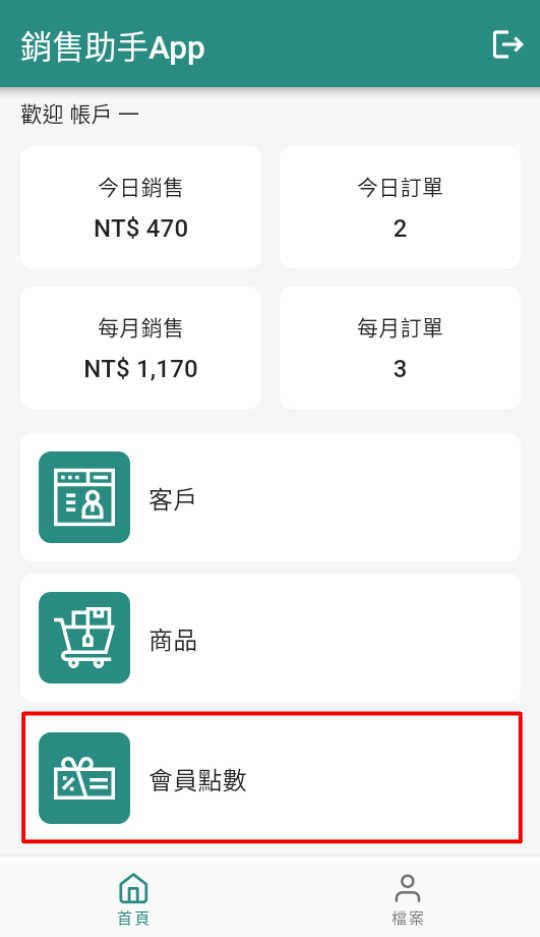
步驟一:點擊會員點數部分。
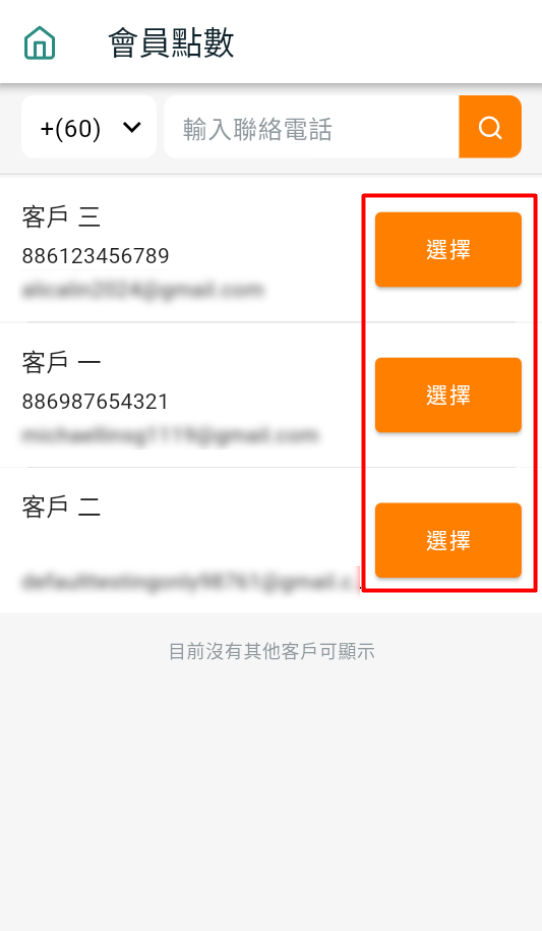
步驟二:選擇相關的客戶。
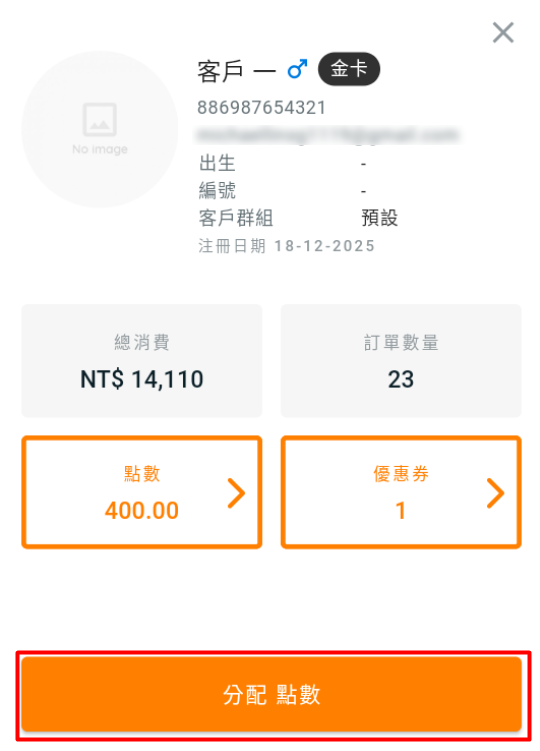
步驟三:您可以查看客戶的點數與優惠券。點擊分配點數以繼續。
步驟四:輸入總付款金額與描述 > 點擊發送點數以更新客戶帳戶中的點數總額。
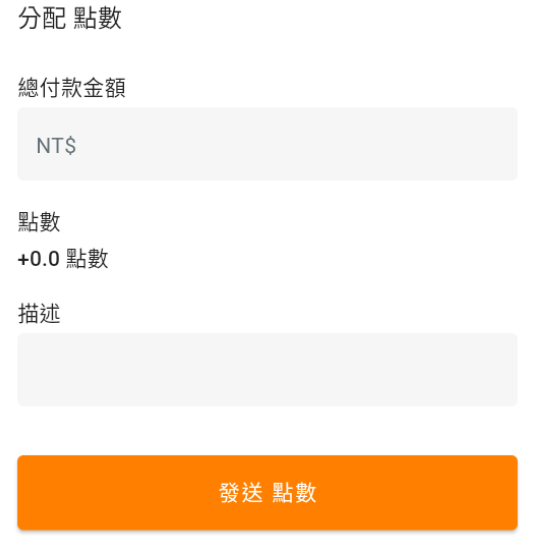
📌注意:點數將依據您的會員點數與分級設定進行計算。請參閲如何使用會員點數獎勵客戶。