1. 簡介
商店業主可以指定他們願意向哪些國家配送商品,從而使他們能夠更有效地在這些國家的法律和物流框架內運營。同時,此項設定亦有助於業主更妥善地管理整體物流與運輸能力。
2. 編輯商店的國家
步驟一:前往設定 > 點擊國家。
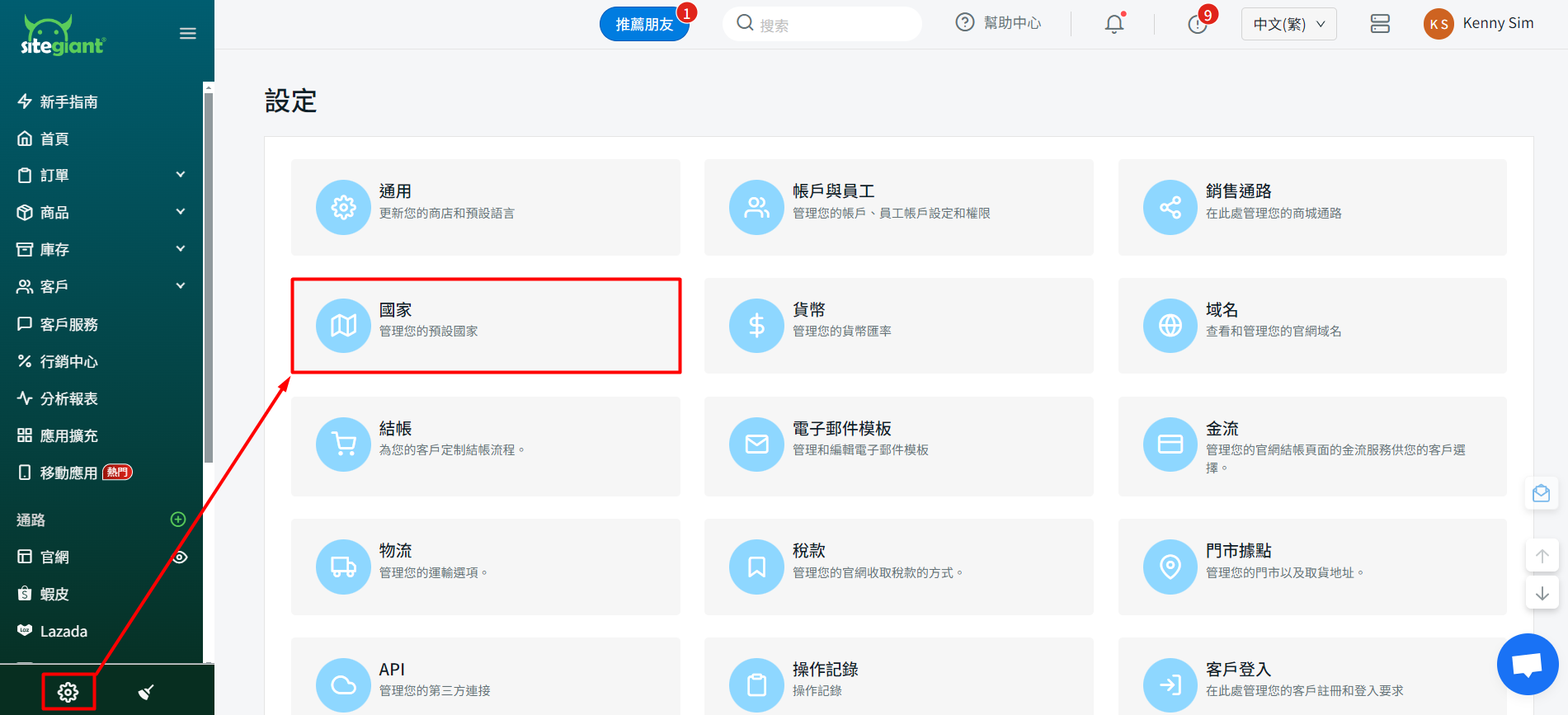
步驟二:預設情況下,支持所有國家的按鈕將被啟用 > 若需設定指定國家,請禁用該按鈕 > 保存。
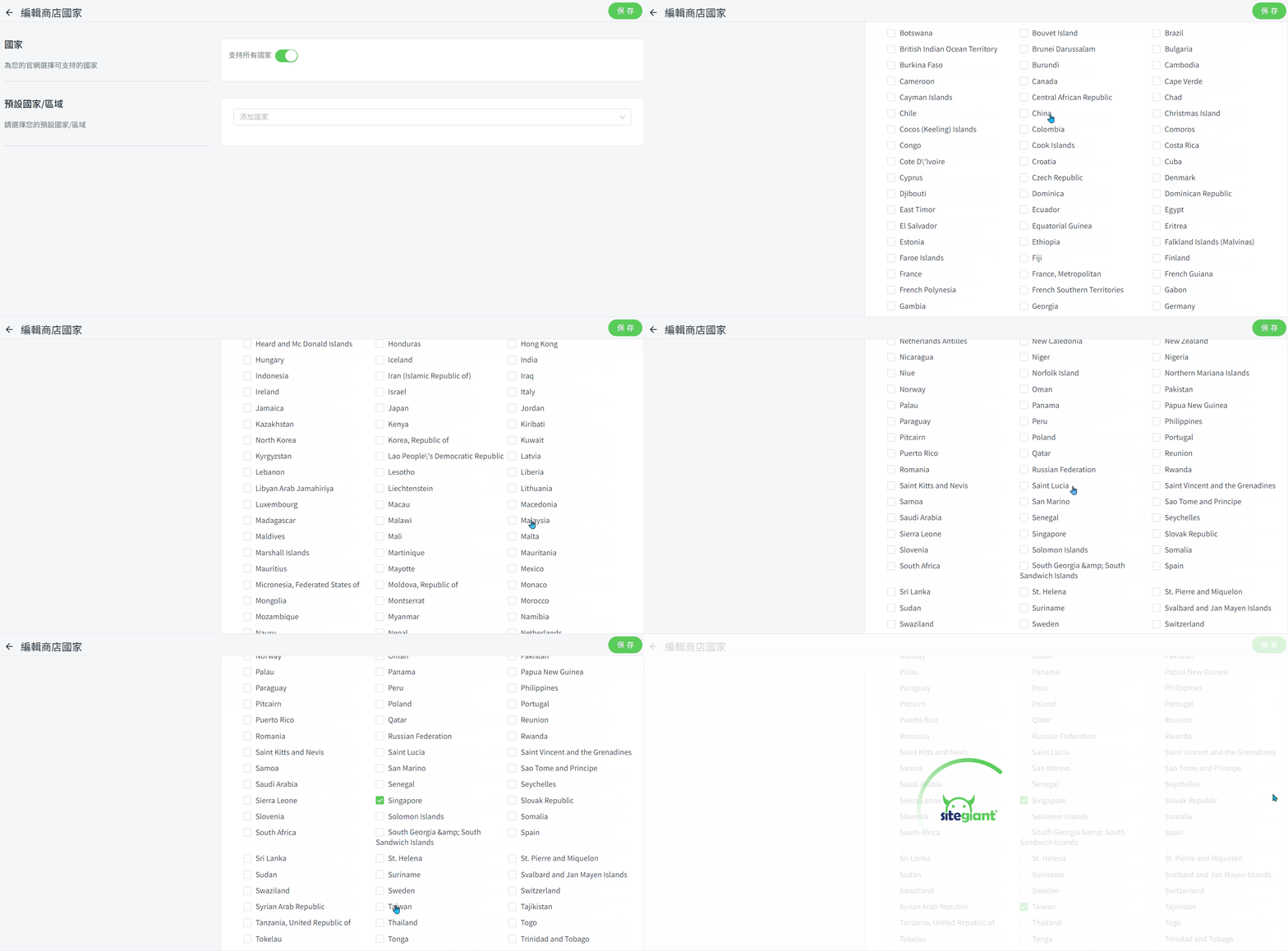
步驟三:選擇創建訂單時顯示的預設國家。

📌注意:預設國家將依據您選擇的國家列出。
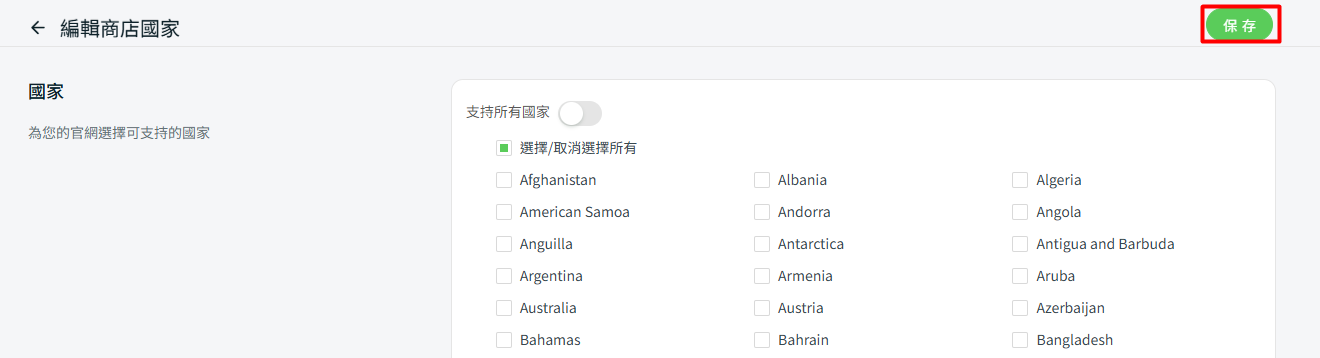
步驟四:完成所有設置後,點擊保存。
3. 查看商店的國家
1. 從賣家角度
當手動添加訂單時,賣家將注意到預設國家已更新,並且您將看到您選擇的列表。
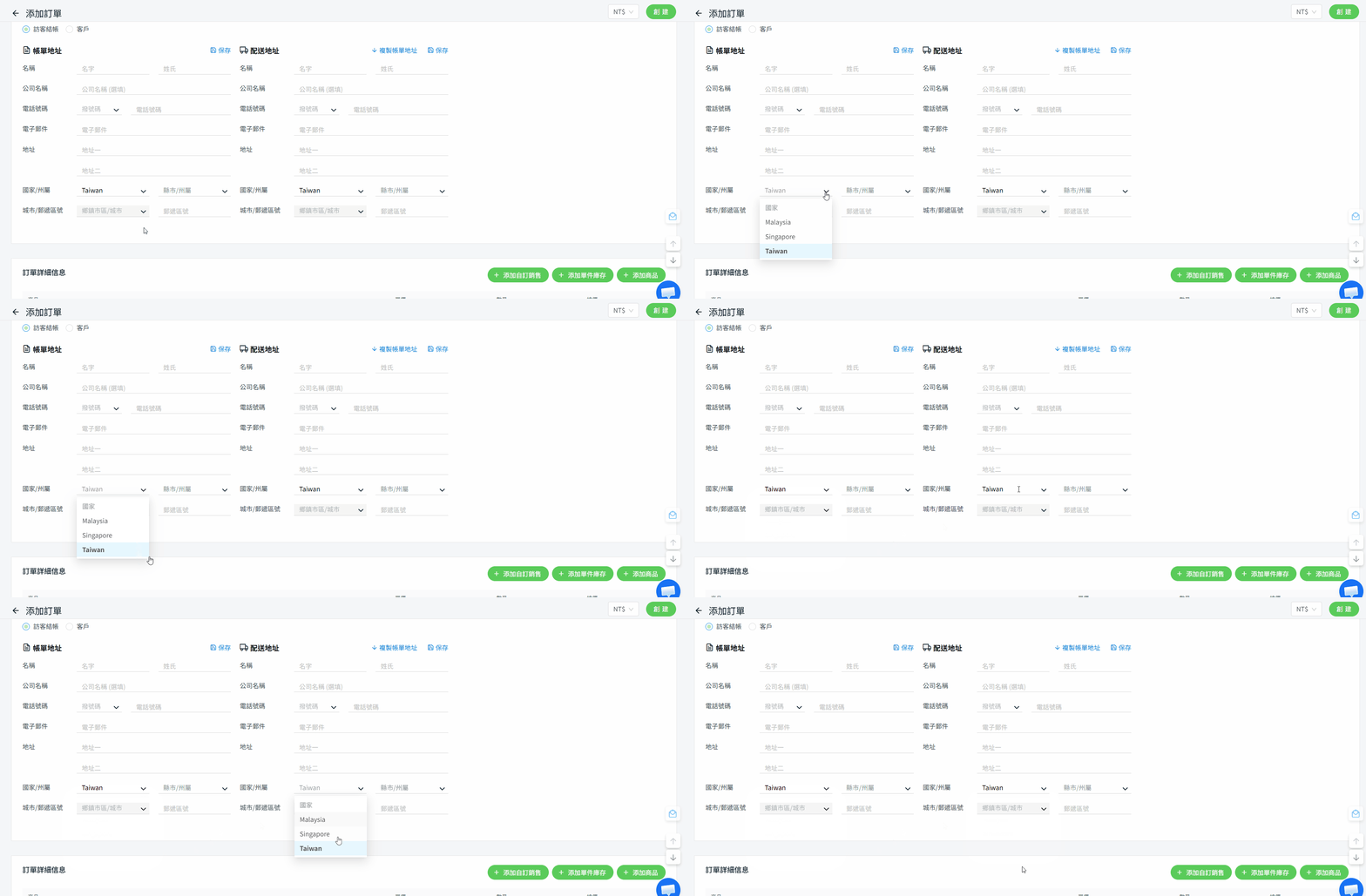
💡提示:了解有關如何手動創建官網訂單的信息。
2. 從客戶角度(以訪客身份繼續)
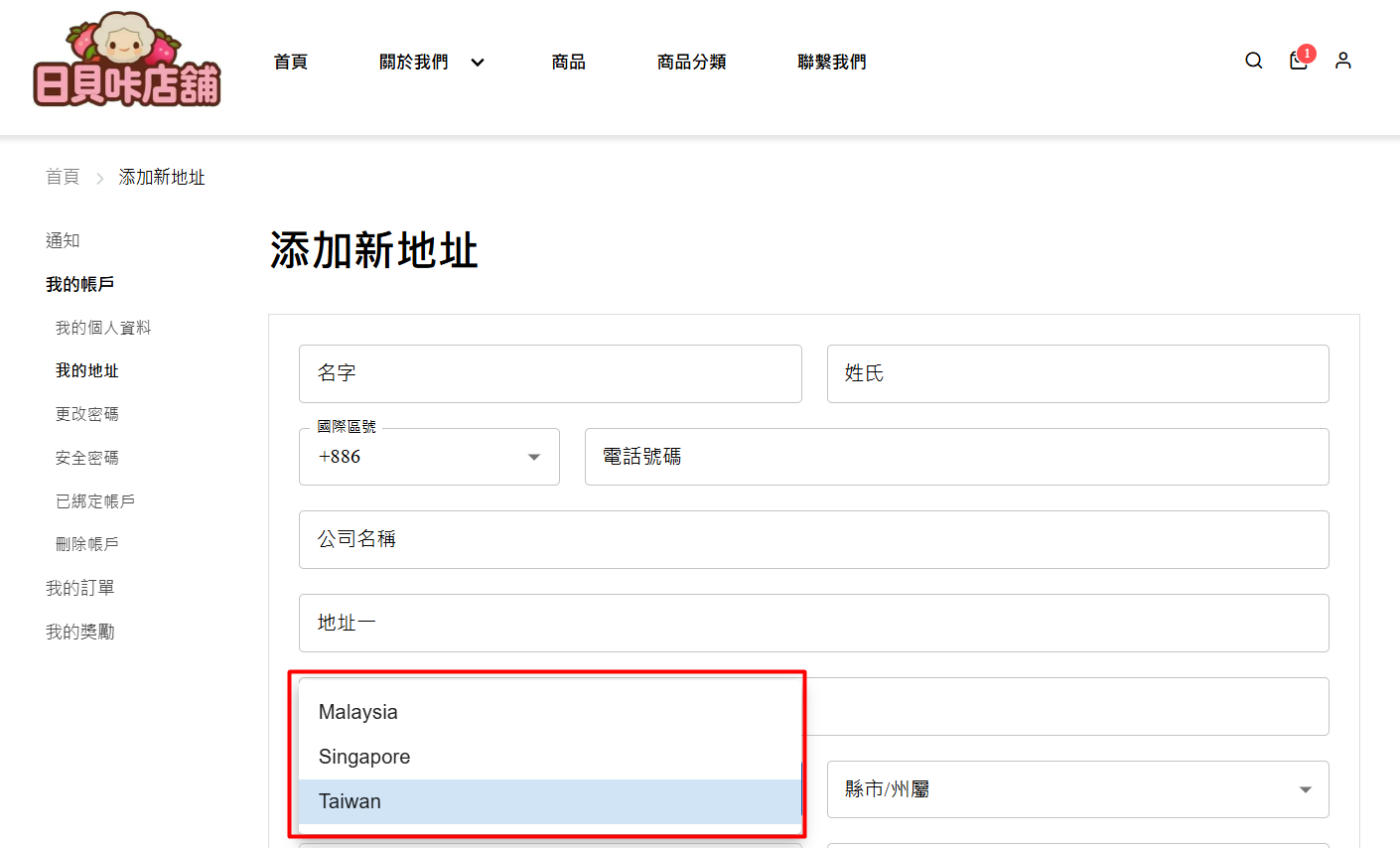
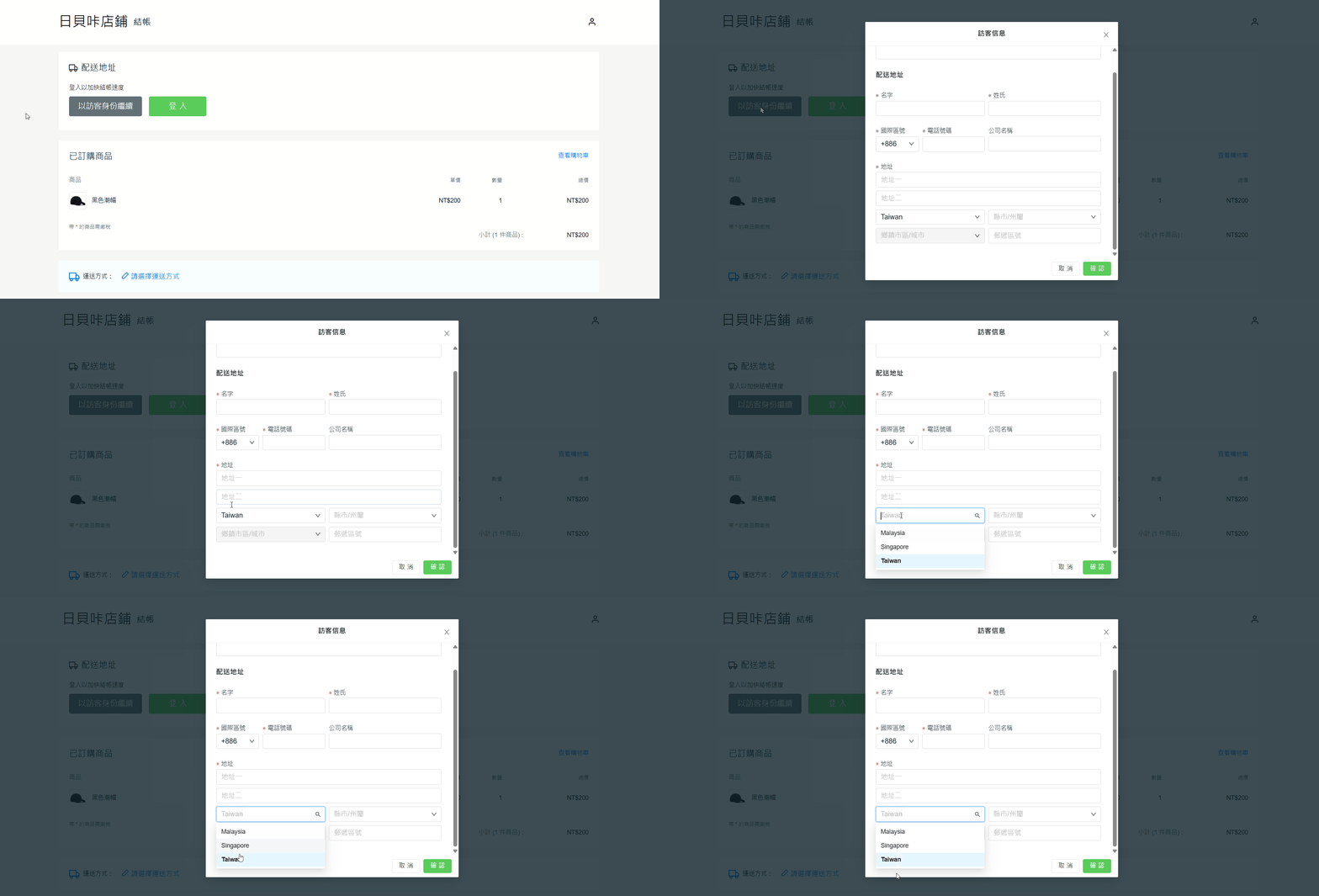
如果客戶在結帳頁面上以訪客身份繼續,他們將看到在配送地址下更新的預設及國家列表。不在國家選項範圍內的客戶將無法結帳。
3. 從客戶角度(為註冊客戶添加地址)
步驟一:客戶一旦登入到他們的帳戶中 > 前往我的地址 > 點擊 + 添加新地址。
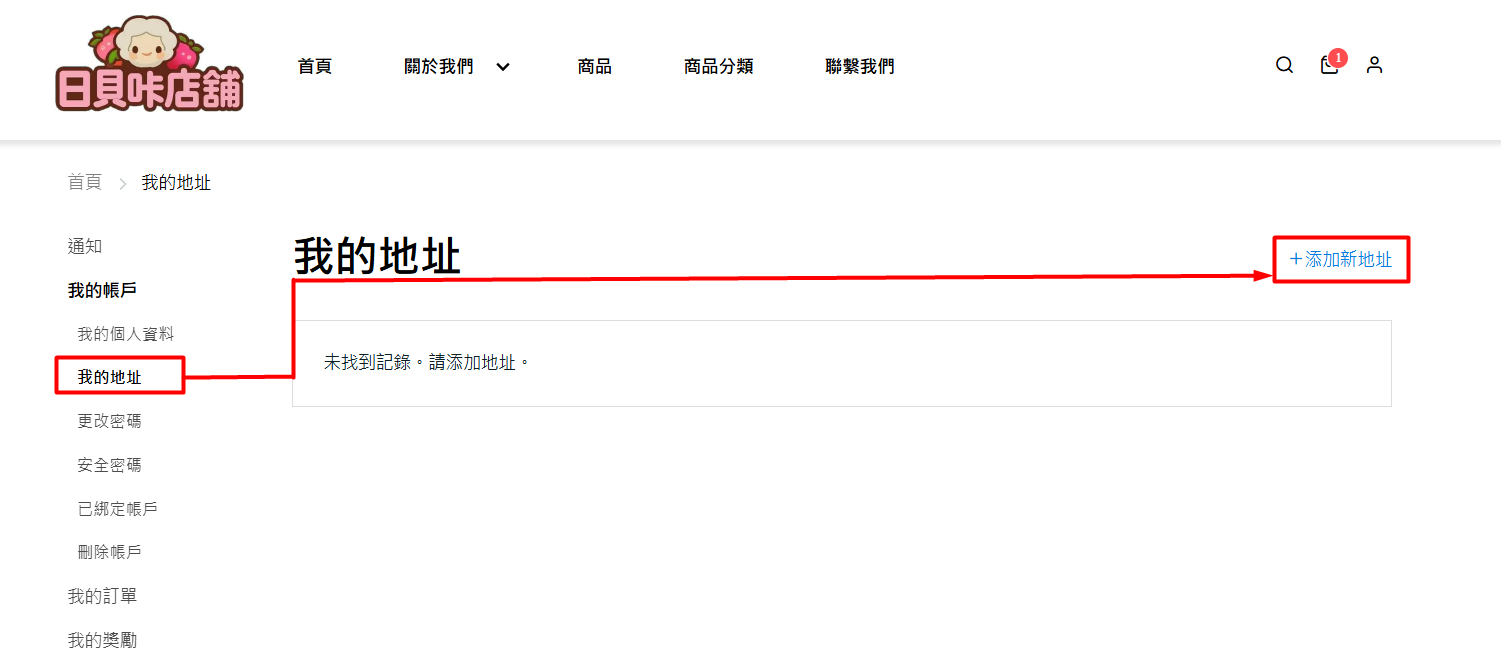
步驟二:依據賣家的設定,在添加新地址表單上將顯示已更新的預設及國家列表。