
1. 簡介
2. 設置網路攝影機包裹監控
3. 使用發貨掃描助手錄製訂單
4. 使用商城訂單退貨管理錄製訂單
1. 簡介
如何確保您的包裹配送安全?
網路攝影機包裹監控讓你使用網路攝影機錄製包裝與退貨流程,作為爭議處理的憑證。此功能可搭配發貨掃描助手與商城訂單退貨管理使用,捕捉影像與影片,並將捕捉的影像與影片儲存在本機電腦中。
此功能僅適用於加購應用
2. 設置網路攝影機包裹監控
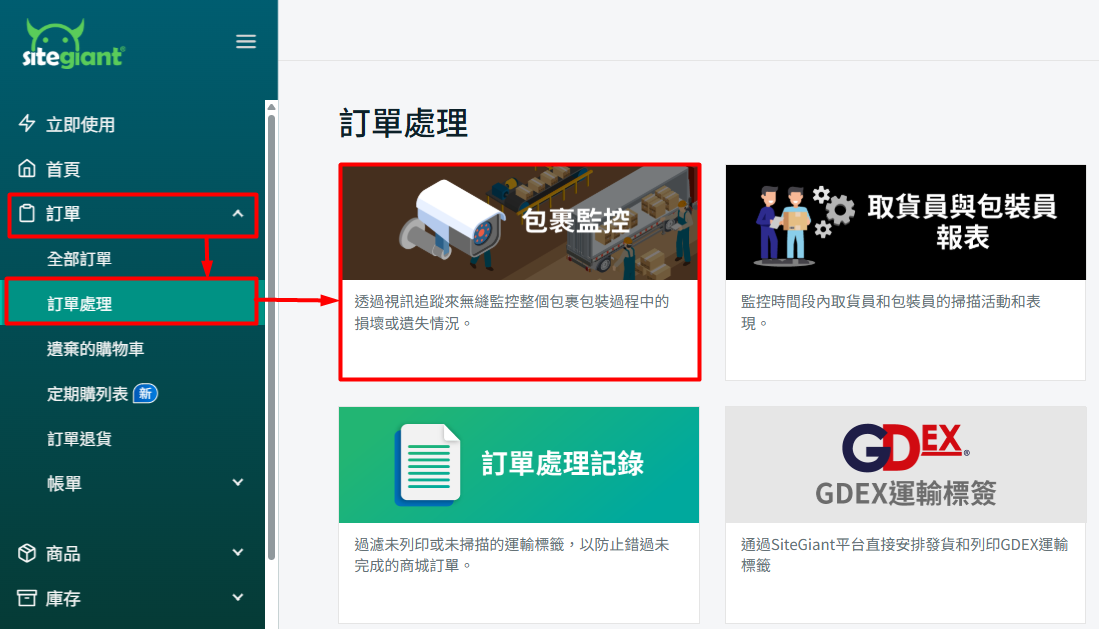
步驟一:前往 訂單 > 訂單處理 > 包裹監控。
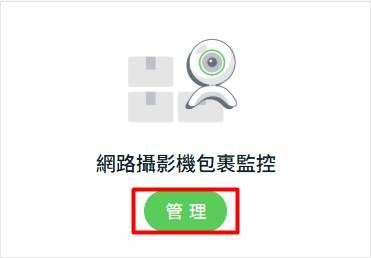
步驟二:點擊管理網絡攝影機包裹監控。
步驟三:啟用訂單處理及商城訂單退貨狀態以錄製包裝與退貨流程。
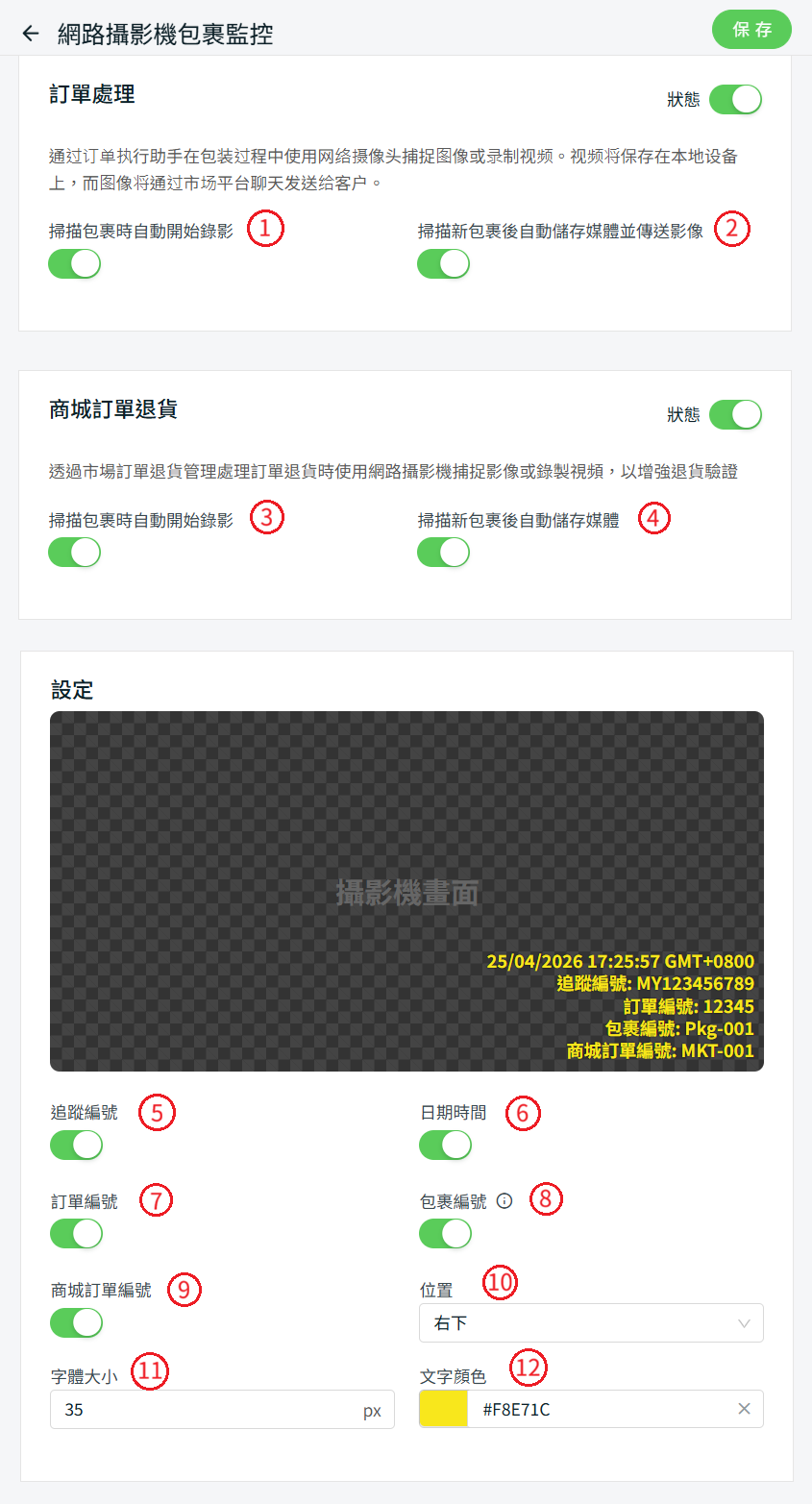
發貨掃描助手

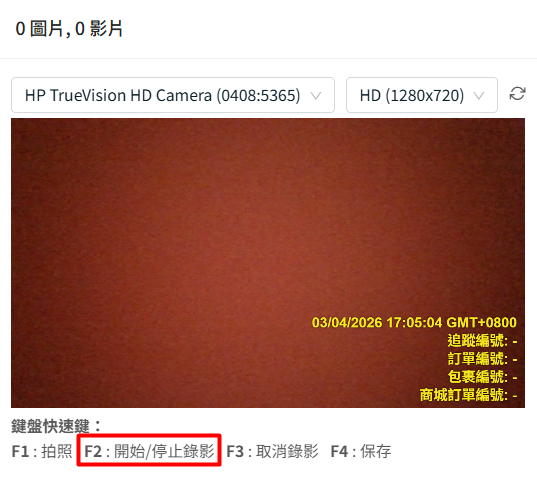
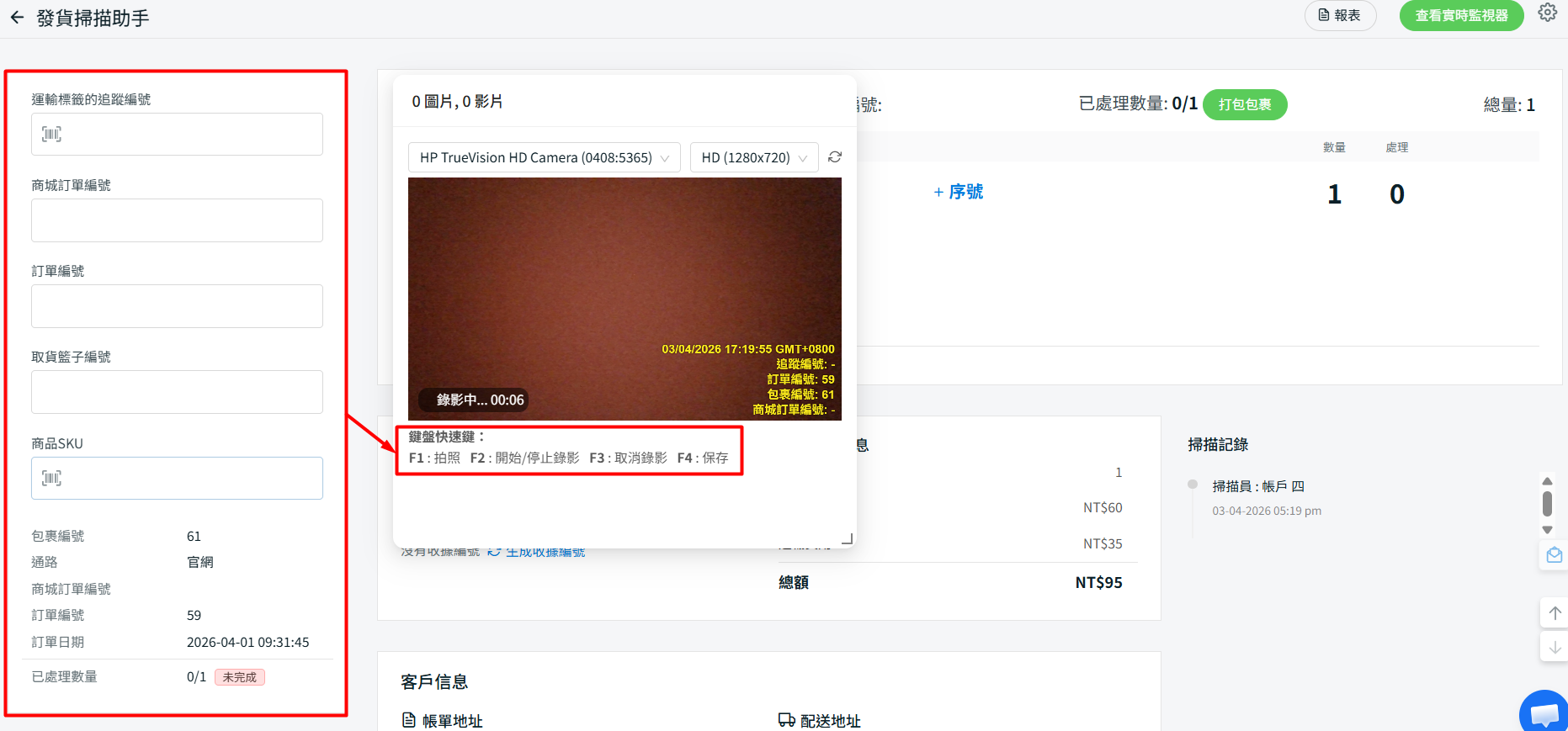
1. 掃描包裹時自動開始錄影:若按鈕未啟用,需在發貨掃描助手頁面按 F2 手動啟動錄影。


2. 掃描新包裹後自動儲存媒體并傳送影像:啟用後,影像或影片將自動儲存至本機電腦。

商城訂單退貨

3. 掃描包裹時自動開始錄影:若按鈕未啟用,需在平台退貨管理頁面按 F2 手動啟動錄影。

4. 掃描新包裹後自動儲存媒體:啟用後,捕捉的影像或影片將自動儲存至本機電腦。

設定
包裹監控的攝影機設定可選擇包裝照片或影片中顯示的資訊,作為發貨證明並防止爭議。

5. 追蹤編號:顯示獨特運輸追蹤碼。

6. 日期時間:顯示包裹處理的精確時間。

7. 訂單編號:SiteGiant 銷售參考編號。

8. 包裹編號:識別特定包裹的獨特代碼。

9. 商城訂單編號:平台原始訂單號,如 蝦皮。

10. 位置:預設為右下角,可移至攝影畫面其他角落。

11. 字體大小:設定文字在影片中的大小。

12. 文字顏色:可更改文字顏色,確保在不同包裹背景下清晰可見。
步驟四:設定完成後,點擊保存。

3. 使用發貨掃描助手錄製訂單
步驟一:前往 訂單 > 訂單處理 > 發貨掃描助手。
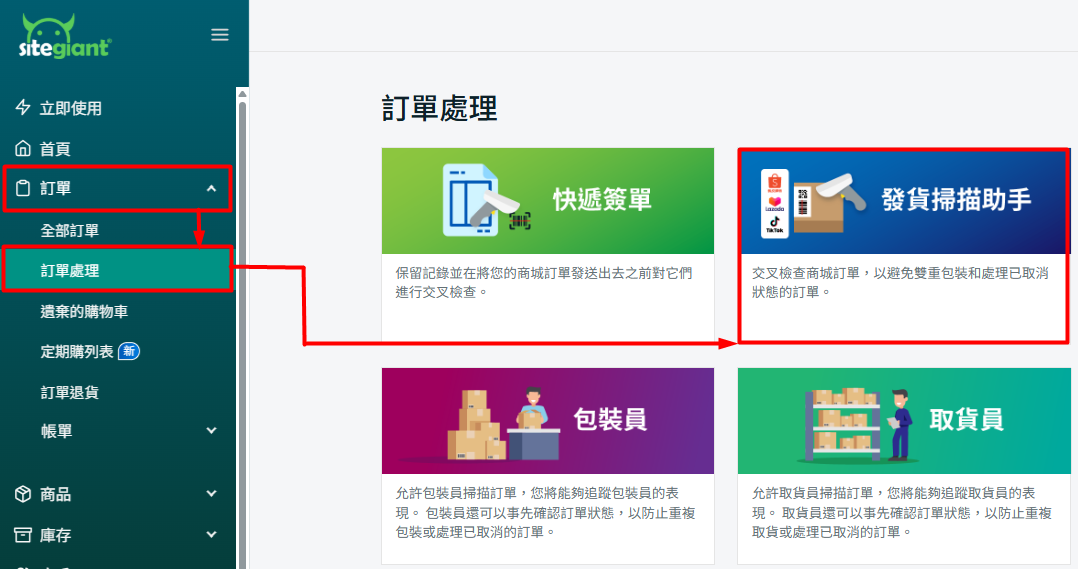
步驟二:會跳出攝影機視窗。
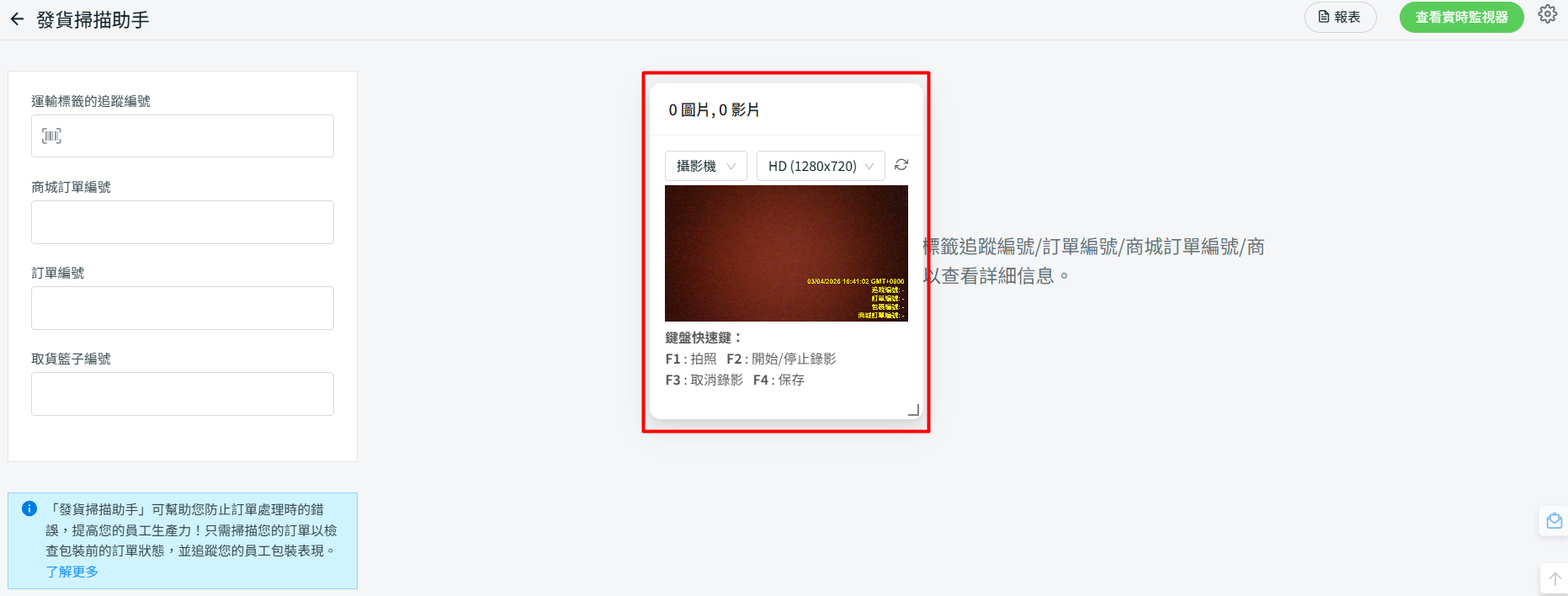
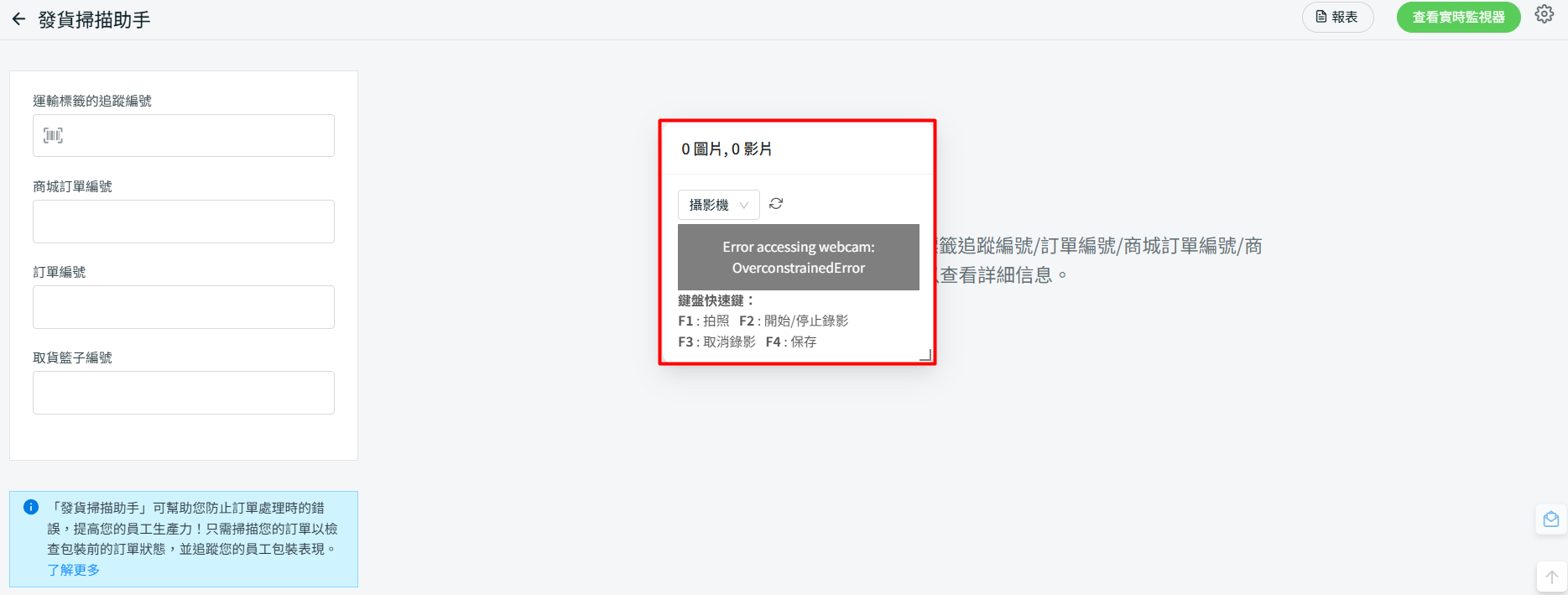
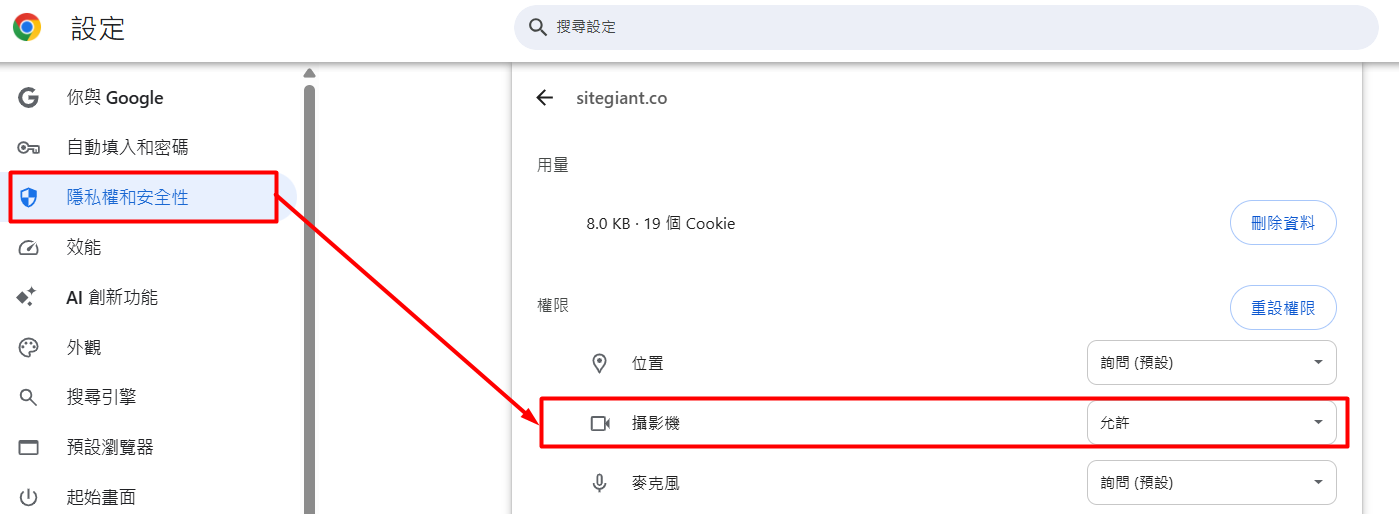
📌備註:首次使用可能會看到攝影機錯誤訊息,請依指示允許此頁面使用攝影機。


1. 點擊搜尋列的查看網站資訊 > 點擊網站設定箭頭。


2. 點擊隱私權和安全性 > 將攝影機權限改為允許。
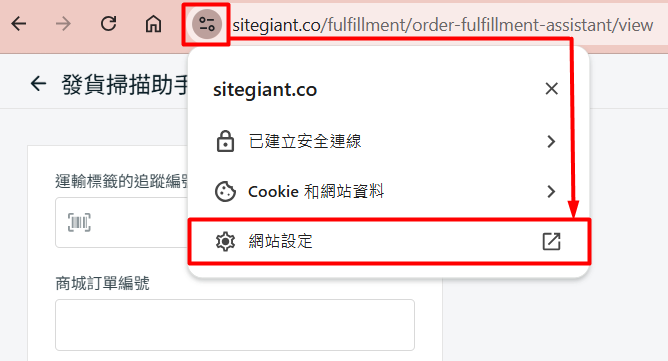
步驟三:掃描要處理的訂單 > 使用鍵盤快速鍵拍攝包裝照片及開始錄影。
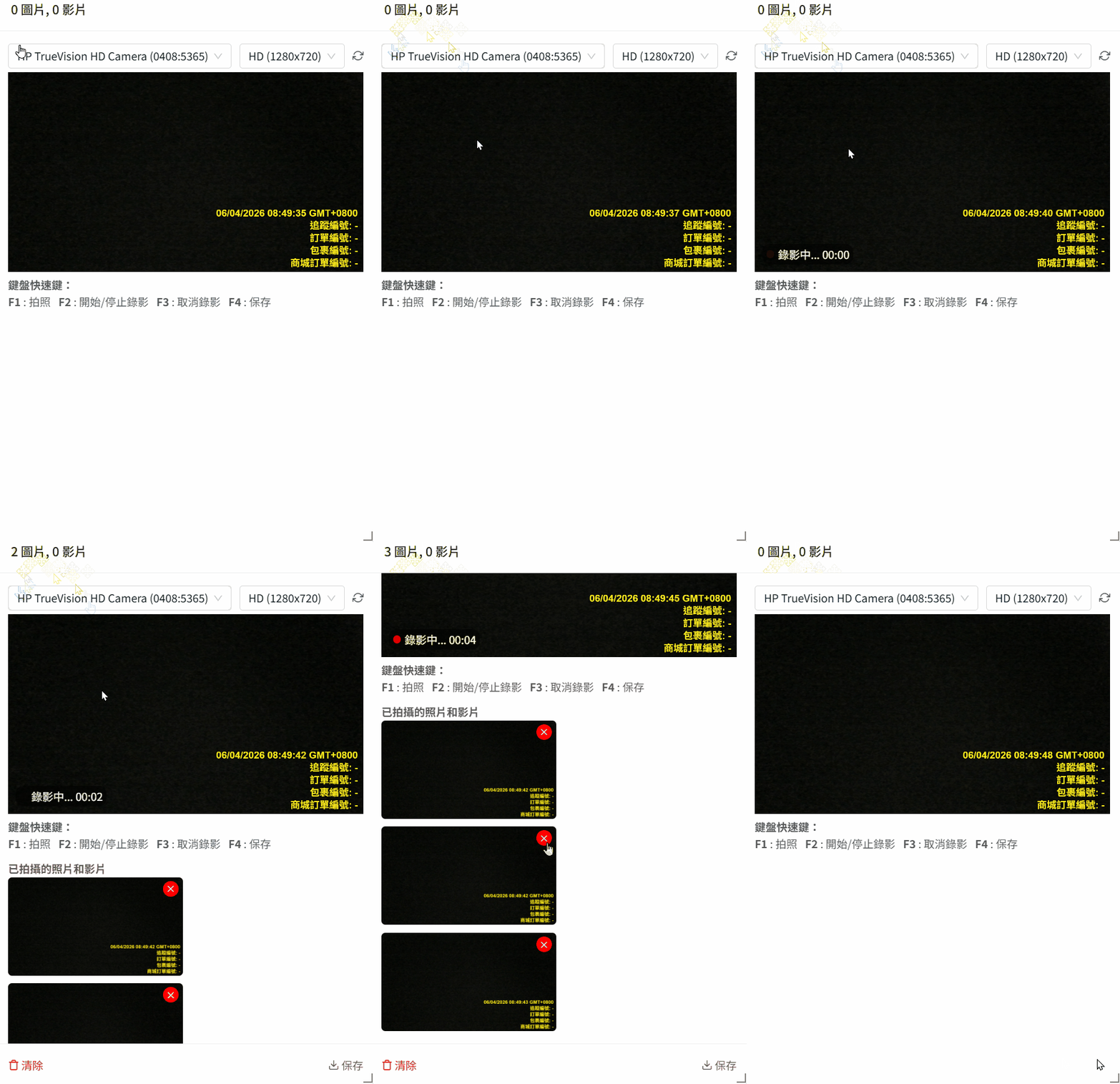
📌備註:最多可拍攝三張照片。
步驟五:拍攝完成後,可檢視影像與影片,並點擊保存,媒體將儲存在本機電腦。
4. 使用商城訂單退貨管理錄製訂單
步驟一:前往應用擴充 > 商城 >商城訂單退貨管理。
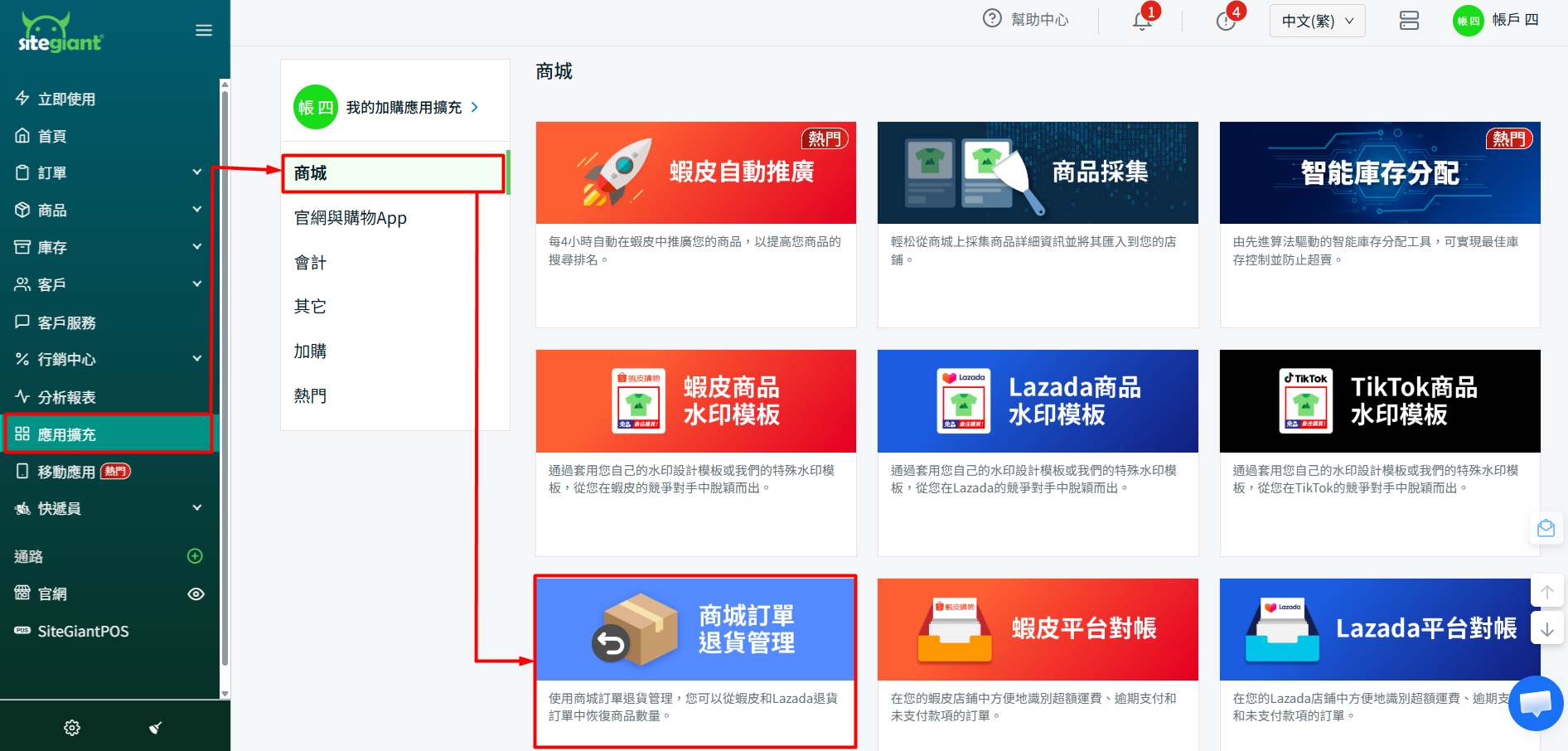
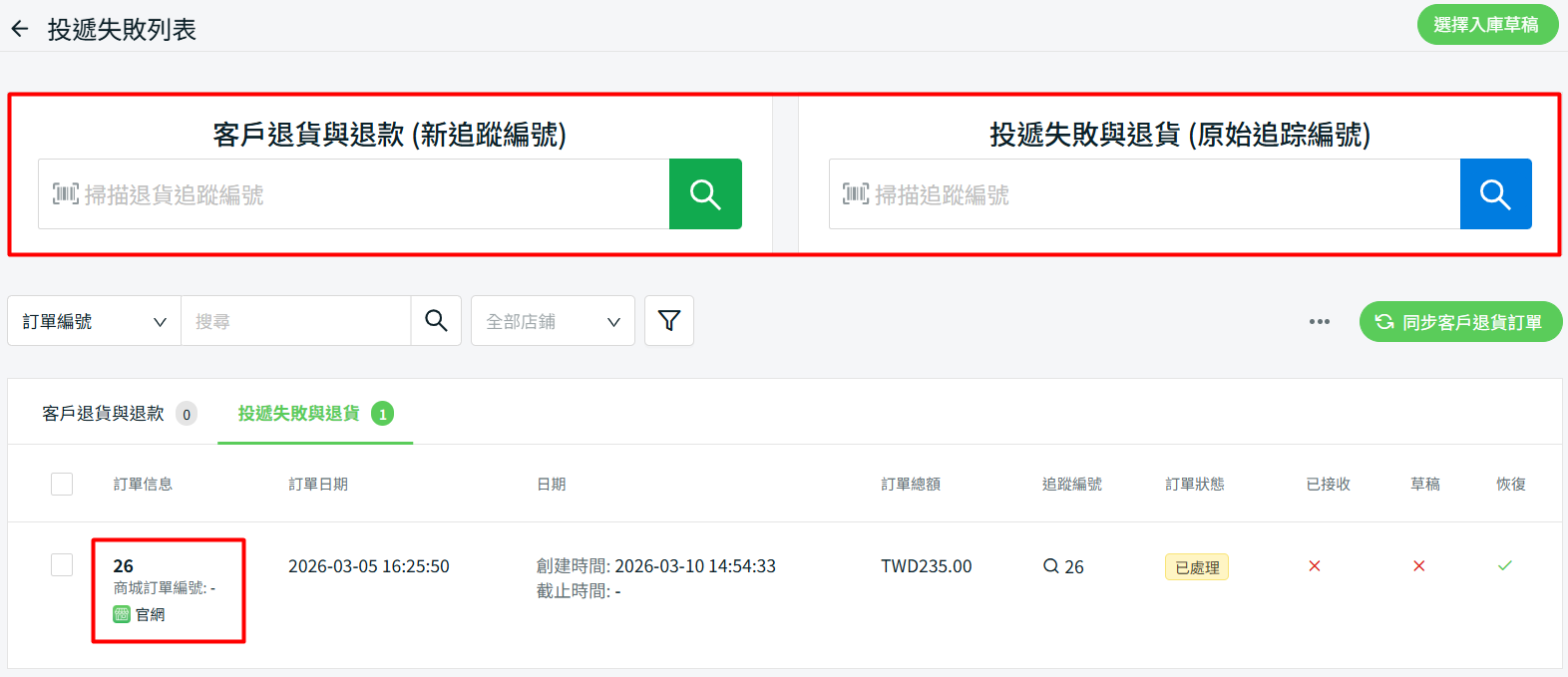
步驟二:您可以掃描包裹的追蹤編號,或直接點擊訂單編號。
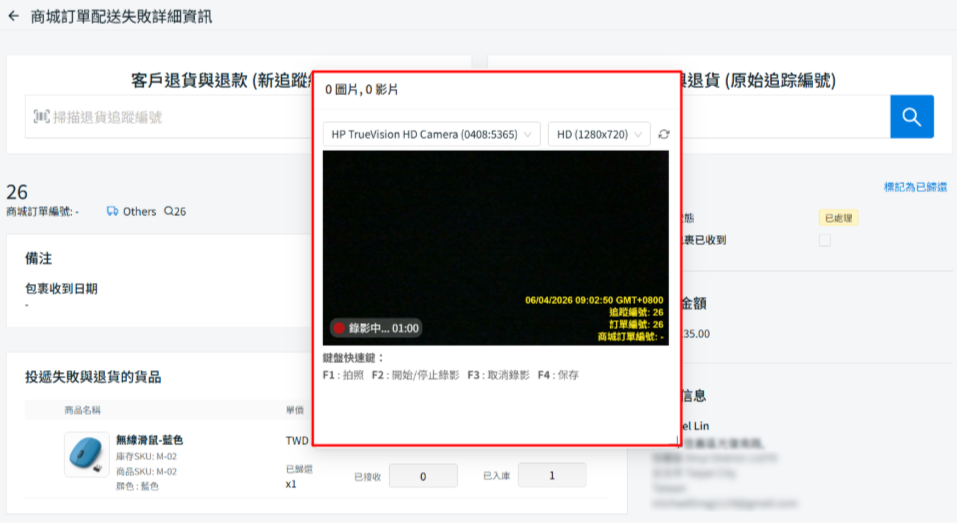
步驟三:您將會看到網路攝影機彈出視窗以錄製相關操作。
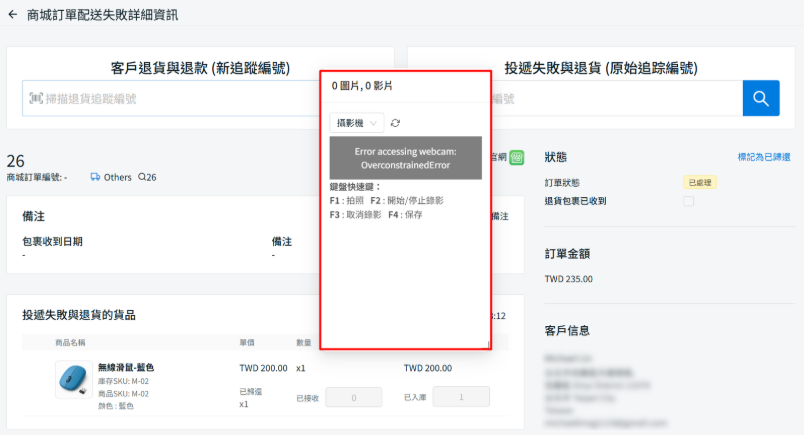
📌備註:首次使用可能會看到攝影機錯誤訊息,請依指示允許此頁面使用攝影機。


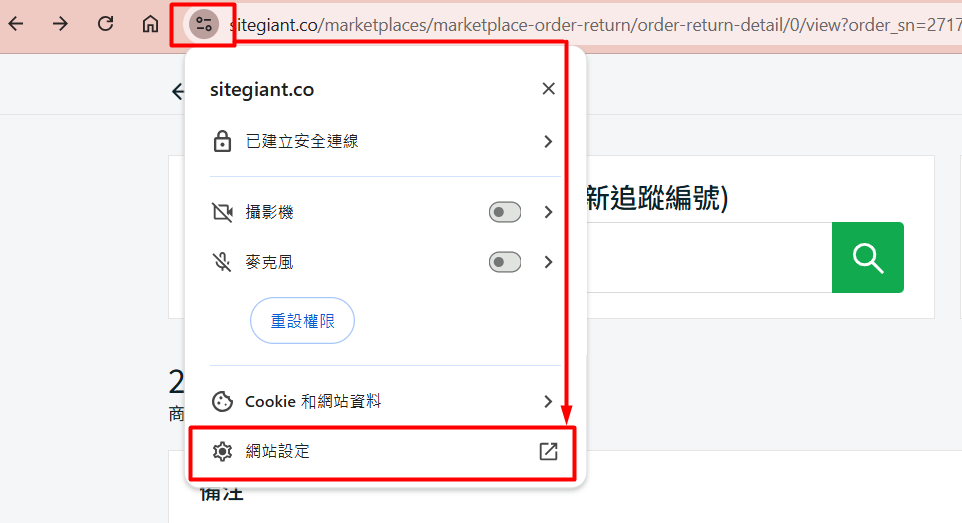
1. 點擊搜尋列的查看網站資訊 > 點擊網站設定箭頭。


2. 點擊隱私權和安全性 > 將攝影機權限改為允許。
步驟四:使用鍵盤快速鍵拍攝退貨訂單照片及開始錄影。
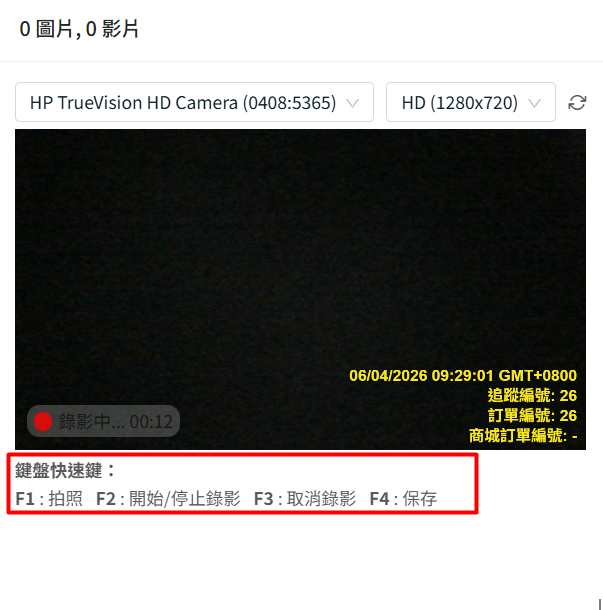
📌備註:最多可拍攝三張照片。
步驟五:拍攝完成後,可檢視影像與影片,並點擊保存,媒體將儲存在本機電腦。