1. 簡介
2. SiteGiant POS 網絡連線狀態
3. 更新離線商品
4. 創建離線訂單
5. 連接離線客戶
6. 設定離線收據編號
7. 額外信息
1. 簡介
SiteGiant 離線 POS 可讓商家在沒有網路連線的情況下,於門市完成交易並管理銷售。此功能可將資料暫存於本機,並在網路恢復後與中央資料庫(SiteGiant 系統)同步。
2. SiteGiant POS 網絡連線狀態
步驟一: 根據您的網路連線狀態,登入頁面會顯示以下狀態:
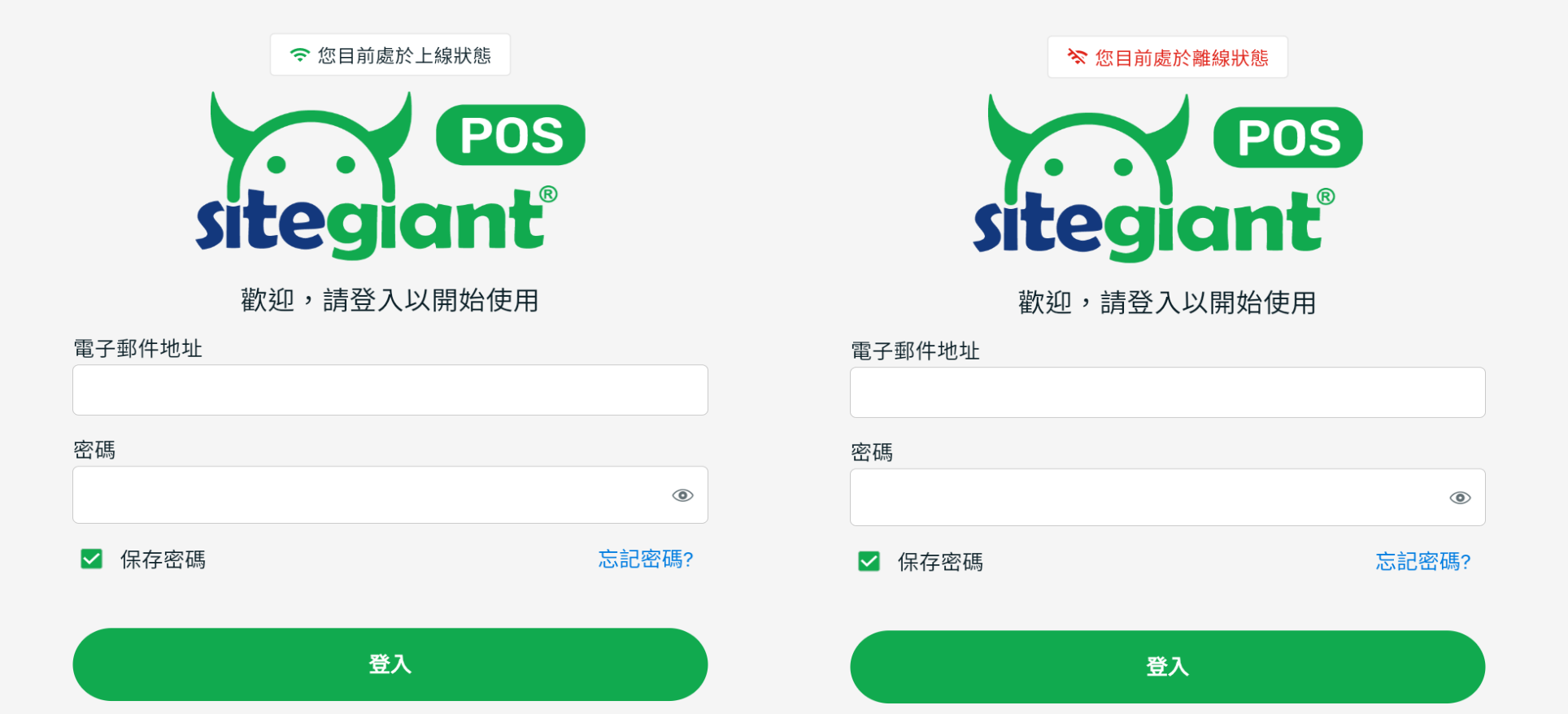
步驟二: 登入 SiteGiant POS 後,頁面頂部也會顯示當前網絡狀態。


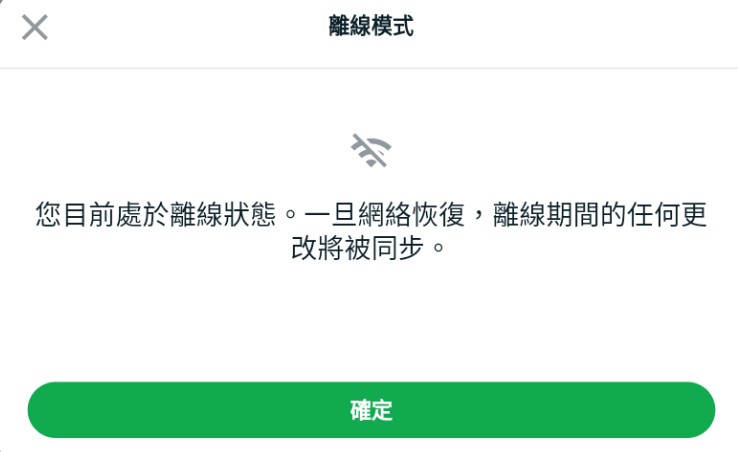
步驟三: 當 SiteGiant POS 從 線上(ONLINE) 狀態轉為 離線(OFFLINE) 時,系統將顯示以下訊息。然而,當從 離線(OFFLINE) 切換回 線上(ONLINE) 模式時,不會出現任何提示。
3. 更新離線商品
系統預設會在登入時自動下載商品與商品分類資料。這表示當您每日首次於裝置登入時,商品資料會下載一次。若當天有新增商品需要更新,請參考以下步驟。
步驟一: 登入 SiteGiant POS > 點擊用戶名稱 > 設定。
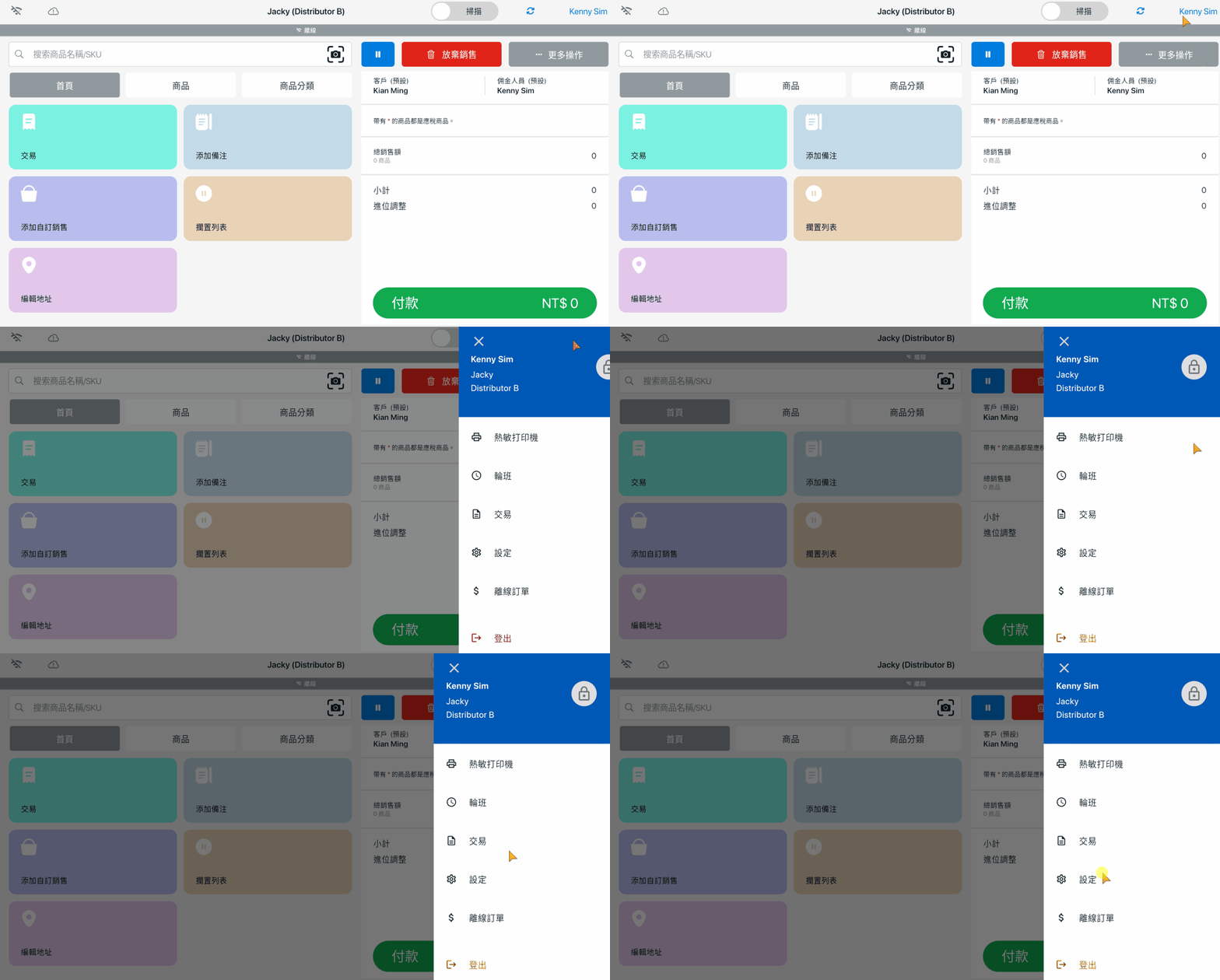
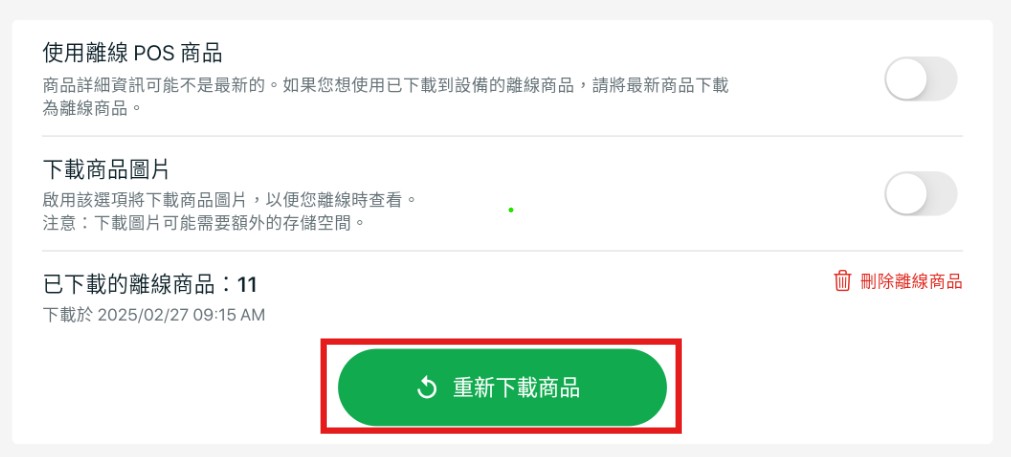
步驟二: 點擊重新下載商品以下載當天剛更新的商品。
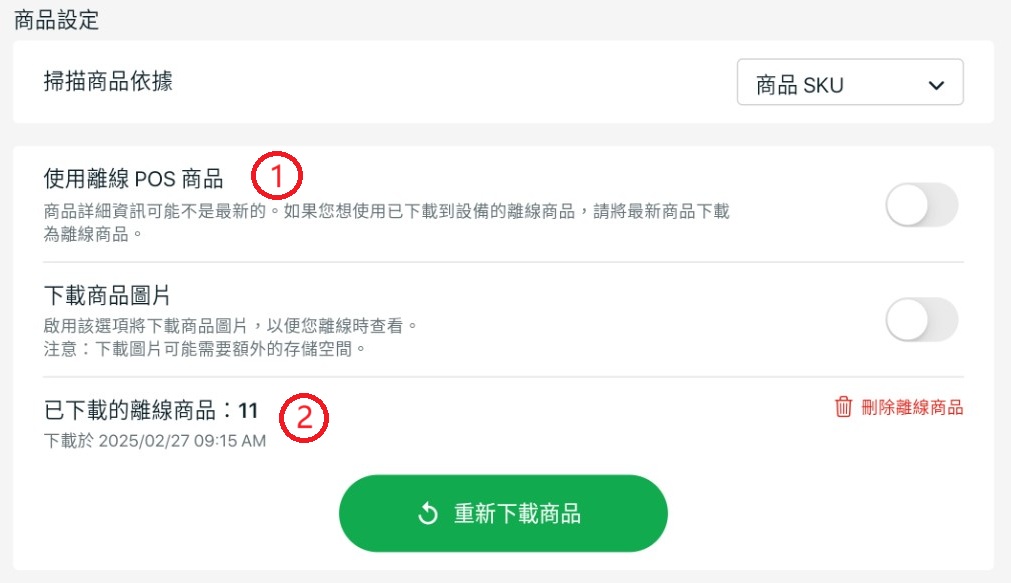
1. 使用離線 POS 商品: 啟用此按鈕後,系統在線上狀態下也會使用離線商品數據。此功能主要適用於商品數量較多的賣家,可減少商品加載時間。

2. 已下載離線商品: 您可以查看系統上次下載離線商品的日期與時間。若需手動下載離線商品,可點擊重新下載商品。
(📌注意: 此操作僅能在 SiteGiant POS 線上模式下執行。)
4. 創建離線訂單
步驟一: 登入 SiteGiant POS 系統 > 您將看到已下載的離線商品 > 選擇商品。
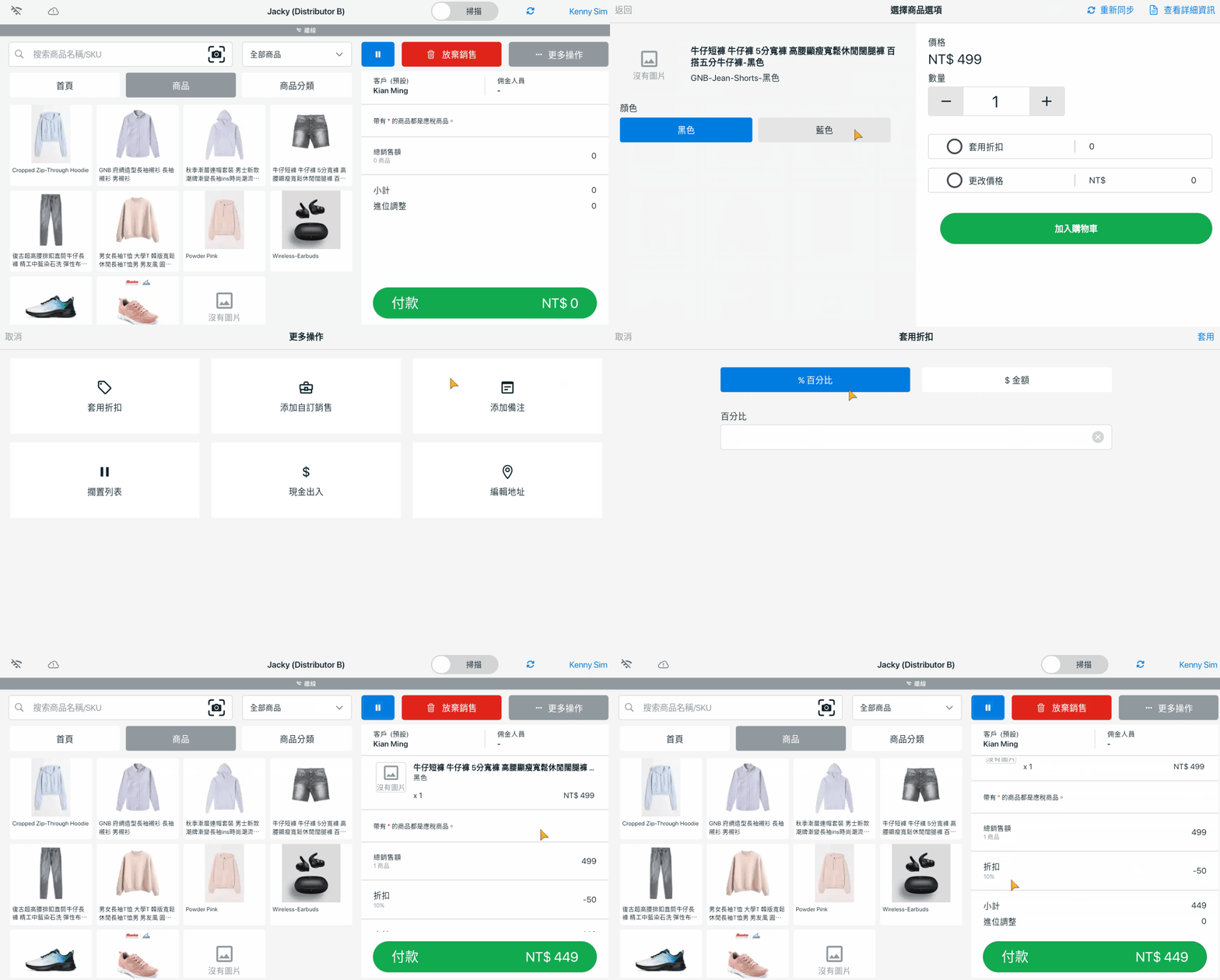
📌注意: 在行銷中心列表建立的所有折扣不會顯示在購物車中。您只能手動套用商品折扣或購物車折扣。
步驟二: 在離線模式(OFFLINE) 下建立訂單後,訂單將儲存於裝置的「離線訂單」頁面。
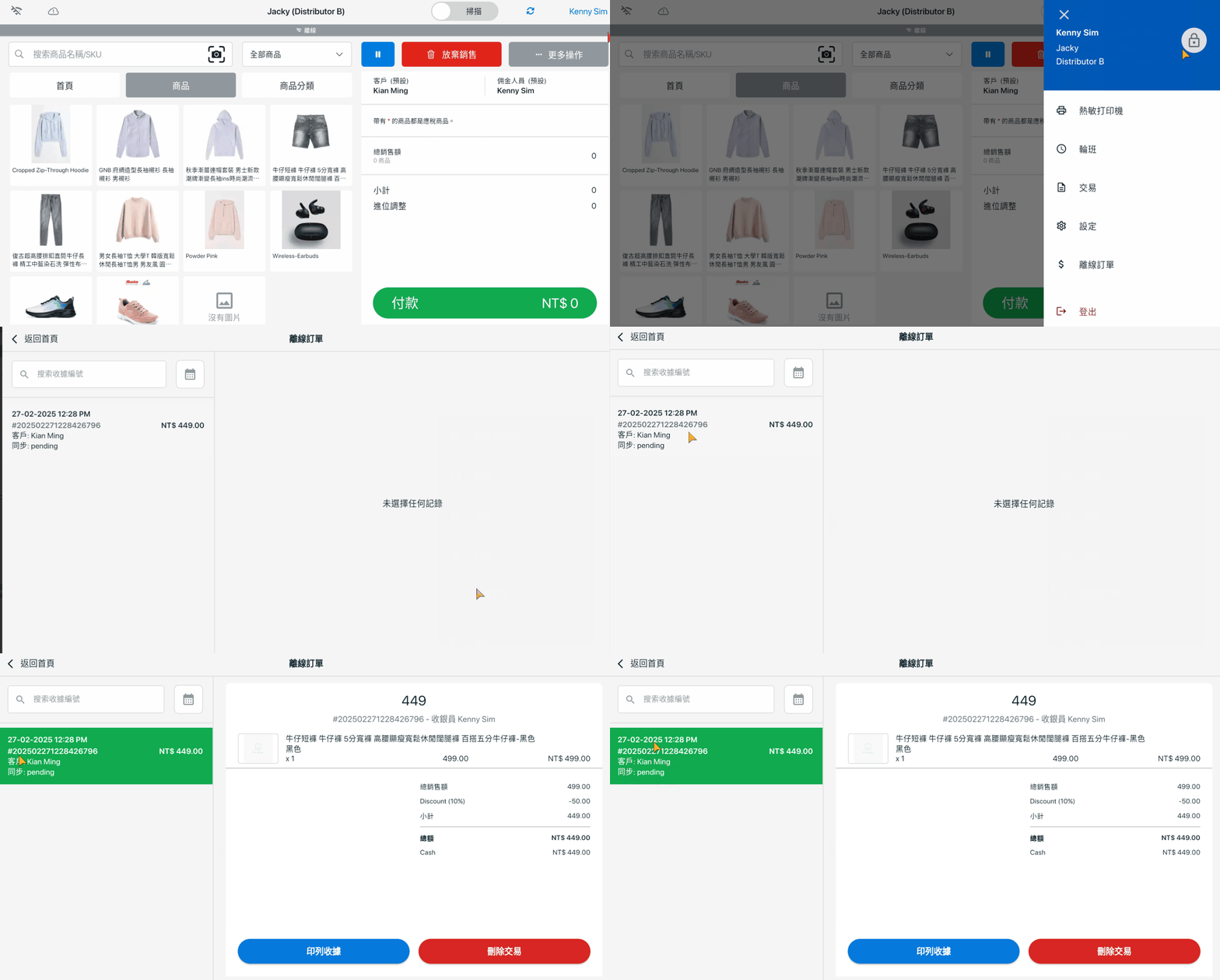
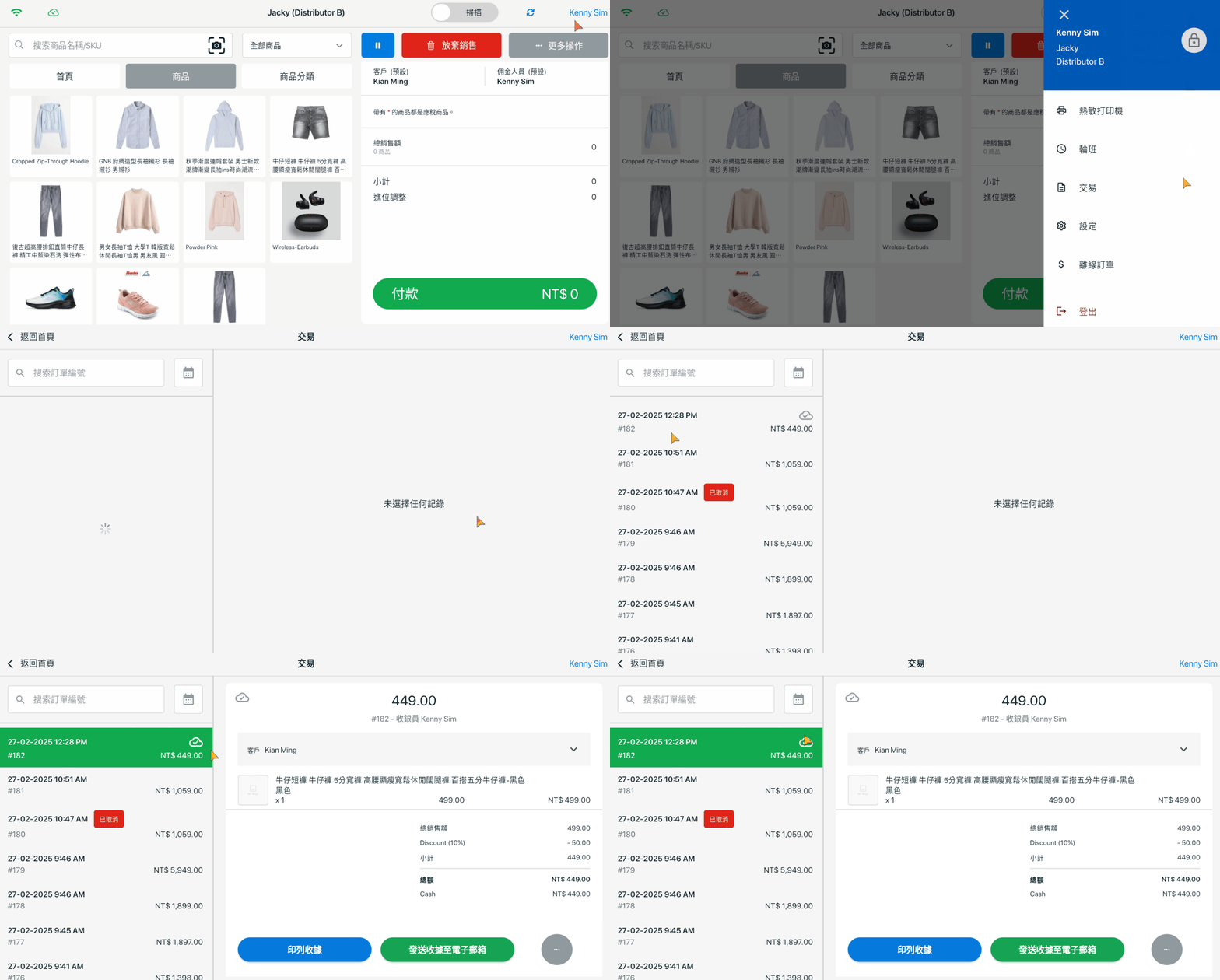
步驟三: 連接至網路後,離線訂單將轉移至交易頁面,並顯示同步圖標,同時自動同步至 SiteGiant ERP 訂單列表。
5. 連接離線客戶
此功能僅適用於 SiteGiant OMO Essential 方案及以上。
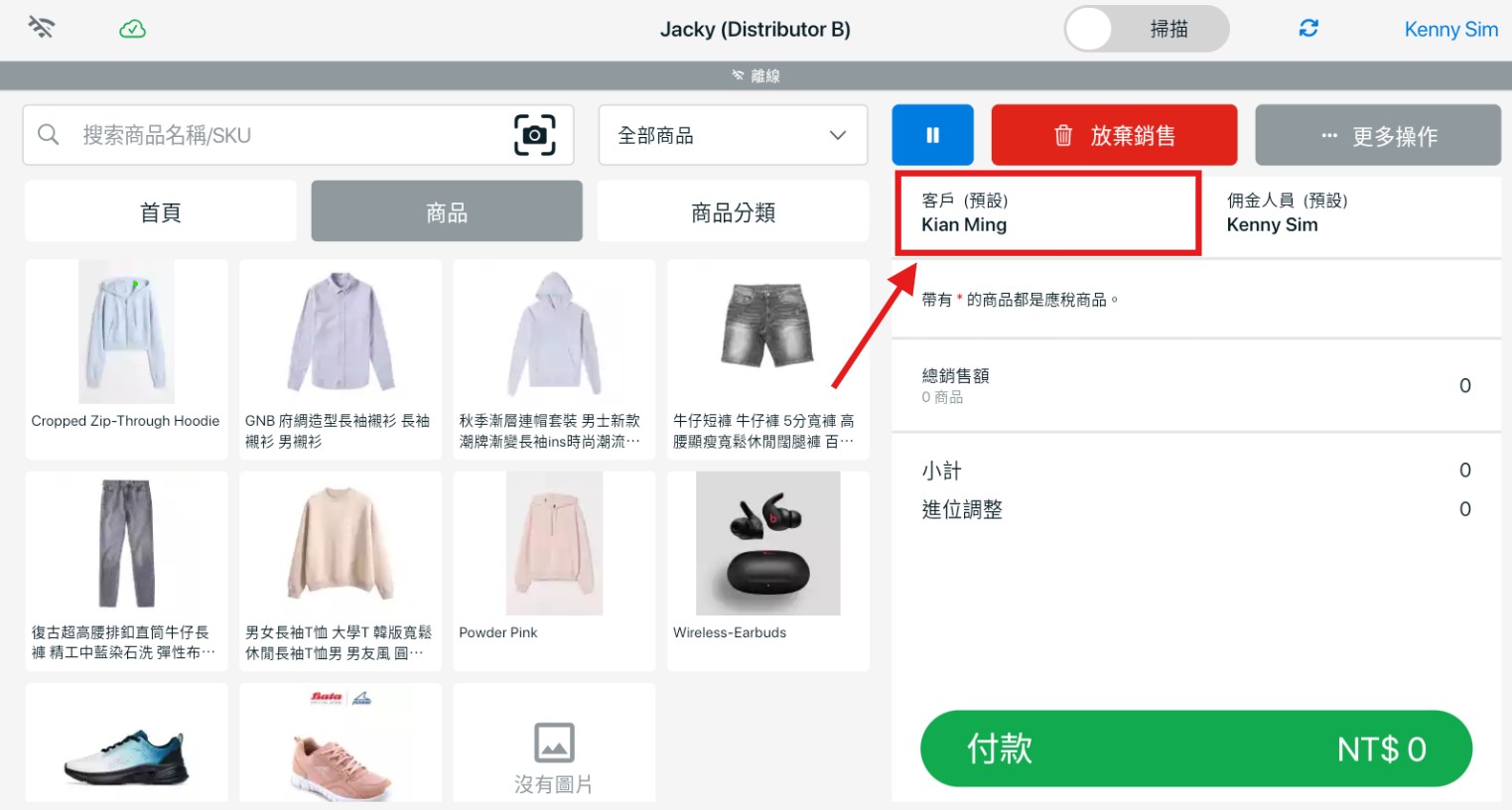
步驟一: 建立訂單時,您需要手動將客戶連接至系統。點擊客戶以繼續操作。
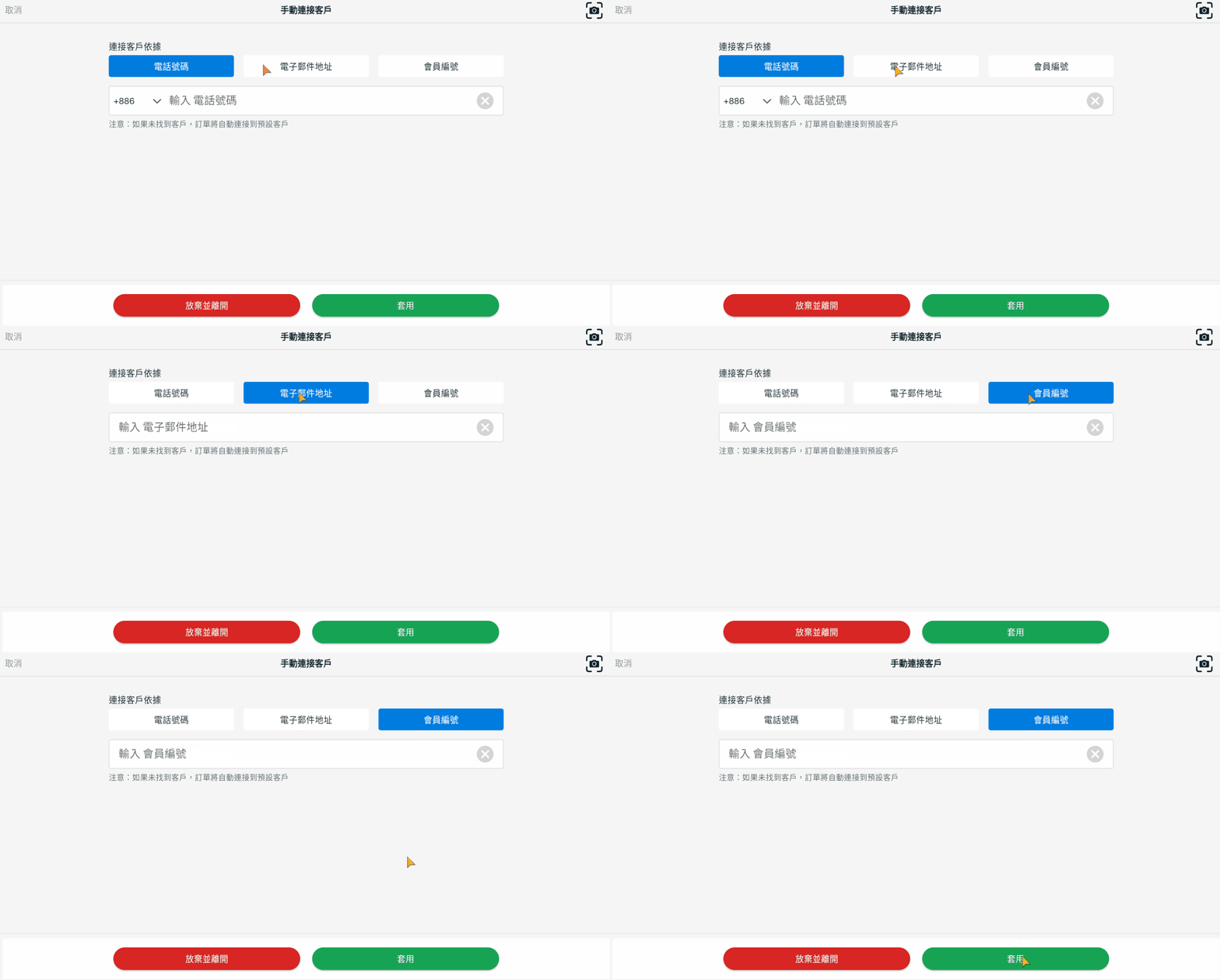
步驟二: 您可以使用電話號碼、電子郵件地址或會員編號與客戶連接 > 完成後點擊套用。
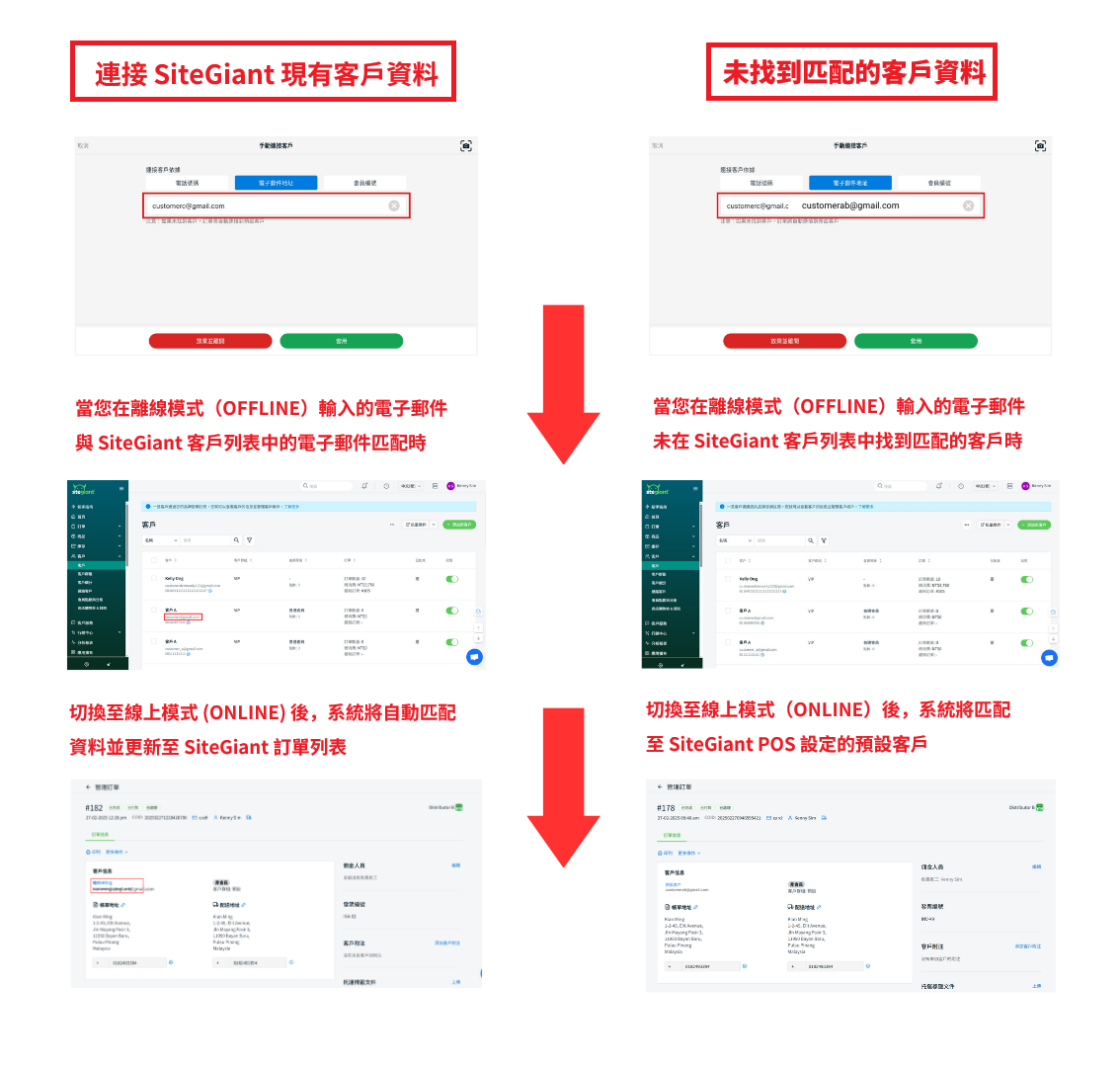
步驟三: 當切換回 線上模式(ONLINE) 時,訂單將自動連接至現有客戶列表。
但若相關資訊與現有客戶不匹配,該訂單將綁定至預設客戶。
若使用電子郵件地址連接客戶,請參考以下步驟:
6. 設定離線收據編號
步驟一: 在收據模板設定中勾選收據編號。
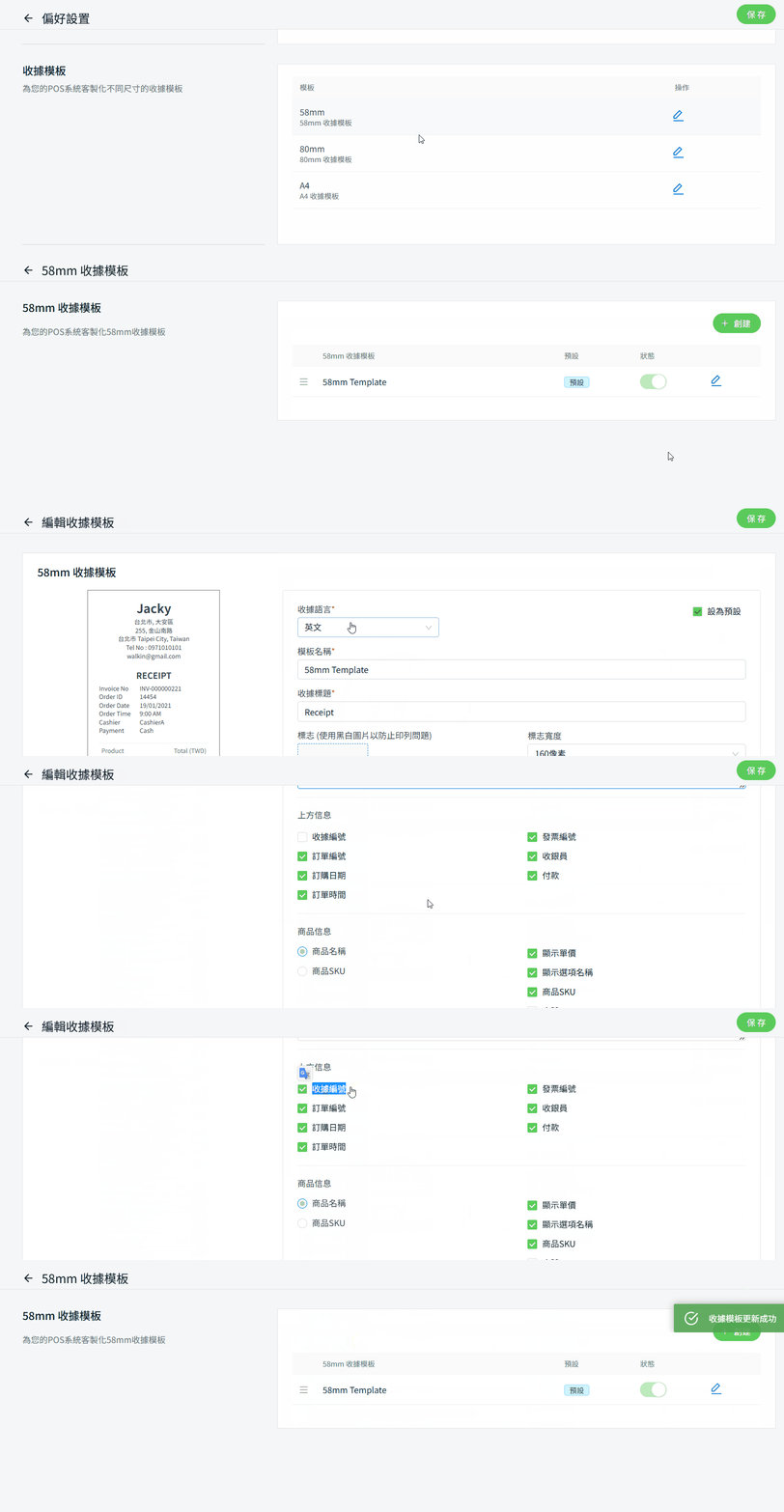
💡提示: 了解更多如何管理 SiteGiant POS 收據模板。
步驟二: 列印時,收據編號將如圖片所示顯示在收據上。
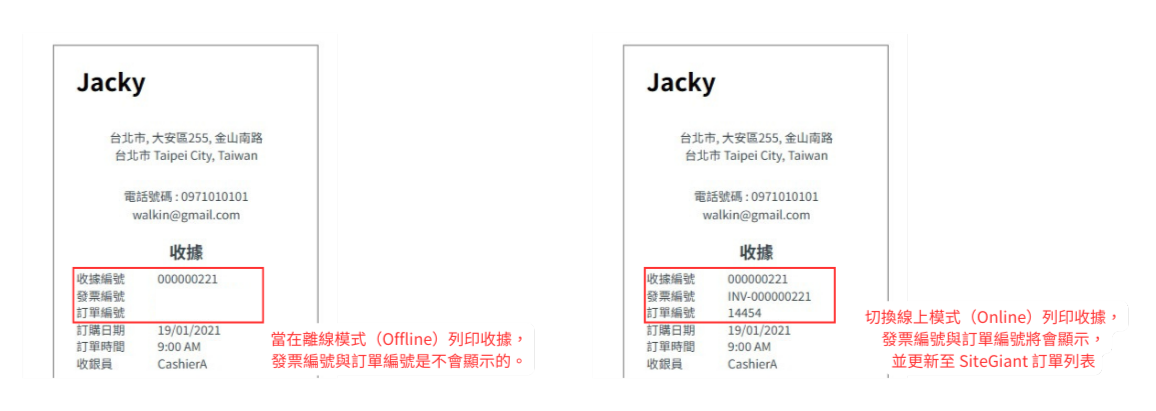
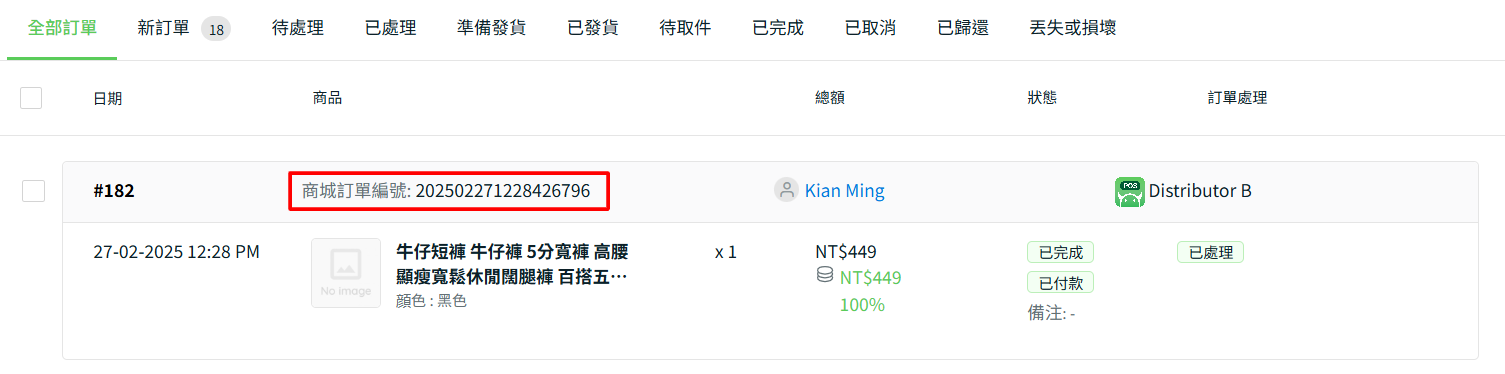
📌注意: 收據編號在離線模式(OFFLINE) 下由系統生成,因此不會重複。當切換回線上模式(ONLINE) 時,收據編號將更新至 SiteGiant 訂單列表,並顯示為 商城訂單編號 (COID)。收據編號格式為 "yyyymmddHHMMSS" + 6 位隨機數字。
🗒️額外信息
1. 手動同步資訊
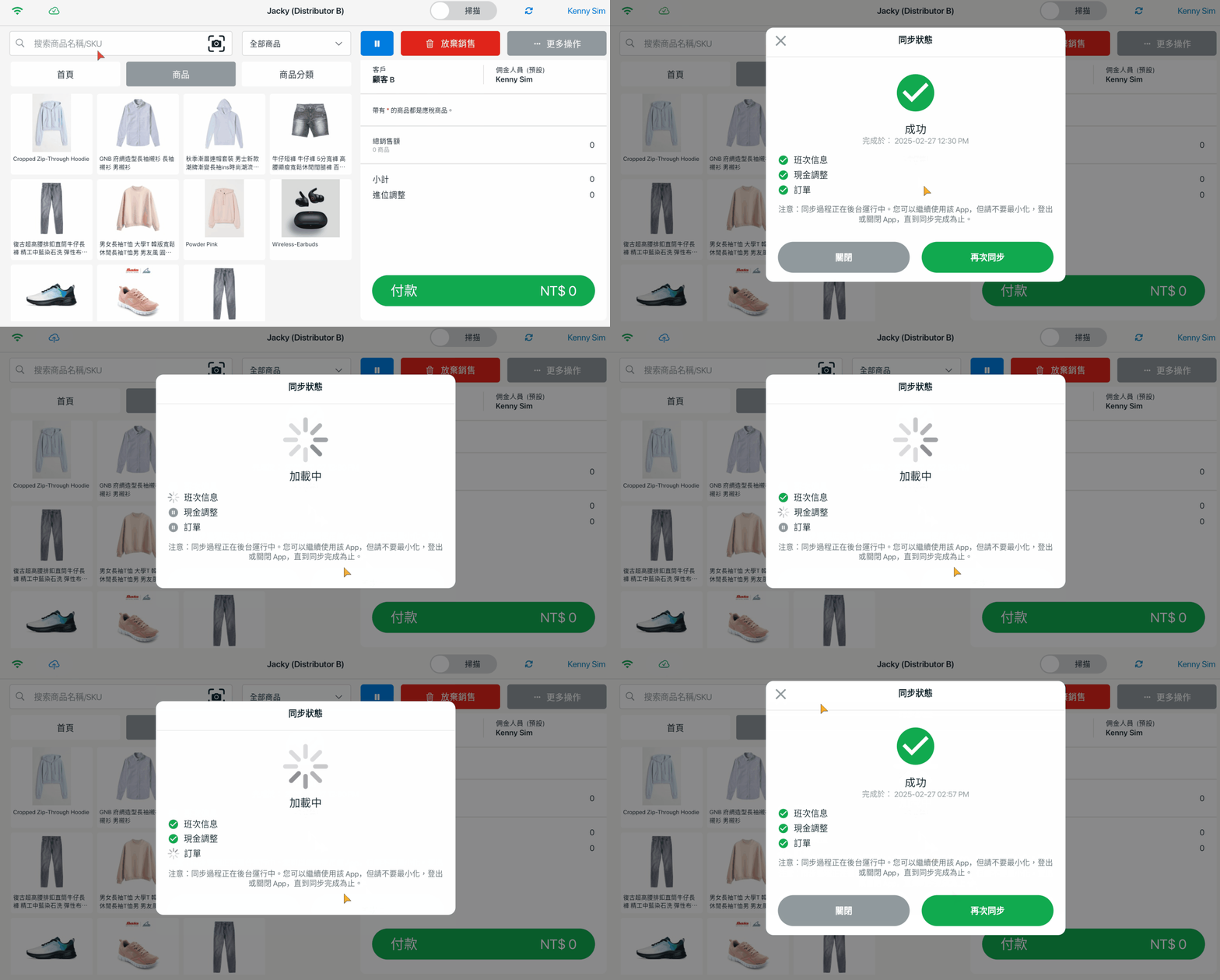
系統在恢復線上模式(ONLINE)後,將自動同步班次信息、現金調整與訂單。
但您仍可點擊雲端按鈕用於手動同步資訊。