1. 簡介
2. 設定廣播機器人(一次性)
3. 更新通知模板
4. 設定自動機器人(重複性)
5. 行銷自動化分析報告
6. 額外信息
1. 簡介
行銷自動化是一套解決方案,讓企業透過多個管道(包括官網、電子郵件和簡訊)自動發送行銷訊息,有效地與客戶互動並培育潛在客戶。在 SiteGiant,你可以使用兩種方式安排電子郵件活動:透過廣播機器人發送一次性電子郵件,或透過自動化機器人設定定期發送的電子郵件活動。
此功能僅適用於 SiteGiant OMO 方案,以及 SiteGiant ERP 加購應用。
2. 設定廣播機器人(一次性)
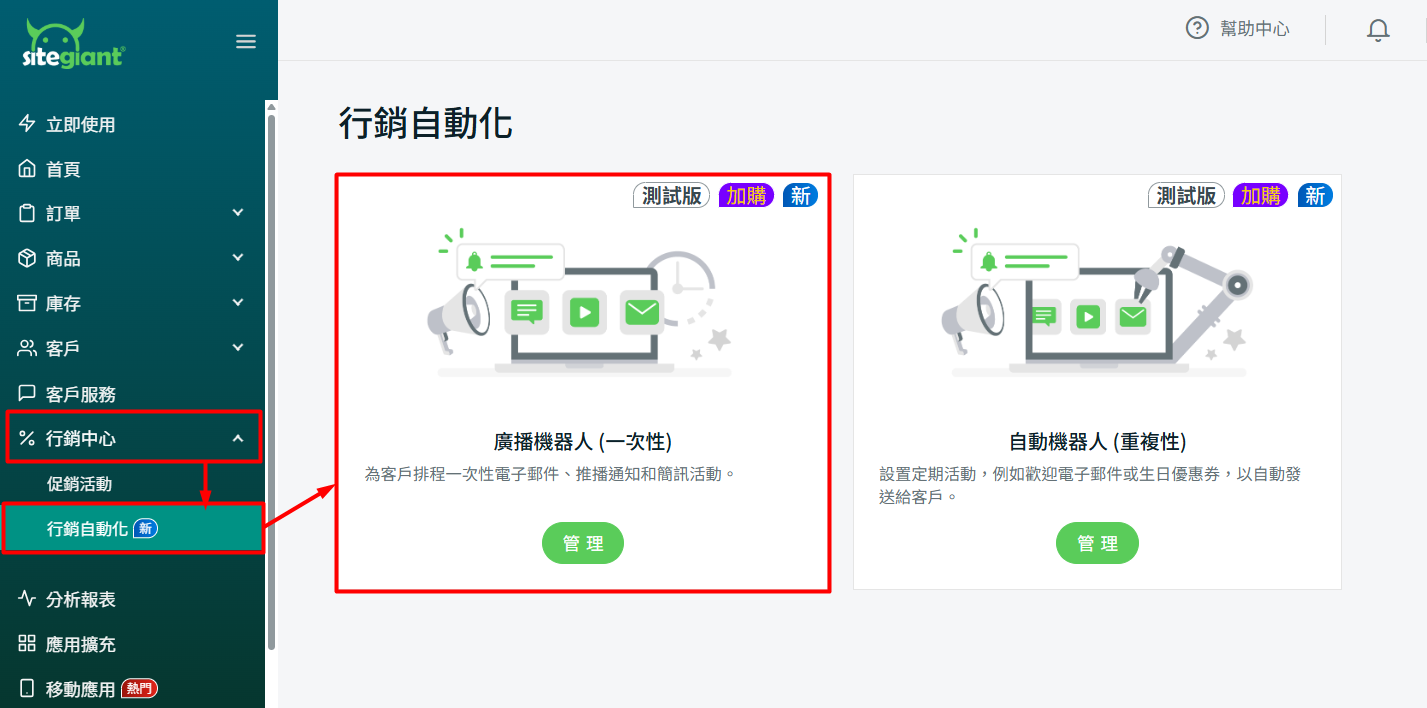
步驟一:在側邊欄前往行銷中心 > 行銷自動化 > 點擊廣播機器人(一次性)。
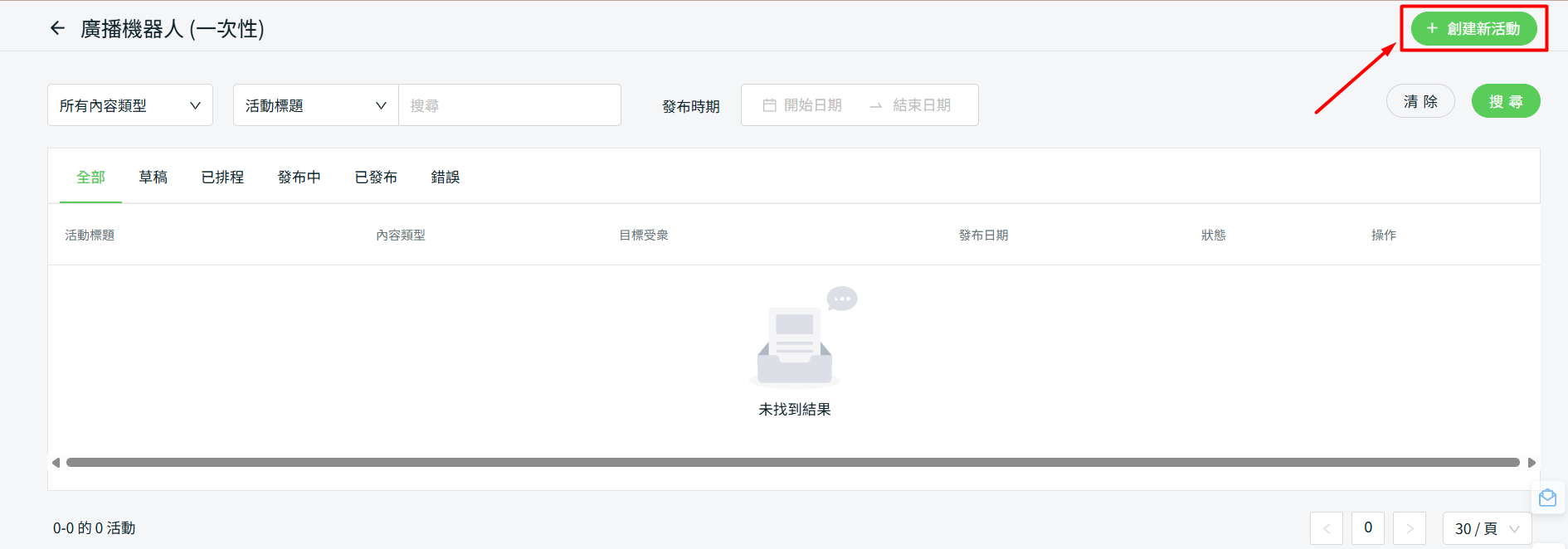
步驟二:點擊+ 創建新活動。
步驟三:輸入活動標題 > 選擇內容類型狀態。

1. 推播通知:客戶登入官網或購物 App 帳戶時,將收到訊息或通知。

2. 電子郵件:客戶將透過註冊時提供的電子郵件地址收到訊息或通知。

3. 簡訊:客戶將透過註冊時提供的電話號碼收到簡訊通知。
步驟四:選擇廣播通知的目標受衆。

1. 所有客戶:通知將發送給賣家名下的所有客戶。

2. 指定規則:您可以根據指定條件,篩選要接收通知的客戶。

步驟五:查看 SiteGiant 錢包代幣信息中的預估代幣費用。
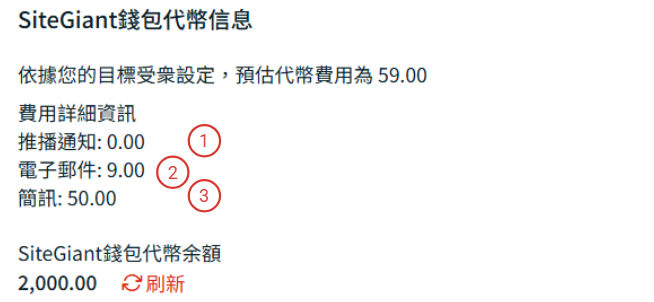
1. 推播通知:不會從您的 SiteGiant 錢包扣除任何代幣。

2. 電子郵件:每位客戶的單次通知將扣除 3 個代幣。若客戶資料中未填寫電子郵件地址,則不會向該客戶發送通知,也不會扣除代幣。

範例:若您想向 20 位客戶發送通知,計算方式如下:

20 位客戶 × 3 代幣
= 60 代幣

3. 簡訊:每位擁有馬來西亞與台灣電話號碼的客戶將扣除 50 代幣,每位擁有新加坡電話號碼的客戶將扣除 100 代幣。

💡提示: 如需購買貨幣,請聯繫客服。
3. 更新通知模板
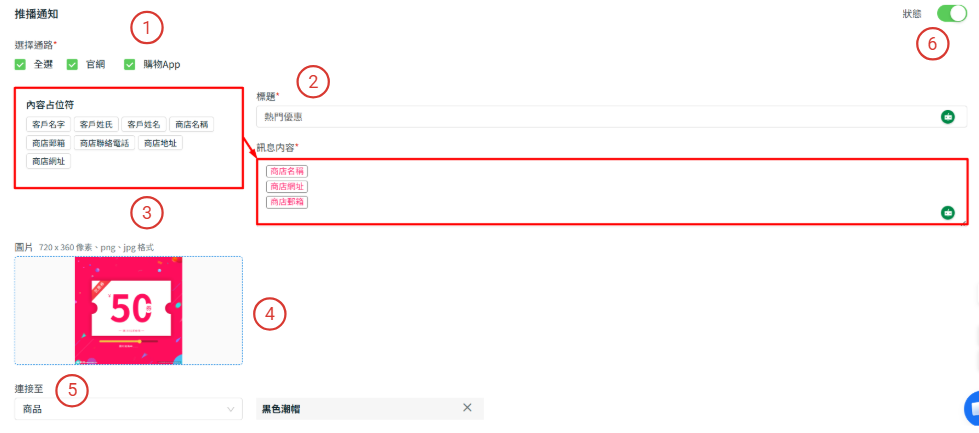
1. 推播通知
步驟一:選擇發送通知的通路 > 輸入推播通知標題 > 使用內容占位符編輯内容(系統會依據相關資料自動帶入資訊)> 上傳圖片(可選)> 更新連結至 > 啟用狀態。
2. 電子郵件內容
步驟一:使用提供的主題占位符更新電子郵件主題。
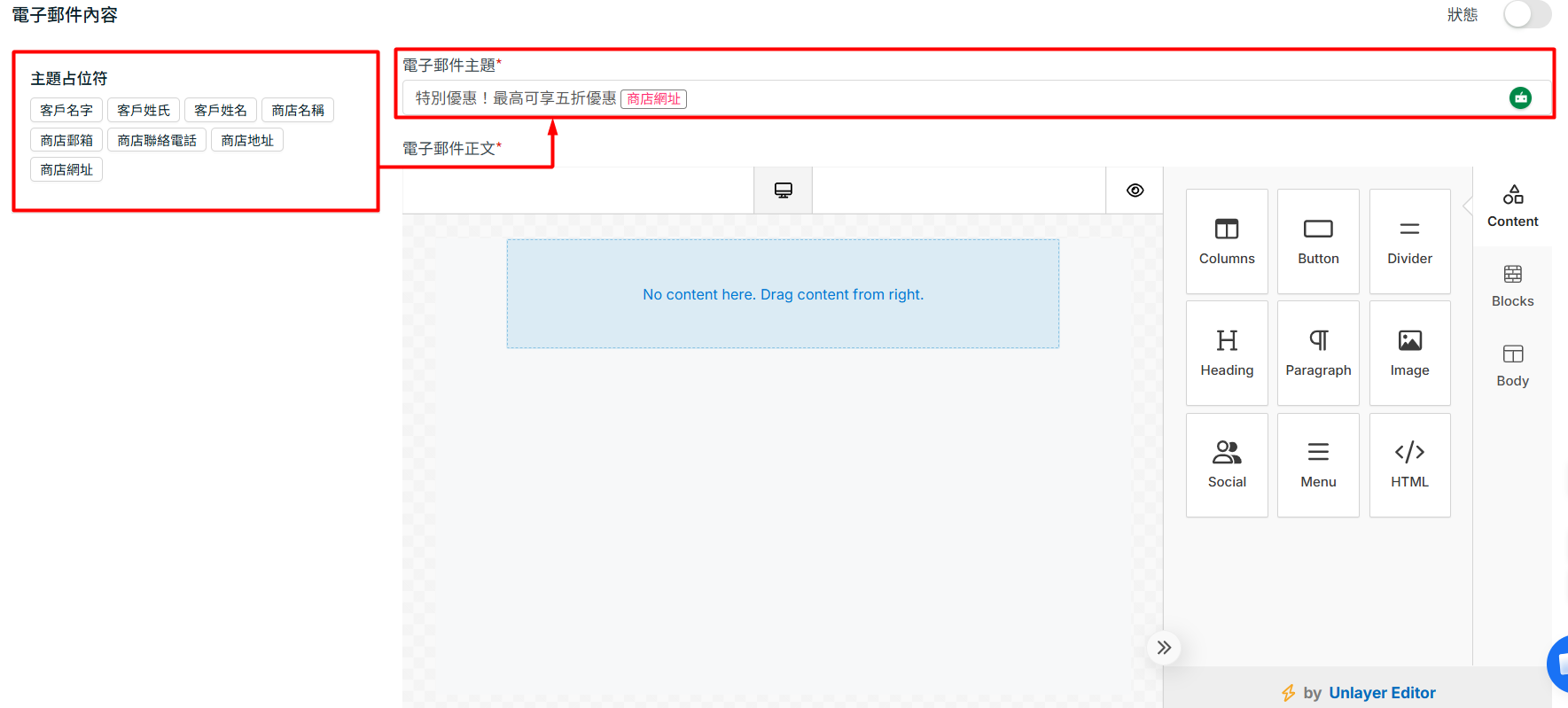
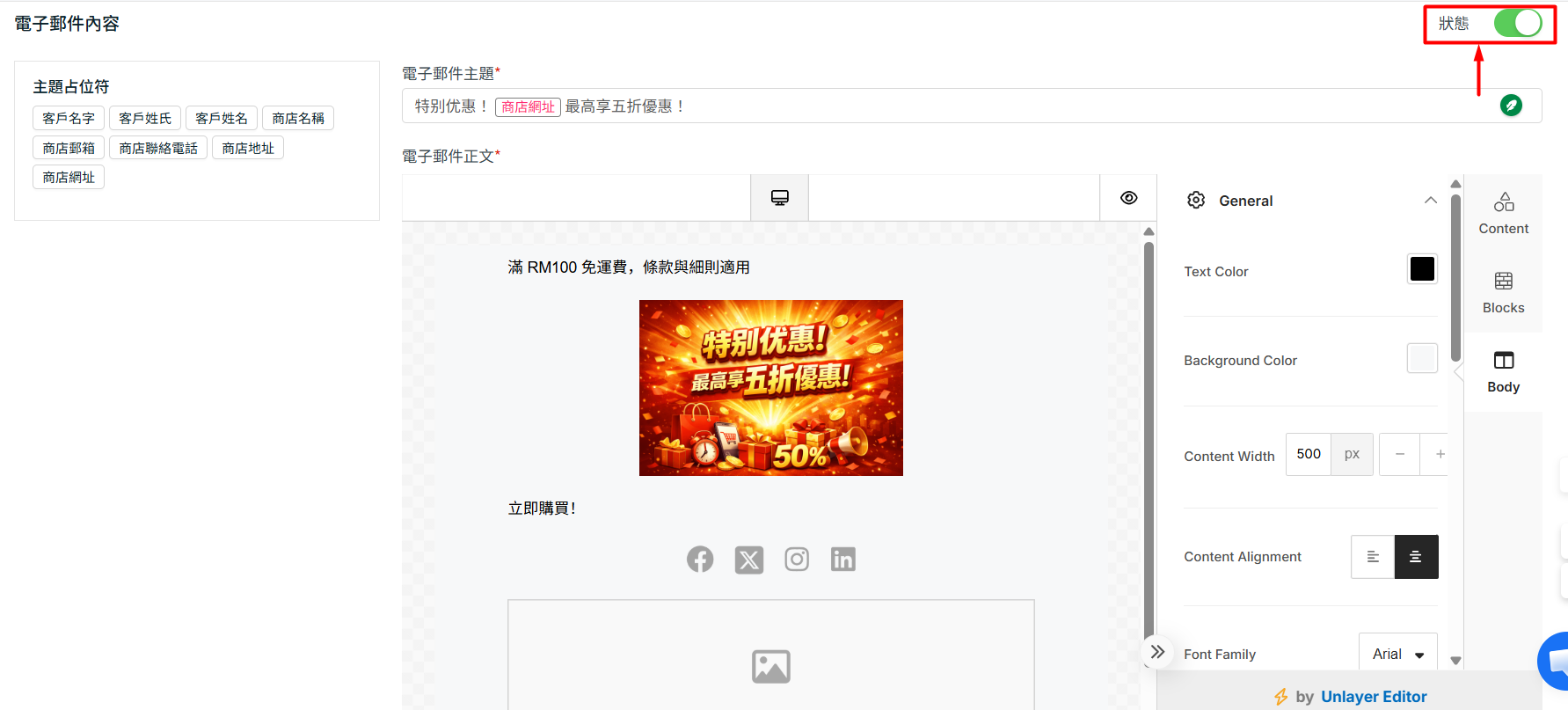
步驟二:使用提供的內容、區塊與內文區域更新電子郵件內容。您可以拖曳欲使用的相關區塊。

步驟三:啟用狀態。
3. 簡訊
步驟一:更新您希望發送給客戶的訊息内容 > 啟用狀態。

📌 注意:完成所有設定後,您可以選擇立即發布或選擇排程發布來設定通知發送日期。

4. 設置自動機器人(重複性)
步驟一:在側邊欄前往行銷中心 > 行銷自動化 > 點擊自動機器人(重複性)。
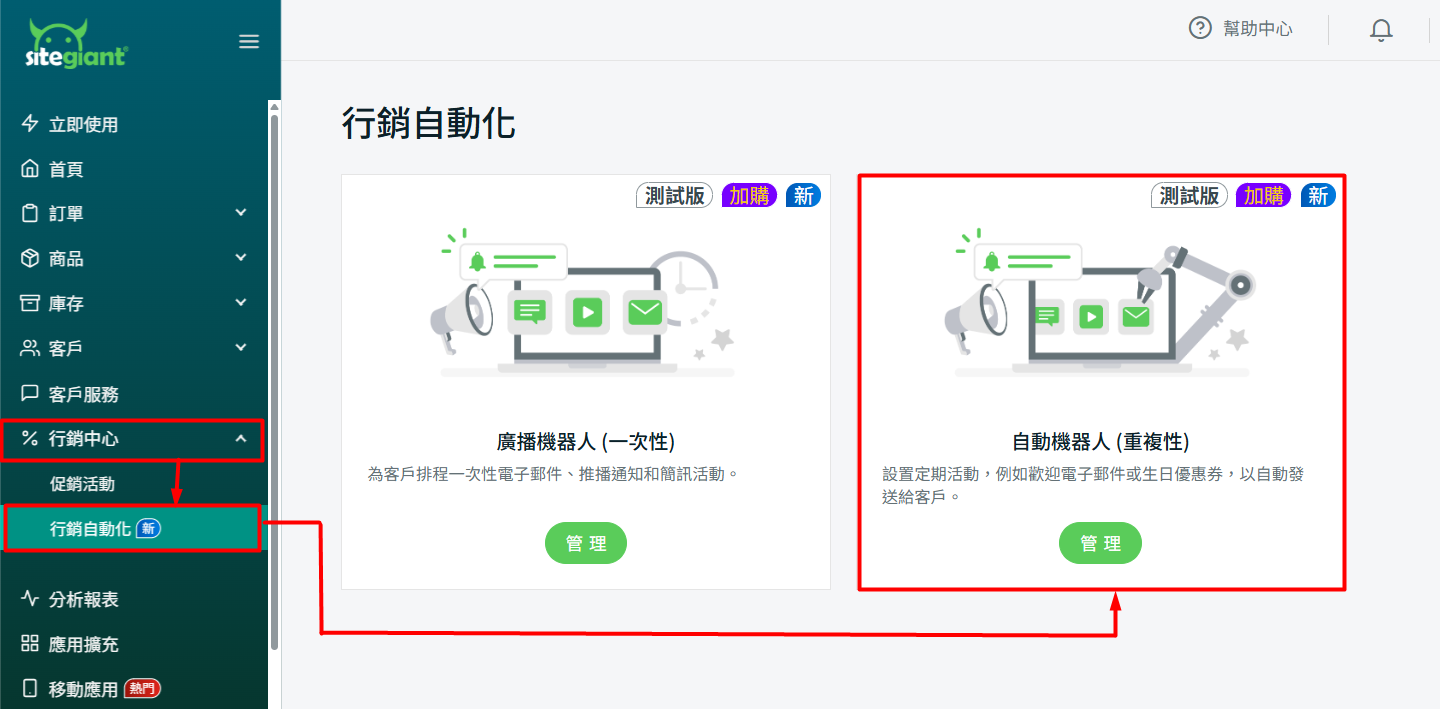
步驟二:點擊+ 創建新活動。
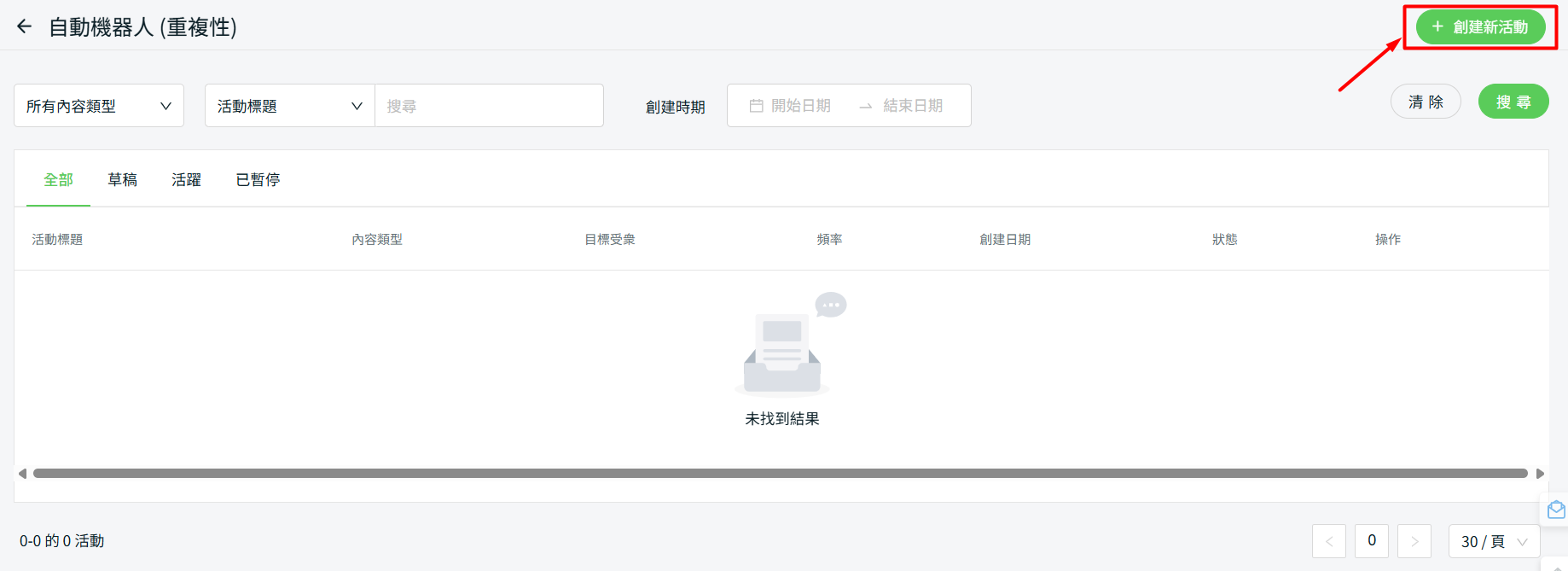
步驟三:輸入活動標題> 選擇內容類型狀態。
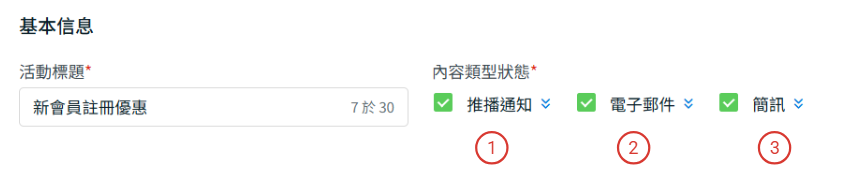
1. 推播通知:客戶登入官網或購物 App 帳戶時,將收到訊息或通知。

2. 電子郵件:客戶將透過註冊時提供的電子郵件地址收到訊息或通知。

3. 簡訊:客戶將透過註冊時提供的電話號碼收到簡訊通知。
步驟四:選擇通知的目標受衆。
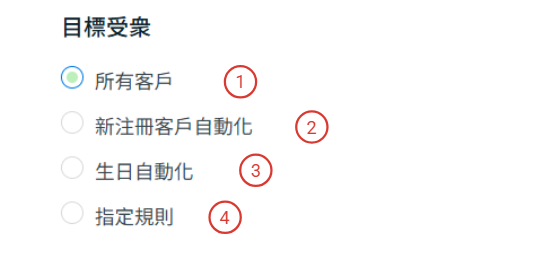
1. 所有客戶:通知將發送給賣方的所有客戶。

2. 新註冊客戶自動化:客戶成功註冊後,通知將自動發送給他們。

3. 生日自動化:您可以依客戶生日排程發送通知給名單上的客戶。


4. 指定規則:您可以依指定條件選擇要發送通知的客戶。
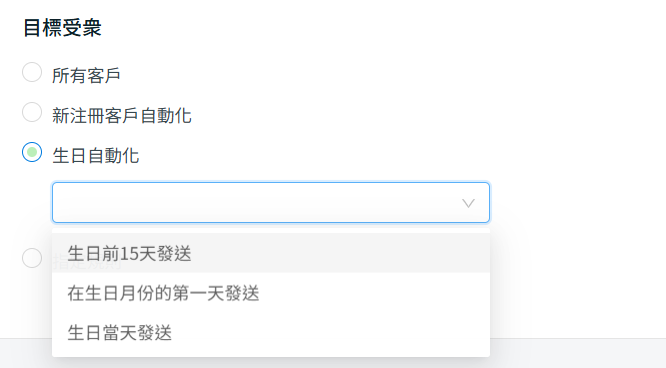

步驟五:設置定期發送的時間,將已建立的通知發送給客戶。

步驟六:查看 SiteGiant 錢包代幣資訊中的預估代幣費用。
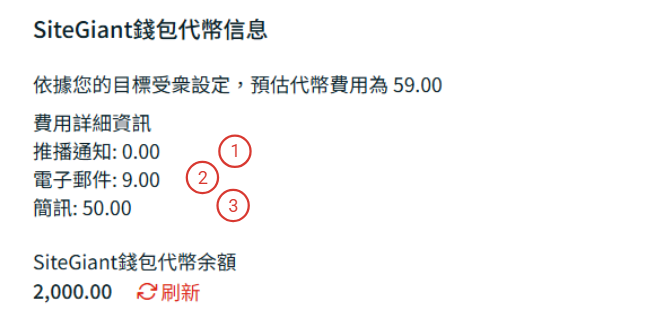
1. 推播通知:不會從您的 SiteGiant 錢包扣除任何代幣。

2. 電子郵件:每位客戶的單次通知將扣除 3 個代幣。若客戶資料中未填寫電子郵件地址,則不會向該客戶發送通知,也不會扣除代幣。

範例:若您想向 20 位客戶發送通知,計算方式如下:

20 位客戶 × 3 代幣 = 60 代幣

3. 簡訊:每位擁有馬來西亞與台灣電話號碼的客戶將扣除 50 代幣,每位擁有新加坡電話號碼的客戶將扣除 100 代幣。
📌 注意:請參考步驟三「更新通知模板」以設定通知模板。
5. 行銷自動化分析報告
1. 廣播機器人(一次性)
步驟一:在廣播機器人列表中,點擊您想查看的活動標題。
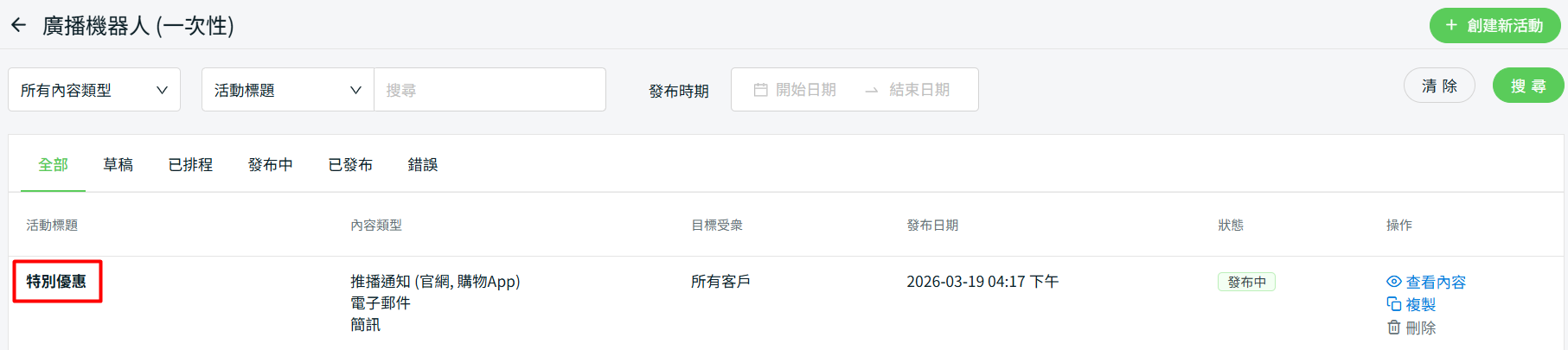
步驟二:您將能看到廣播機器人基本信息(活動標題、內容類型、目標受衆及發布日期)。

步驟三:數據將根據您選擇的內容類型狀態顯示。
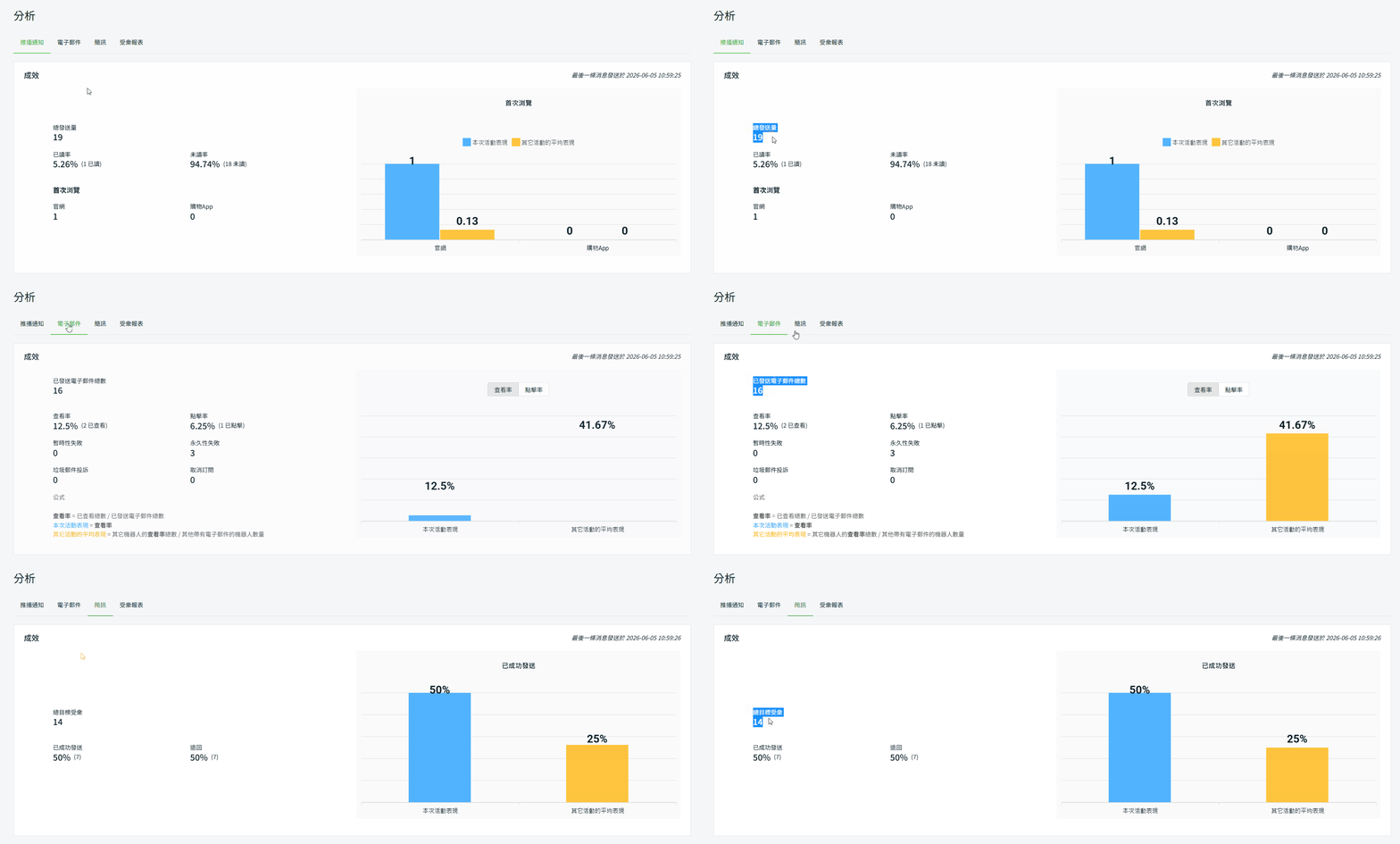
步驟四:在目標受衆區塊,您可以查看已發送給客戶的通知狀態。

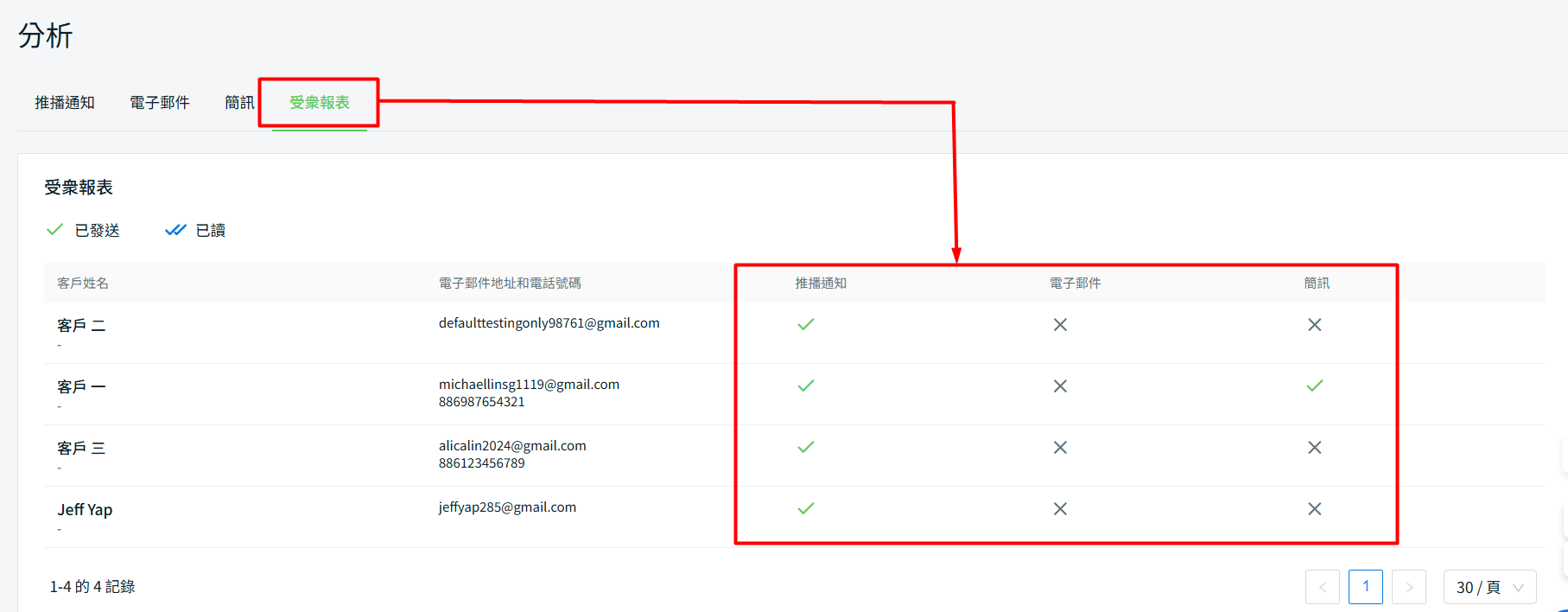
步驟五:您可以透過查看受衆報表,確認通知是否已成功發送給相關客戶。
2. 自動機器人(重複性)
步驟一:在自動機器人(重複性)列表中,點擊您想查看的活動標題。
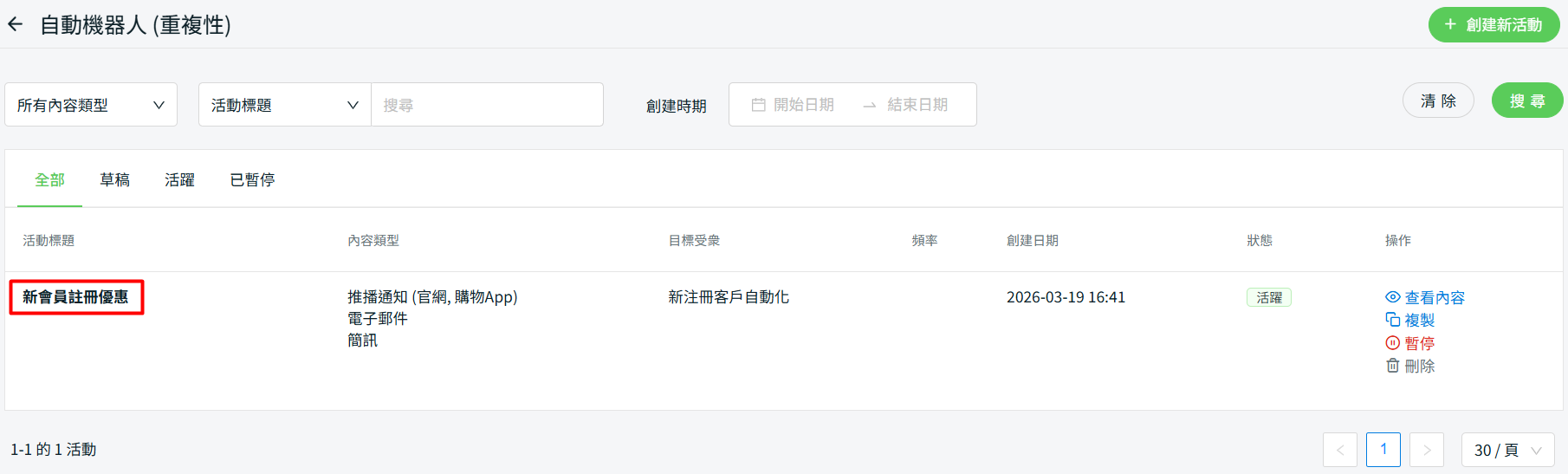
步驟二:您將能看到自動機器人基本信息(活動標題、內容類型、目標受衆及頻率)。

步驟三:數據將根據您選擇的內容類型狀態顯示。
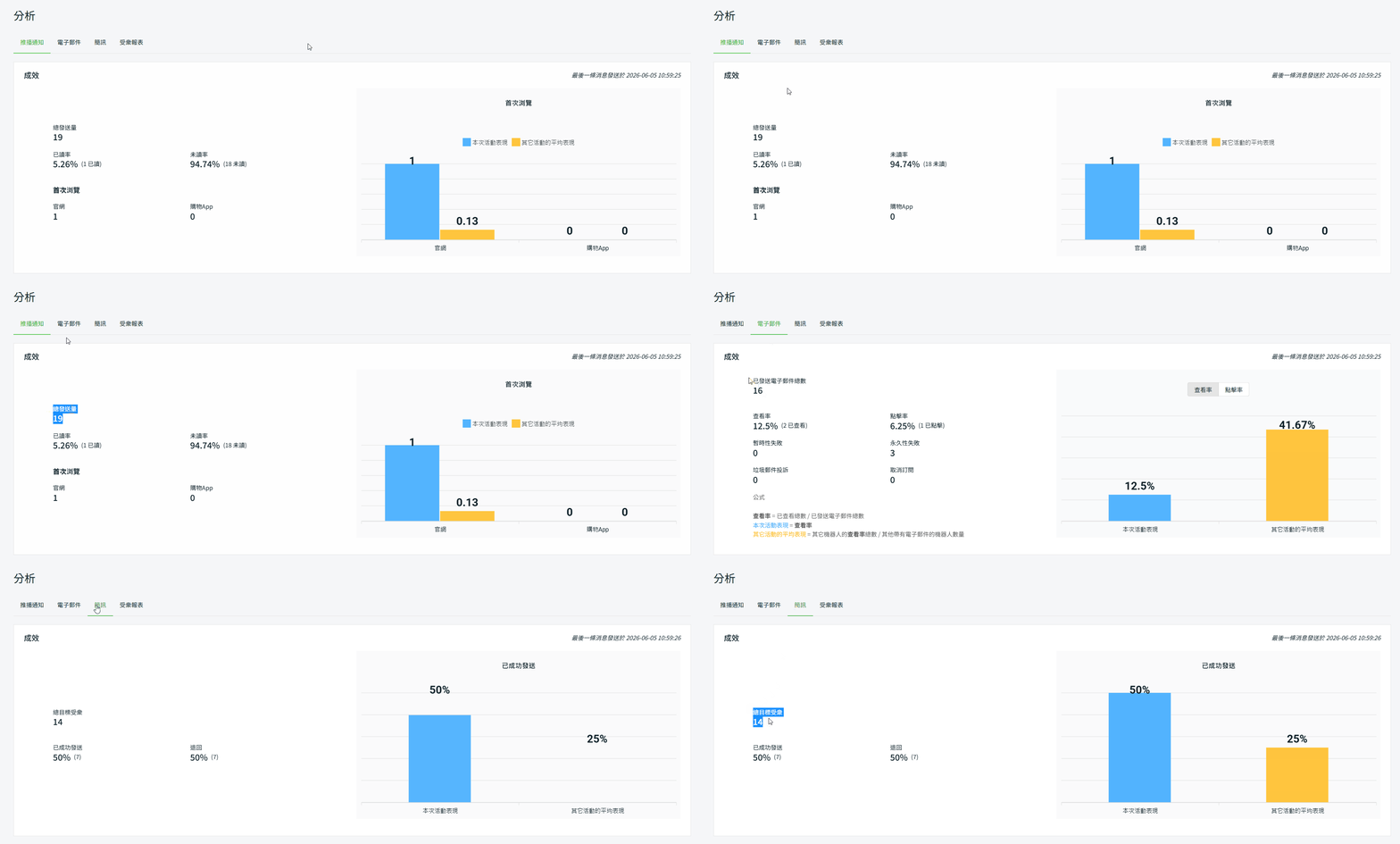
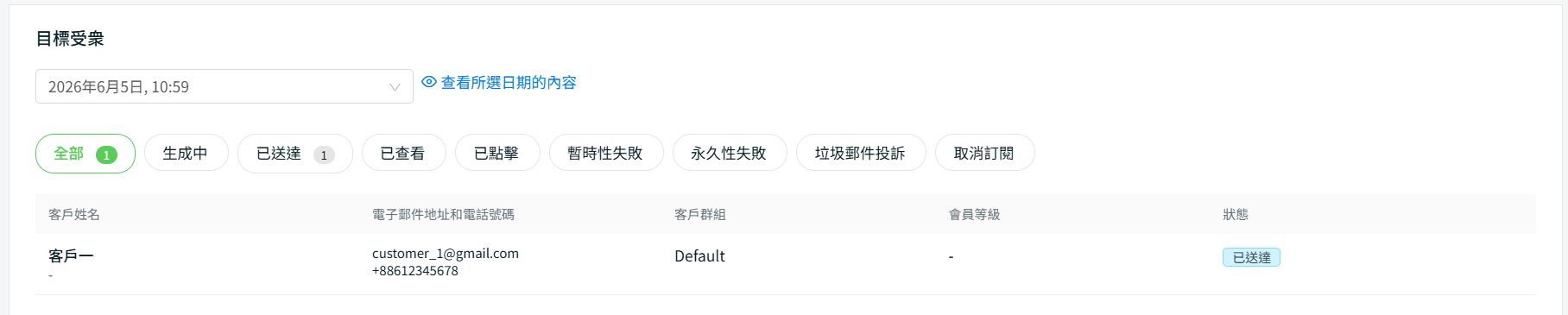
步驟四:在目標受衆區塊,您可以查看已發送給客戶的通知狀態。
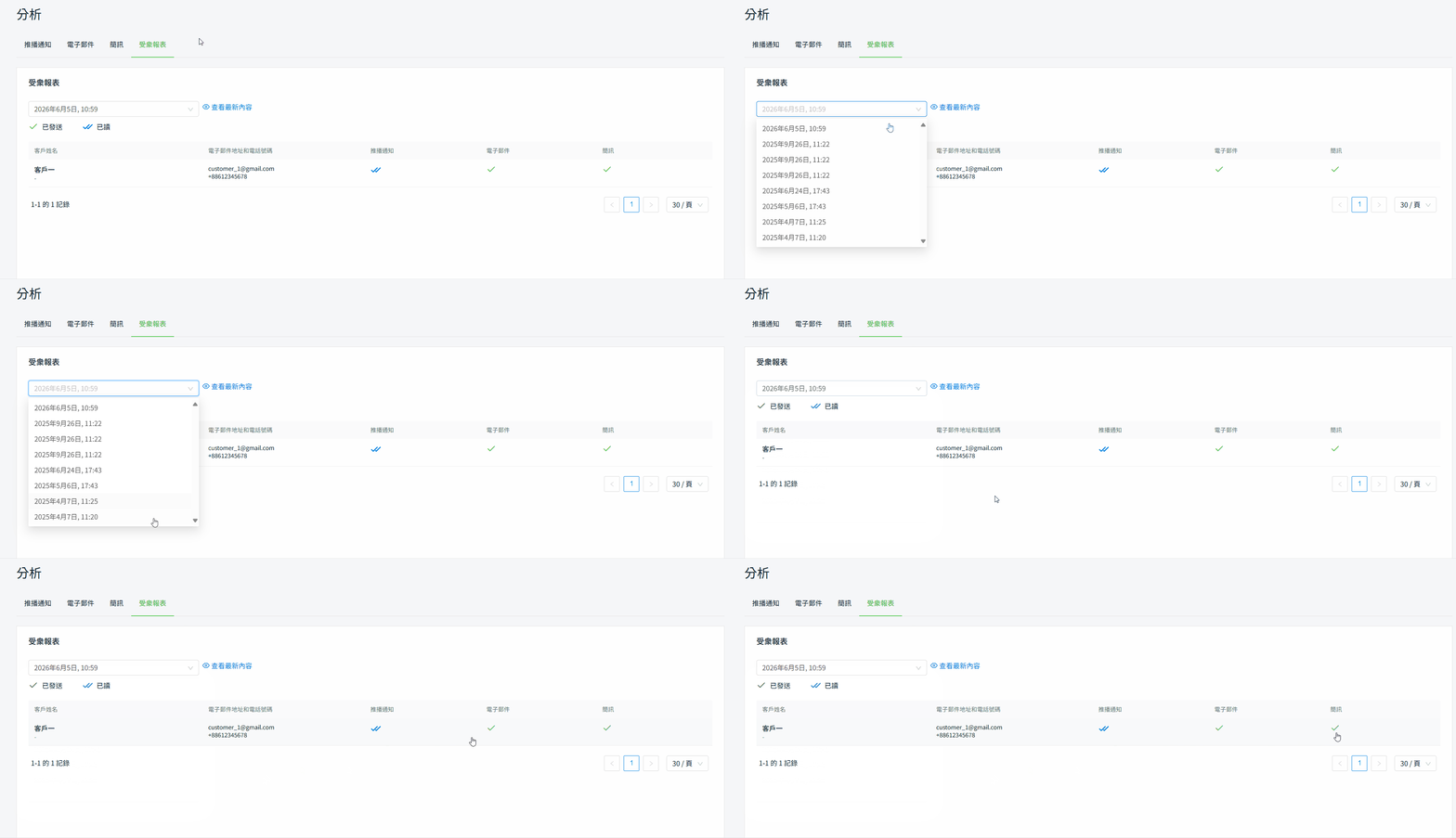
步驟五:您可以透過在受衆報表中篩選相關日期和時間,確認通知是否已成功發送。
📝 額外信息
1. 廣播機器人(一次性)
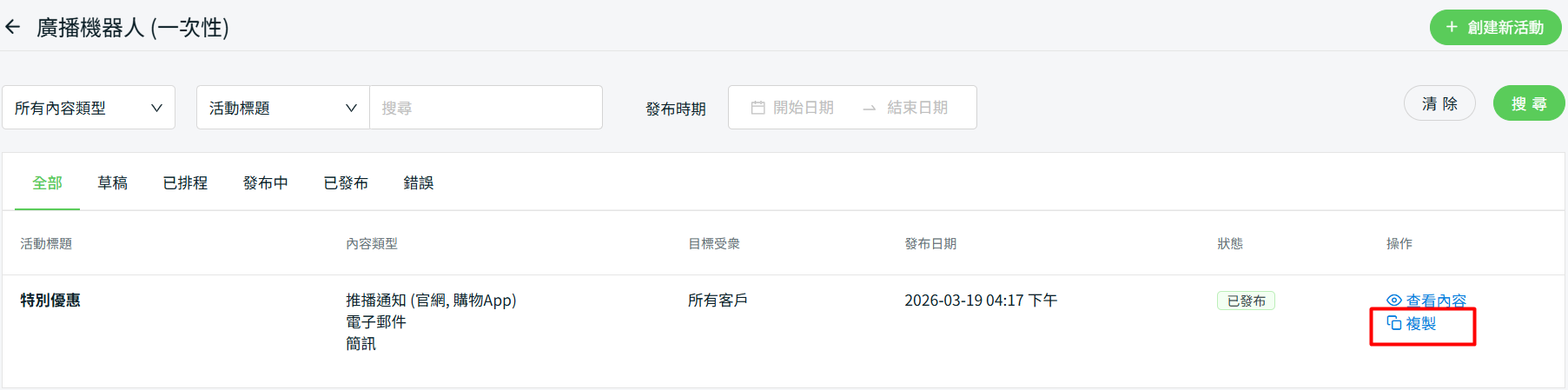
步驟一:在廣播機器人(一次性)列表中,您可以使用內容類型、活動標題及發佈時期等篩選條件搜尋活動。

步驟二:點擊查看內容以查看已發送給消費者的通知内容。

步驟三:您也可以點擊複製按鈕來複製該活動。
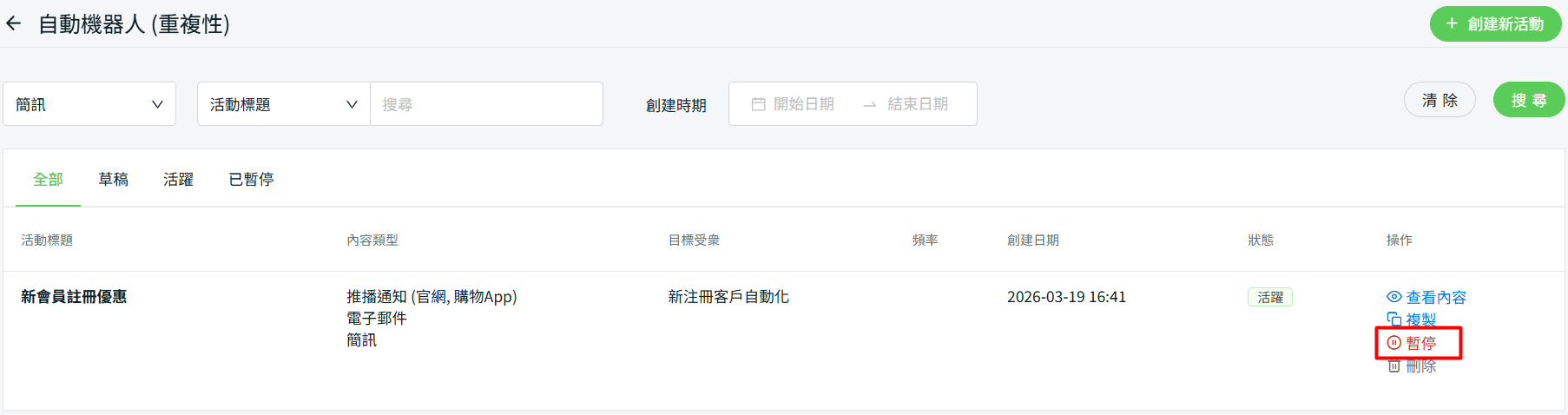
2. 自動機器人(重複性)
步驟一:在自動機器人(重複性)列表中,您可以使用內容類型、活動標題及創建時期等篩選條件搜尋活動。

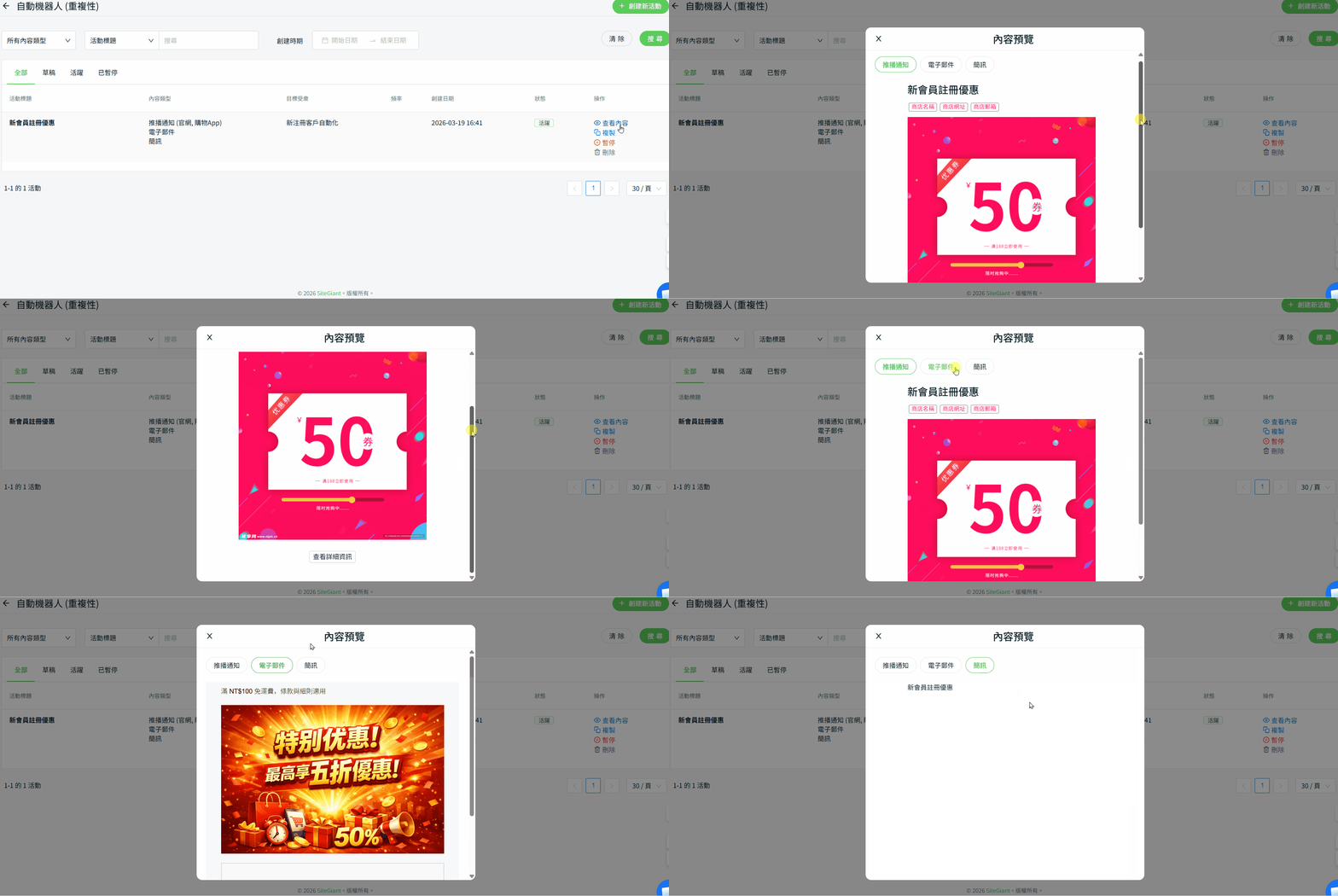
步驟二:點擊查看內容以查看已發送給消費者的通知内容。
步驟三:您也可以點擊複製按鈕來複製該活動。
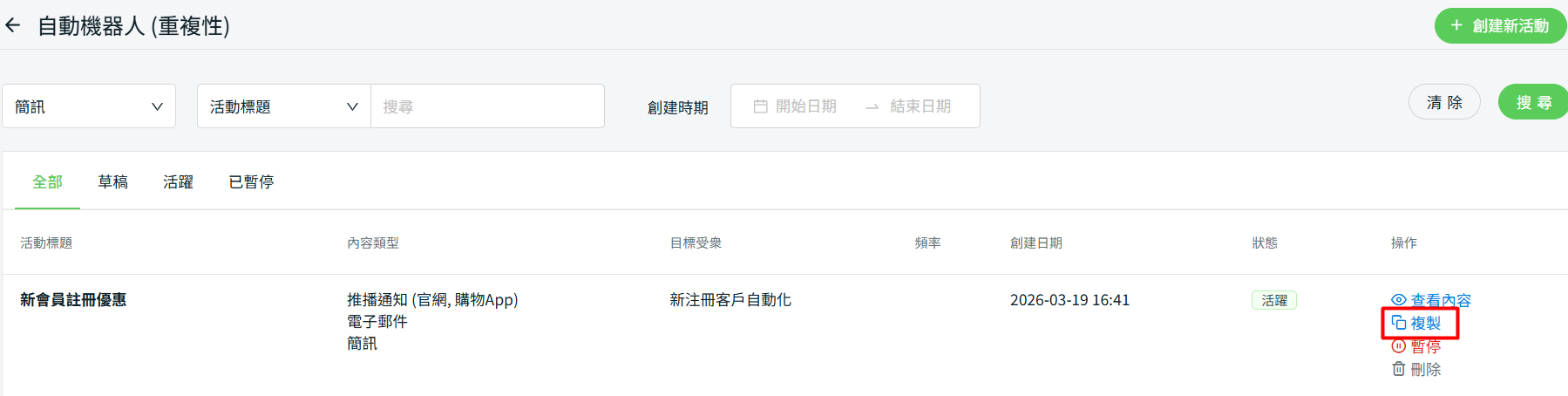
步驟四:若您希望暫停該活動,請點擊暫停按鈕。