1. 簡介
2. 申請與列印台灣電子發票
3. 查詢過往訂單電子發票
4. 額外信息
1. 簡介
隨著電子發票制度普及,門市與企業已將電子發票納入日常營運流程。本教學指南將說明系統設定與實際操作流程,協助使用者快速上手,順利完成電子發票開立作業。
📌注意事項:

i. 綠界電子發票申請選項僅會顯示於貨幣設定為新台幣 (NT$),且已啟用綠界電子發票的 POS 系統中。

ii. 訂單完成後,將自動提交至綠界(ECPay)平台,且不受 SiteGiant ERP 後台中的 "觸發電子發票提交" 選項設定影響。

iii. SiteGiant POS 將依據 SiteGiant ERP 後台中的 ECPay 設定內容進行提交。

iv. SiteGiant POS 無法於離線環境下進行提交與列印作業。
2. 申請與列印台灣電子發票
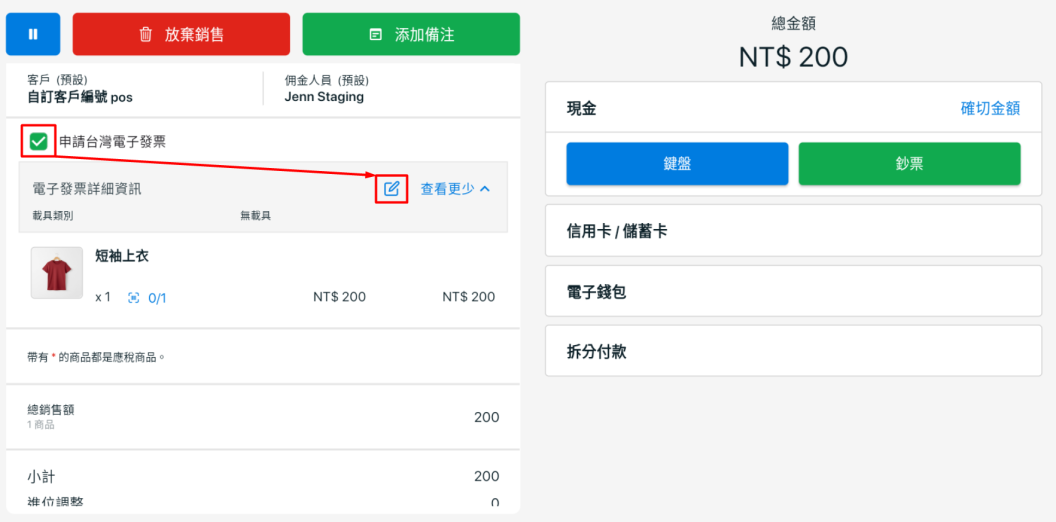
步驟一:於 POS 系統的結帳頁面,系統將顯示申請台灣電子發票選項。點選該選項後,再點擊操作按鈕,即可查看更多載具。
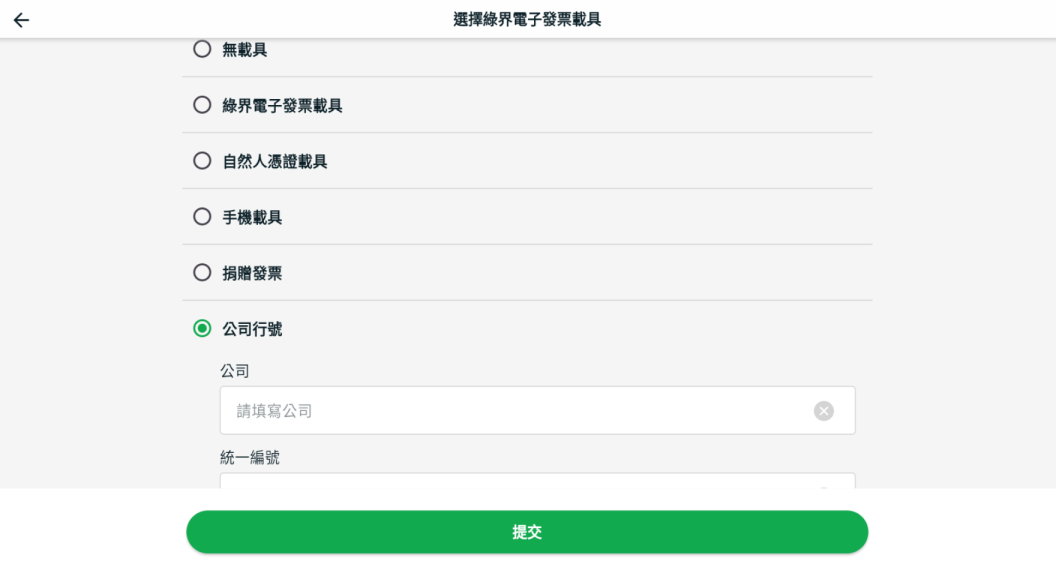
步驟二:可選擇客戶所使用的載具類型 > 輸入相關資訊 > 點擊提交。
💡提示:

i. 無載具類型主要提供外籍客戶下單使用。

ii. 若客戶選擇使用綠界科技電子發票載具,需自行完成歸戶作業。進行歸戶時,客戶需要輸入訂單中所使用的電子信箱與手機號碼。點擊此處了解歸戶操作。若未完成歸戶,該電子發票資訊僅會顯示於綠界廠商後台。
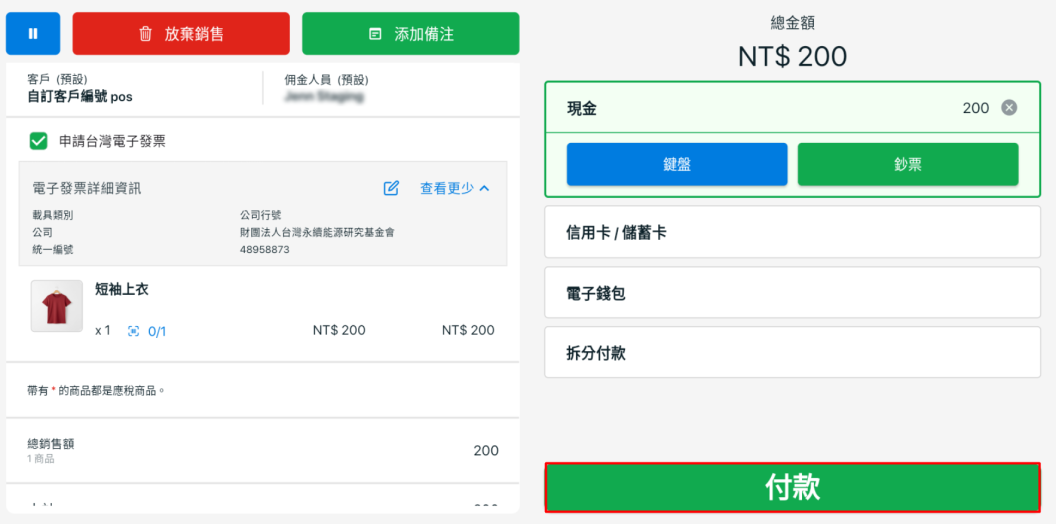
步驟三:進行付款操作,選擇付款方式 > 點擊付款。
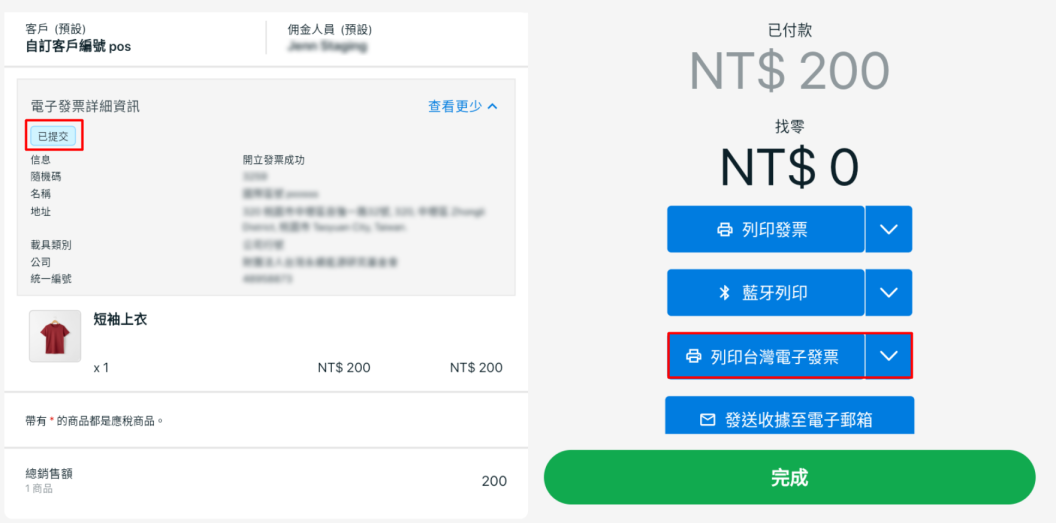
步驟四:若已成功提交,可點擊列印台灣電子發票進行列印。
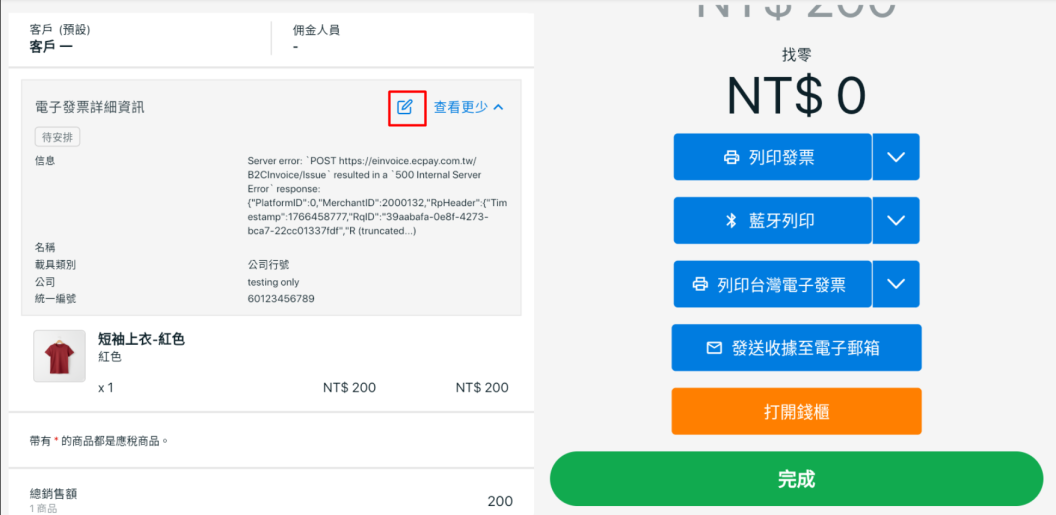
步驟五:若提交失敗,可點擊操作按鈕 > 重新確認資料 > 再次點擊提交。
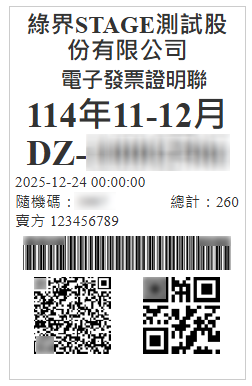
📌注意: i. 僅限使用無載具與公司行號之電子發票,方可進行列印。 使用無載具發票範例使用公司行號範例
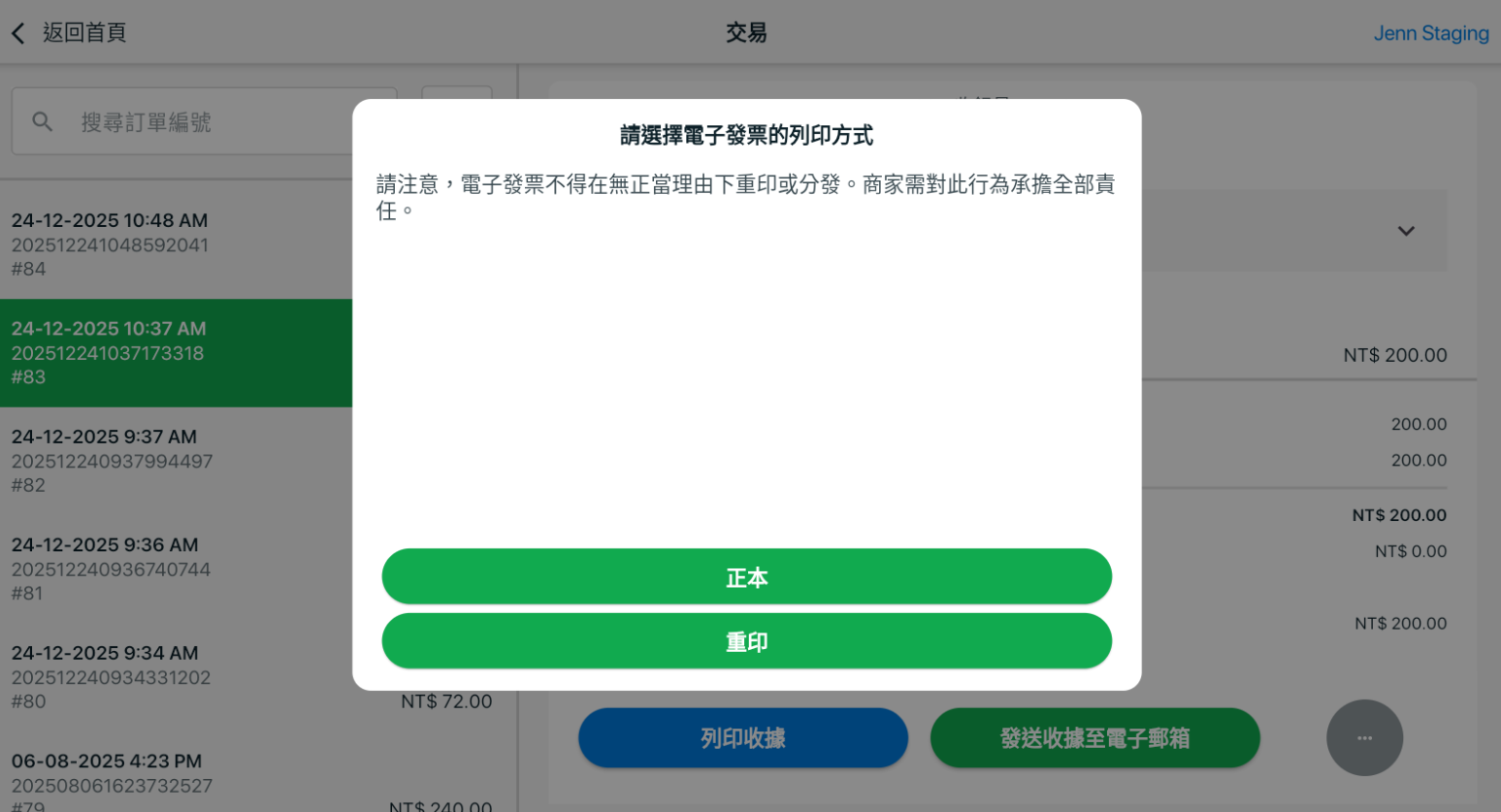
ii. 凡以公司行號開立之發票,皆支援 58mm 與 80mm 規格列印。此外,台灣電子發票之列印内容將依 API 回傳結果呈現,並不依據 POS 收據模板設定。 iii. 僅當電子發票成功提交後,方可進行列印。若訂單未成功提交,系統將顯示錯誤信息。 iv. 當賣家首次進行列印時,系統將列印原件;自第二次起再次列印時,系統將顯示選項,供使用者選擇列印原件或複本。 📌 重要事項: i. 電子發票不得在無正當理由下重印或分發。商家需對此行爲承擔全部責任。
v. 電子發票上顯示的賣方統一編號,將依系統後台所設定的賣方統一編號顯示。
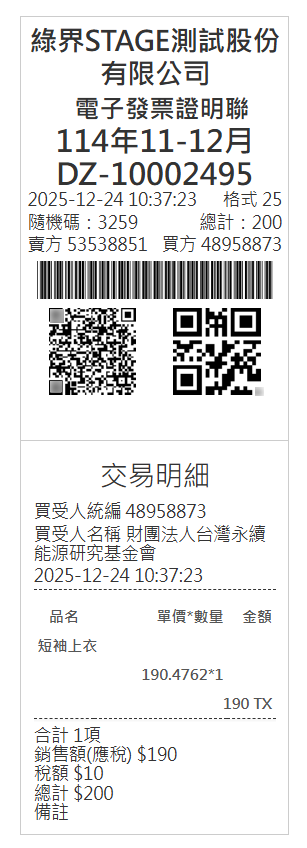
 使用公司行號範例
 ii. 凡以公司行號開立之發票,皆支援 58mm 與 80mm 規格列印。此外,台灣電子發票之列印内容將依 API 回傳結果呈現,並不依據 POS 收據模板設定。
iii. 僅當電子發票成功提交後,方可進行列印。若訂單未成功提交,系統將顯示錯誤信息。
iv. 當賣家首次進行列印時,系統將列印原件;自第二次起再次列印時,系統將顯示選項,供使用者選擇列印原件或複本。
📌 重要事項:
i. 電子發票不得在無正當理由下重印或分發。商家需對此行爲承擔全部責任。
ii. 凡以公司行號開立之發票,皆支援 58mm 與 80mm 規格列印。此外,台灣電子發票之列印内容將依 API 回傳結果呈現,並不依據 POS 收據模板設定。
iii. 僅當電子發票成功提交後,方可進行列印。若訂單未成功提交,系統將顯示錯誤信息。
iv. 當賣家首次進行列印時,系統將列印原件;自第二次起再次列印時,系統將顯示選項,供使用者選擇列印原件或複本。
📌 重要事項:
i. 電子發票不得在無正當理由下重印或分發。商家需對此行爲承擔全部責任。
 v. 電子發票上顯示的賣方統一編號,將依系統後台所設定的賣方統一編號顯示。
3. 查詢過往訂單電子發票
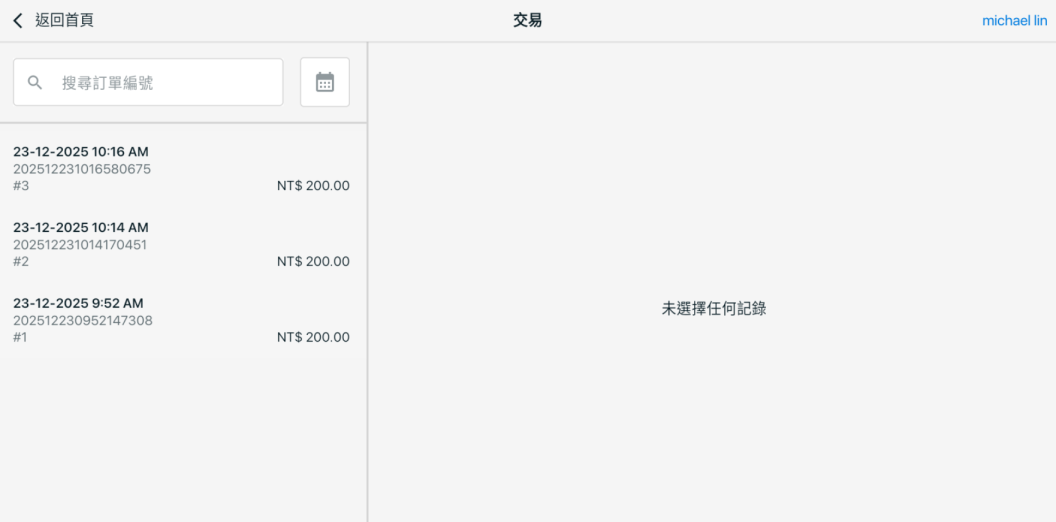
步驟一:若需查詢過往訂單的電子發票,可登入 SiteGiant POS App > 交易 > 點擊該訂單。
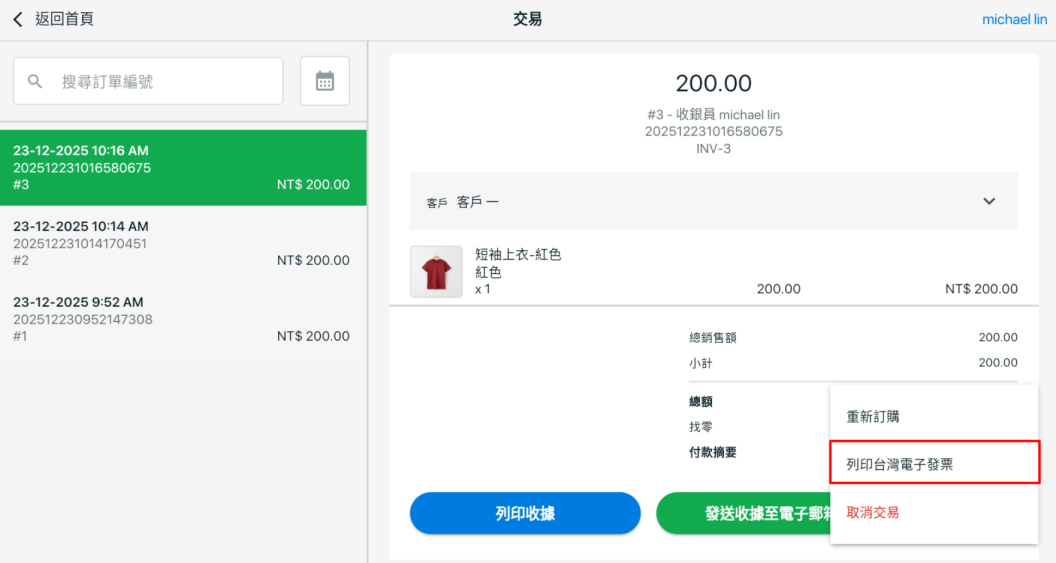
步驟二:點擊 […] > 列印台灣電子發票。
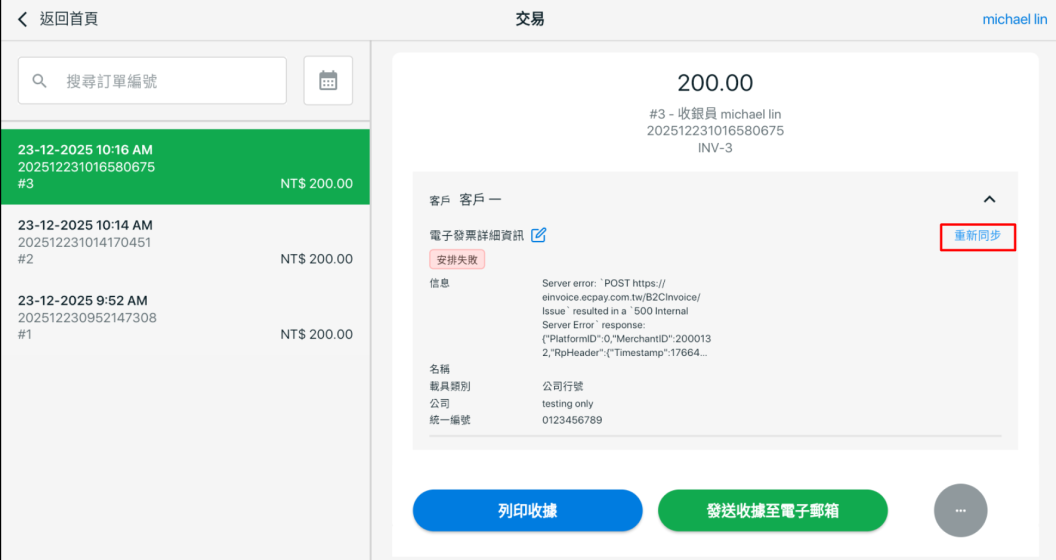
步驟三:若該訂單的電子發票安排失敗, 可點擊重新同步按鈕以重新提交。
📝 額外信息
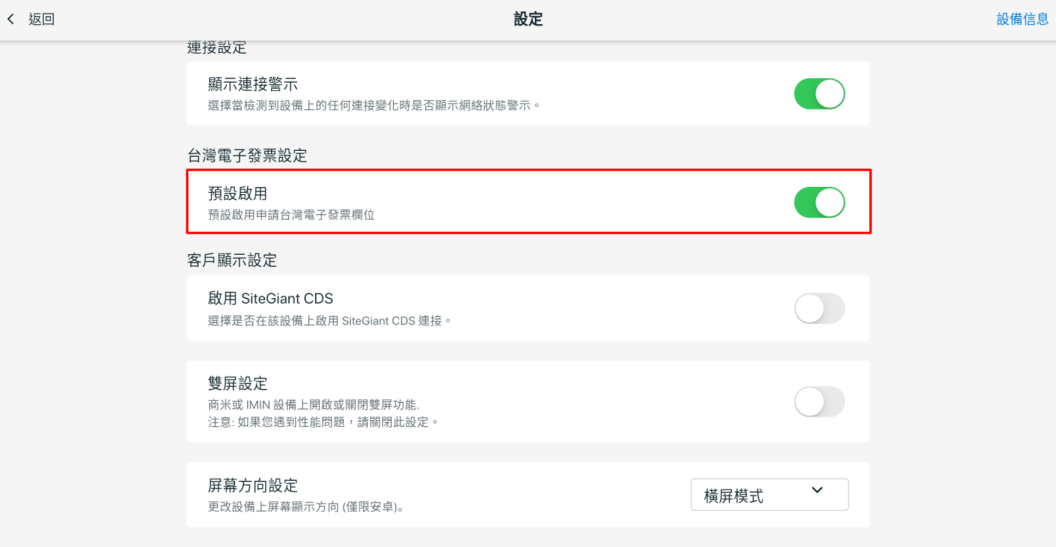
1. 若想預設啟用申請台灣電子發票欄位,可前往個人檔案 > 設定 > 台灣電子發票設定 > 預設啟用。