1. 簡介
2. 啟用輪班管理
3. 用戶管理
4. 輪班與現金管理
5. 輪班總結報表
1. 簡介
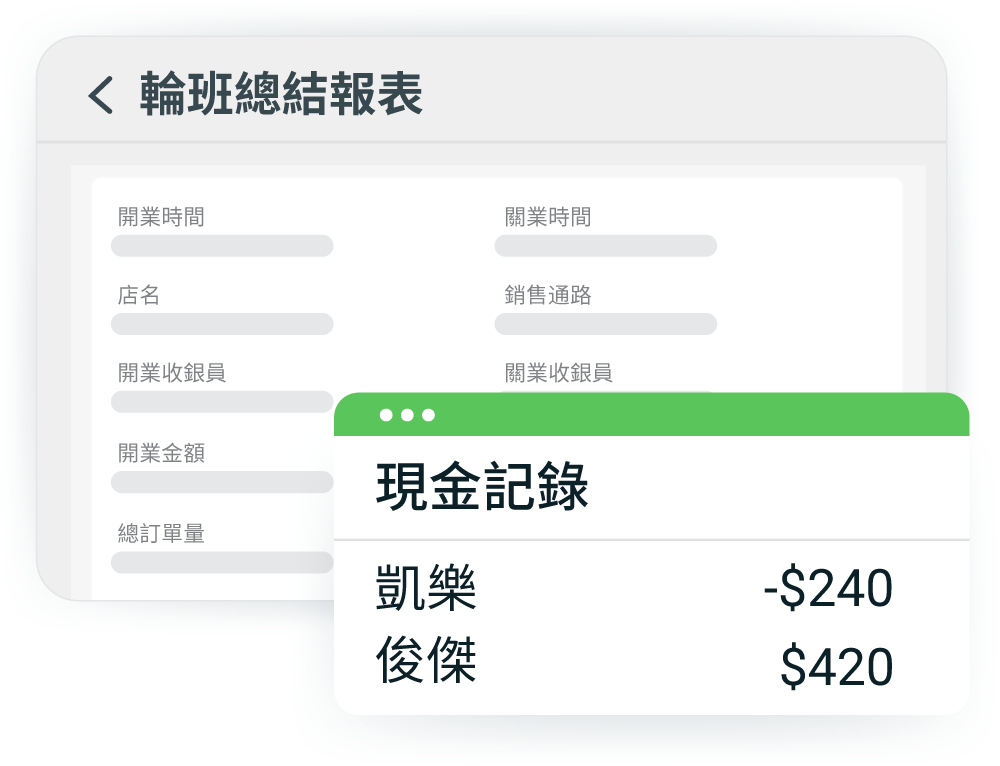
啟用 SiteGiant POS 輪班管理後,您可以追蹤錢櫃中的現金存入與提出,並透過輪班總結報表,輕鬆查看與追蹤每位員工執行的現金存入與取出紀錄。
2. 啟用輪班管理
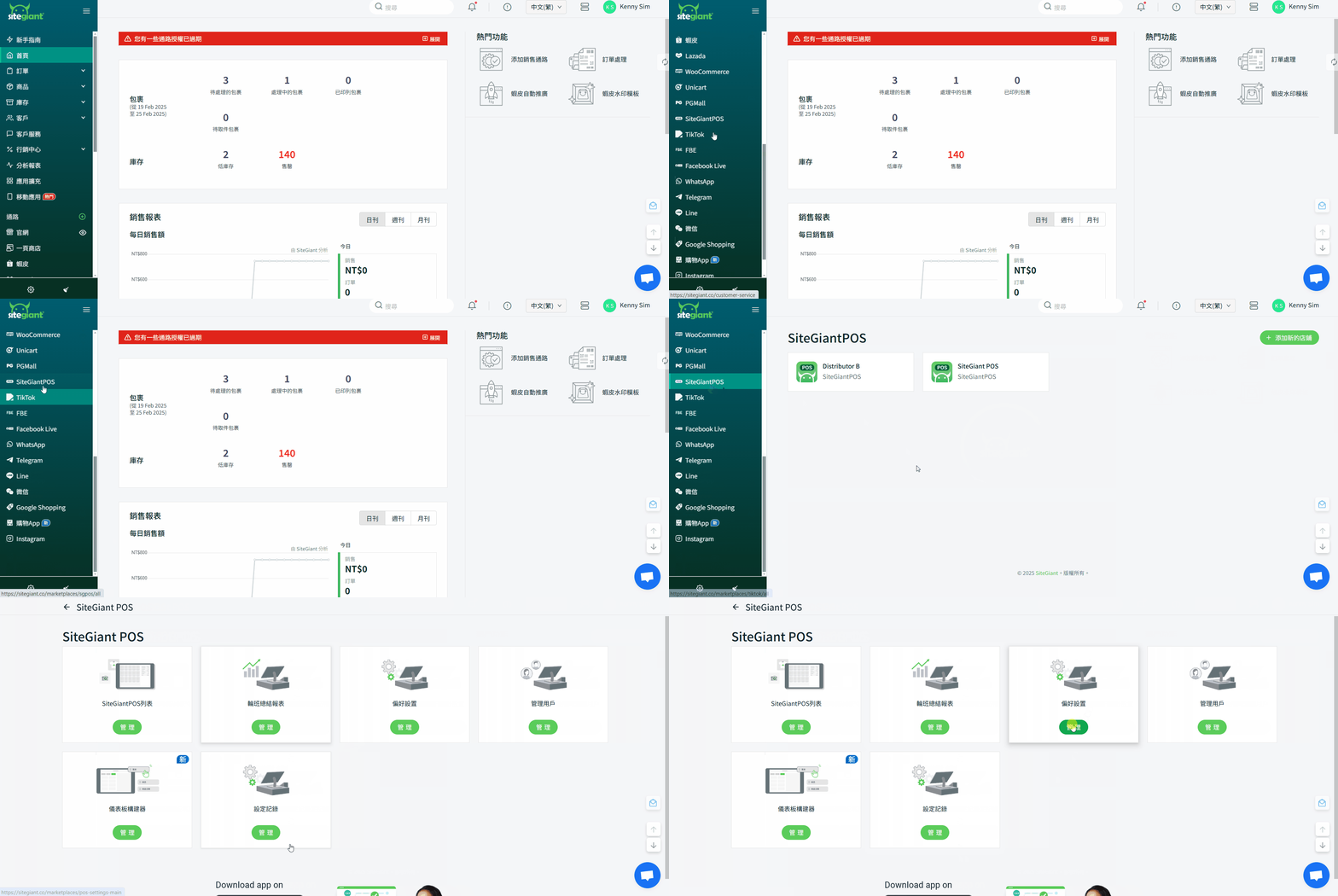
步驟一: 登入 SiteGiant 帳戶 > 前往側邊選單中的 SiteGiant POS 通路 > 選擇 SiteGiant POS > 偏好設置。
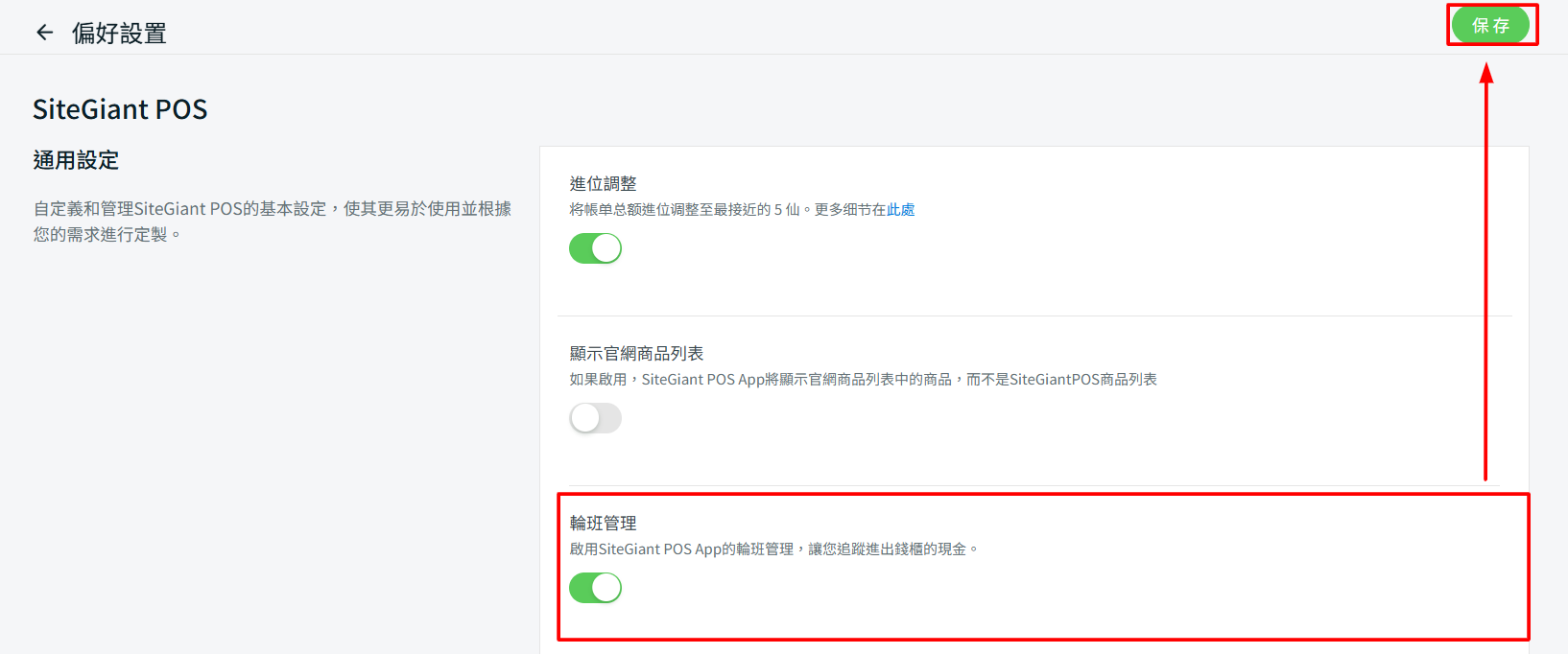
步驟二: 啟用輪班管理狀態 > 保存。
3. 用戶管理
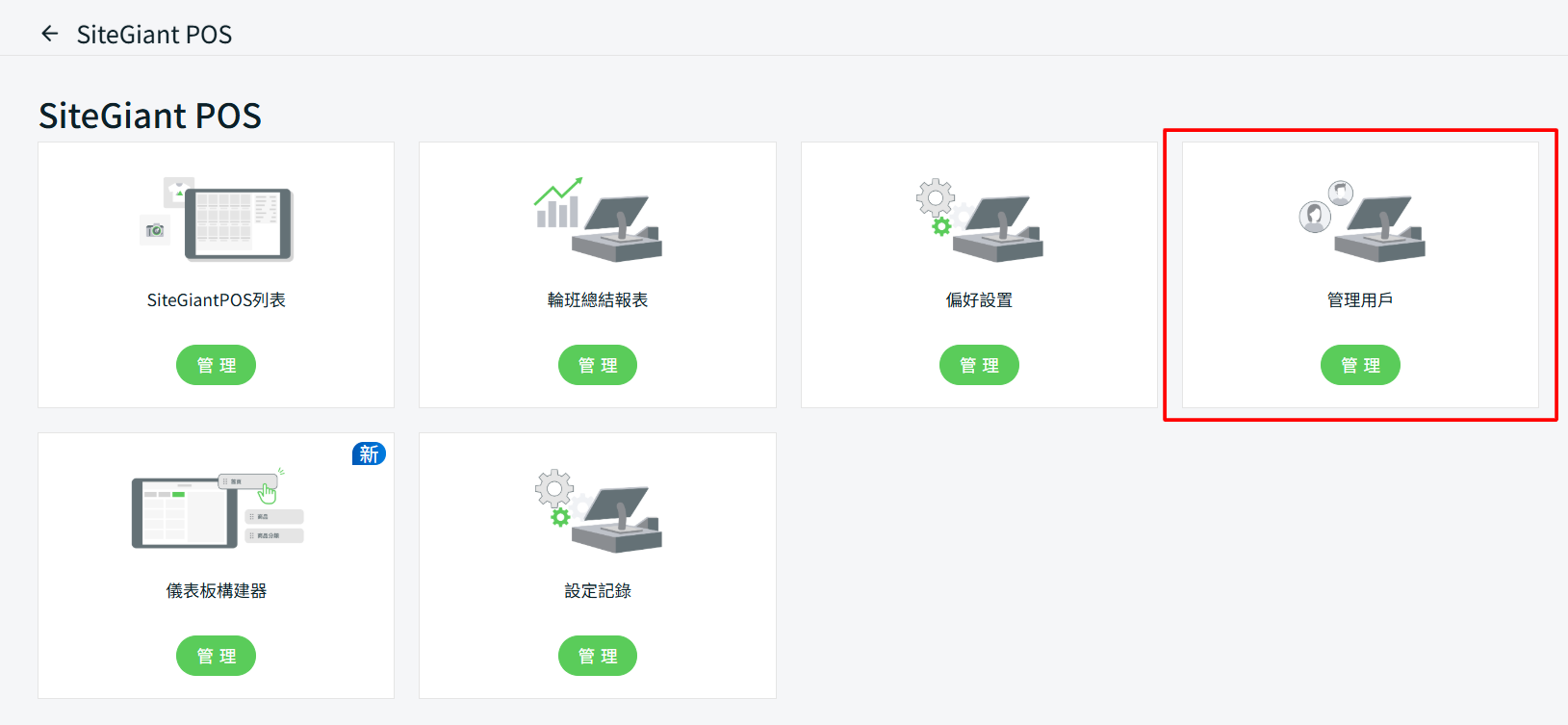
步驟一:點擊管理用戶。
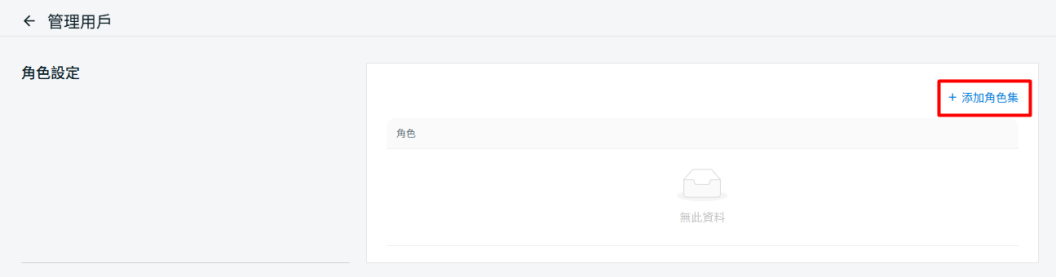
步驟二: 點擊 + 添加角色集。
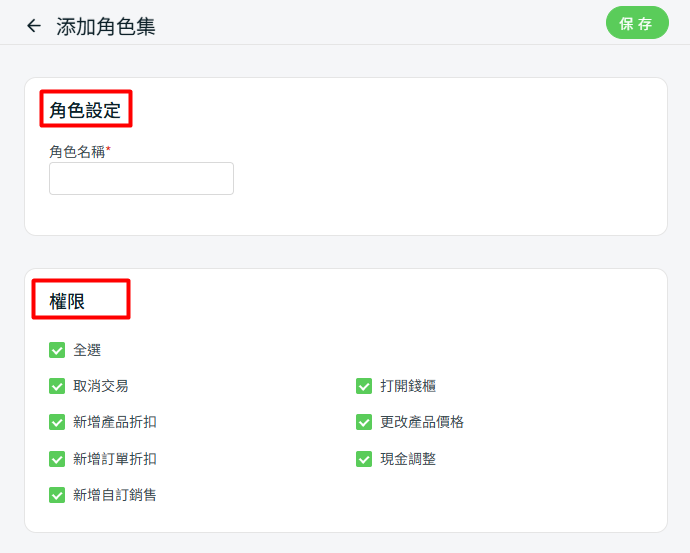
步驟三: 在角色設定中輸入角色名稱,勾選欲授予員工的權限 > 點擊保存。
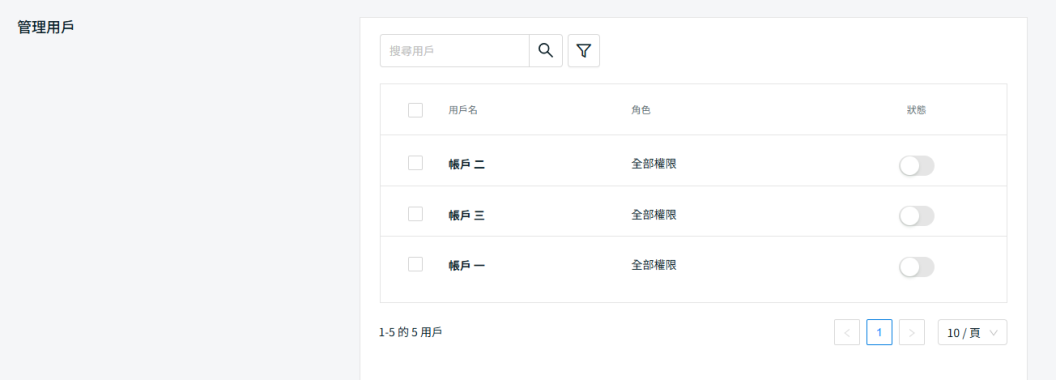
步驟四:點擊用戶名以設置用戶相關設定。
💡提示: 您可以在帳戶與員工管理設定中添加員工帳戶。了解更多請參閲如何添加員工帳戶並分配權限。
步驟三: 設置 PIN 碼以登入 SiteGiant POS 系統 > 分配通路權限 > 設置角色 > 啟用狀態 > 保存。
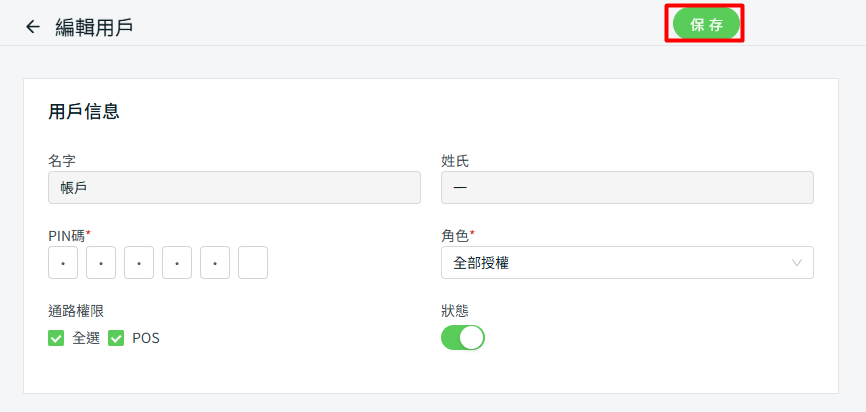
📌注意: 每位員工帳戶的 PIN 碼必須為唯一,且不可重複。
4. 輪班與現金管理
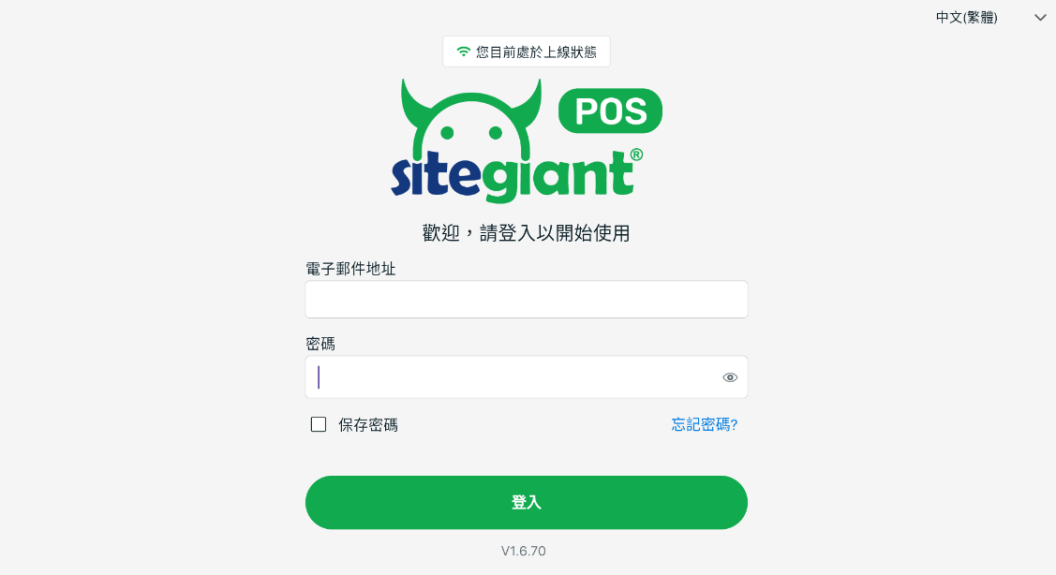
步驟一:在您的設備中登入 SiteGiant POS 系統。
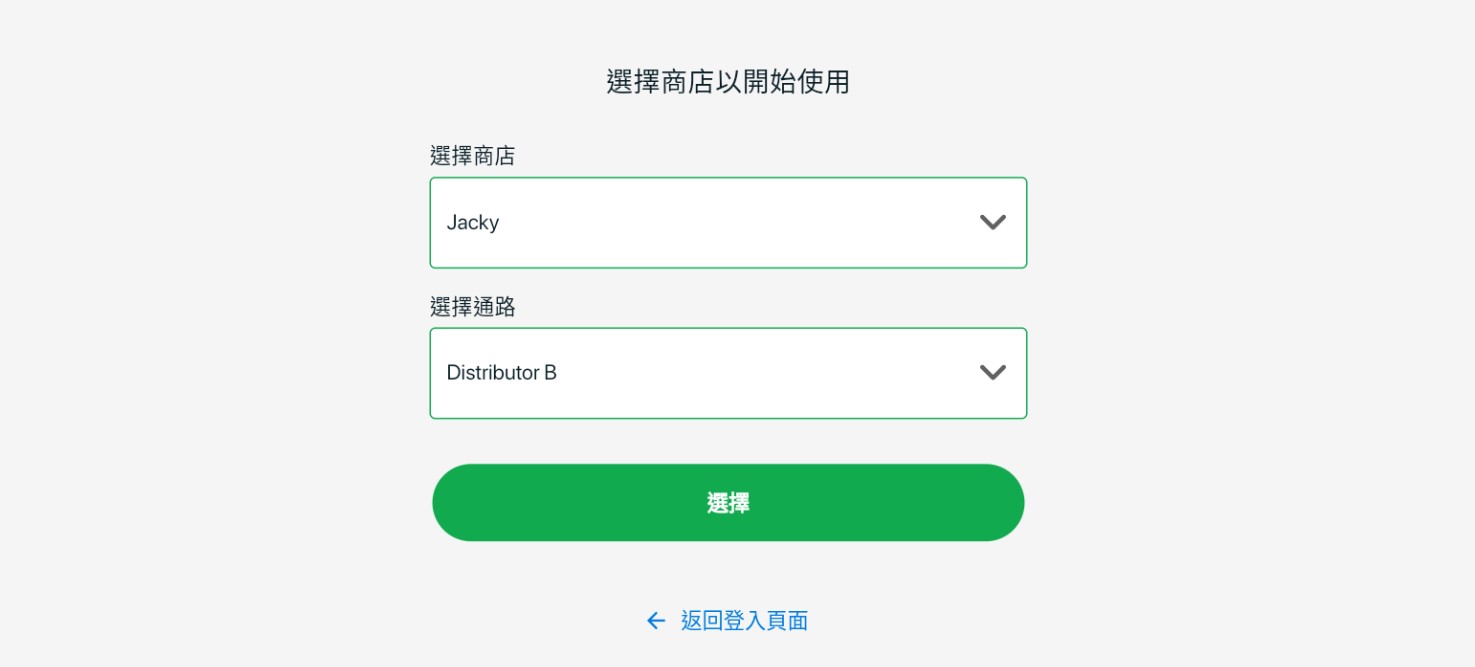
步驟二: 選擇商店與通路 > 點擊選擇。
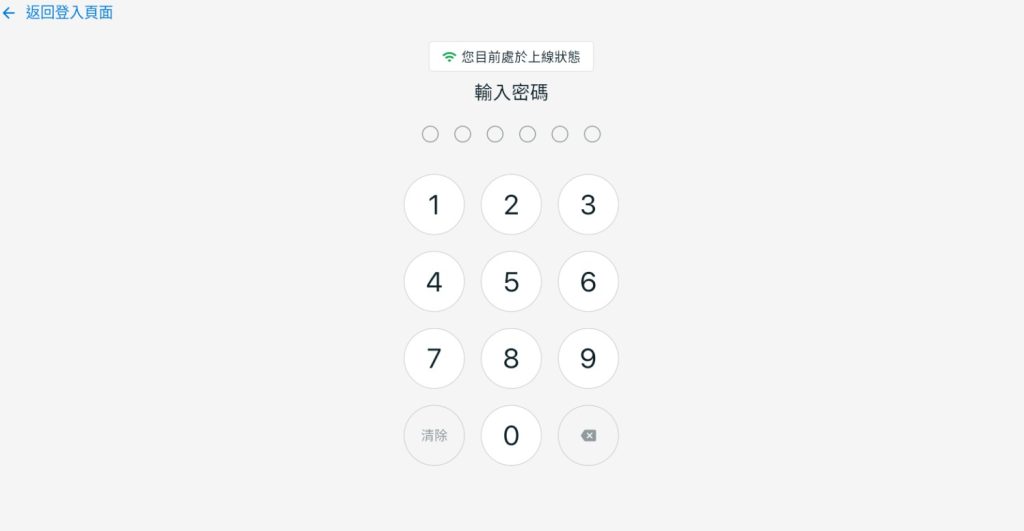
步驟三: 輸入員工帳戶中設置的 PIN 碼。
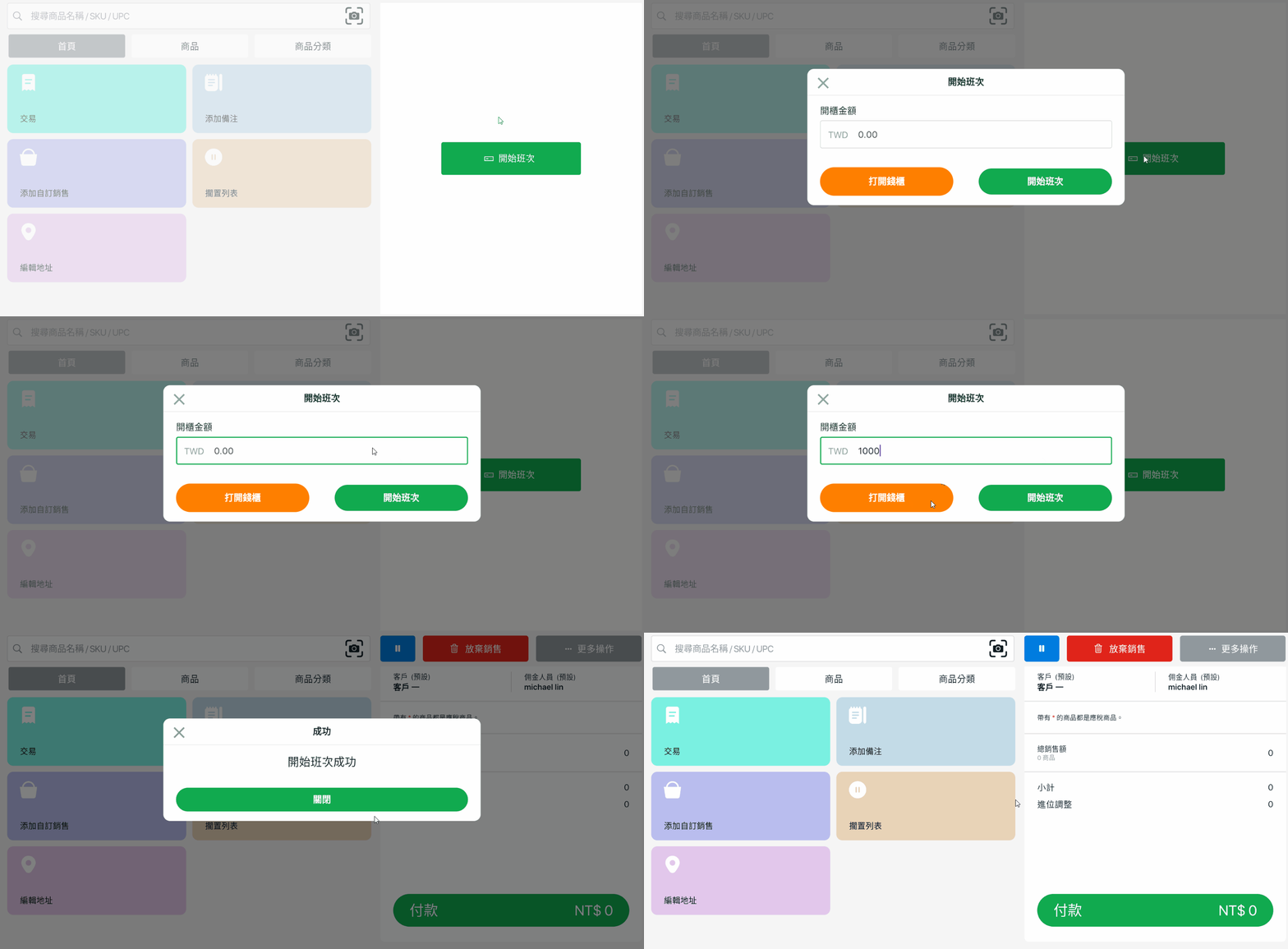
步驟四: 點擊開始班次 > 輸入開櫃金額 > 選擇打開錢櫃或開始班次。
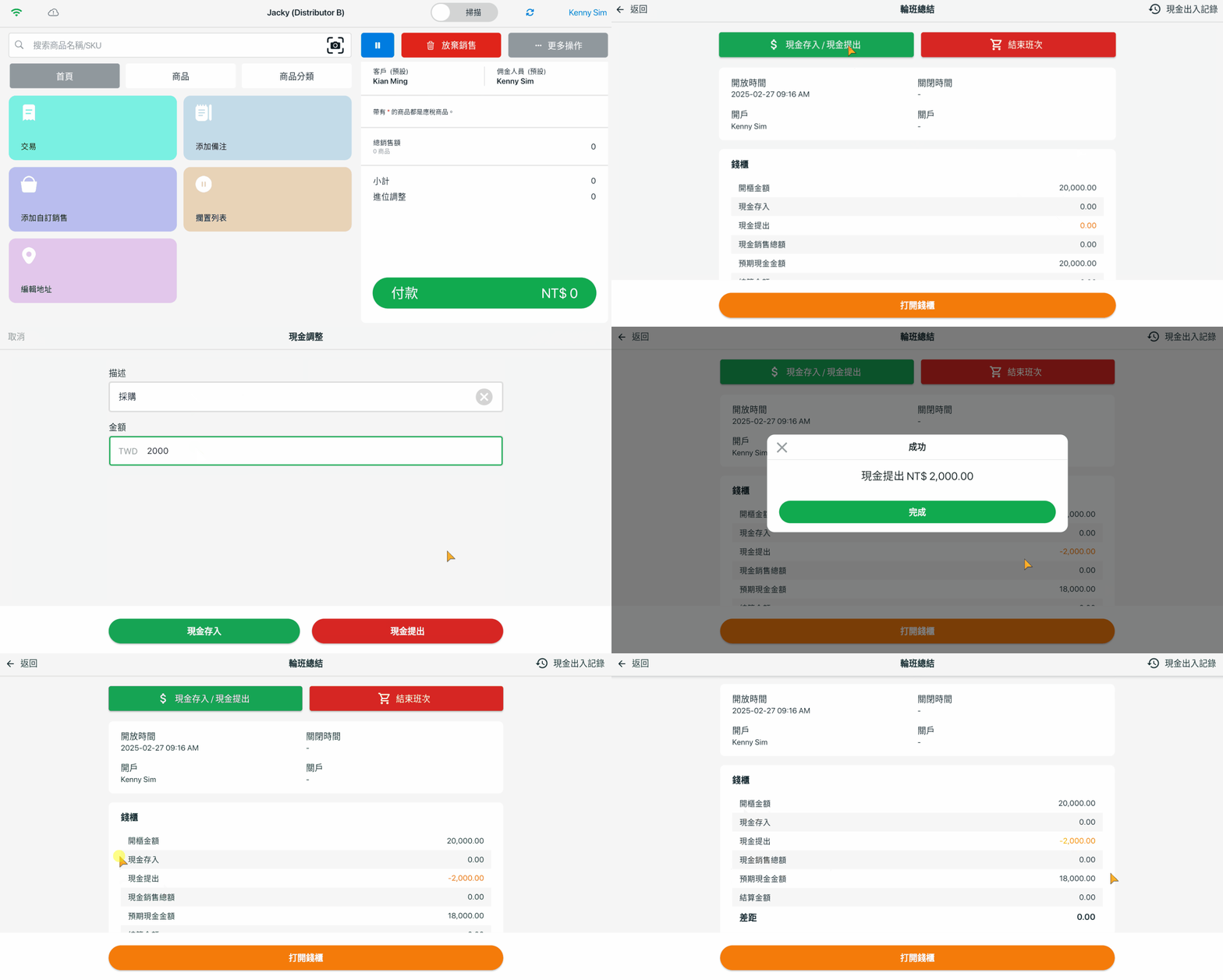
步驟五: 在日常營運中,您可能需要從錢櫃中提取現金以進行採購或其它用途,或將現金存入。點擊用戶名稱 > 輪班 > 現金存入/提出 > 填寫描述與金額 > 選擇現金存入或現金提出。
步驟六: 若收銀員暫時離開櫃檯或進行輪班,您可在不關閉班次的情況下,暫時鎖定 SiteGiant POS 存取權限,或切換用戶登入。前往用戶名稱 > 點擊鎖定圖標 > 輸入 PIN 碼重新登入。
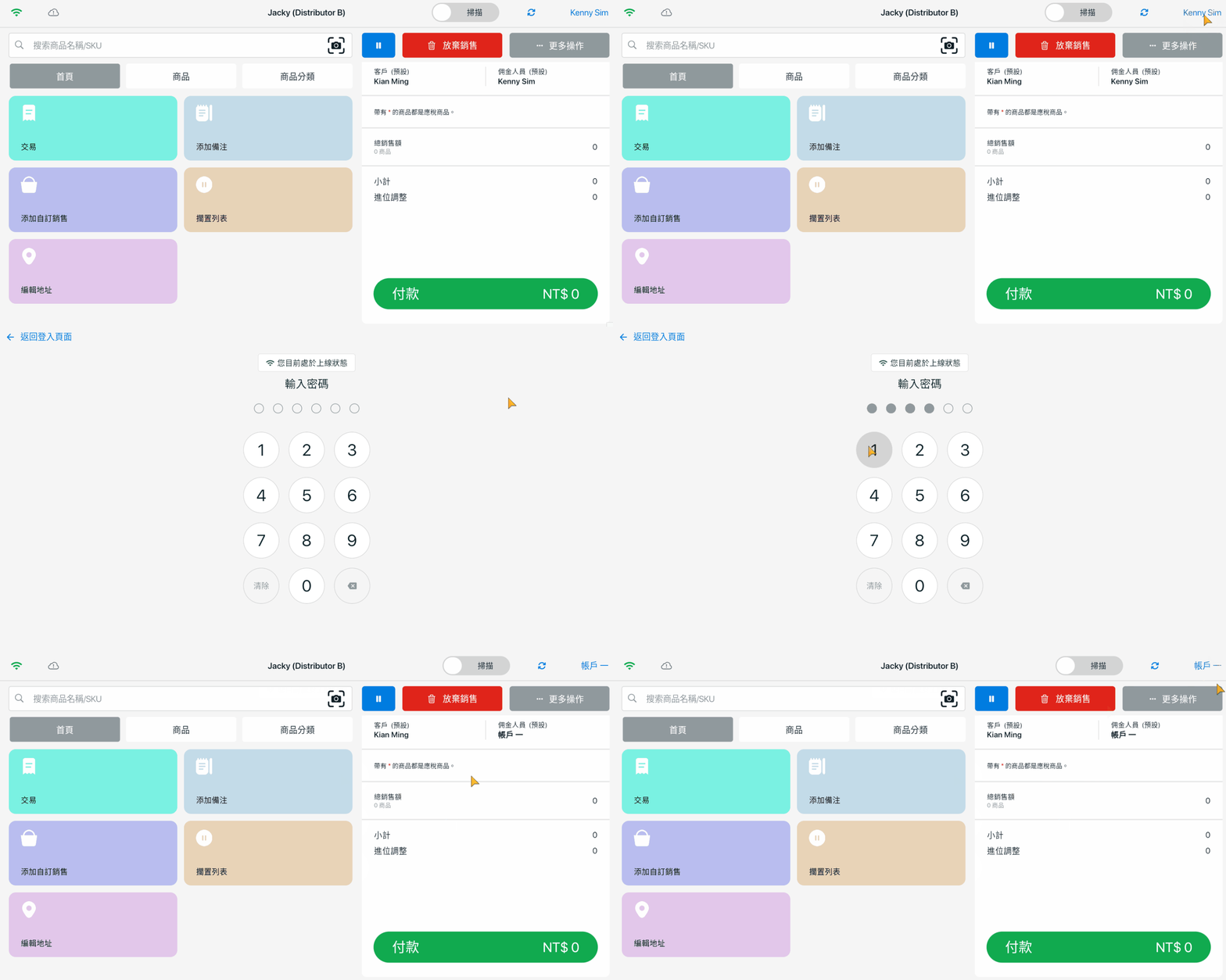
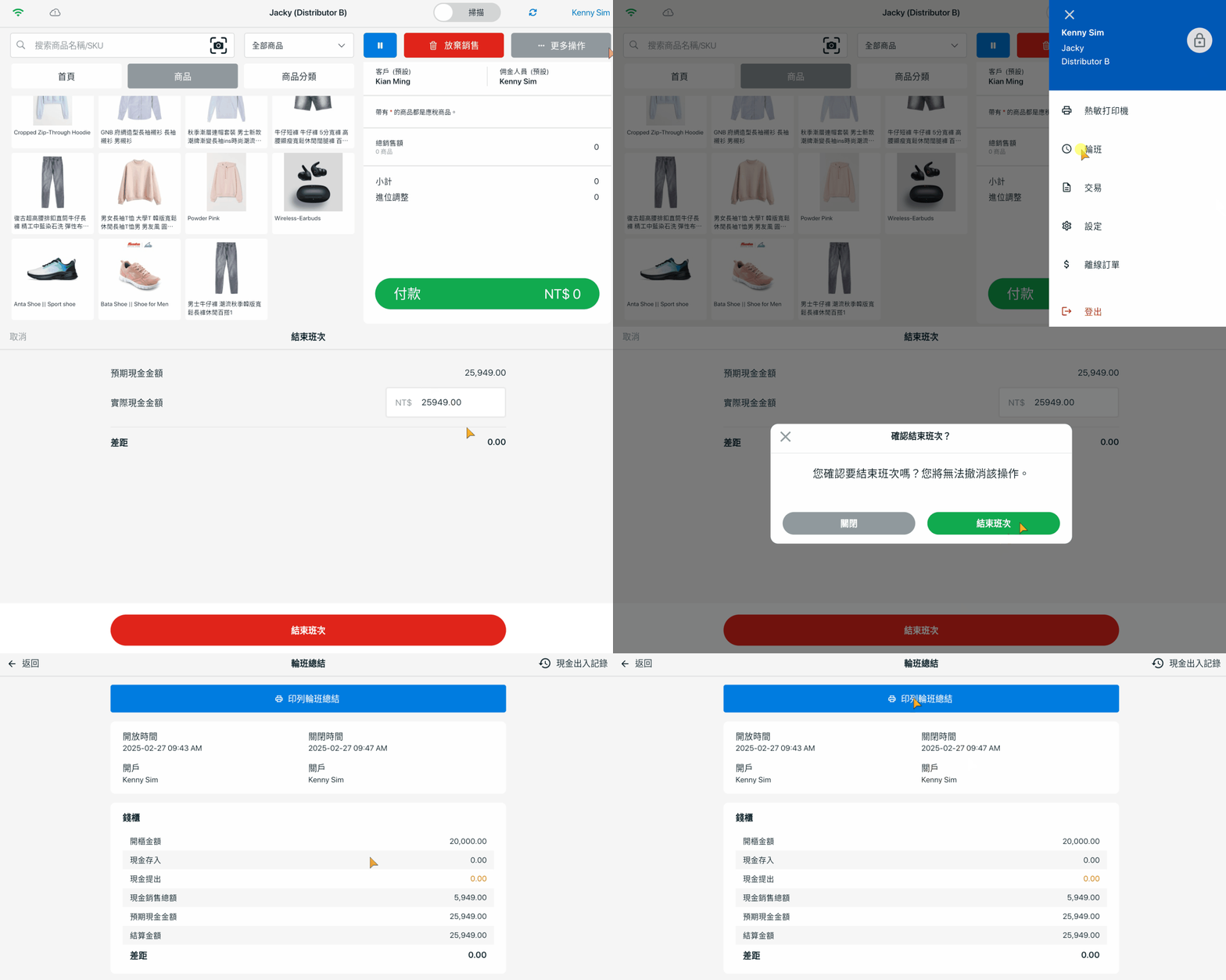
步驟七: 營業時間結束後,您需要關閉班次並對錢櫃進行結算。
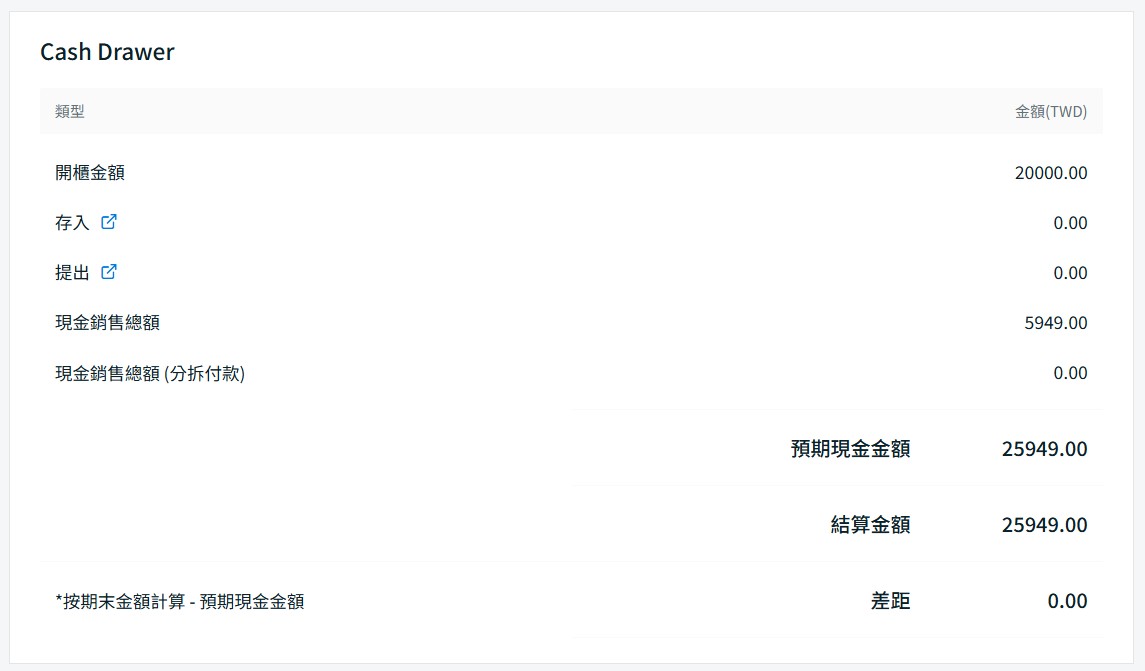
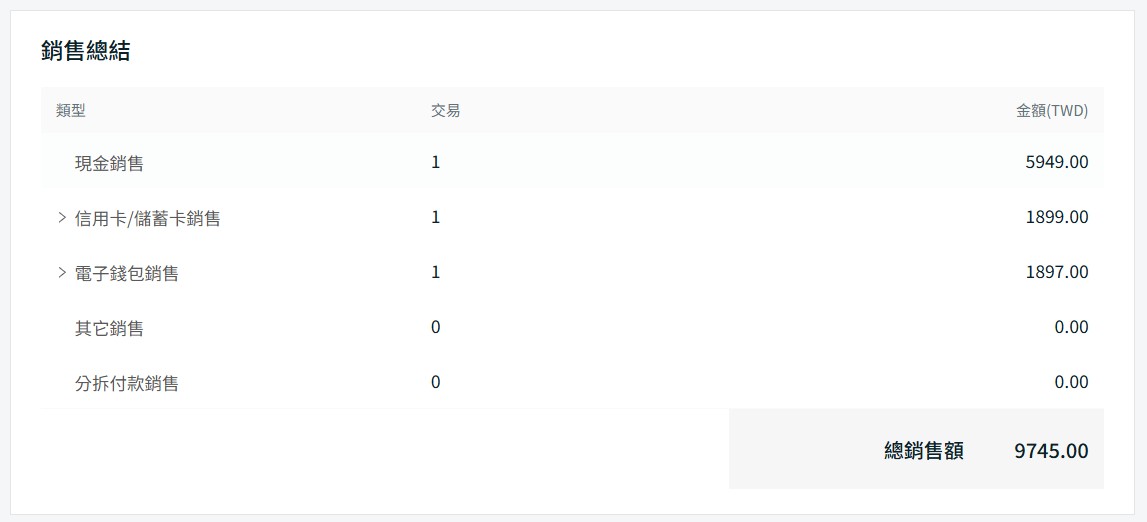
點擊 用戶名稱 > 輪班 > 結束班次 > 計算錢櫃內的現金並輸入現金金額 > 結束班次 > 查看錢櫃輪班總結 及 銷售總結 > (可選)列印輪班總結。
5. 輪班總結報表
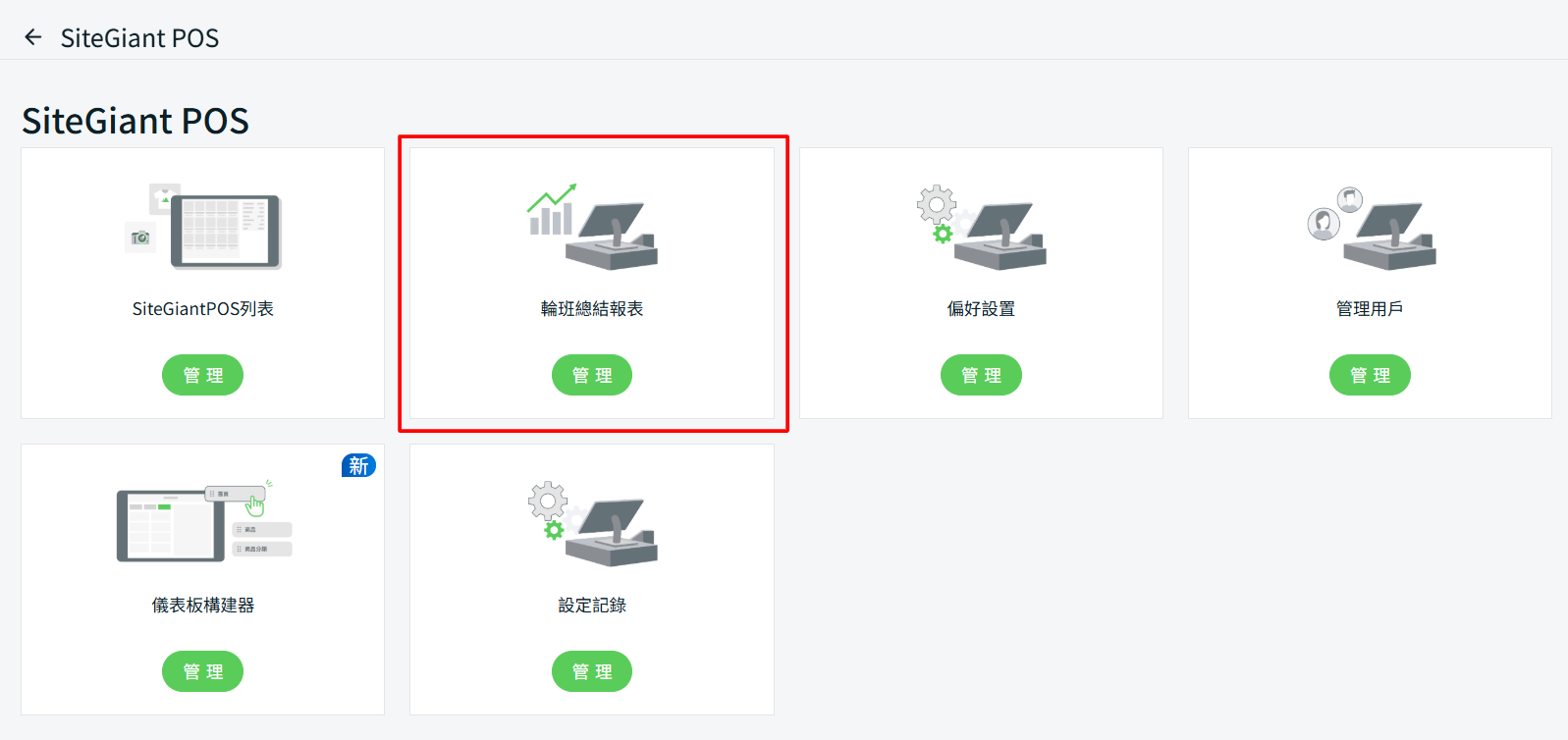
步驟一: 返回 SiteGiant 賣家中心 > 在 SiteGiant POS 通路中,點擊輪班總結報表。
步驟二: 點擊查看圖標以查看輪班報表詳情。
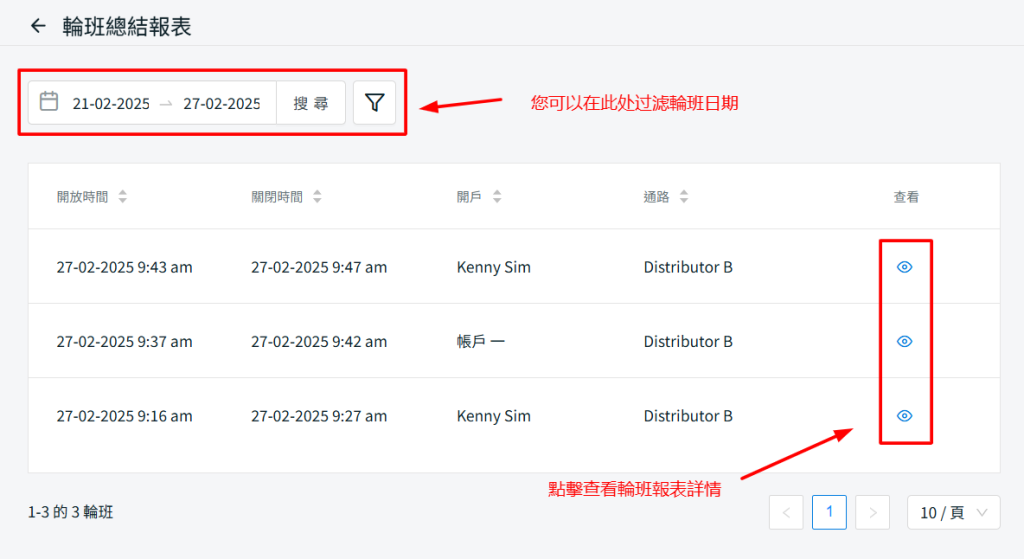
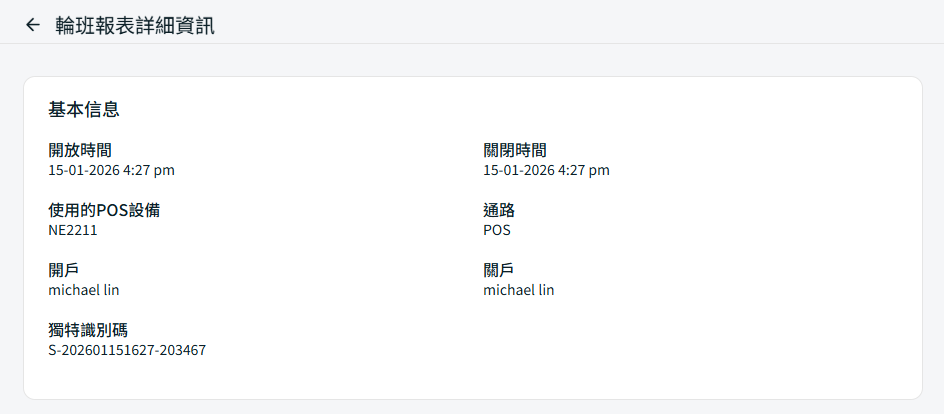
步驟三: 輪班報表詳情包括開班與結班時間、錢櫃交易,以及銷售總結(可查看付款方式詳情)。