1. 簡介

您是否經營花店或外賣等有時間限制的業務嗎?使用訂單配送日期功能,客戶可以在您的官網下訂單時選擇他們想要的配送日期和時間範圍。
2. 設置訂單配送日期
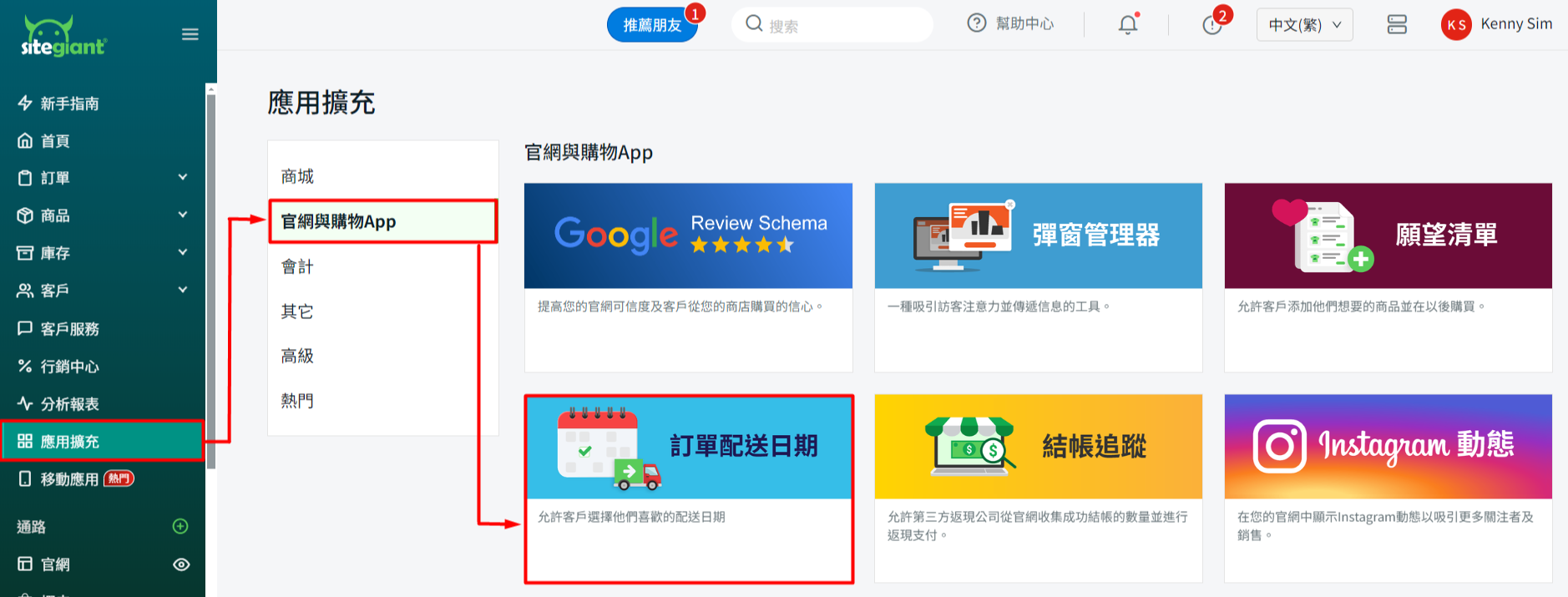
步驟一:前往應用擴充 > 官網與購物 App > 訂單配送日期
步驟二:啟用狀態 > 設置設定
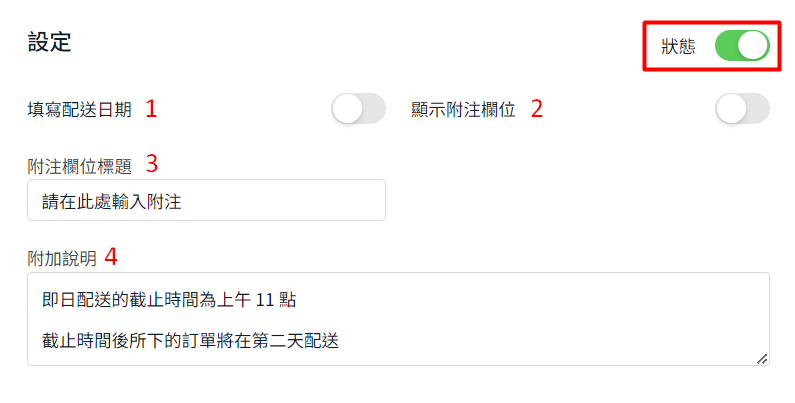
1. 填寫配送日期:如果狀態為開啟,客戶需要選擇日期和時間才能繼續結帳。
2. 顯示附注欄位:如果狀態為開啟,客戶需要在附注欄位中留下附注或備註才能繼續結帳。
3. 附注欄位標題:附注欄位的標題。
4. 附加説明:客戶需要注意的特殊注意事項或備註。
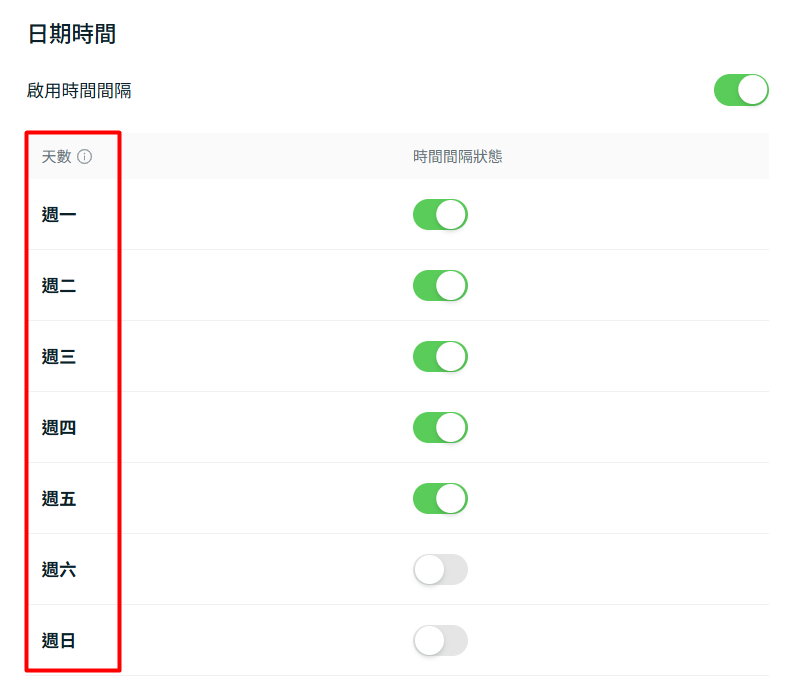
步驟三:在日期時間區塊中,如需設定配送時段,可啟用時間間隔狀態 > 並啟用可用於配送天的時間間隔狀態
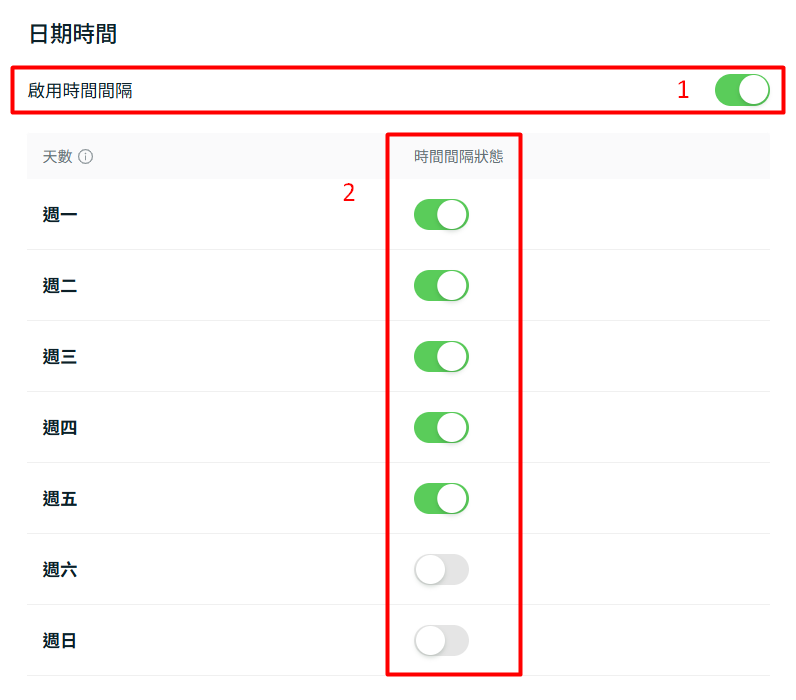
步驟四:點擊天數以設置時間間隔
步驟五:設置配送時間間隔 > 保存
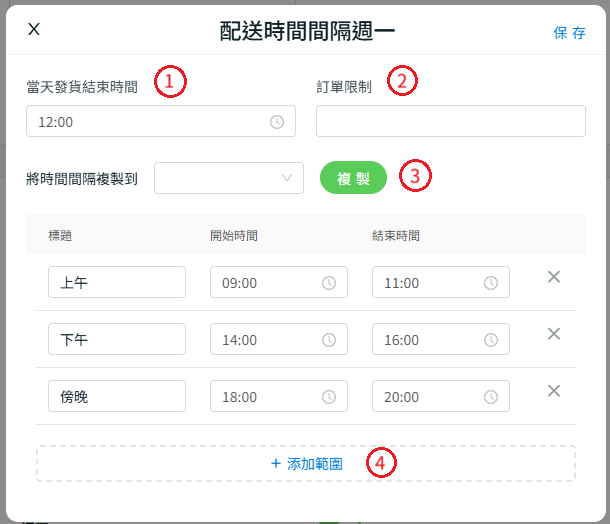
1. 當天發貨結束時間:設置當天配送的最遲下單時間。
2. 訂單限制:設置當天可以接收多少訂單限制。如果配送數量達到訂單限制,客戶將需要選擇另一天進行配送。
3. 將時間間隔複製到:將相同的時間間隔複製到另一天。
4. 添加範圍:添加可配送的時間範圍
步驟六:設置日期時間的其餘設定
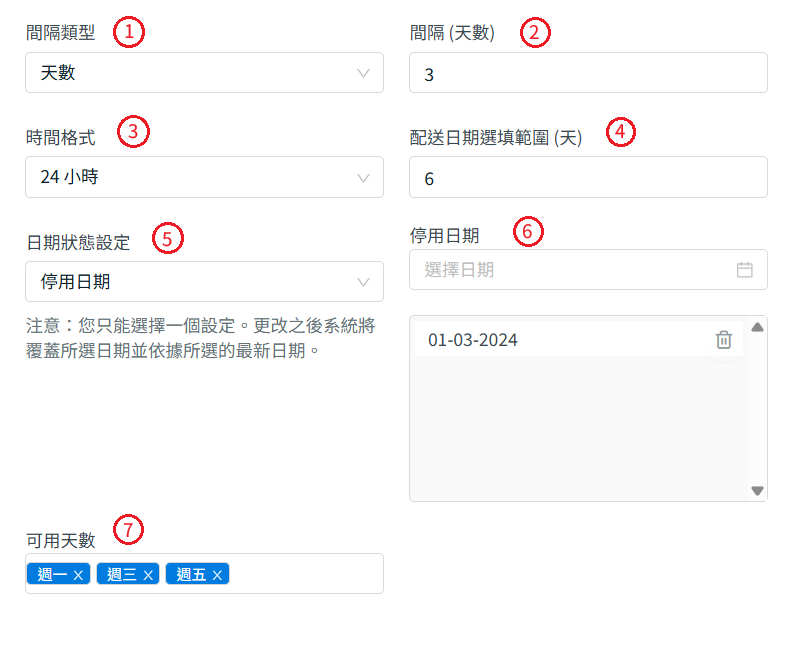
1. 間隔類型:處理或準備訂單所需的時間,以天數或小時為單位。
2. 間隔:依據所選的類型設置所需天數或小時。例如設定為3天,若客戶於1月1日下單,可選擇的配送日期將從1月4日起。
3. 時間格式:顯示的時間格式,12小時或24小時制。
4. 配送日期選填範圍(天):可限制客戶選擇的配送日期範圍。若不限,可留空。例如,若設定為6天,客戶在1月1日下單時,最晚可選擇的配送日期為1月7日。
5. 日期狀態設定:若僅有特定日期不提供配送 (如假日),請選擇停用日期。若僅開放特定日期供客戶選擇,請選擇可用日期。
6. 停用日期/可用日期:依據所選的日期狀態設定,將日期添加至欄位中。
7. 可用天數:設定每週可提供配送服務的指定日期。若無限制可留空。例如僅選擇週一,週三與週五,其他日期在系統中將顯示為灰色且無法選擇。
步驟七:設置完成後,點擊保存
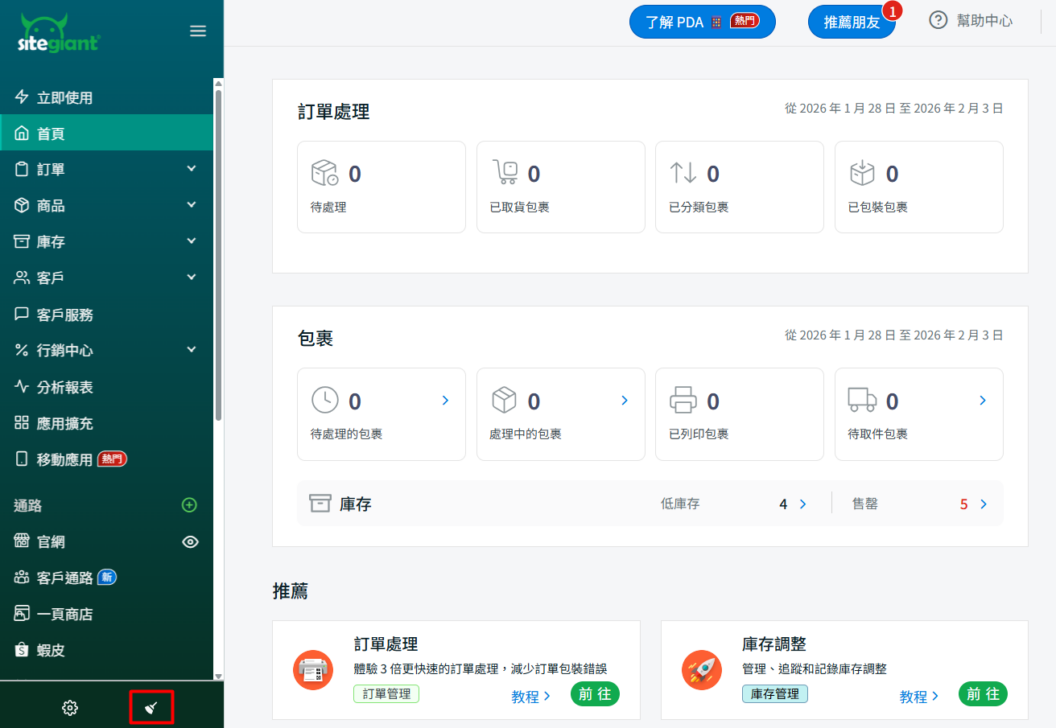
步驟八:返回儀表板並清除快取,即可在您的官網查看更新內容
3. 客戶角度
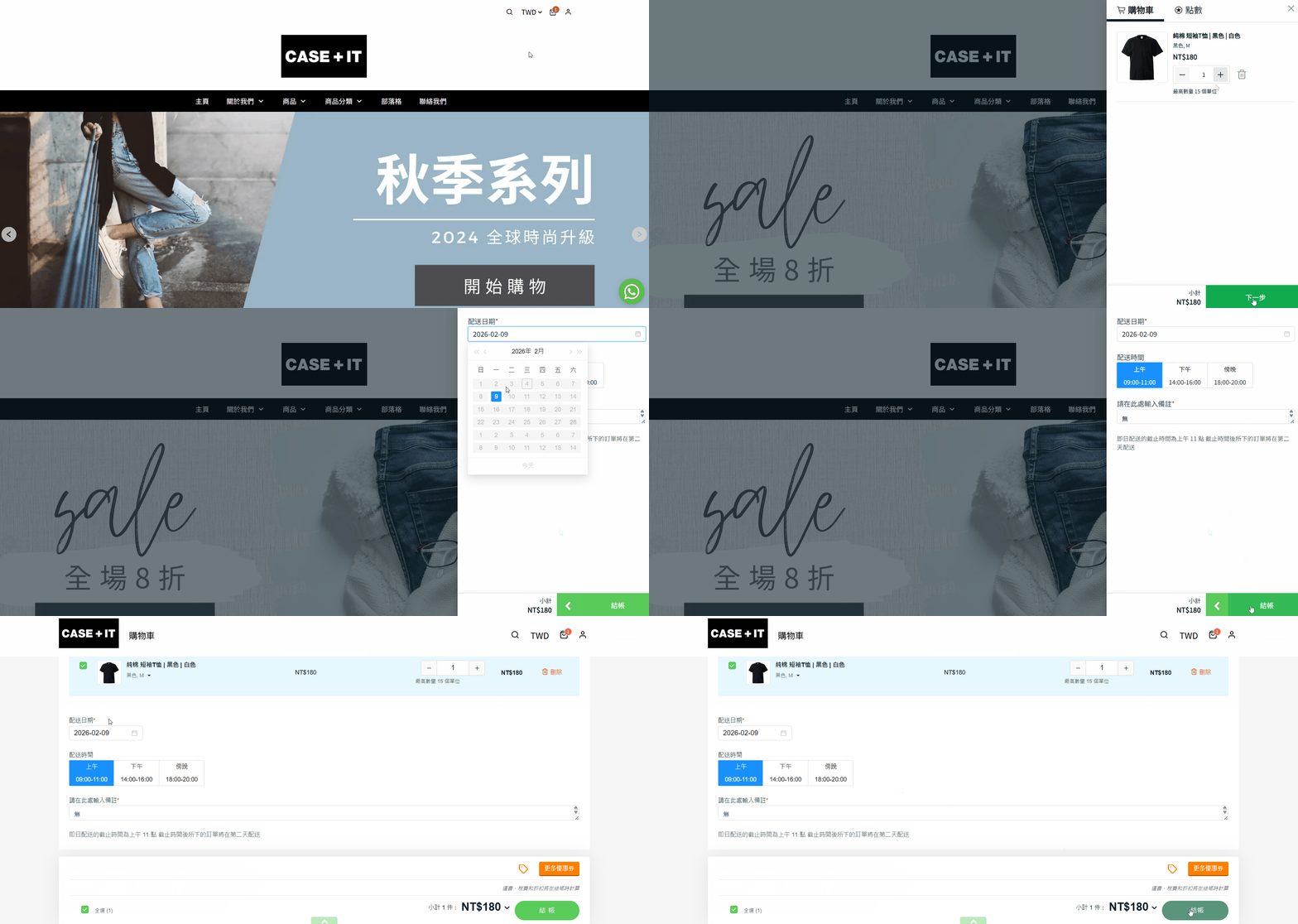
步驟一:前往購物車 > 下一步 > 選擇可用的配送日期、配送時間與備註 > 結帳 > 最後確認訂單內容 > 結帳。