1. 簡介
2. 登入 SiteGiant POS
3. 添加商品到購物車
4. 套用折扣
5. 添加自訂銷售
6. 添加備註
7. 結帳與付款
8. 瀏覽訂單記錄
1. 簡介
SiteGiant POS 的主要功能為協助商家完成銷售與結帳,因此您需要熟悉如何透過掃描商品條形碼或於商品列表中搜尋商品,將商品加入購物車中,並依客戶實際購買的數量調整商品件數。
此外,在促銷期間,您也可針對單一商品或整筆購物車套用折扣。最後,完成付款流程並列印收據,即可完成訂單。
2. 登入 SiteGiant POS
步驟一: 在您的設備上登入 SiteGiant POS 系統。
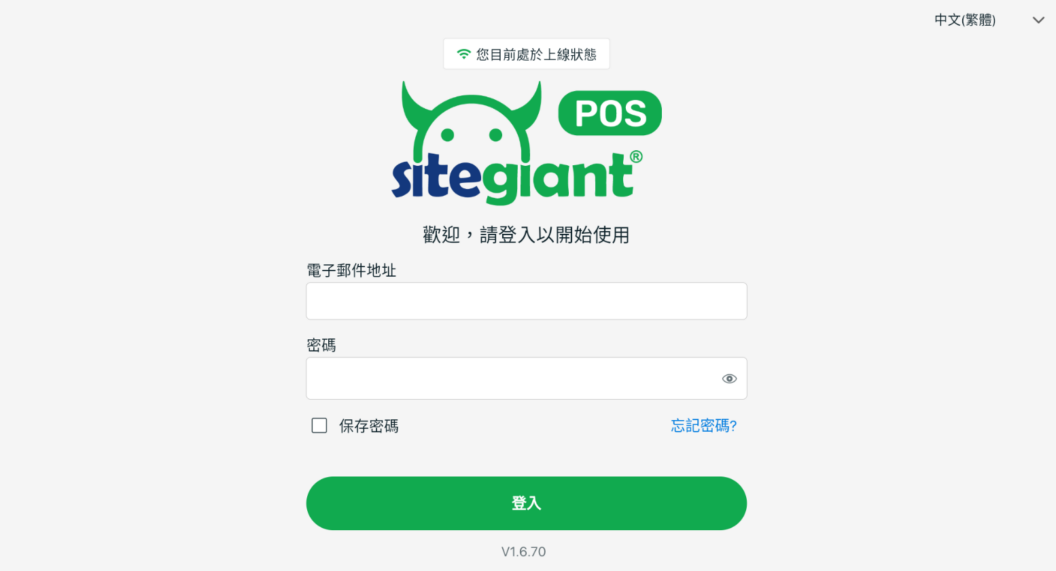
📌注意: SiteGiant POS 系統的登入帳號與密碼與 SiteGiant ERP 相同。
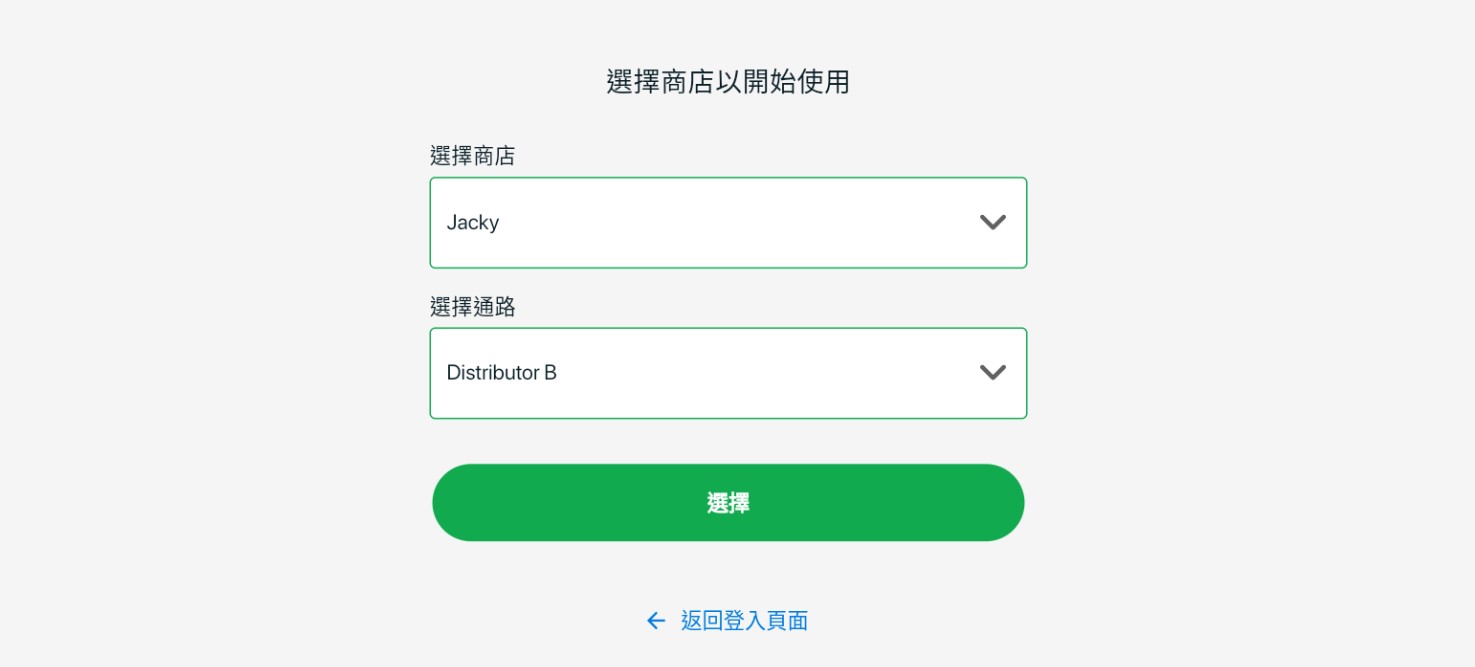
步驟二: 選擇商店與通路 > 點擊選擇。
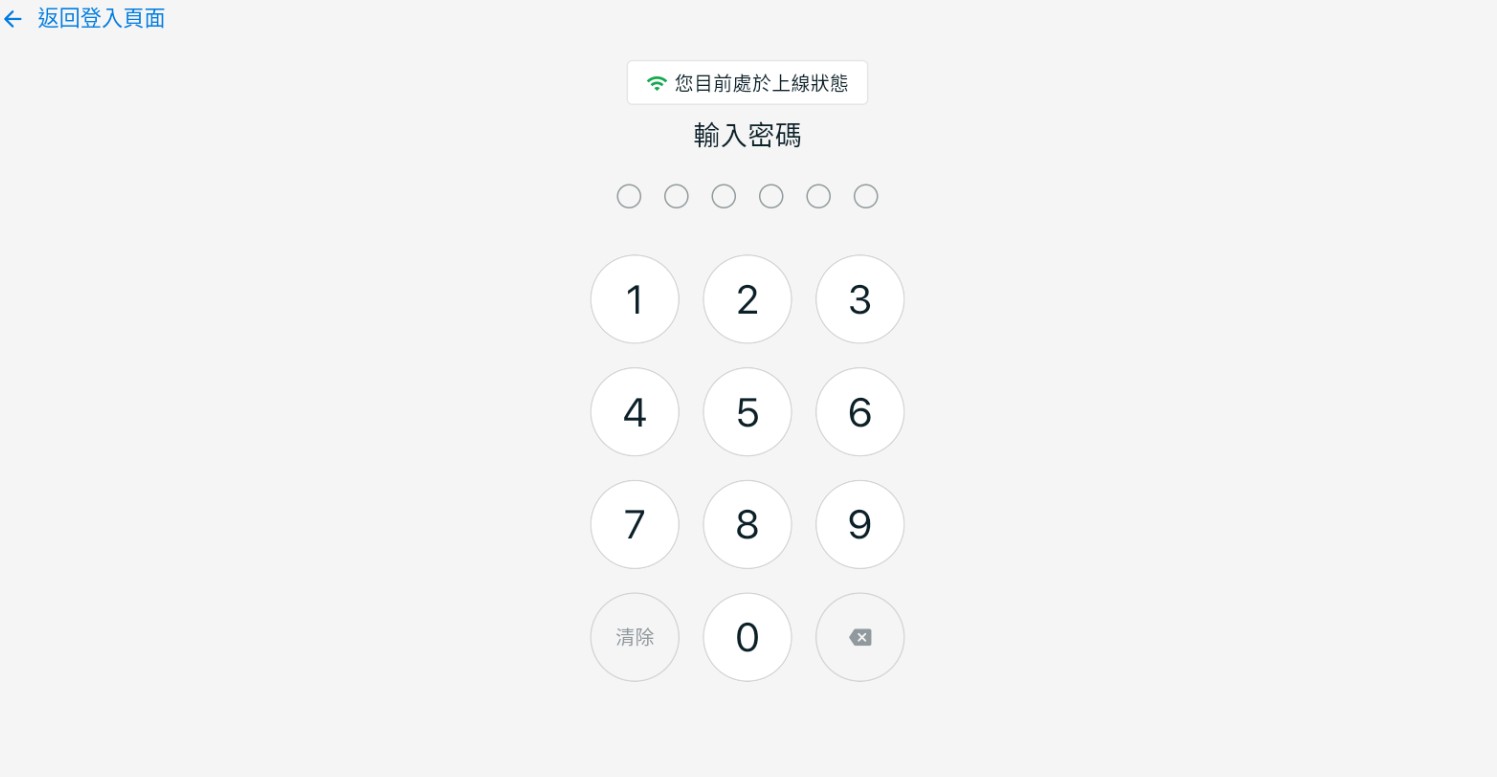
步驟三: 如果已啟用輪班管理,請輸入 PIN 碼。
💡提示: 了解更多如何設置 SiteGiant POS 輪班管理。
步驟四: SiteGiant POS 介面如下:
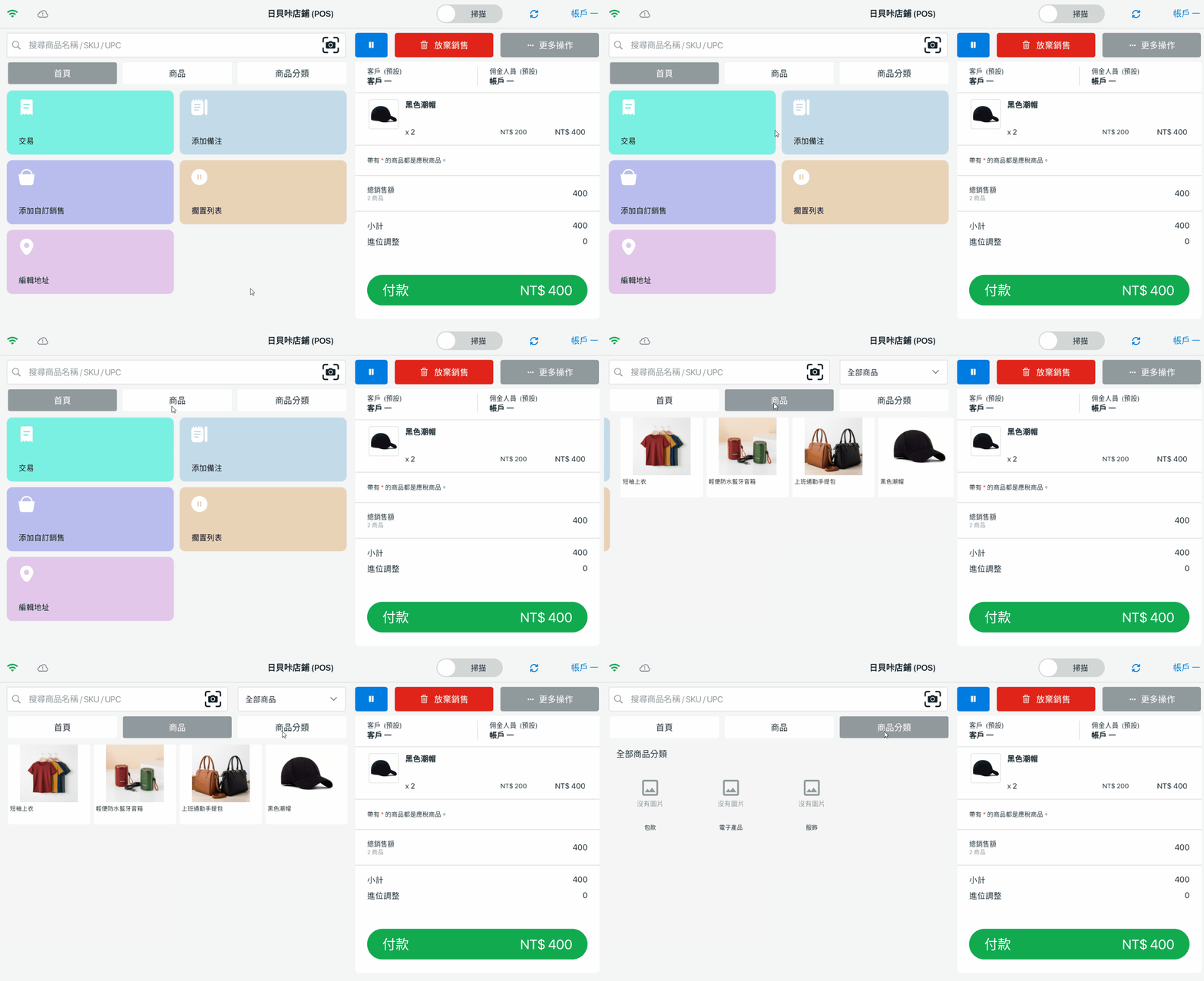
3. 添加商品到購物車
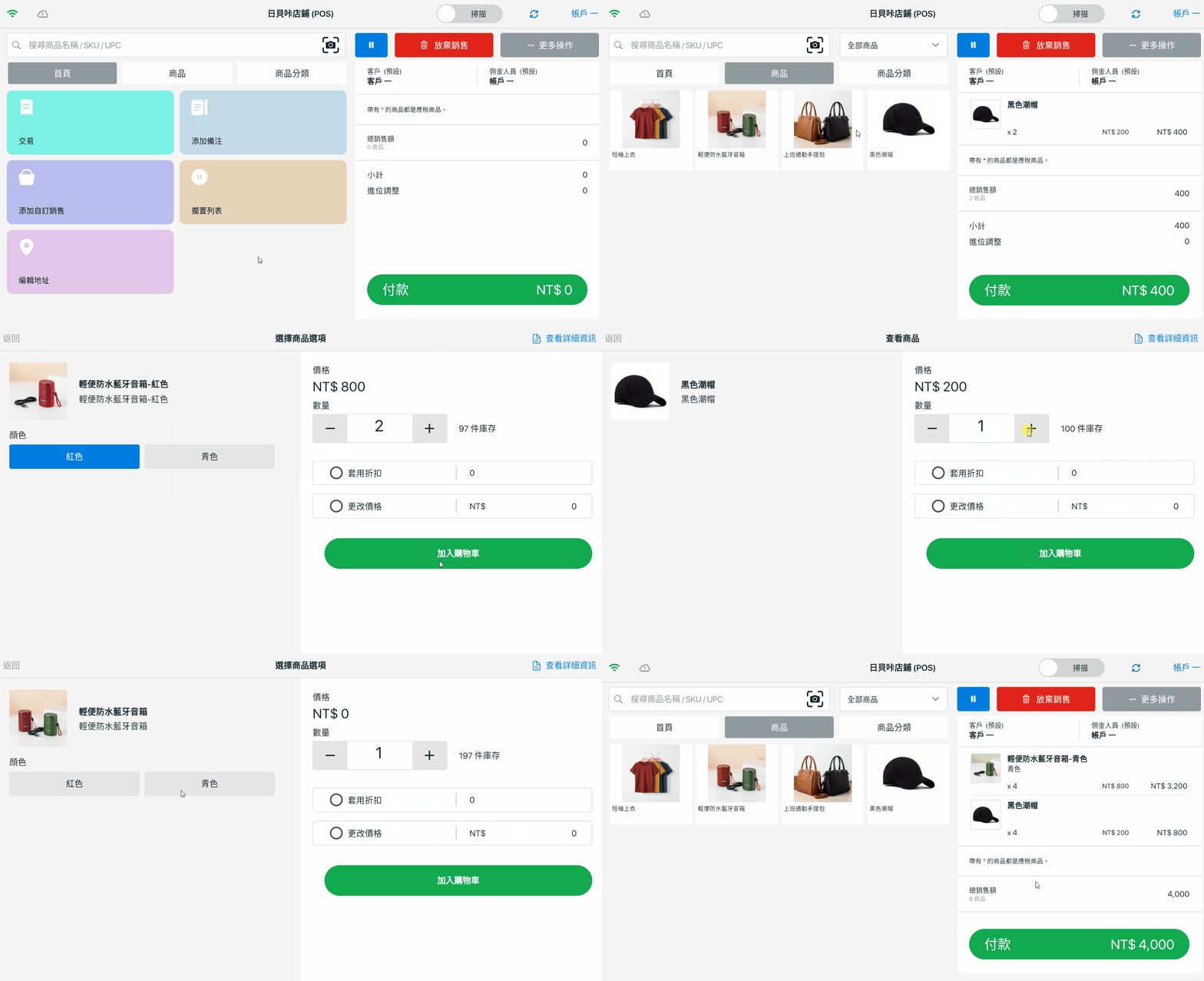
步驟一: 前往商品選卡 > 點擊商品將其加入購物車。若商品有規格選項,請先選擇對應選項 > 調整數量 > 點擊加入購物車。您也可長按商品(無規格商品)來調整數量,完成後再點擊加入購物車。
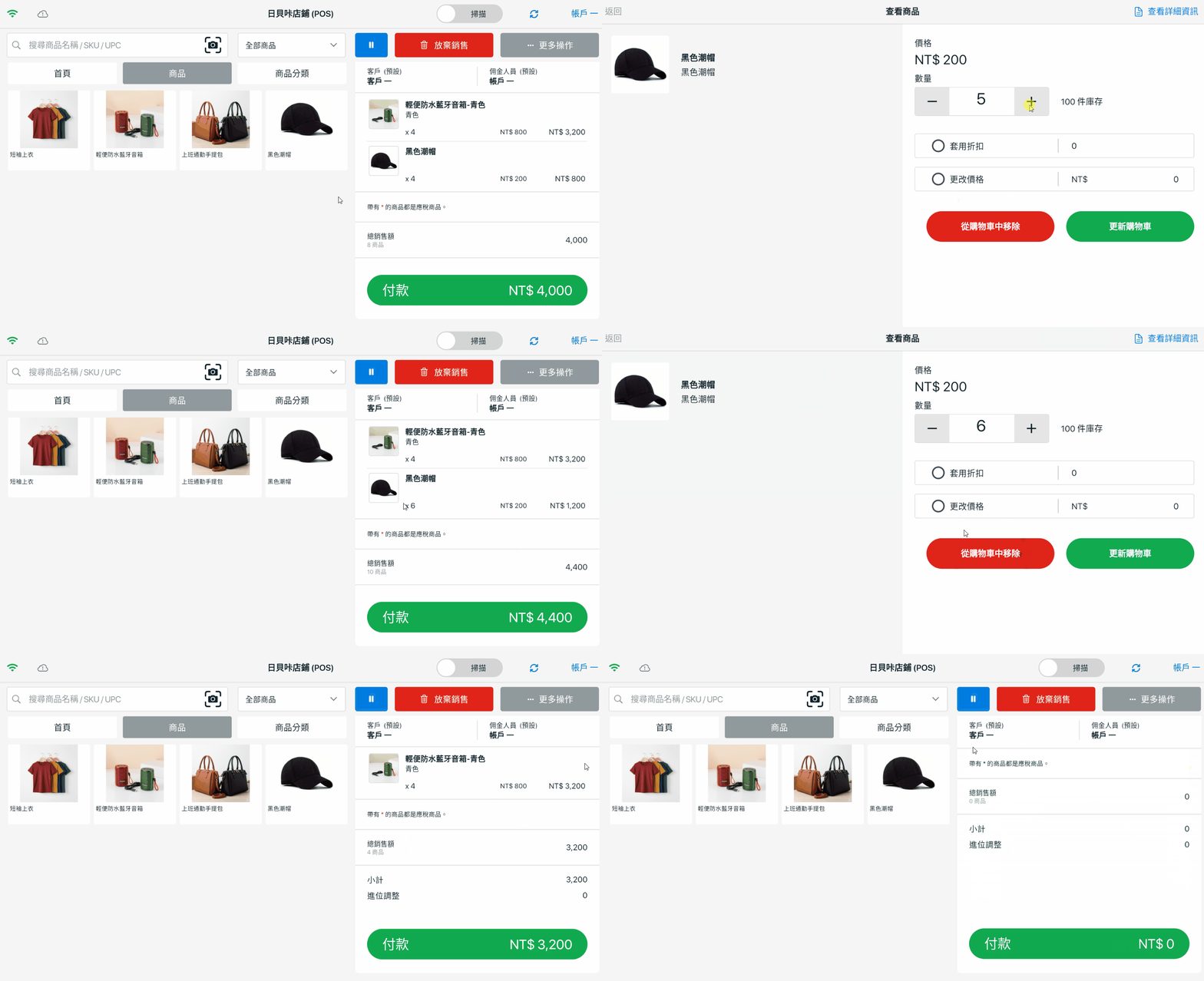
步驟二: 若需更改購物車中的商品,請點擊該商品進行調整,並點擊更新購物車。若需將商品自購物車中移除,請點擊該商品後選擇從購物車中移除,或直接在購物車中向右滑動該商品即可移除。
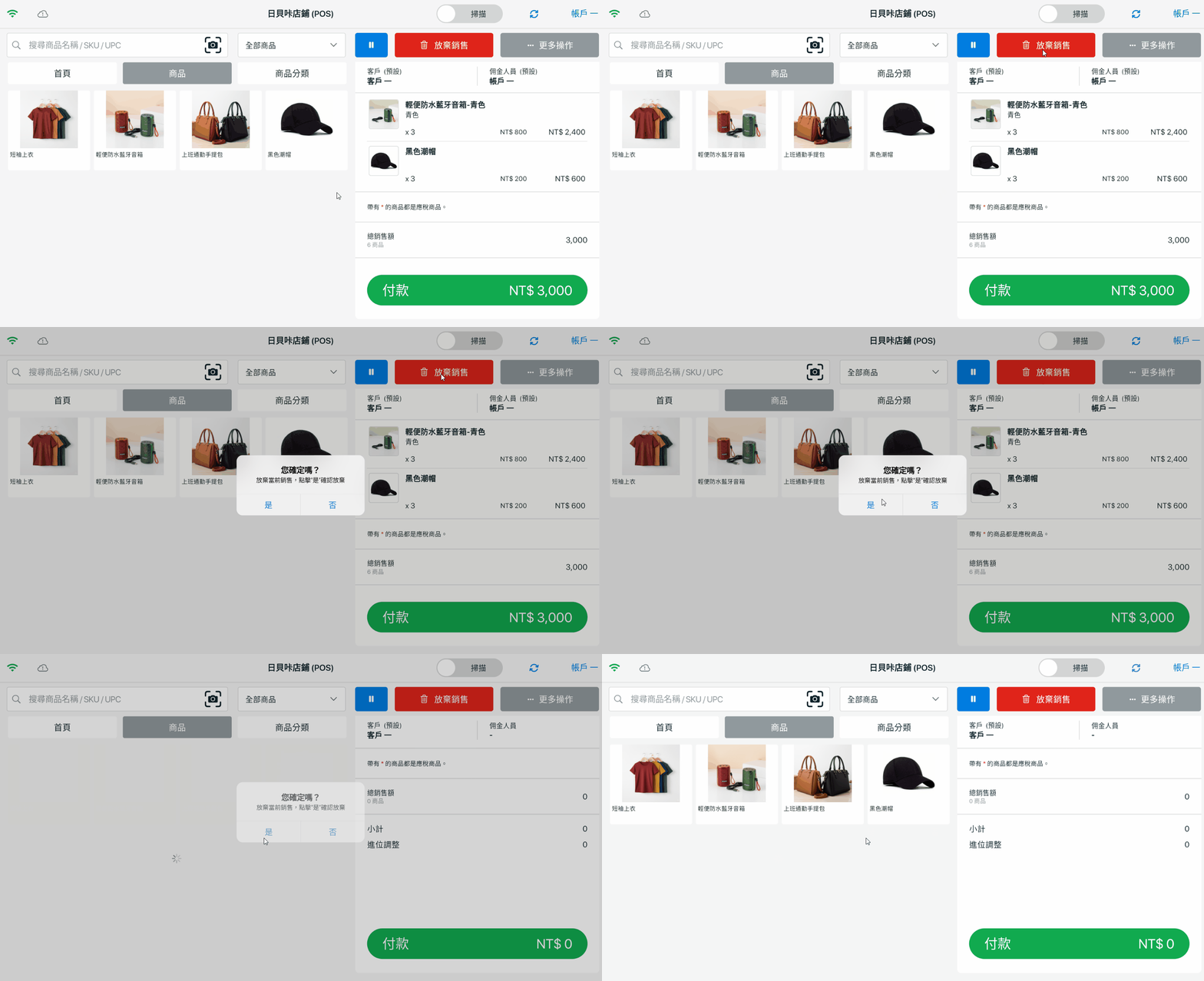
步驟三: 若客戶改變購買決定,您可點擊放棄銷售以清空購物車內所有商品。
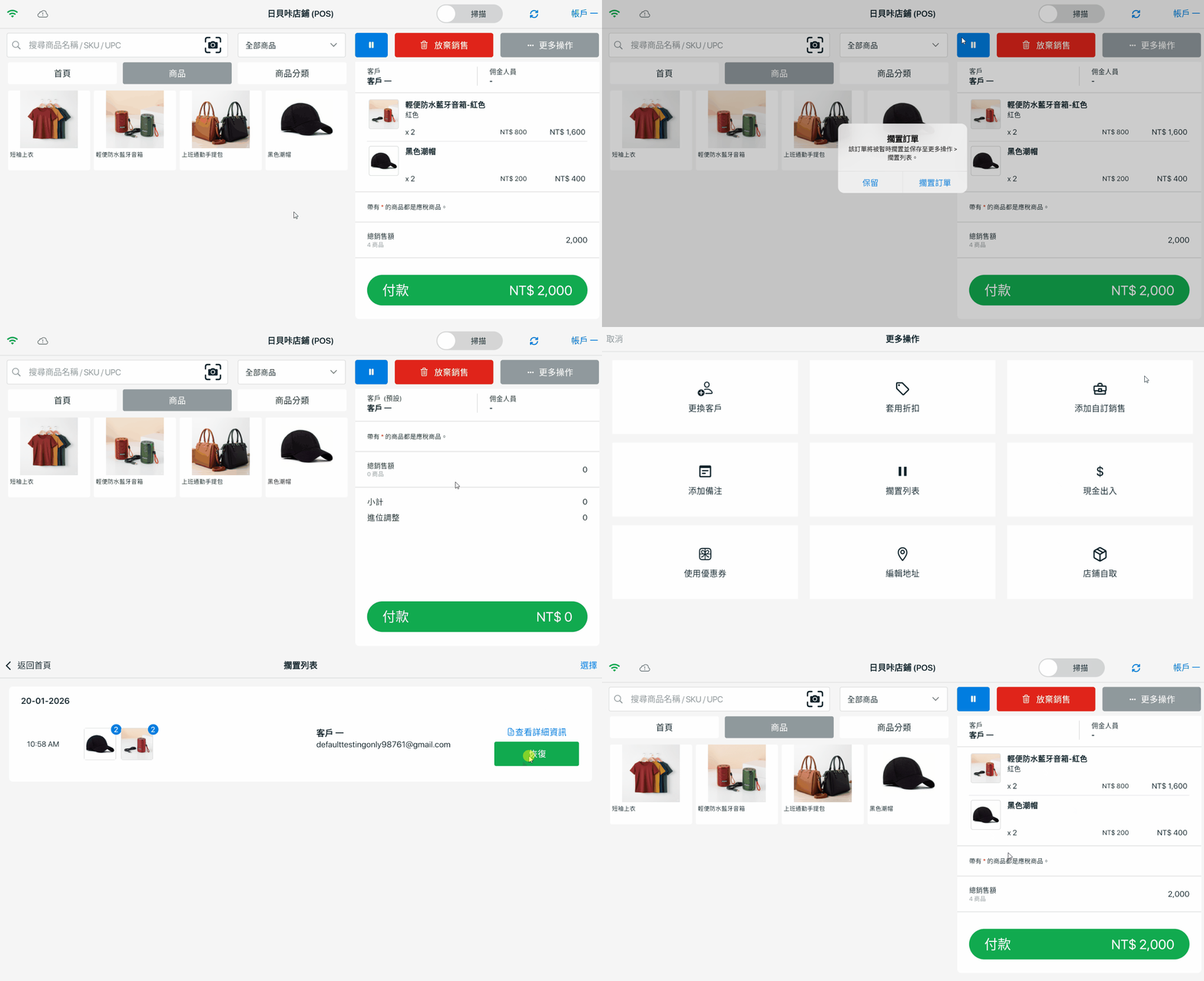
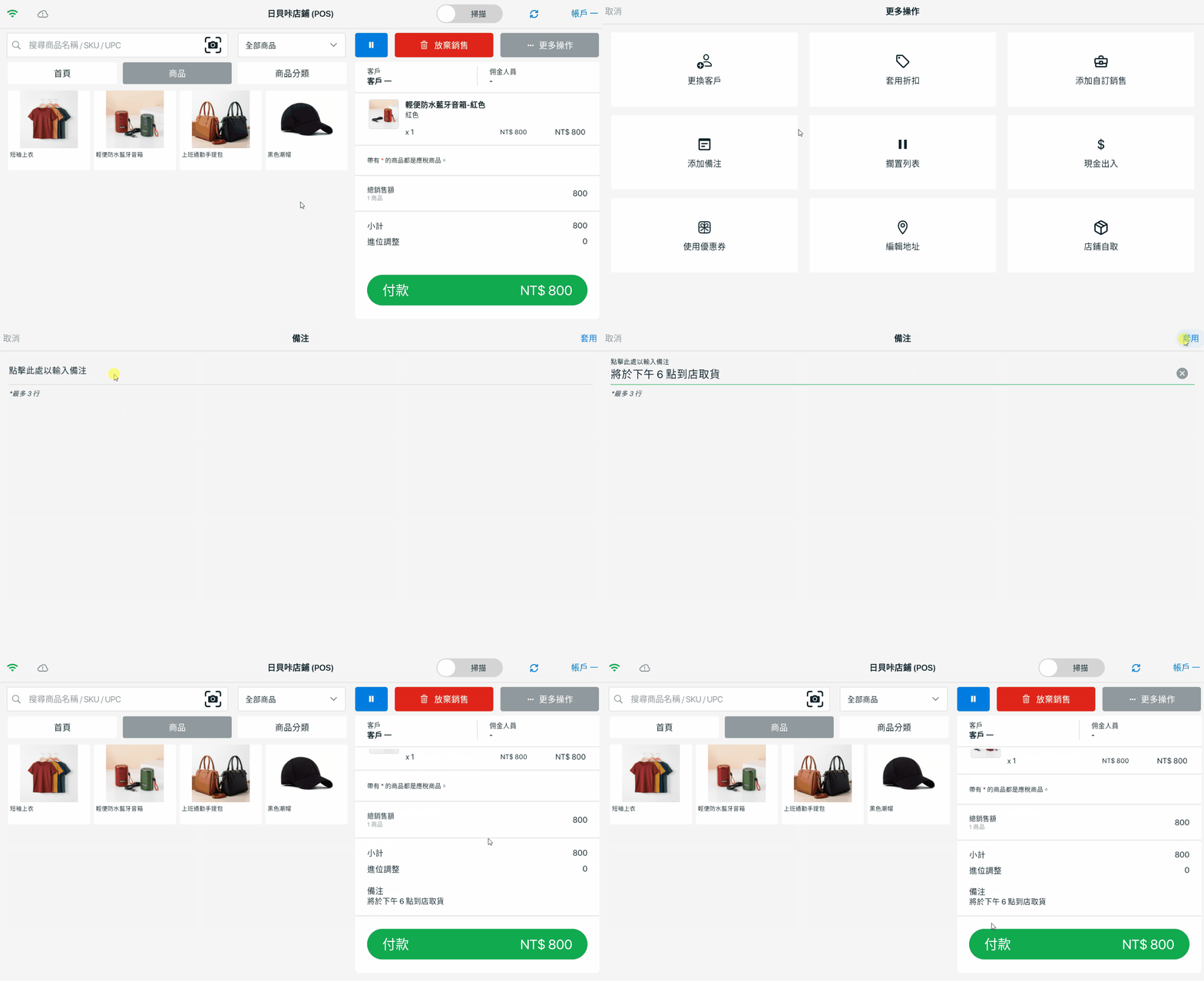
步驟四: 若客戶暫時不付款,您可以擱置訂單並處理新訂單。當客戶準備付款時,點擊更多操作 > 擱置列表 > 恢復以繼續付款。
4. 套用折扣
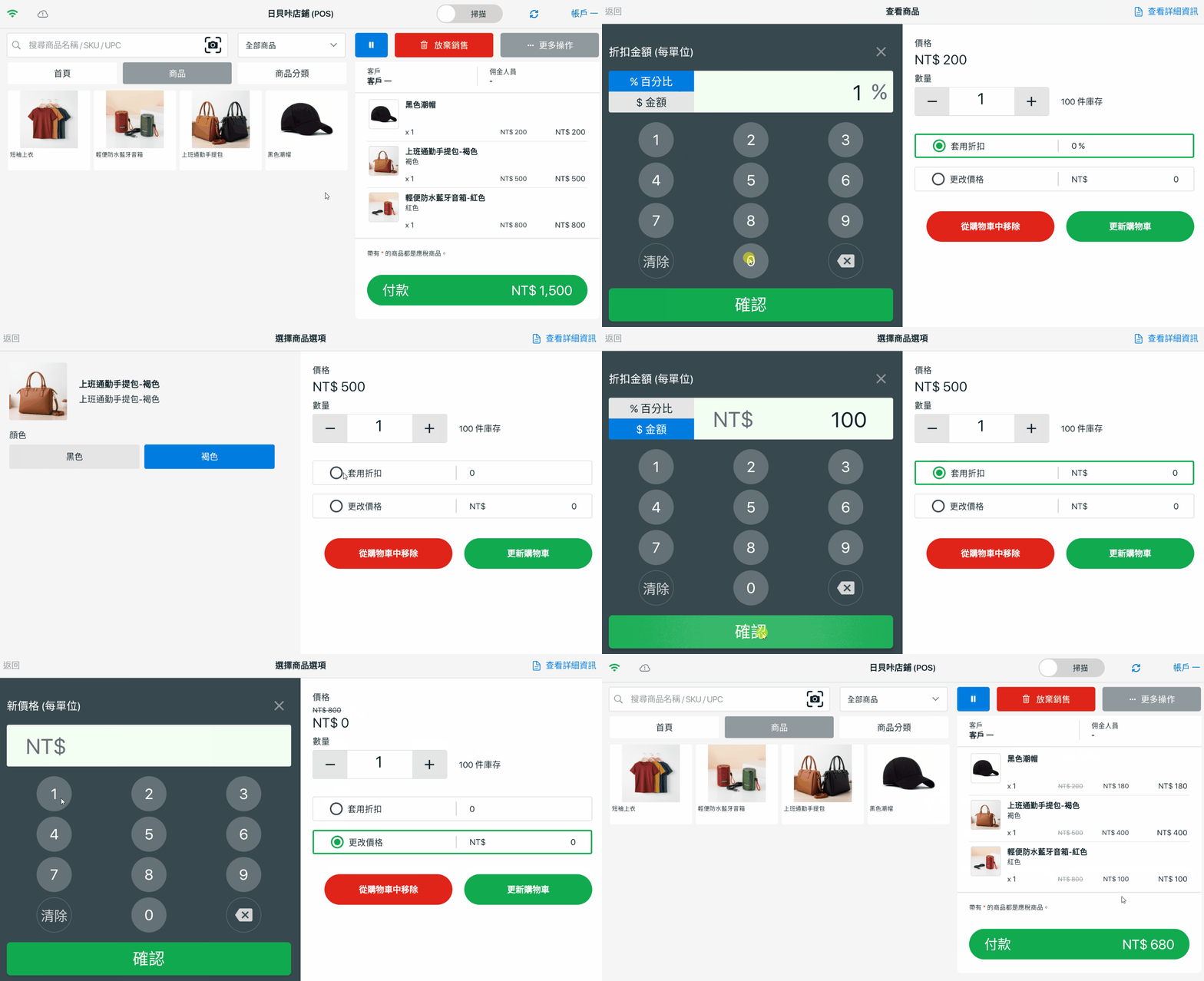
步驟一: 您可對特定商品套用折扣,方法如下:點擊商品 > 選擇百分比(%)折扣、金額折扣或更改價格。
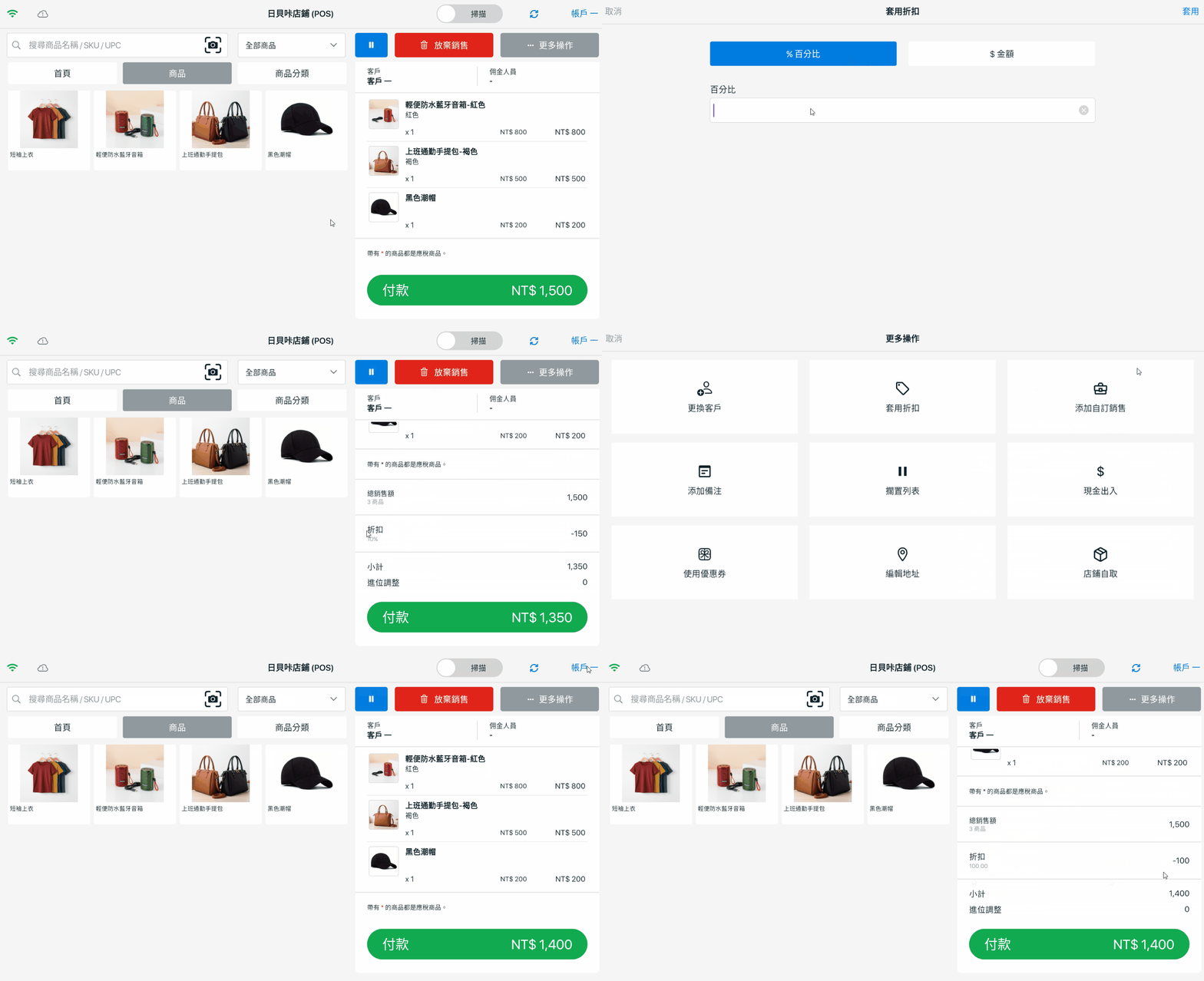
步驟二: 您也可以對整個購物車套用折扣,方法如下:點擊更多操作 > 套用折扣 > 選擇 百分比(%)或自訂金額 > 套用。
5. 添加自訂銷售
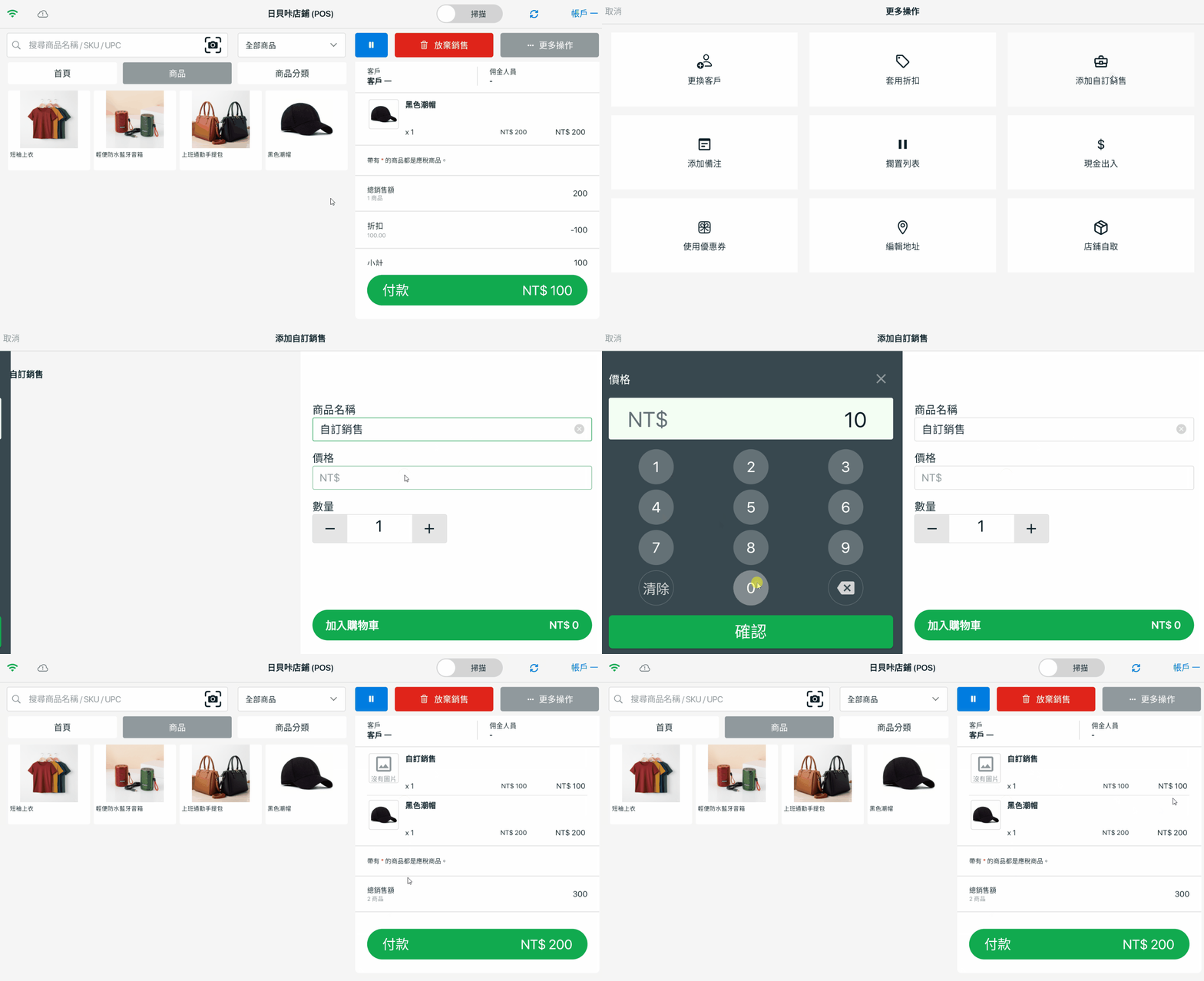
步驟一:有時您可能需要為未列於商品列表或庫存列表的商品進行銷售。請點擊 更多操作 >添加自訂銷售> 填寫商品名稱、價格與數量 > 點擊加入購物車。
6. 添加備註
步驟一: 您可以為訂單添加備註,方法如下:點擊更多操作 > 添加備註 > 輸入備註內容 > 套用。
7. 結帳與付款
步驟一: 當客戶準備結帳時,點擊付款按鈕,然後選擇付款方式。
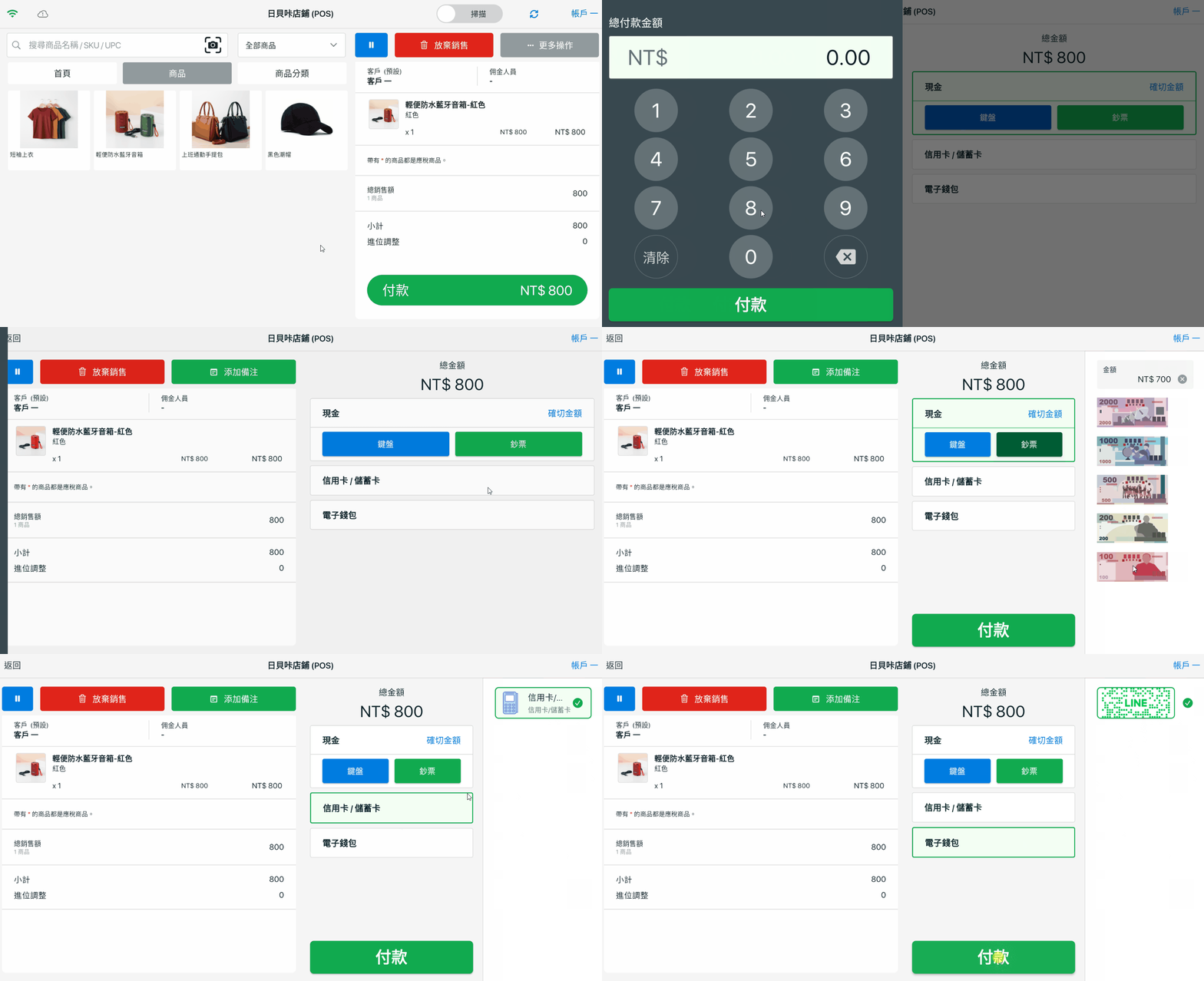
📌注意: 若要添加新付款方式,可前往 SiteGiant 後台 > SiteGiant POS 通路 > 偏好設置 > 付款方式 中進行。
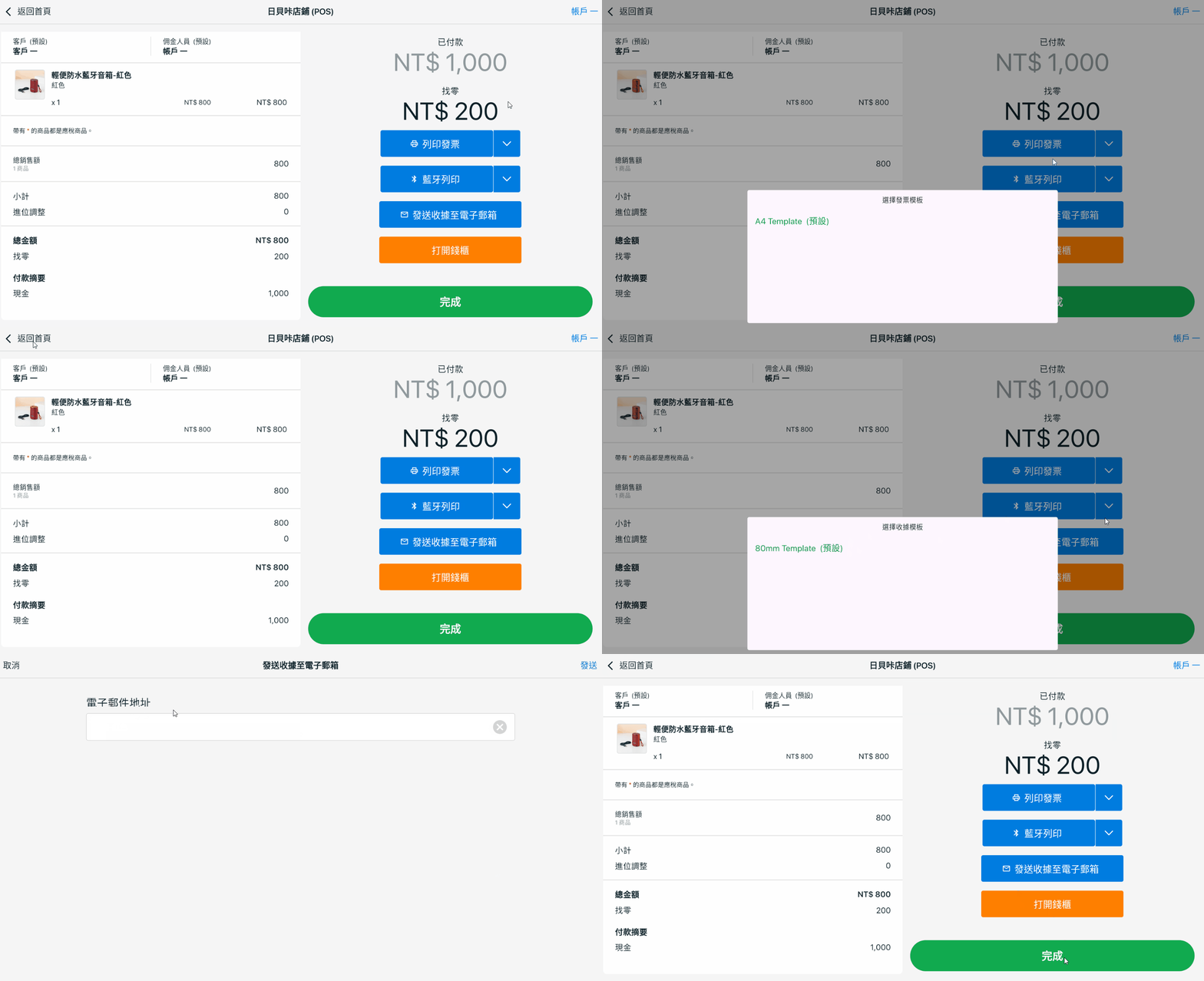
步驟二: 系統將顯示找零金額。您可選擇列印收據(A4) 或透過藍牙 或 USB 打印機列印(58mm/80mm)。此外,您也可輸入客戶的電子郵件地址將收據以電子郵件方式寄送。完成後,點擊完成。
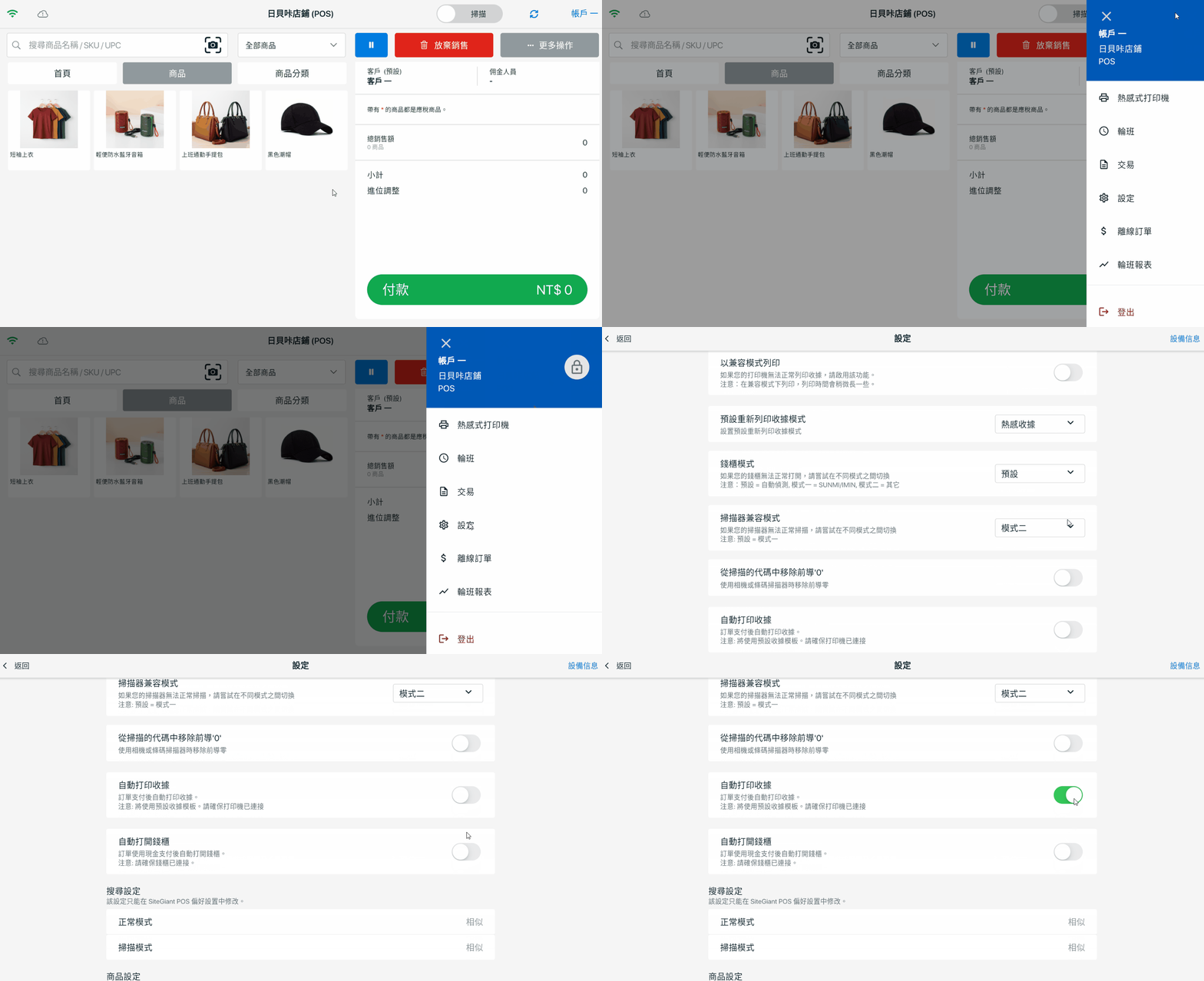
📌注意: 您可以設定在點擊付款按鈕後自動列印收據。若要進行此設置,請前往用戶名稱 > 設定 > 啟用自動列印收據。收據將依 SiteGiant 後台 > SiteGiant POS > 偏好設置 > 收據模板中設置的預設模板進行列印。
8. 瀏覽訂單記錄
步驟一: 若需瀏覽與管理交易記錄,請前往用戶名稱 > 交易 > 點擊訂單編號。
您可以選擇重新列印收據、發送收據至電子郵件、重新訂購或取消交易。
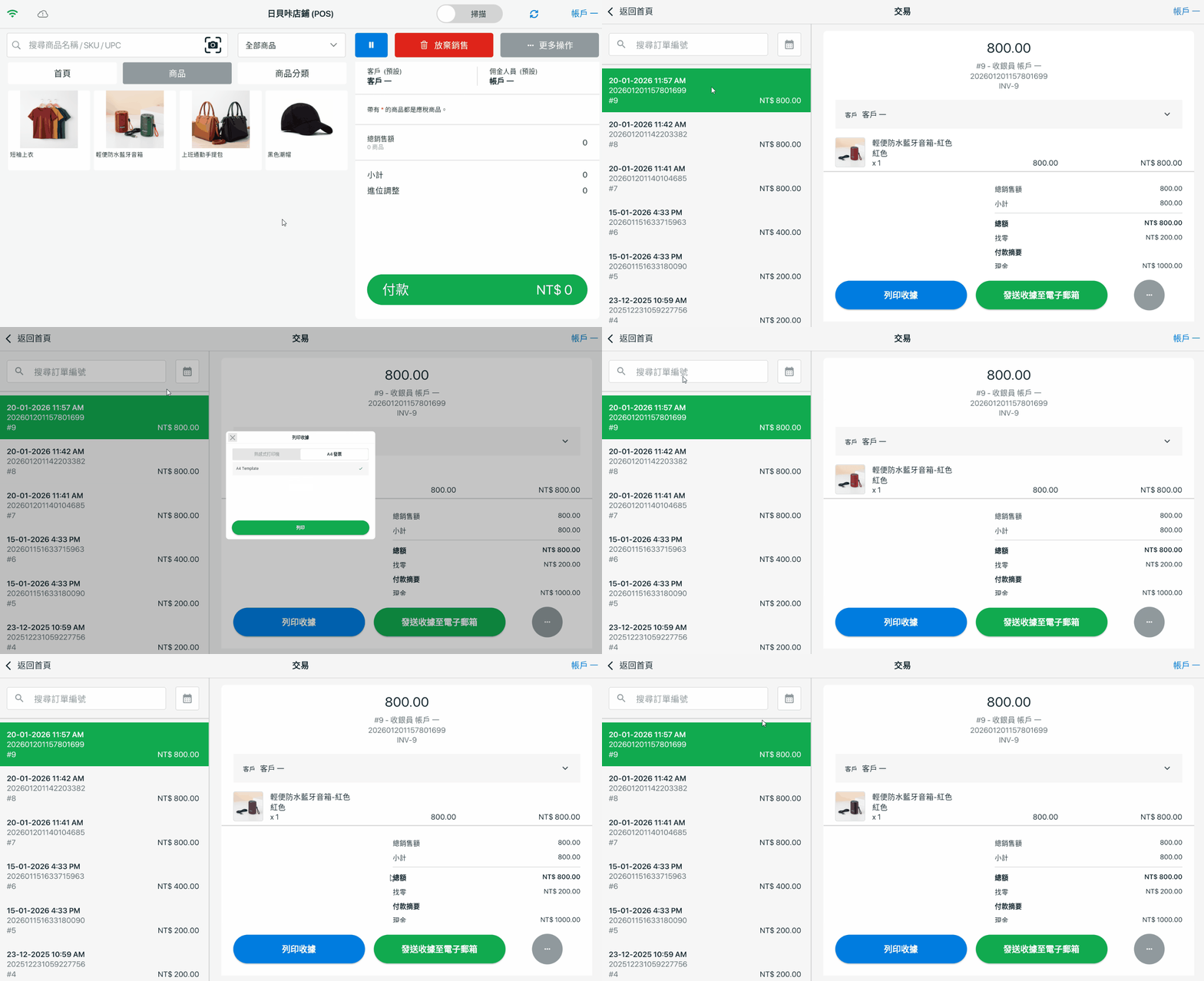
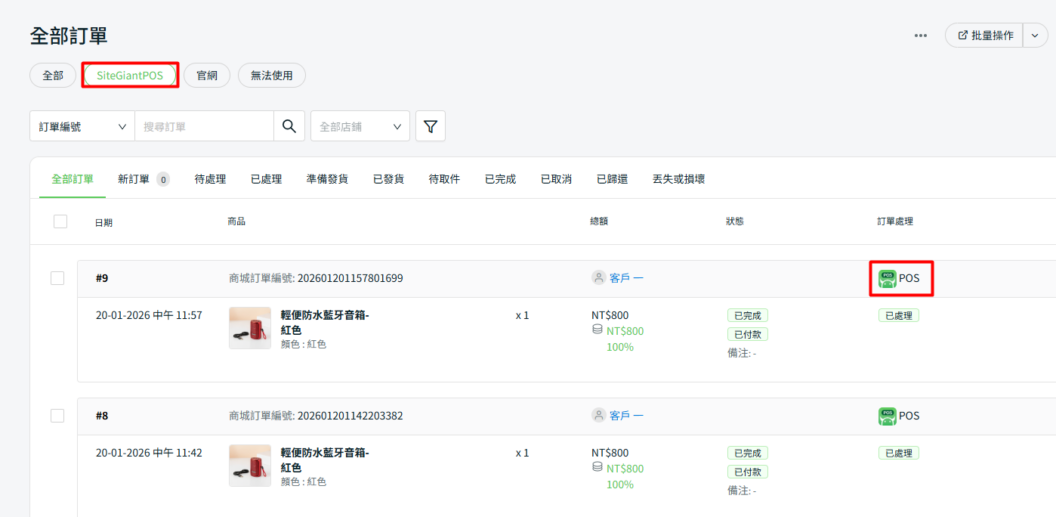
步驟二: 您也可以在 SiteGiant 賣家中心 > 所有訂單中找到該訂單。