1. 簡介
2. 創建運輸設定檔
3. 採用運輸設定檔
4. 案例研究
1. 簡介
運輸設定檔是一種自訂運輸規則,可應用於指定商品和地點。此功能將允許賣家依據他們使用的快遞服務對商品進行分類。
2. 創建運輸設定檔
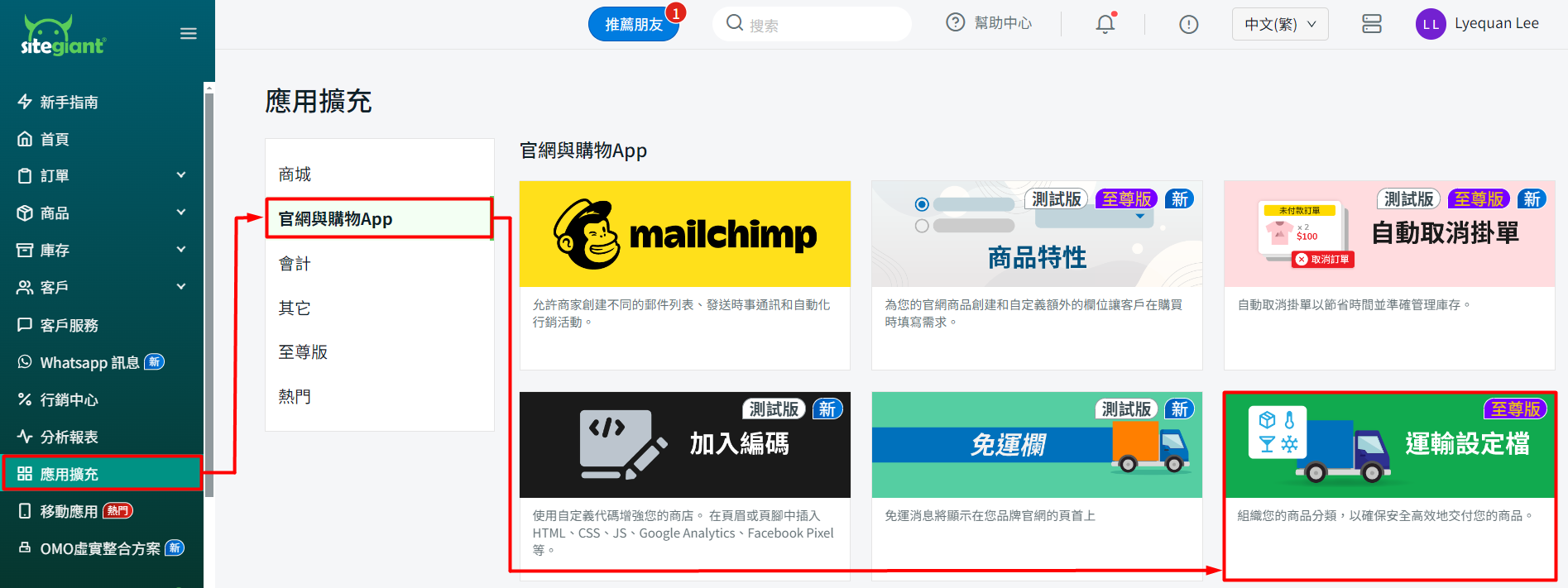
步驟一:前往應用擴充 > 官網與購物 App > 運輸設定檔。
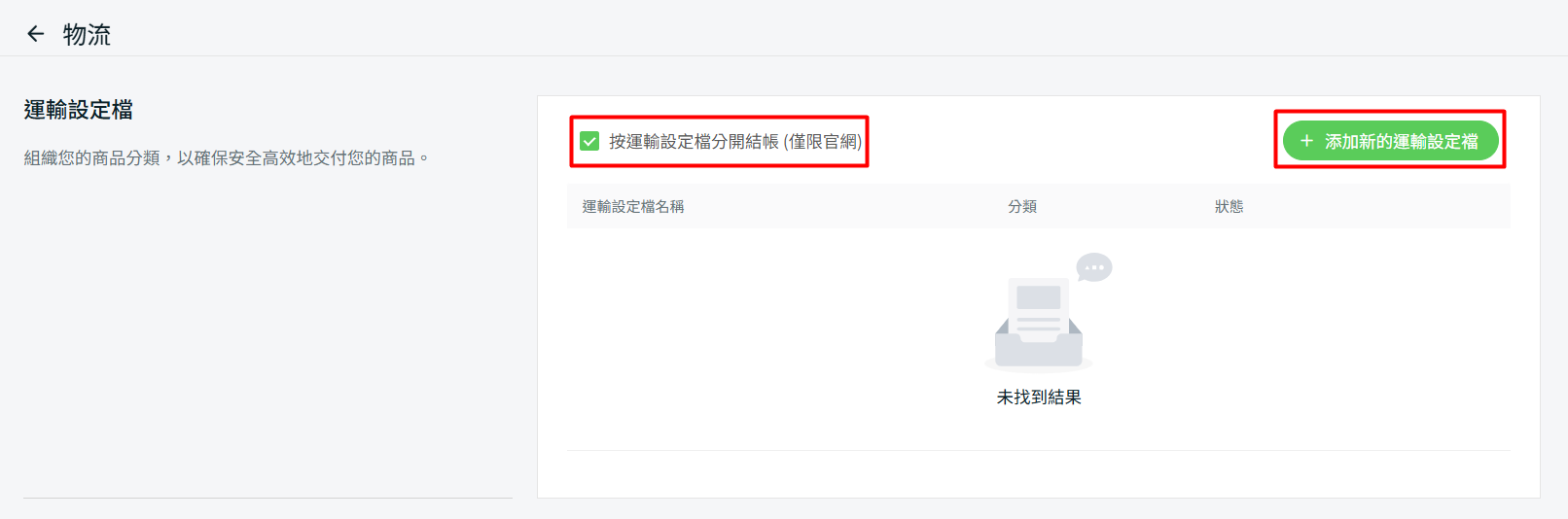
步驟二:在運輸設定檔部分,勾選按運輸設定檔分開結帳 (僅限官網)(選填)> 點擊 + 添加新的運輸設定檔。
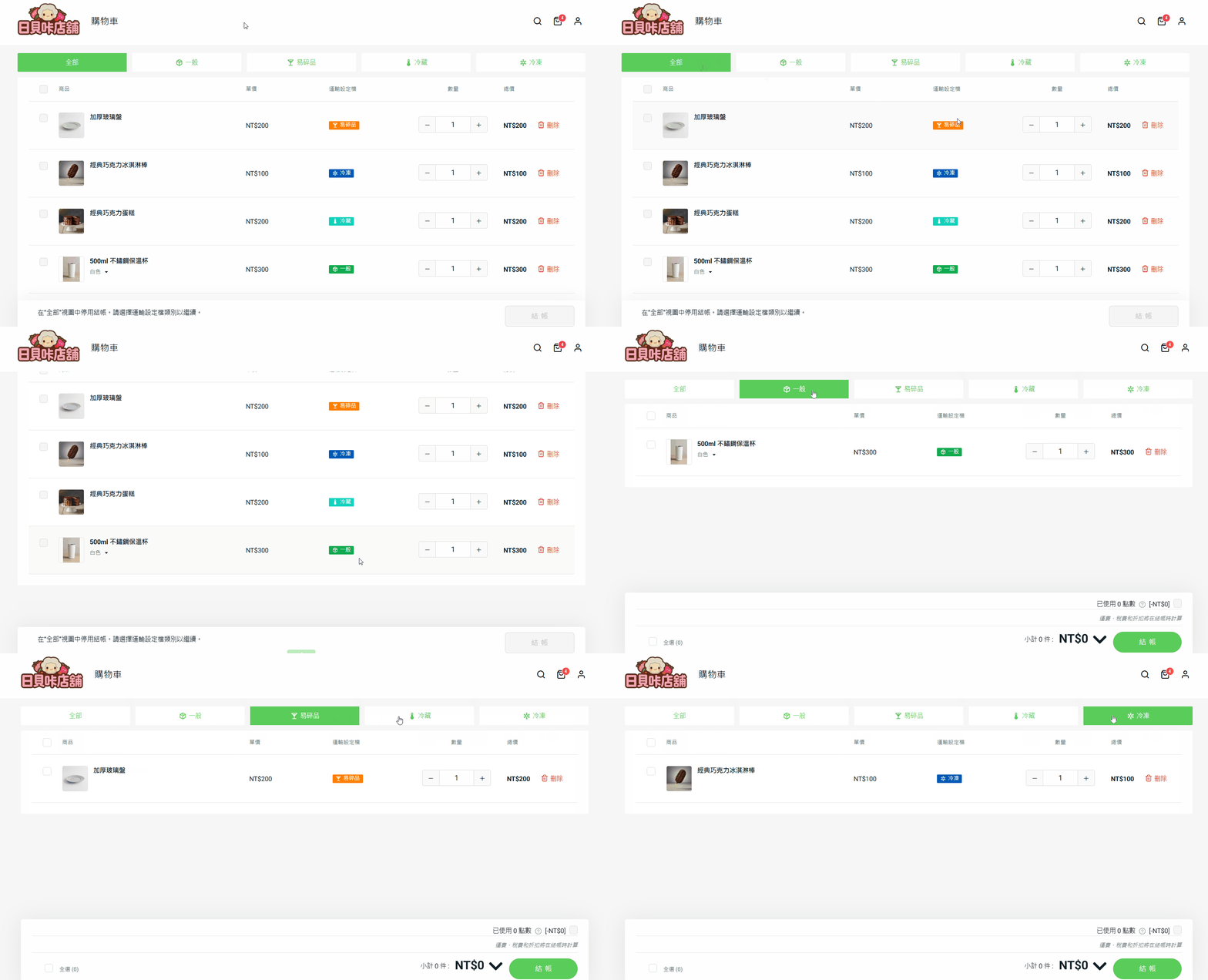
📌注意:按運輸設定檔分開結帳是指系統將依各商品所設定的運輸設定檔,將客戶訂單中的商品分開結帳。

若購物車內包含來自不同運輸設定檔的商品,客戶需分別完成各組商品的結帳。

從客戶角度來看:
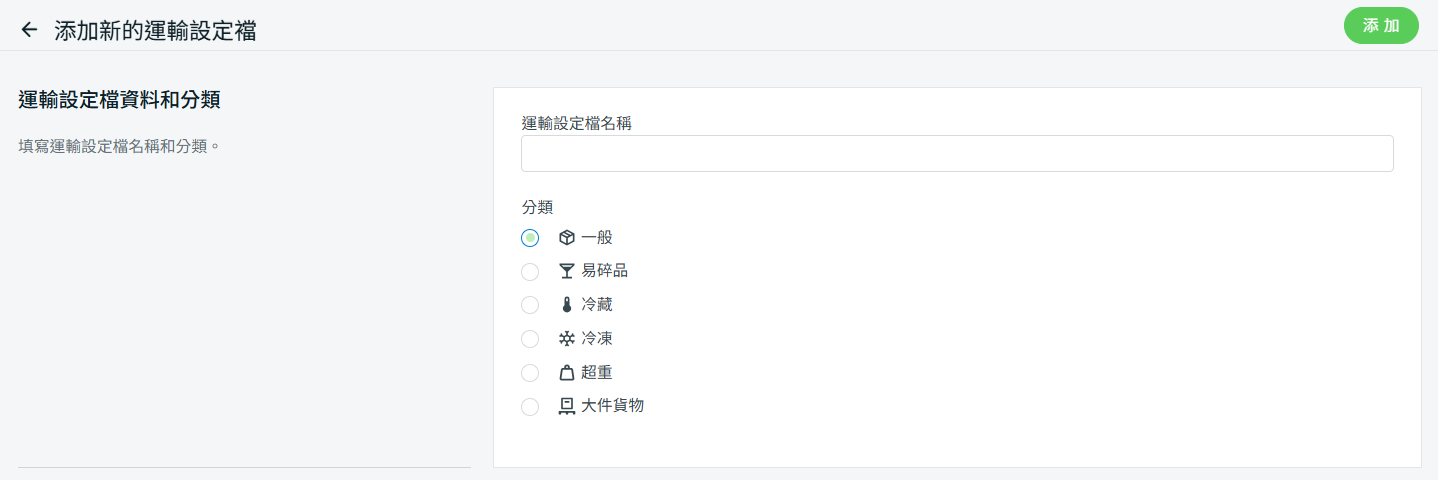
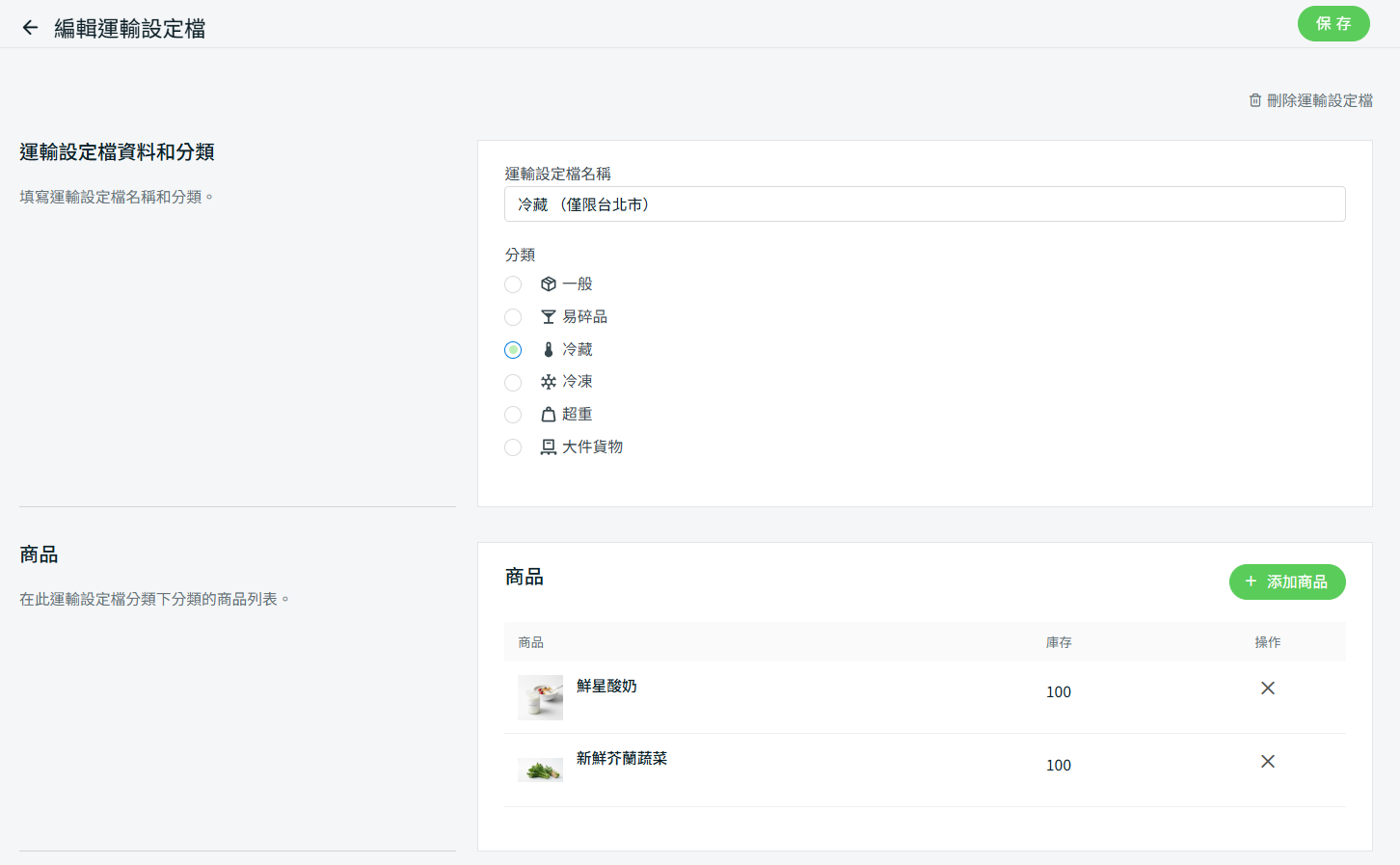
步驟三:填寫運輸設定檔名稱 > 選擇分類。
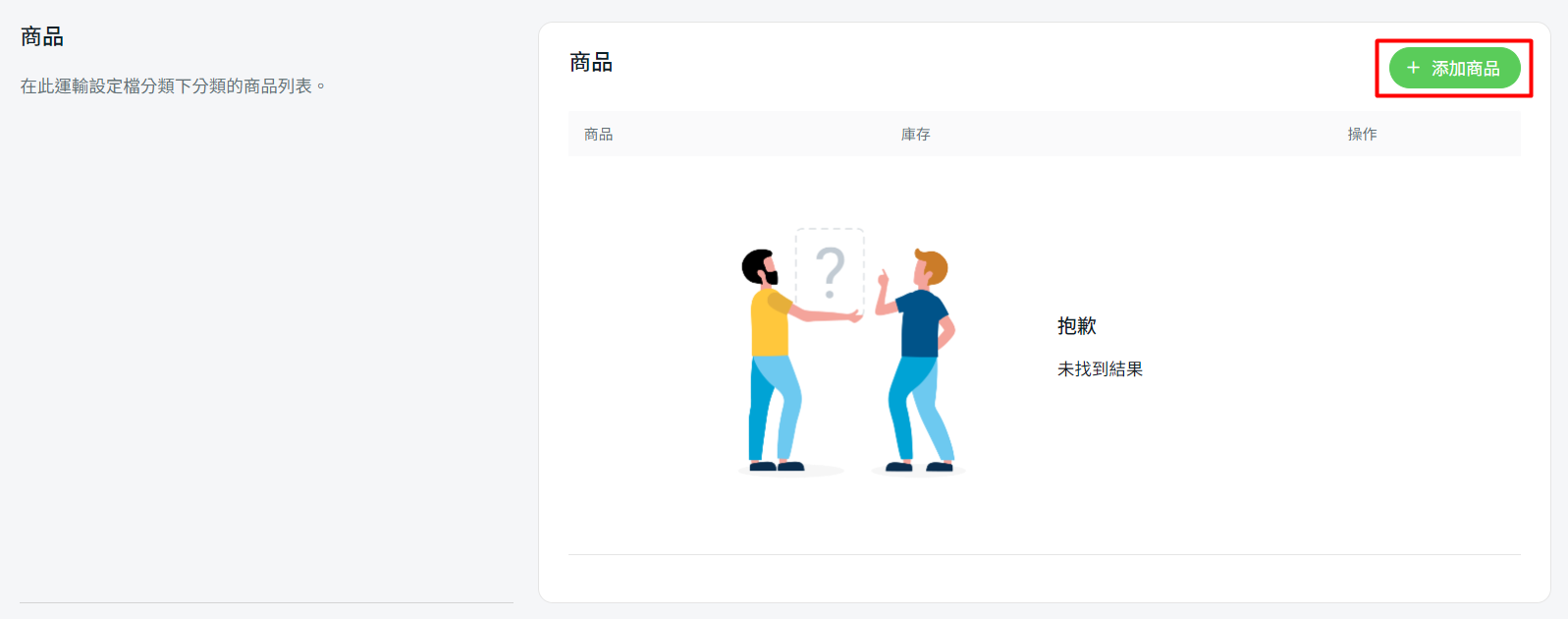
步驟四:點擊 + 添加商品以選擇相關商品。
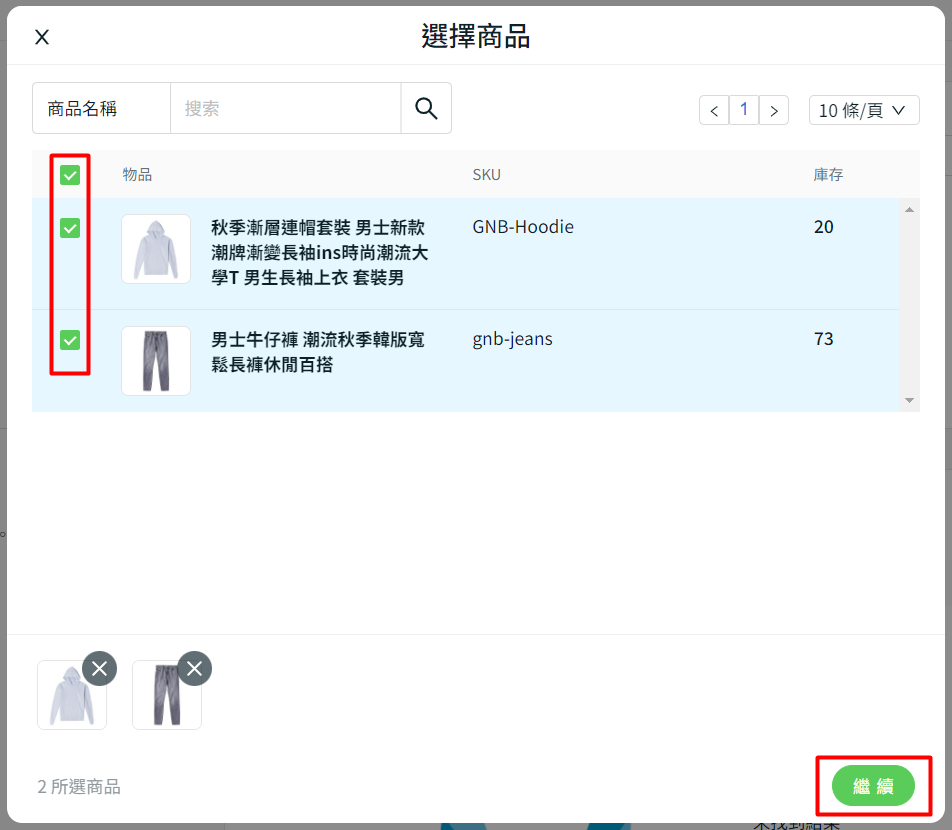
步驟五:選擇商品 > 點擊繼續按鈕以添加。
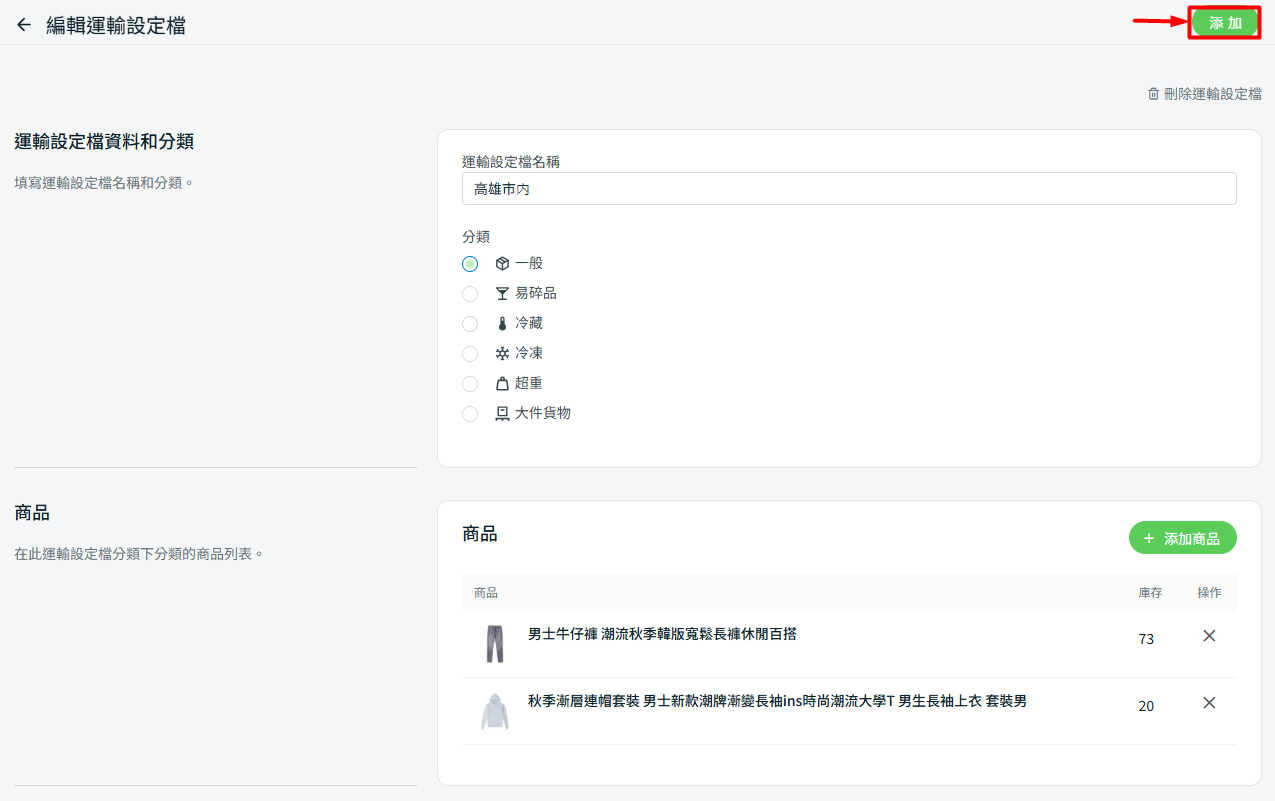
步驟六:點擊添加以創建您的運輸設定檔。
步驟七:如果不想使用運輸設定檔,可以將狀態切換為關閉。此外,如果要修改運輸設定檔信息,可以點擊編輯圖標。

3. 採用運輸設定檔
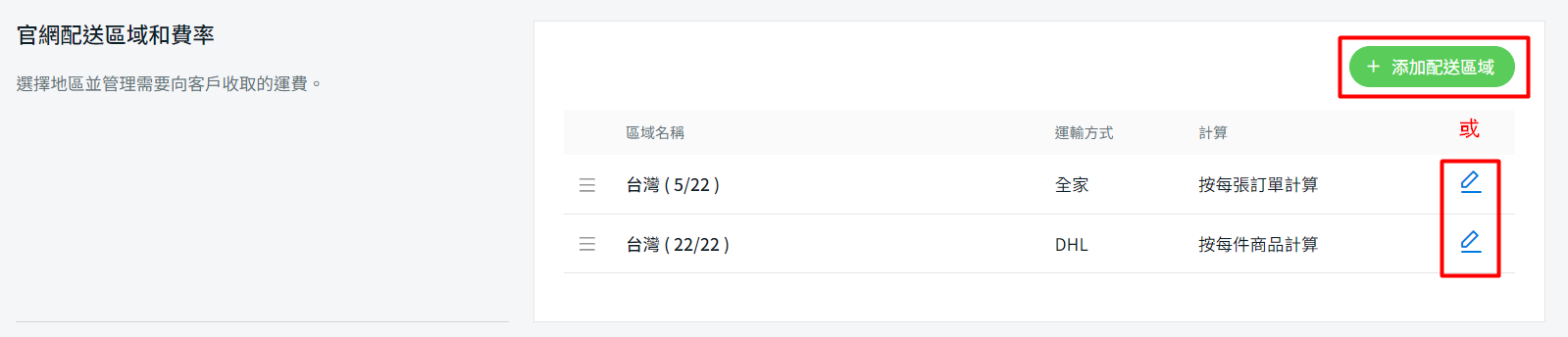
步驟一:如果要創建新的配送區域以採用於運輸設定檔,請點擊 + 添加配送區域。否則,您可以點擊編輯圖標以採用運輸設定檔。
步驟二:找到運輸設定檔部分,以將其採用於此配送區域。
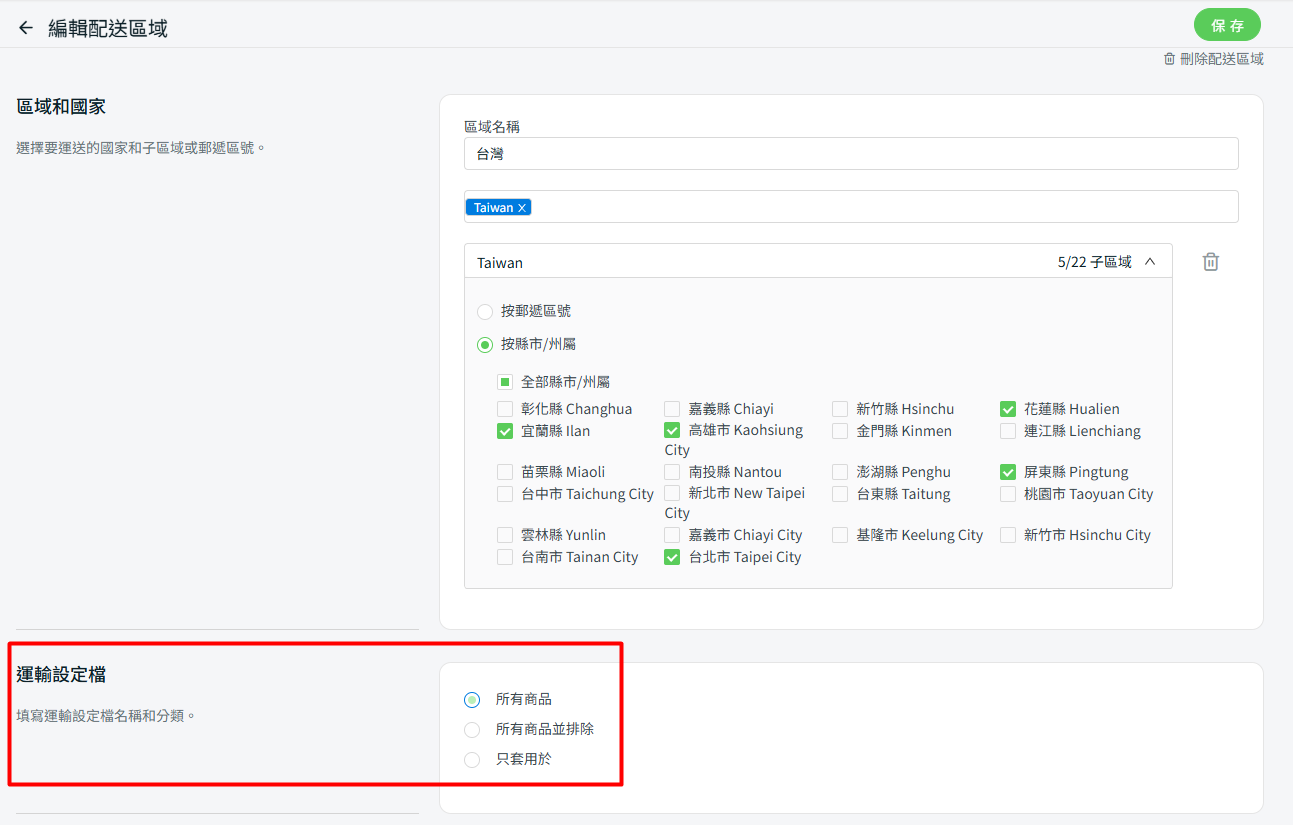
1. 所有商品:運費將採用於官網列表中的所有商品。

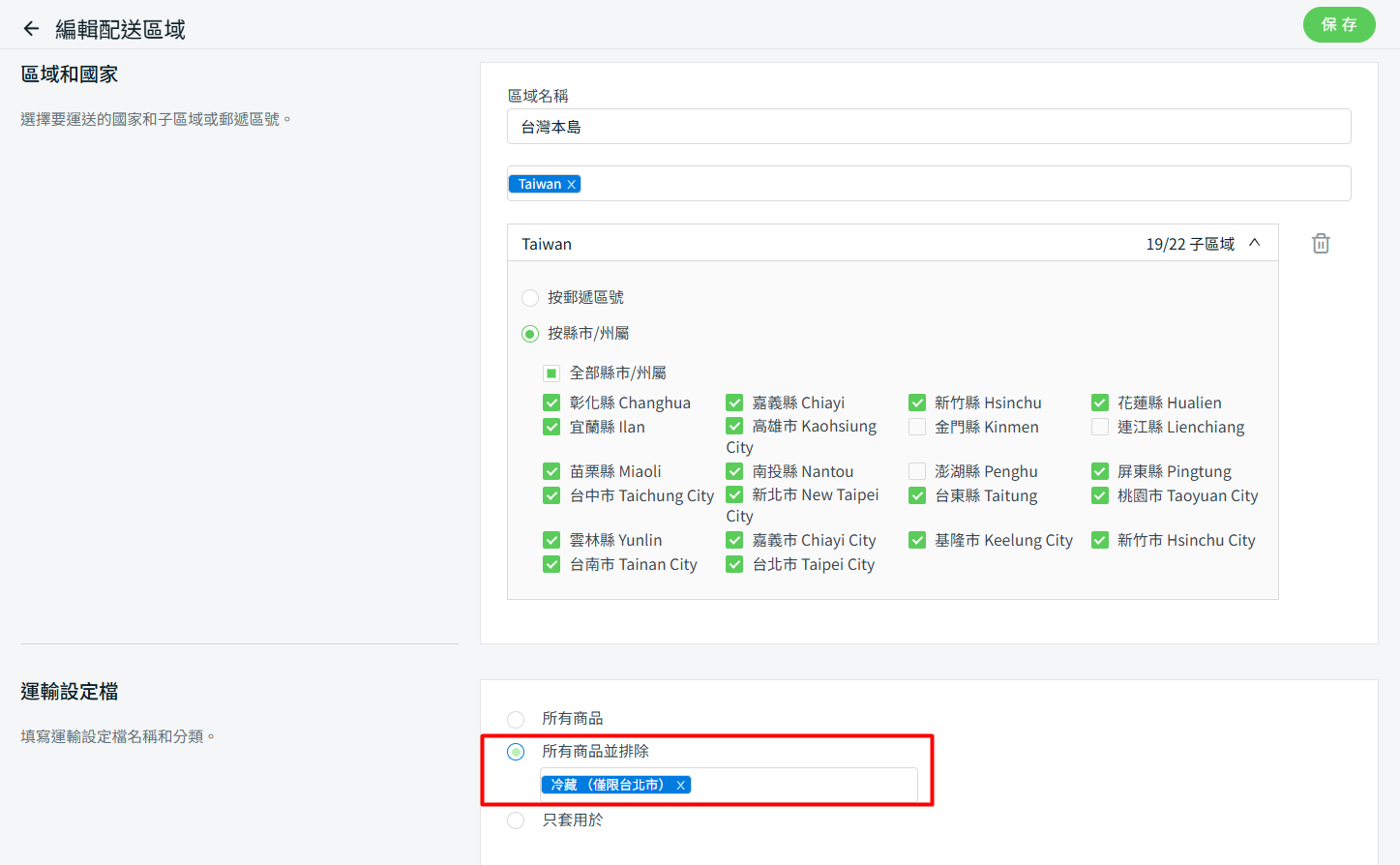
2. 所有商品並排除:運輸方式將採用於所有商品,但不包括添加在所選運輸設定檔中的商品。


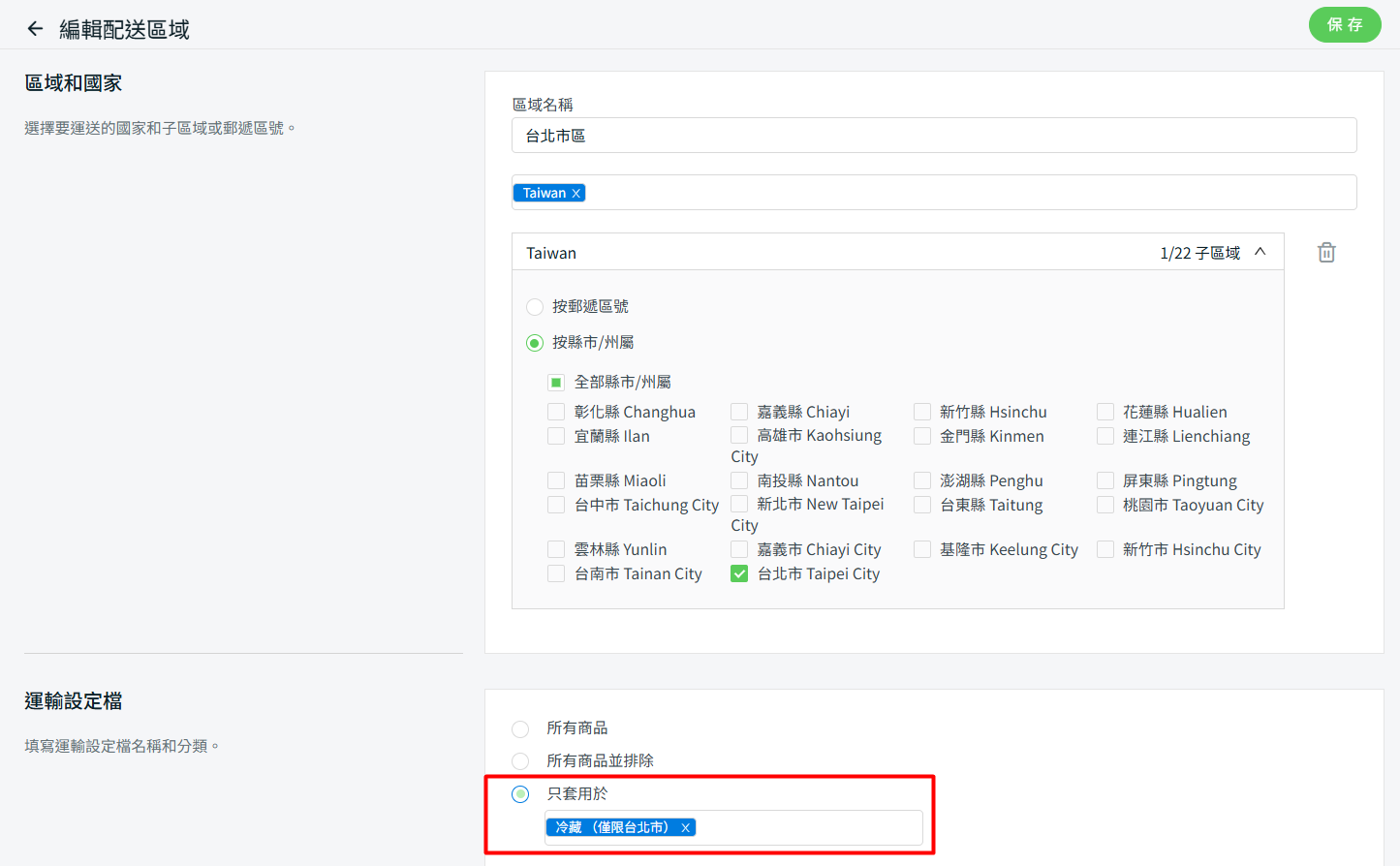
3. 只採用於:運輸方式僅採用於添加在所選運輸設定檔中的商品。


步驟三:完成所有設定後,點擊保存。
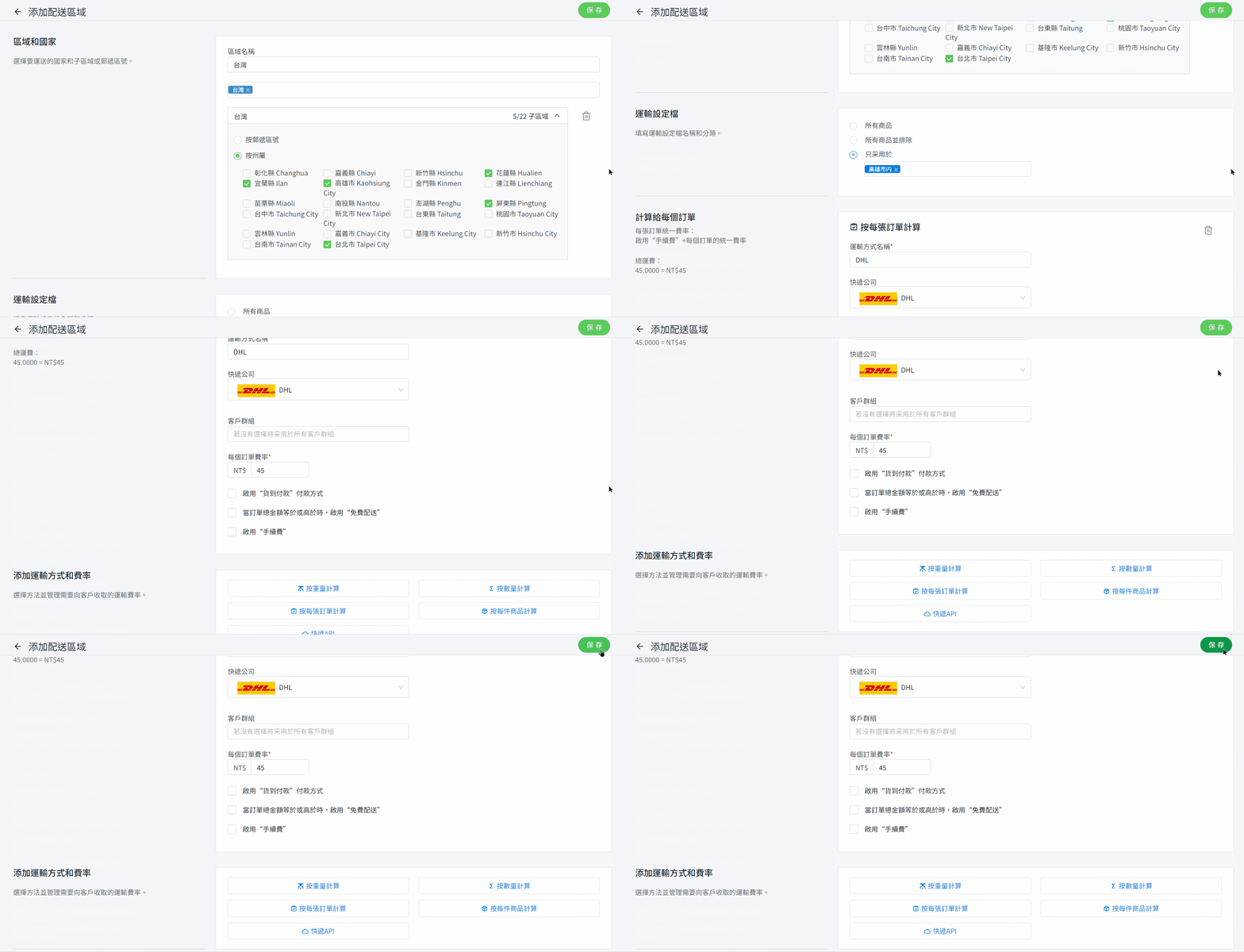
💡提示:了解更多有關如何創建運輸方式的信息。
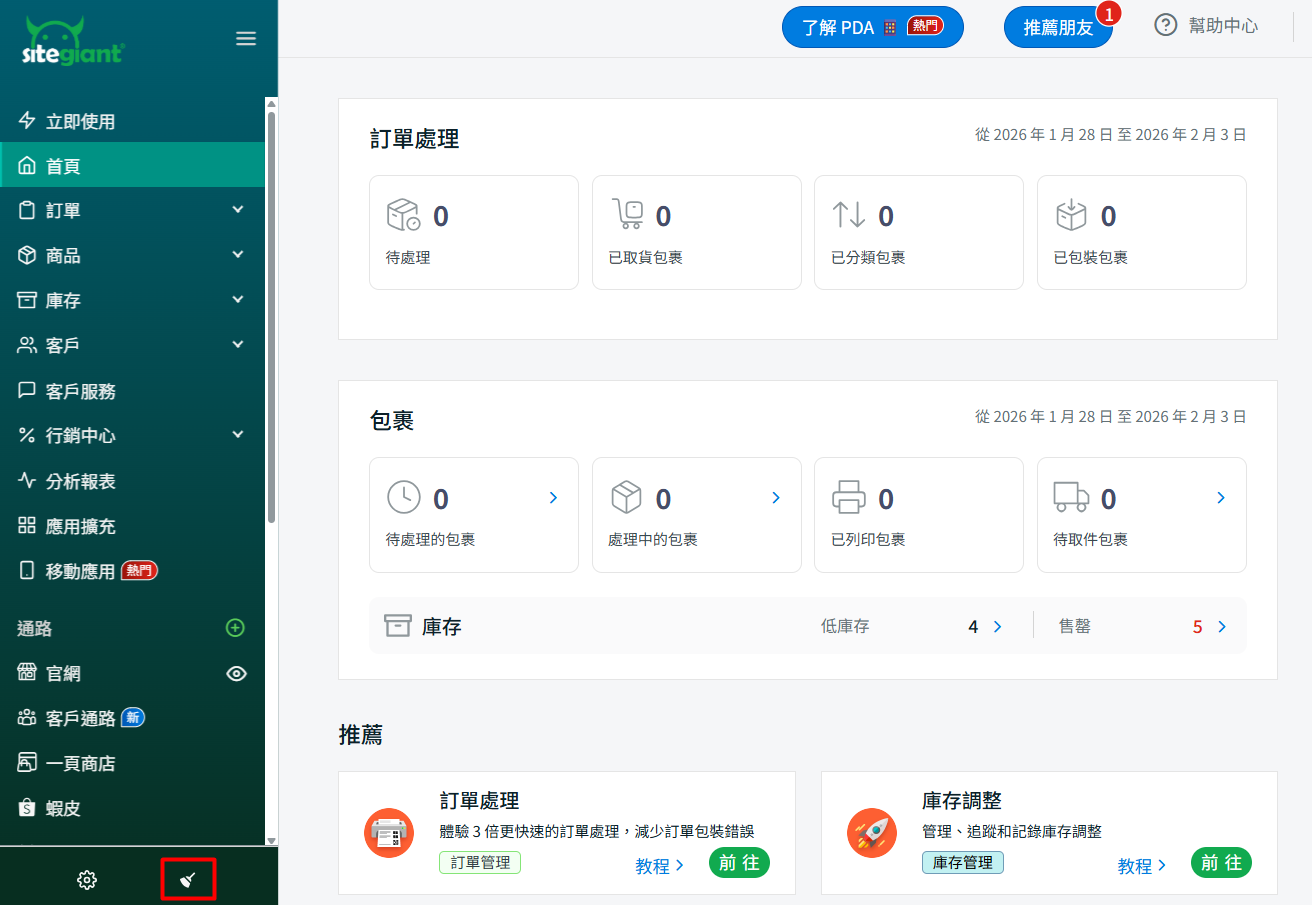
步驟四:返回後台儀表板,點擊清除快取,即可在您的官網查看最新變更內容。
4. 案例研究
案例一:
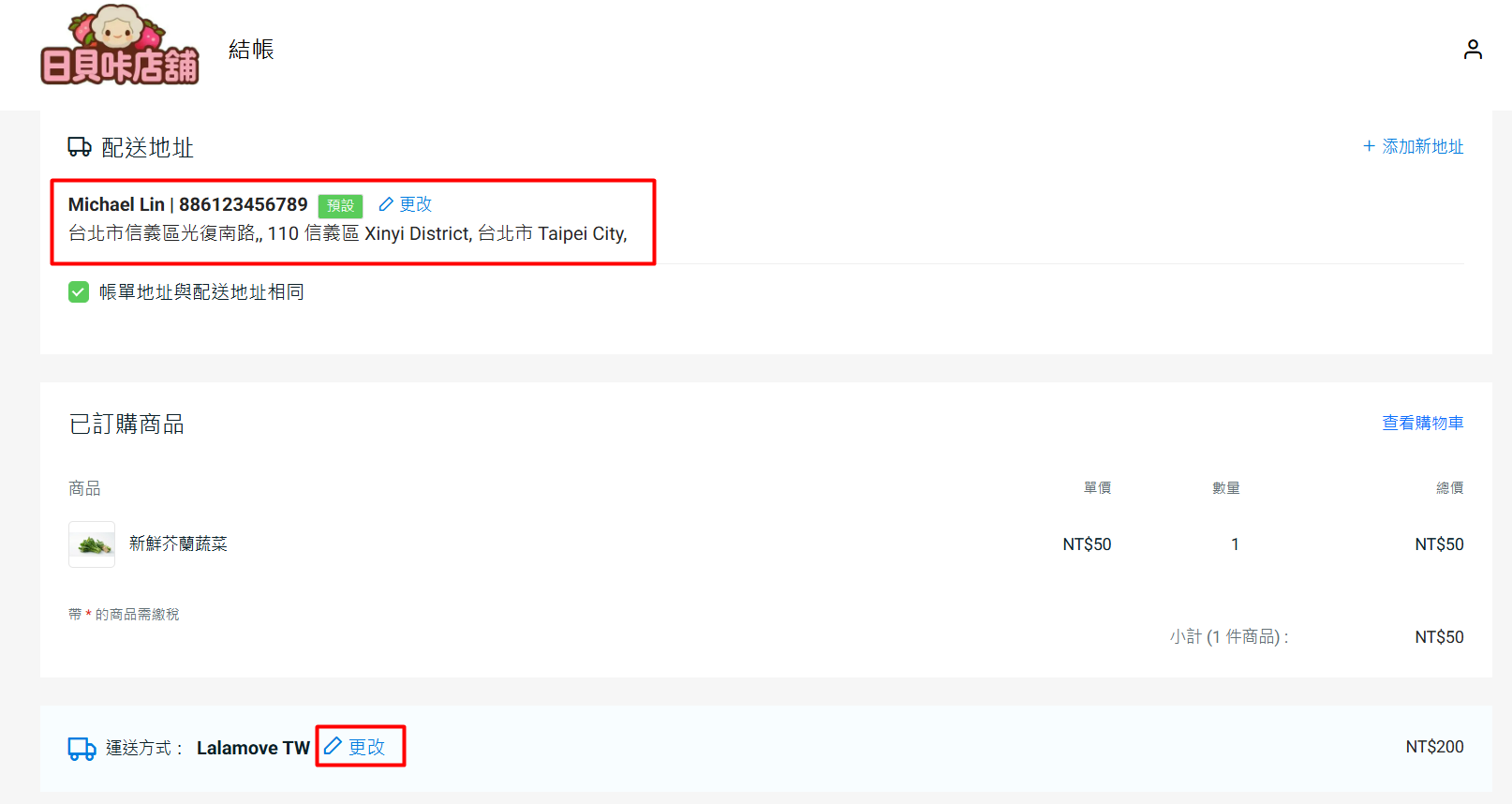
您是一家台灣雜貨店商家,僅支援配送至台灣本島。此外,您僅提供蔬菜與冷凍食品配送服務至台北市。在運輸方式與費率設定中,您僅使用 Lalamove 快遞將蔬菜與冷凍食品配送於台北市,並使用綠界物流配送其他商品至台灣本島。
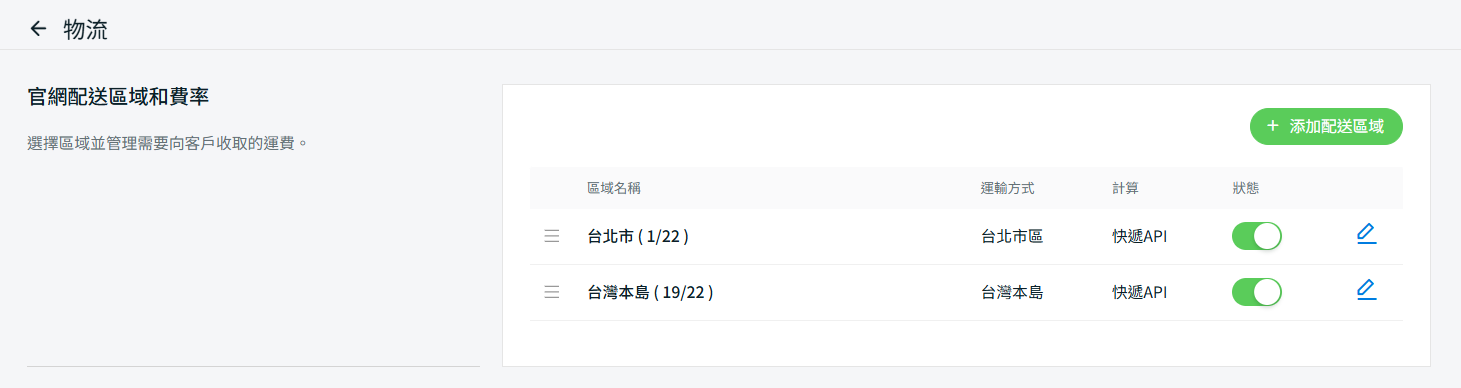
解決方案:
步驟一:為這些冷藏商品設置一個運輸設定檔。
步驟二:前往台灣本島的運輸方式 > 在運輸設定檔下,設置所有商品並排除 > 保存。
步驟三:前往只限台北的運輸方式 > 在運輸設定檔下,設置只套用於冷藏(僅限台北市) > 保存。
客戶角度:
當客戶結帳時購買冷藏商品 (台北市內) 運輸設定檔的商品並提供台北市收貨地址時,系統將採用 Lalamove 快遞服務作為運輸方式。客戶可點擊更改以選擇運送方式。