
1. 簡介
2. 獲取 Shopify 管理介面 API 存取憑證
3. Shopify 商店串接
4. 額外信息
1. 簡介
身爲 Shopify 賣家的您,是否正在尋找既可以管理又促進電商銷售的方法?
透過 Shopify Sync 功能,不僅能將 Shopify 訂單、商品及庫存輕鬆遷移至 SiteGiant 界面,還可以將商品快速上架至其它平台,以提升銷售業績。
📌注意:開始之前,請確保您的 Shopify 商店中至少有一件已上架的商品。
2. 獲取 Shopify 用戶端 ID
I. 建立 App
步驟一:登入您的 Shopify 帳戶。
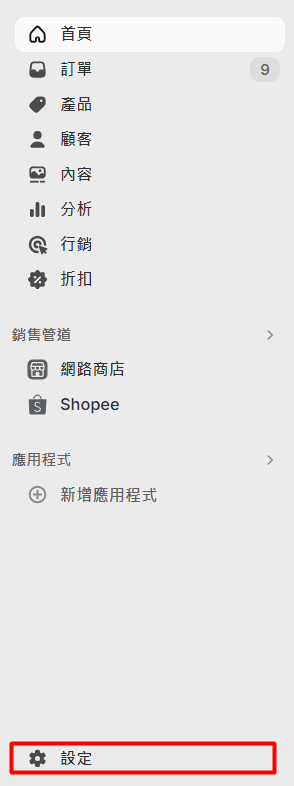
步驟二:前往設定。
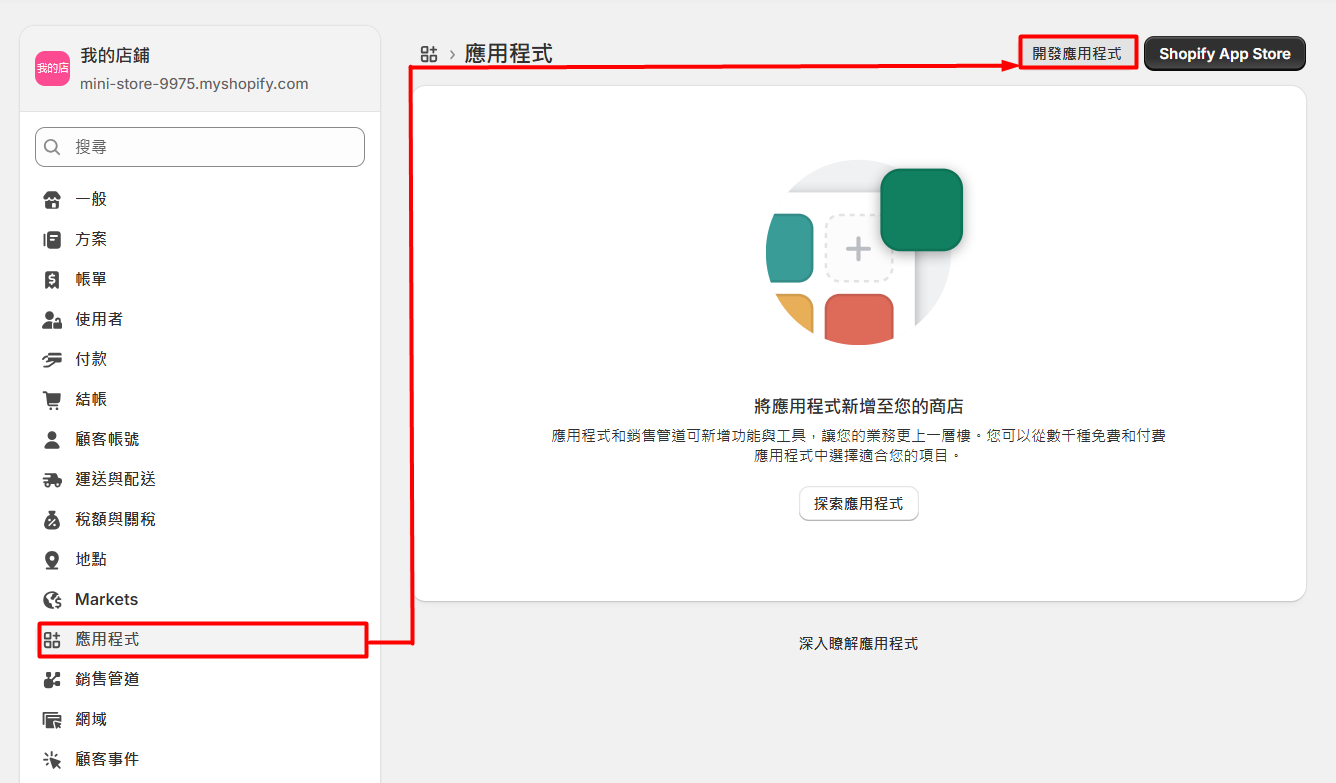
步驟三:在左側欄中找到應用程式 > 開發應用程式。
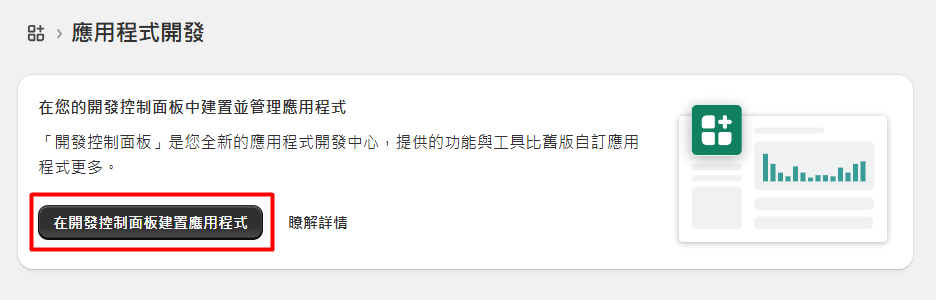
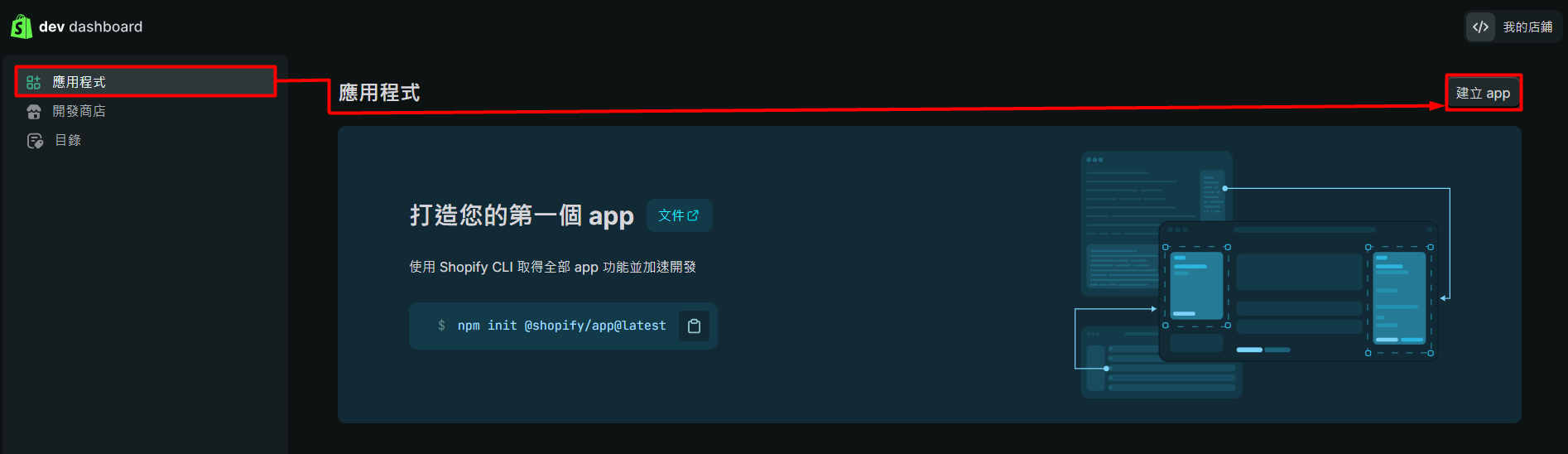
步驟四:點擊在開發控制面板建置應用程式。
步驟五:點擊應用程式 > 建立 app。
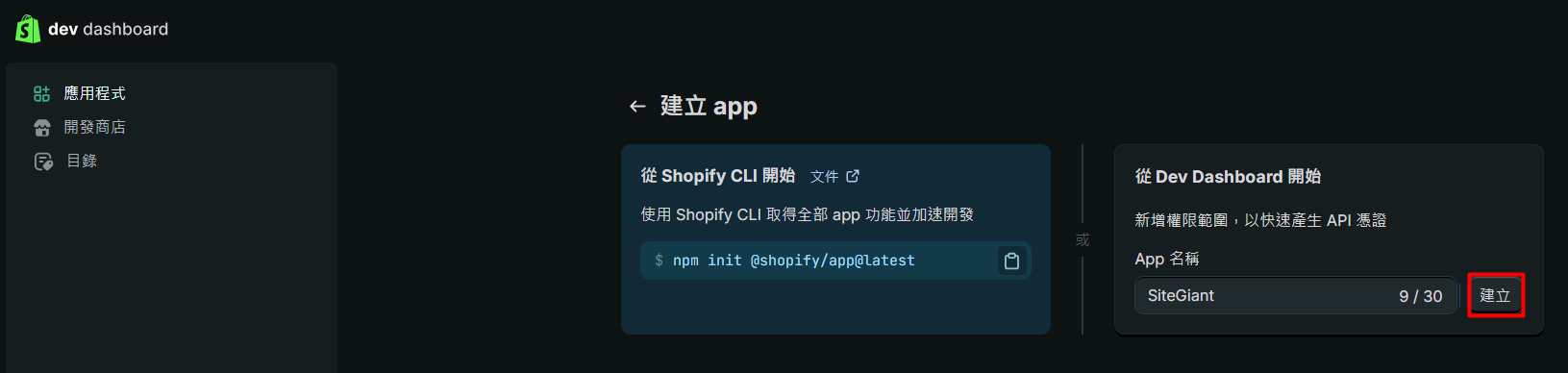
步驟六:輸入 App 名稱 > 點擊建立。
步驟七:於網址部分更新 App 網址 > 取消勾選在 Shopify 管理介面內嵌 app> 更新申請存取權 > 點擊選取權限範圍 > 發佈。
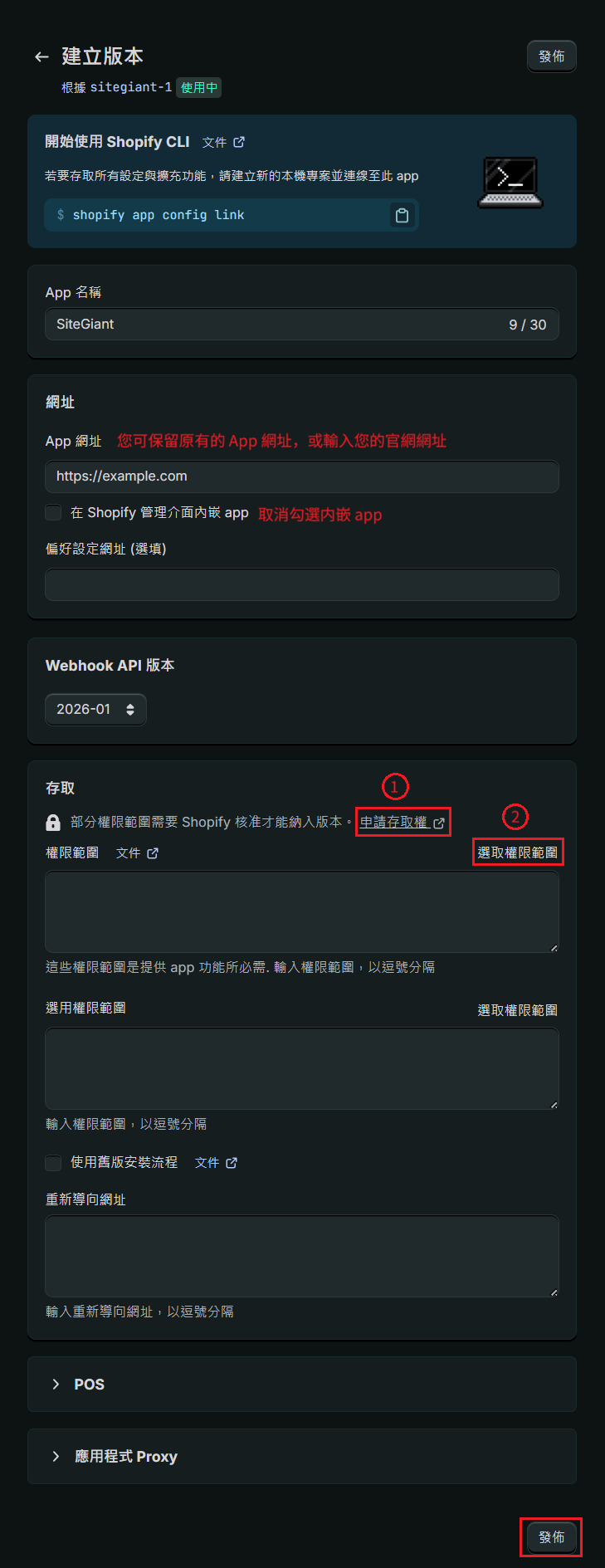
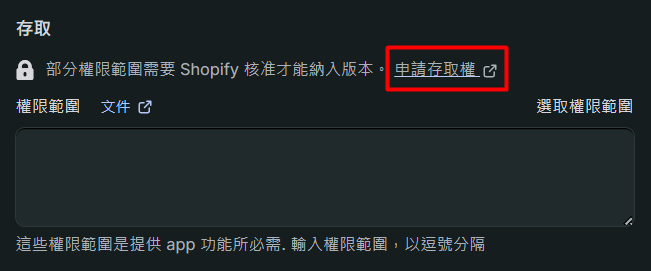
1. 申請存取權: 若未看到申請存取權按鈕,您可略過此步驟。

步驟一:點擊申請存取權。


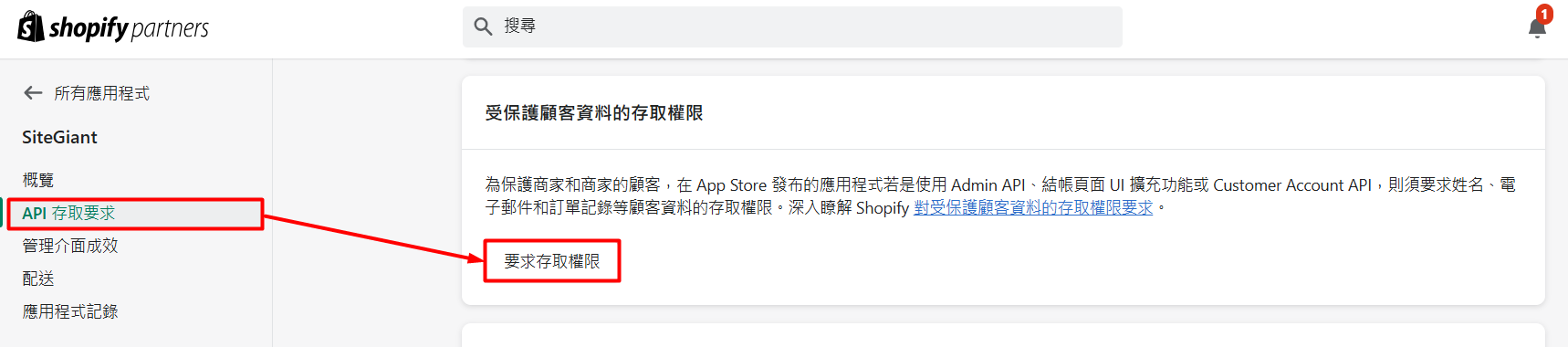
步驟二:前往 API 存取要求 > 於受保護顧客資料的存取權限部分,點擊要求存取權限。


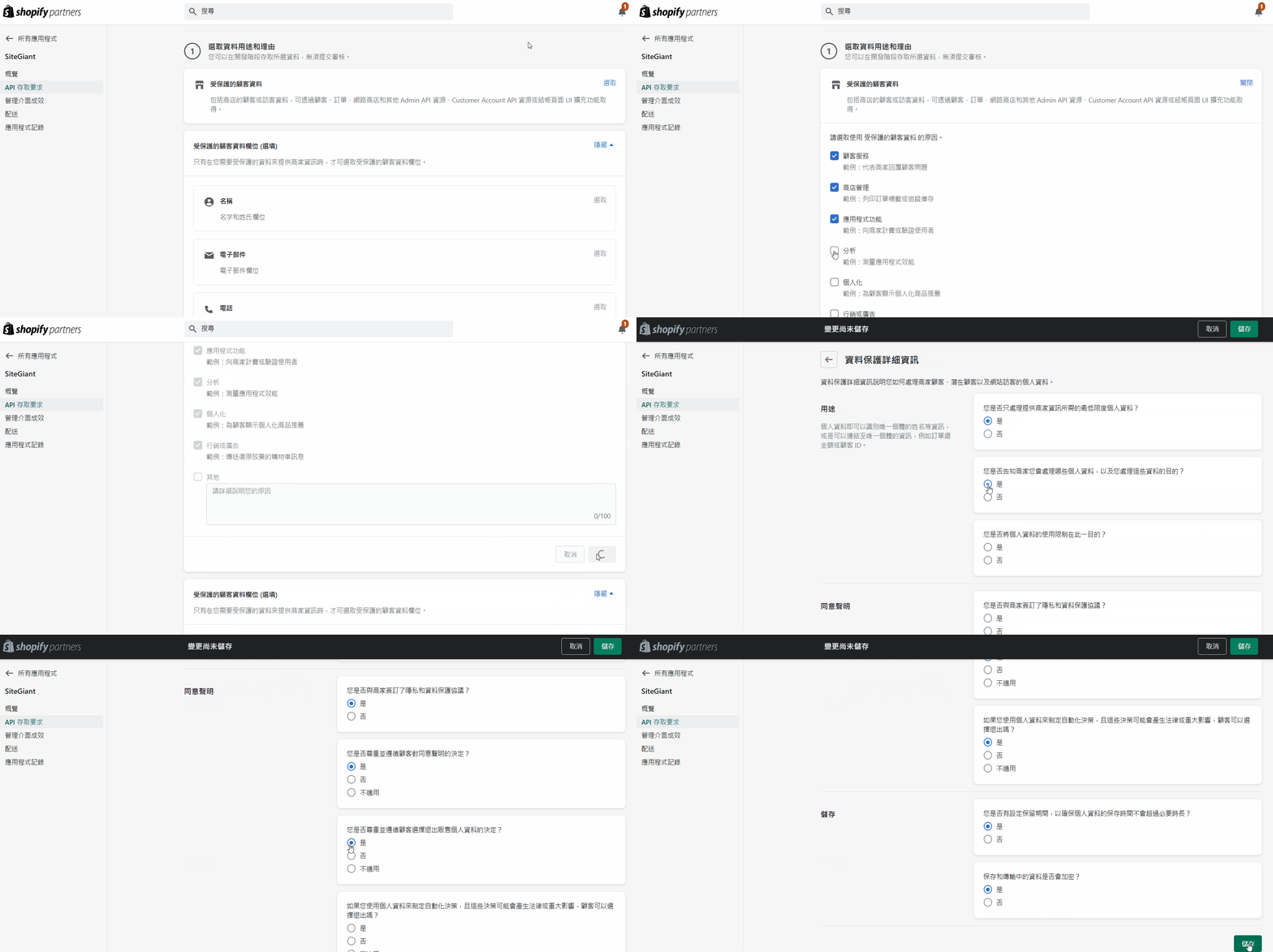
步驟三:選擇受保護的顧客資料 (顧客服務, 商店管理, 應用程式功能, 分析, 個人化, 行銷或廣告)> 點擊儲存 > 更新資料保護詳細資訊(全部勾選是)> 點擊儲存。


2. 選取權限範圍: 僅需更新 Admin API 下的權限範圍。

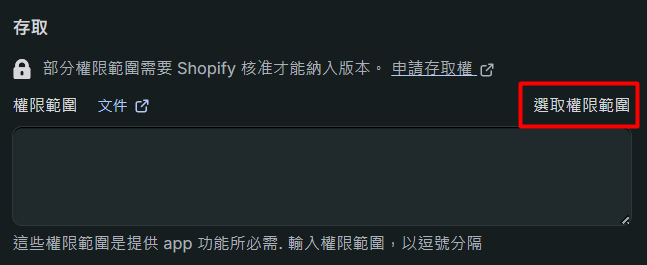
步驟一:點擊選取權限範圍。


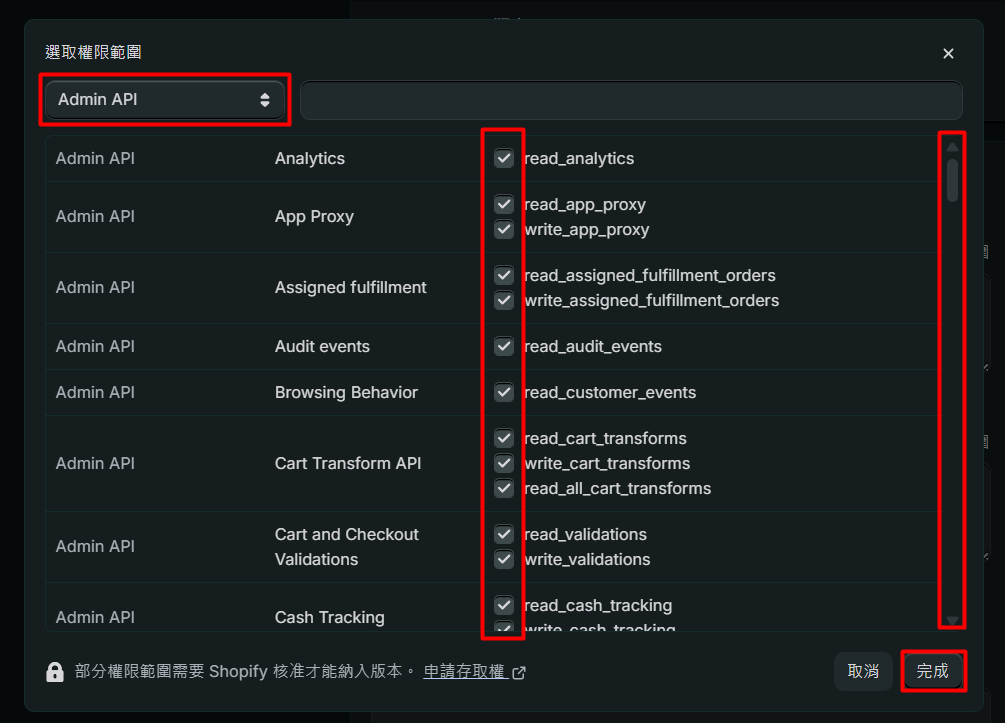
步驟二:從下拉選單中選擇 Admin API > 勾選 Admin API 下的全部權限範圍(向下捲動至最後一個權限)> 點擊完成。
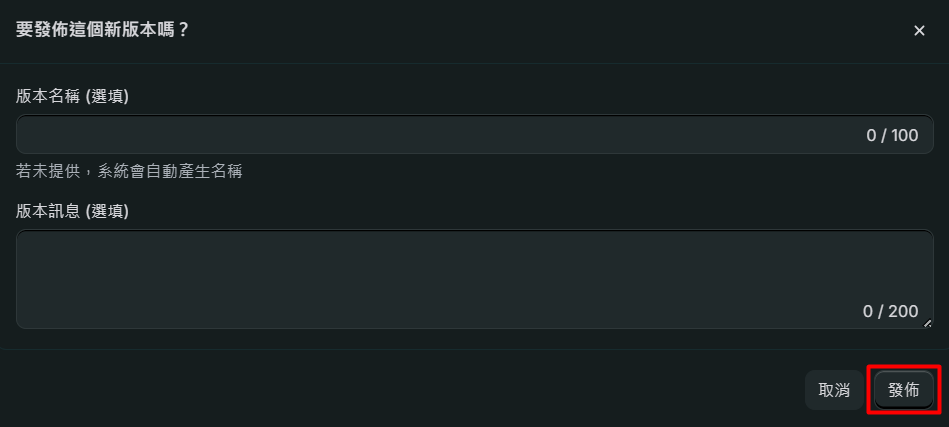
步驟八:點擊發佈按鈕以繼續。
II. 安裝 App
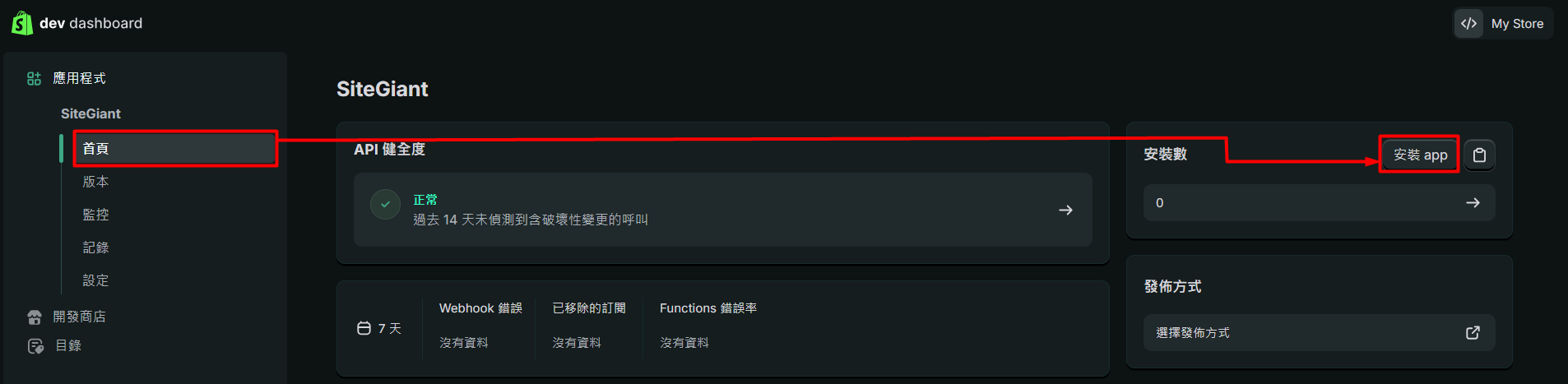
步驟一:前往首頁> 點擊安裝 app。
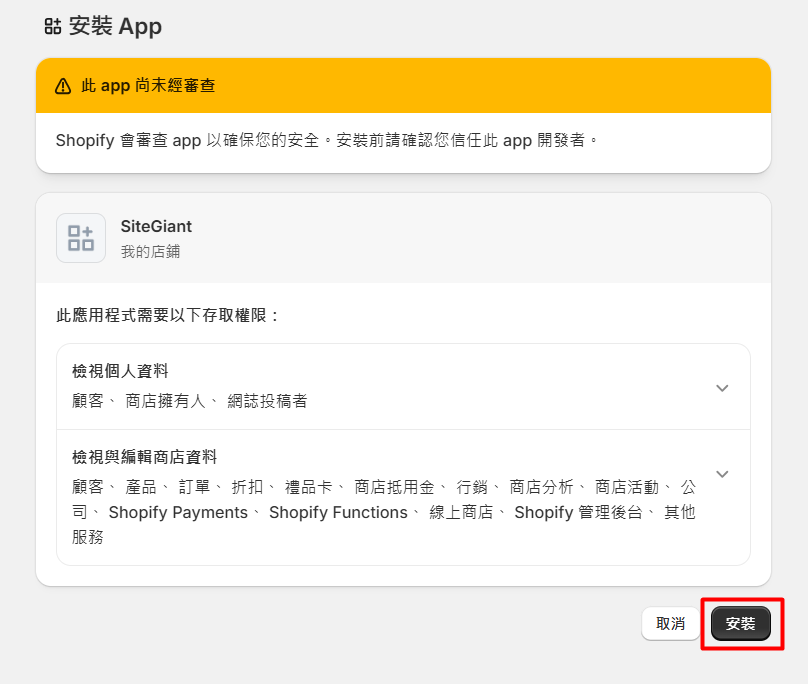
步驟二:點擊安裝按鈕。
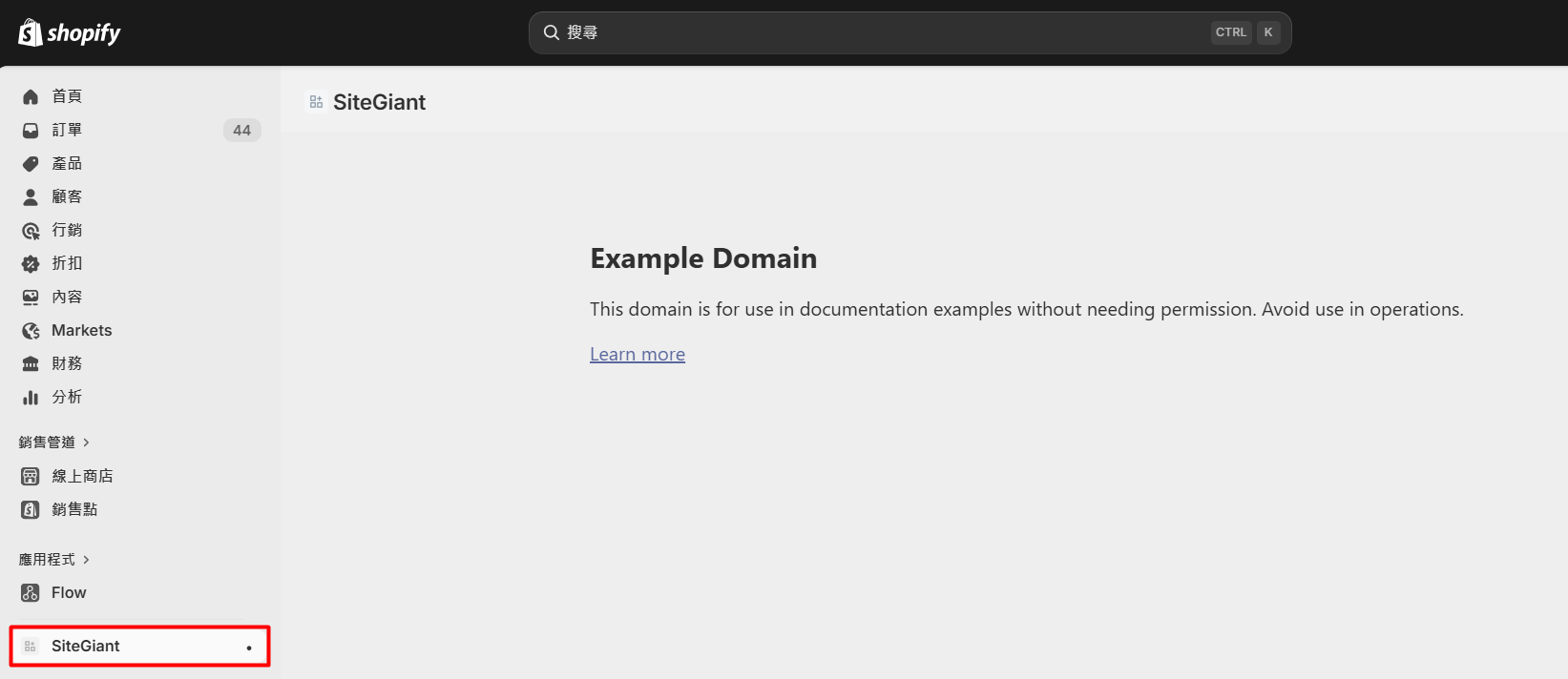
步驟三:進入此頁面後,即表示該 App 已成功安裝至 Shopify。
III. Shopify 用戶端 ID
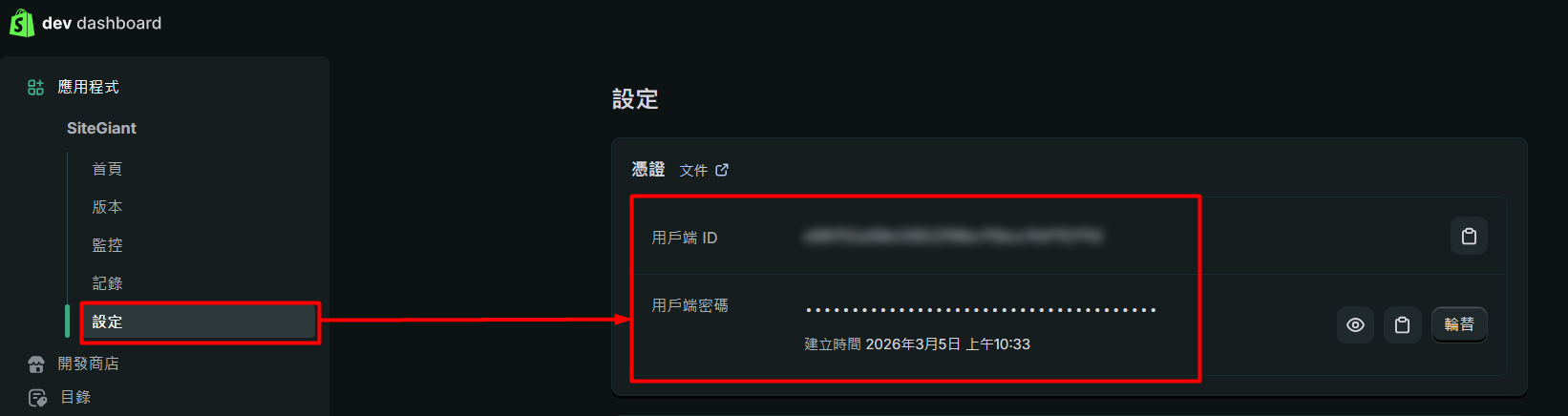
步驟一:返回 Dev Dashboard 頁面 > 在已建立的 App 下,點擊設定> 複製用戶端 ID 與用戶端密碼以供後續使用。
3. Shopify 商店串接
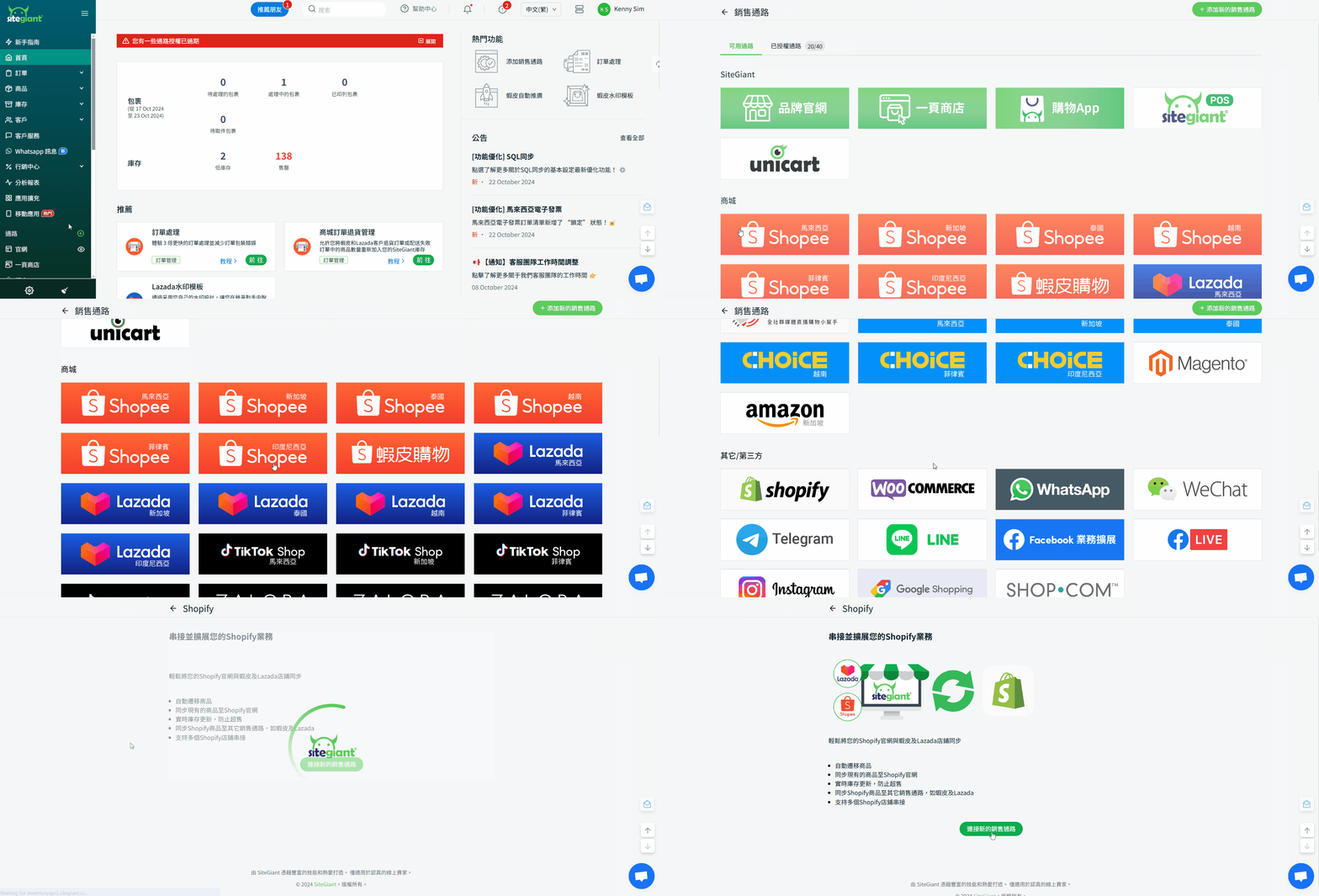
步驟一:登入您的 SiteGiant 帳戶 > 點擊 [+] 通路 > 選擇 Shopify > 點擊連接新的銷售通路。
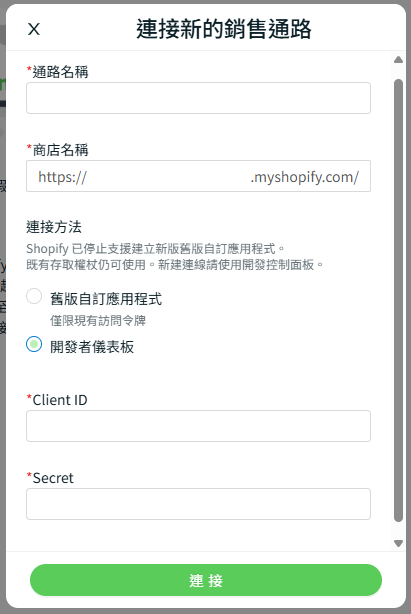
步驟二:填寫通路名稱和商店名稱 > 勾選開發者儀表板 > 貼上剛才複製的用戶端 ID (Client ID) 與用戶端密碼(Secret) > 點擊連接。
您已成功將您的 Shopify 帳戶串接至 SiteGiant!
📌 注意:

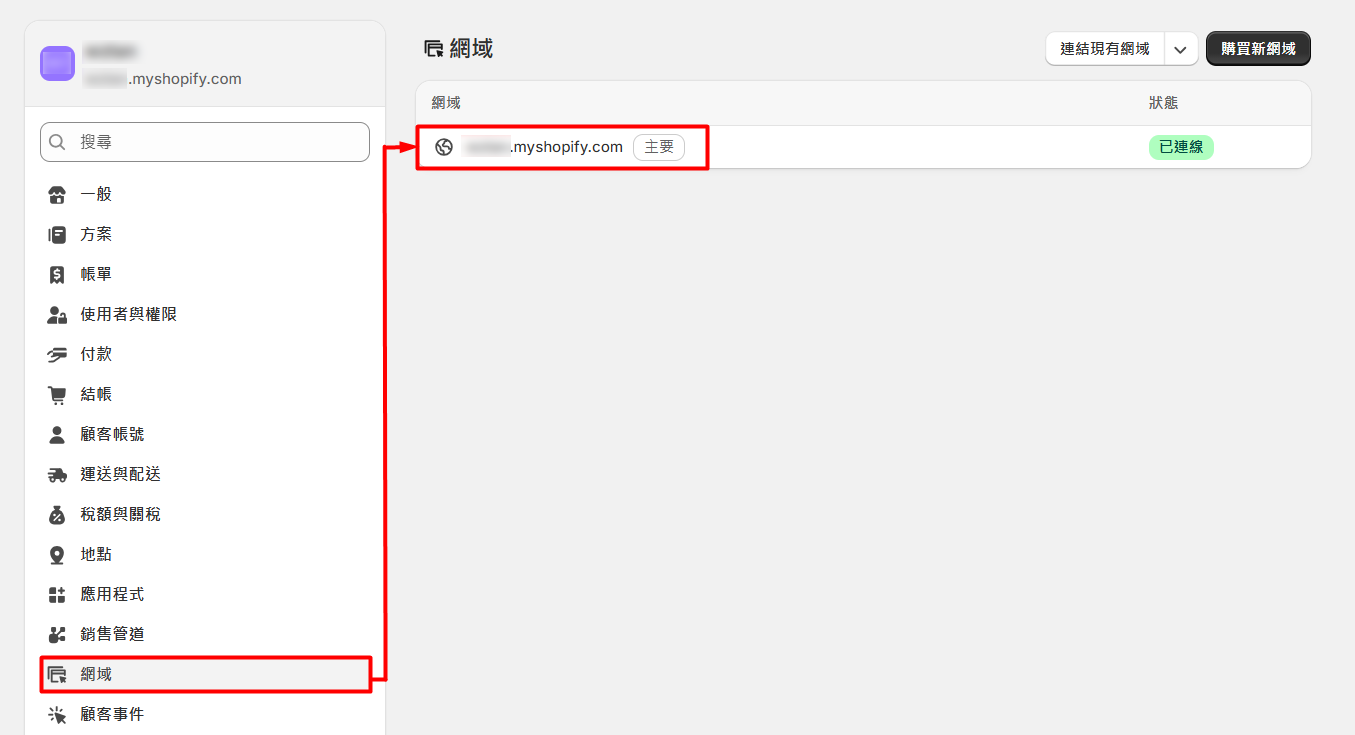
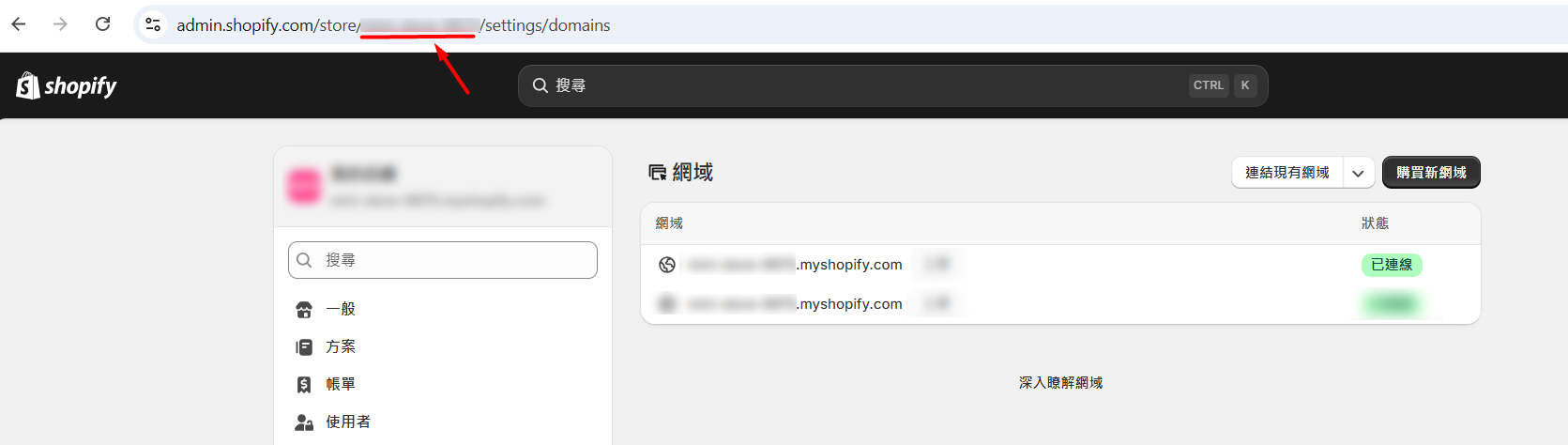
1. 您可以在 Shopify 商店的後台 > 設定 > 網域 中取得商店名稱,請使用以 yourdomain.myshopify.com 開頭的網域。


2. 若您的 Shopify 設定了多個網域,請從網址 (https://admin.shopify.com/store/shopname/settings/domains) 複製
 其 Shop Name,並粘貼至 SiteGiant。
📝額外信息
1. 銷售通路設定
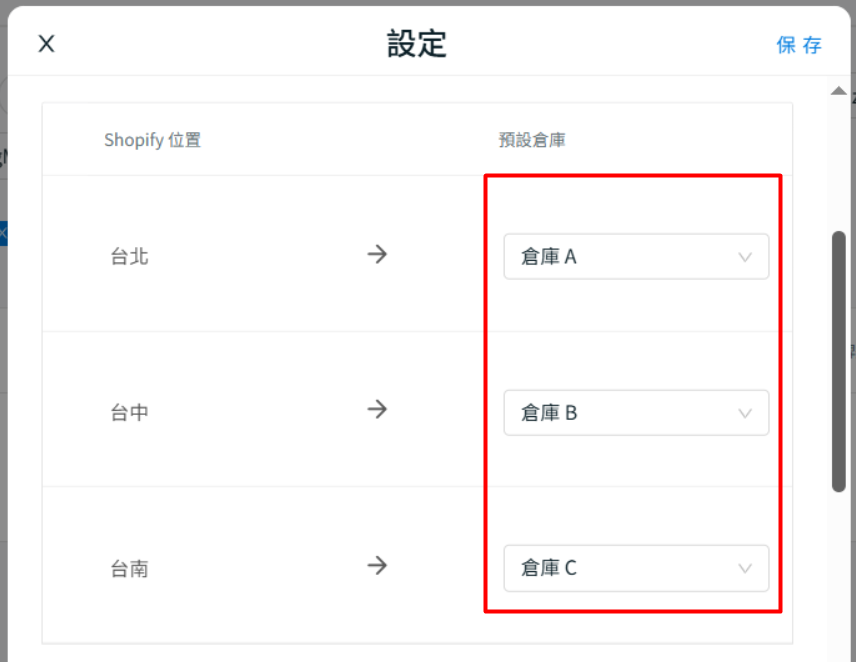
成功串接 Shopify 商店後,您可在已授權通路設定頁面點擊設定圖標進行修改 > 保存。
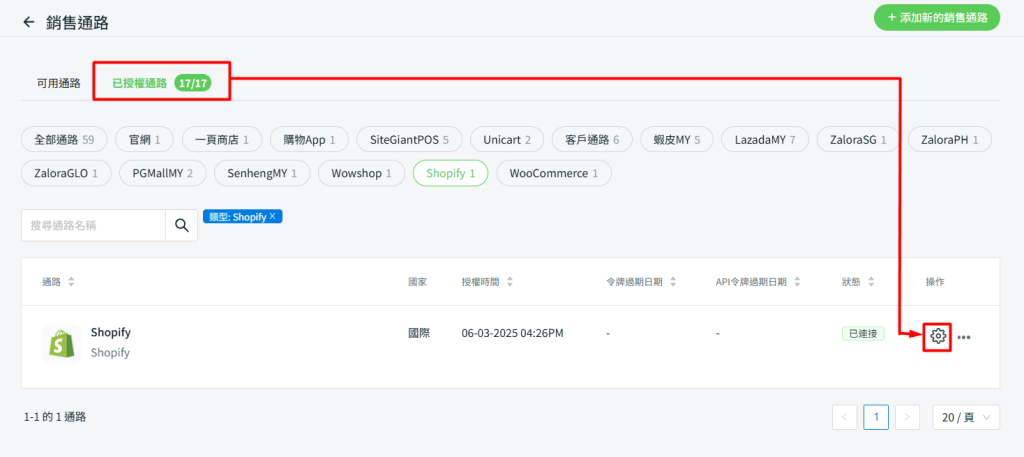
i) 重新命名通路名稱
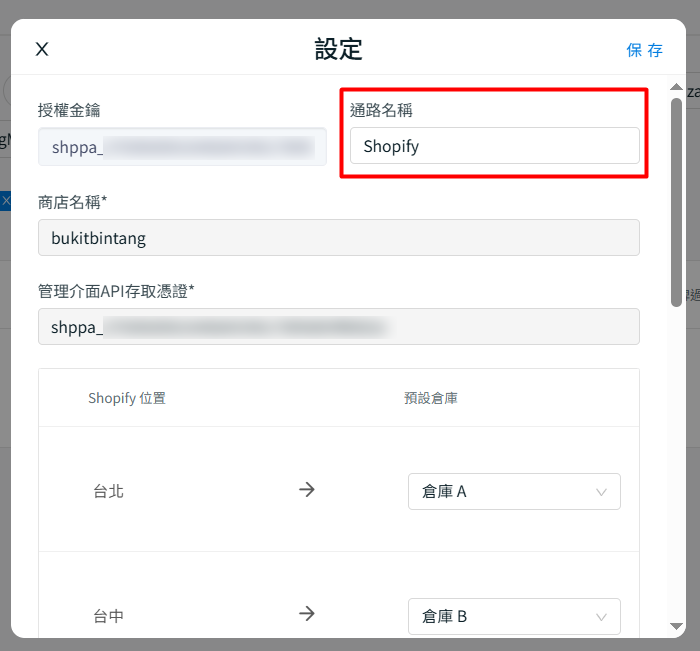
ii) 匹配 Shopify 位置與 SiteGiant 中的一個或多個預設倉庫。
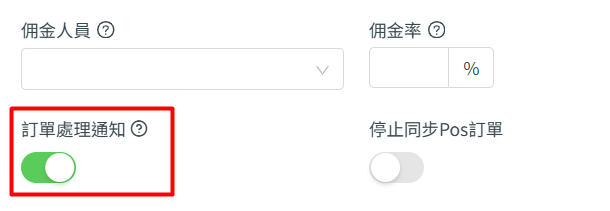
iii) 若希望在 SiteGiant 完成訂單處理後通知 Shopify 客戶,請啟用訂單處理通知功能。
💡 提示:可參閲如何列印官網及其它的運輸標籤
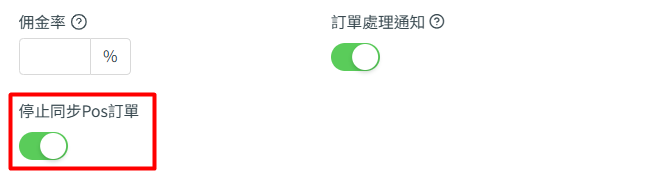
iv. 若您不希望 Shopify POS 訂單同步至 SiteGiant,請啟用停止同步 POS 訂單功能。
2. Shopify 列表
您在 Shopify 中現有的商品將自動遷移至 SiteGiant 的 Shopify 列表。請先執行庫存連接以確保庫量與其它平台達到一致後才使用商品複製將商品上架至其它平台。
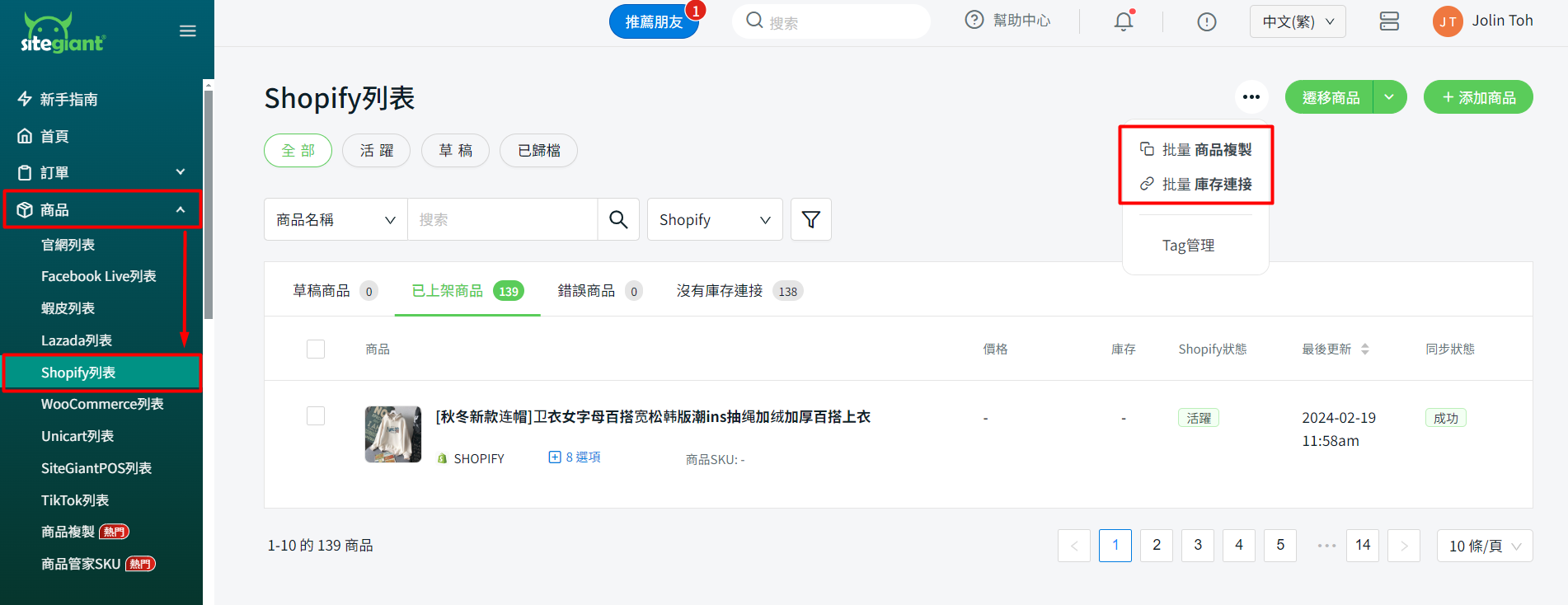
📌注意:若要將 Shopify 商品上架至蝦皮或其它商城,需透過官網列表才可將商品複製到以上提到的平台。
