1. 簡介
2. 設置 ECPay 電子發票設定
3. 檢視並提交訂單至綠界科技以開立電子發票
4. 額外信息
1. 簡介

ECPay 綠界科技是台灣領先的電子支付服務提供商之一,提供多元的線上支付、物流整合與政府規範的電子發票服務。
在本教學中,您將學習如何串接 ECPay 綠界科技電子發票系統,將訂單從 SiteGiant ERP 提交至 ECPay 系統,以開立並上傳電子發票至台灣財政部發票平台。
📌注意:請確保您已註冊 ECPay 綠界科技帳號以進行串接作業。若尚未擁有帳號,可點此進行註冊。
2. 設置 ECPay 電子發票設定
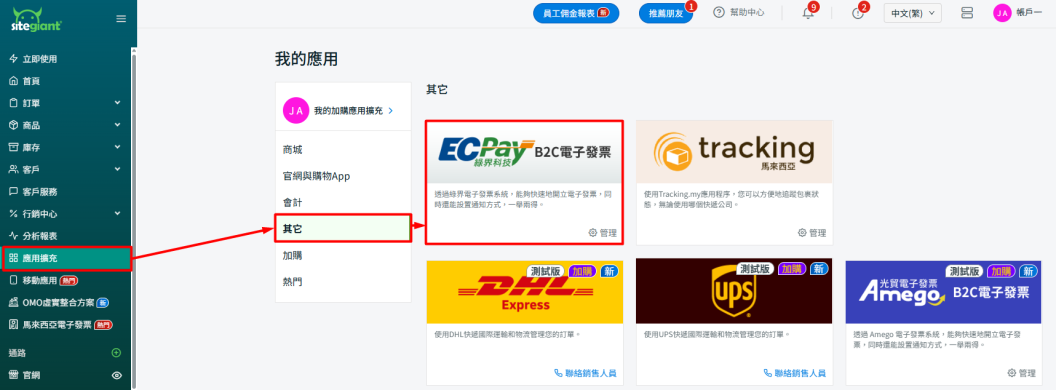
步驟一:前往 應用擴充 > 其它 > ECPay 綠界科技 B2C 電子發票 > […] 更多 > 設定。
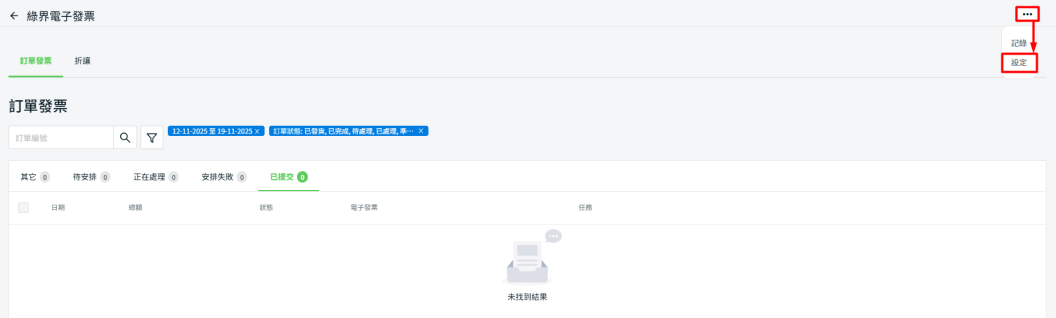
步驟二:啟用狀態選項,並在設定頁面填寫所有必填欄位。
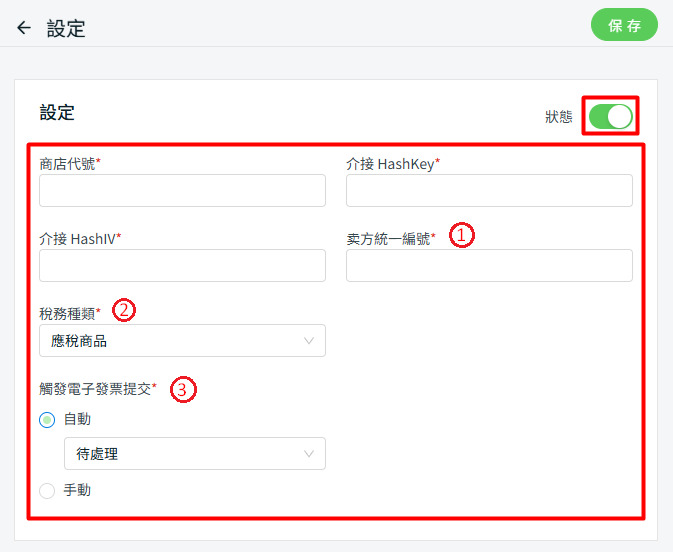
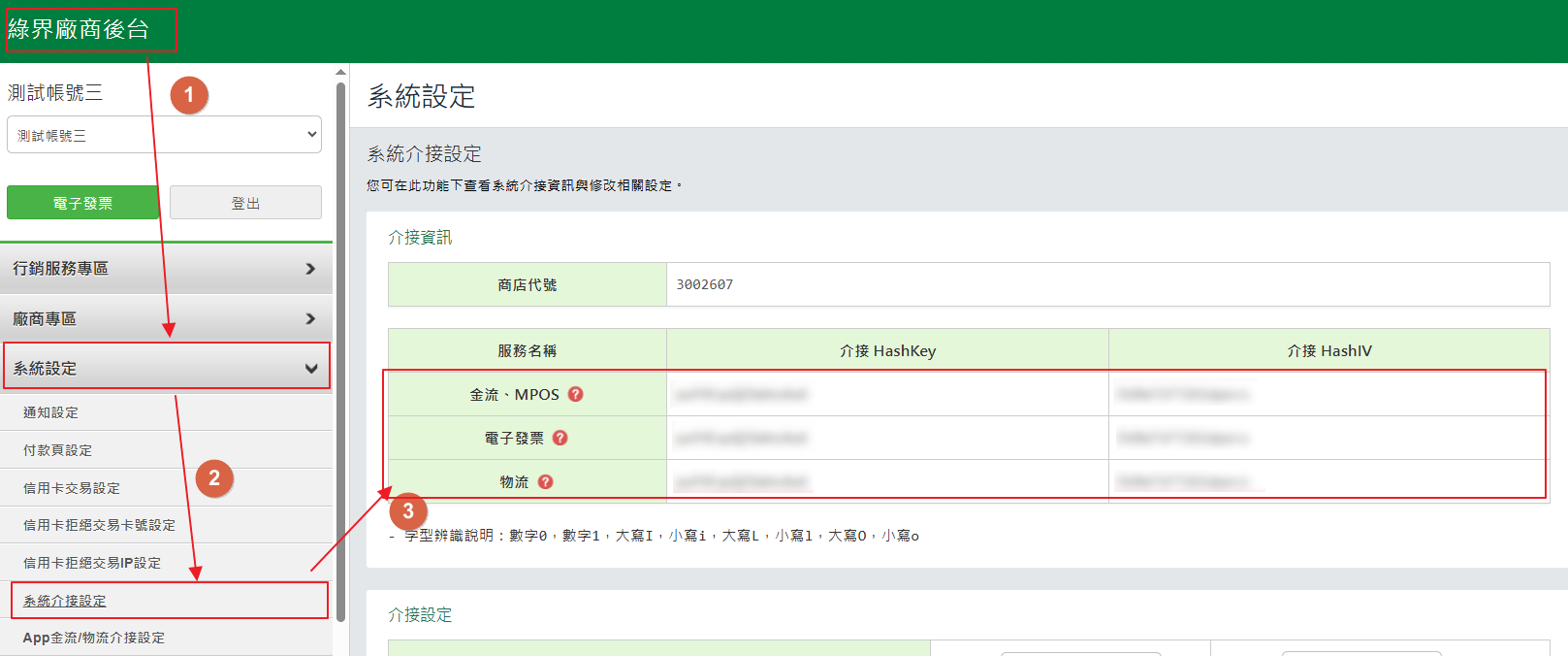
📌注意:商店代號、介接 HashKey 與介接 HashIV 可依以下方式取得: 步驟一:前往 https://vendor.ecpay.com.tw/User/LogOn_Step1 並登入您的綠界廠商後台。 步驟二:登入後,點選系統設定 > 系統介接設定。在介接資訊區段即可看到商店代號 、介接 HashKey 與介接 HashIV。1. 賣方統一編號:將顯示於 POS 列印的 ECPay 電子發票收據上。
2. 稅務種類:選擇訂單的預設稅別。若選擇零稅率,則需注明通關方式。 3. 觸發電子發票提交:您可選擇手動提交電子發票或設定為當訂單從其它分頁移至待安排分頁時,由系統依您所選擇的最低條件訂單狀態自動提交。(僅適用於官網訂單)
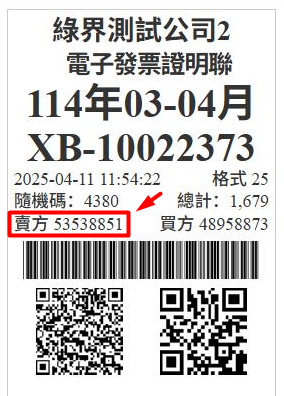
 1. 賣方統一編號:將顯示於 POS 列印的 ECPay 電子發票收據上。
 2. 稅務種類:選擇訂單的預設稅別。若選擇零稅率,則需注明通關方式。
3. 觸發電子發票提交:您可選擇手動提交電子發票或設定為當訂單從其它分頁移至待安排分頁時,由系統依您所選擇的最低條件訂單狀態自動提交。(僅適用於官網訂單)
2. 稅務種類:選擇訂單的預設稅別。若選擇零稅率,則需注明通關方式。
3. 觸發電子發票提交:您可選擇手動提交電子發票或設定為當訂單從其它分頁移至待安排分頁時,由系統依您所選擇的最低條件訂單狀態自動提交。(僅適用於官網訂單)步驟三:點擊保存。
3. 檢視並提交訂單至綠界科技以開立電子發票
步驟一:前往綠界電子發票列表頁面。
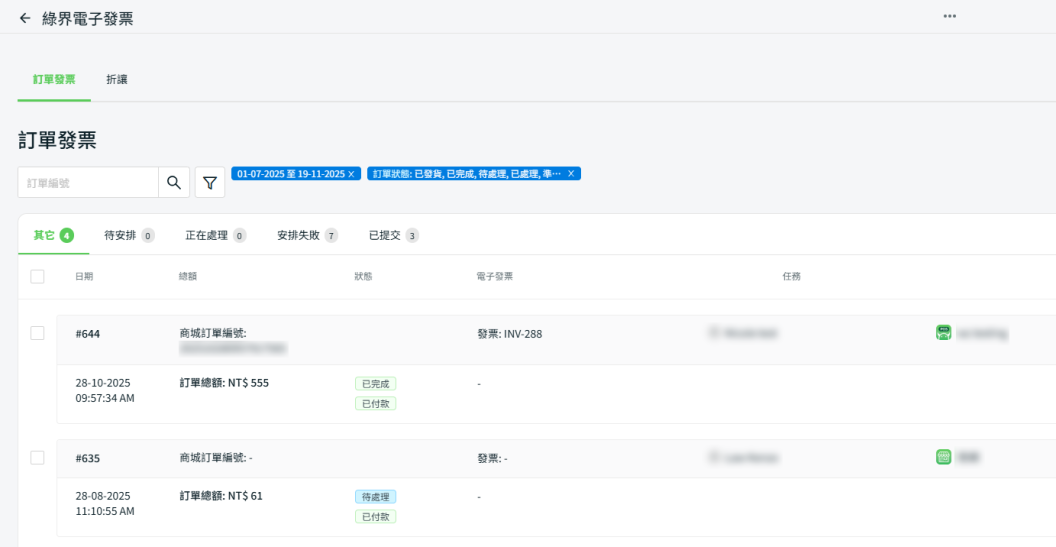
📌 注意:只有幣別為新台幣(TWD),且訂單狀態為待處理、處理中、待取件、已發貨、已完成的訂單才會顯示於此。以上狀態代表該訂單已符合電子發票開立條件,可進行後續處理。
步驟二:幣別為新台幣(TWD)的各平台訂單,初始皆會顯示在其它選項卡中。
對於官網訂單,
若在結帳時或於添加新訂單頁面已填寫綠界資訊,訂單一開始可能會顯示在待安排選卡中。

📌 注意:
如果在前一個設定中已啟用自動提交電子發票,那麼最初出現在待安排選卡的官網訂單,當其訂單狀態達到設定中的最低提交條件時,系統會自動提交至綠界。

對於 SiteGiant POS 訂單,
若在結帳時已填寫綠界資訊,訂單一開始可能會顯示在已提交或安排失敗選卡中。原因是 SiteGiant POS 訂單在訂單狀態為已完成時,系統會預設自動提交至綠界電子發票系統。
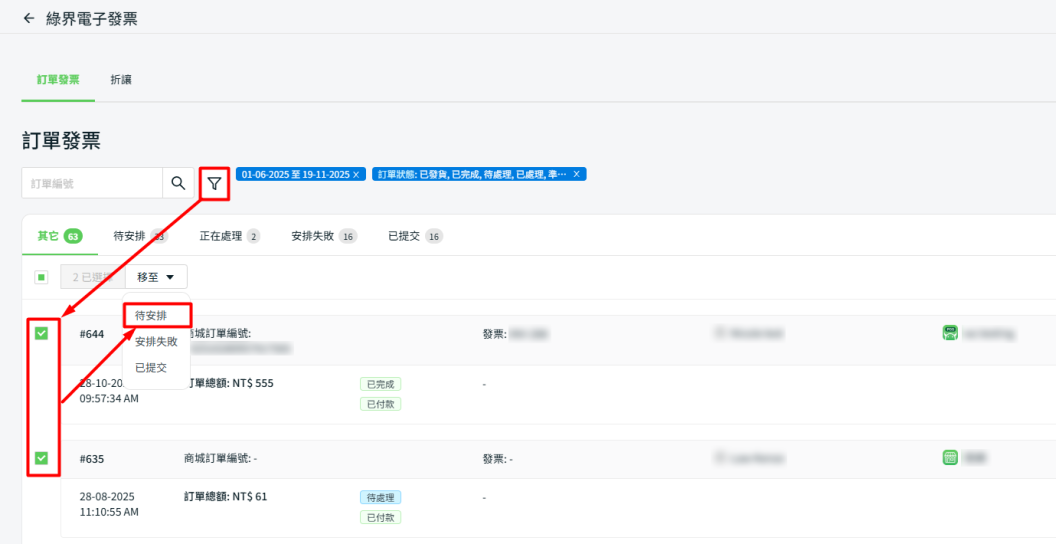
步驟三:在其它分頁中,您可以依需求篩選想要檢視並提交的訂單 > 勾選訂單 > 點選移至>待安排。
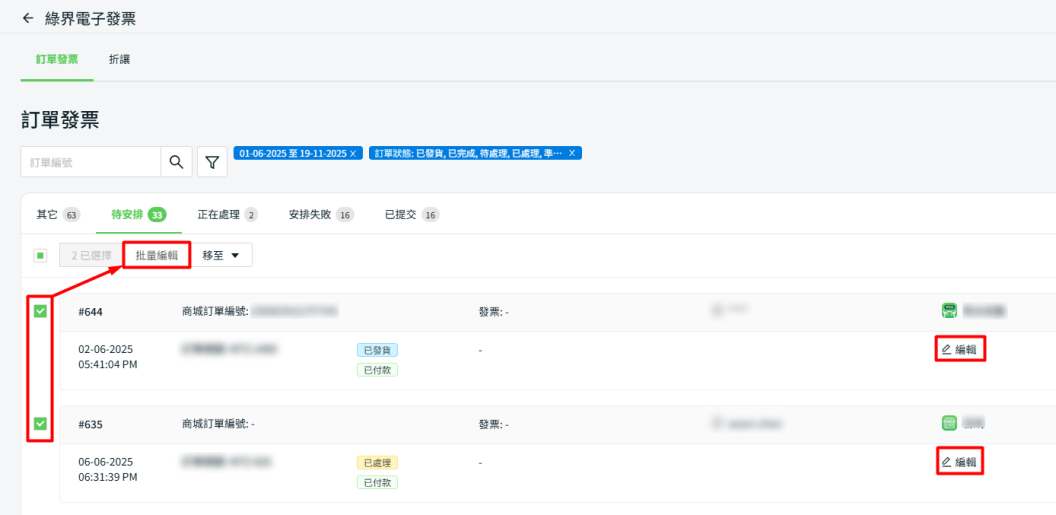
步驟四:在待安排選項卡中,若您需要修改訂單資訊,可點擊該筆訂單的編輯;或是勾選多筆訂單後,使用批量編輯進行修改。
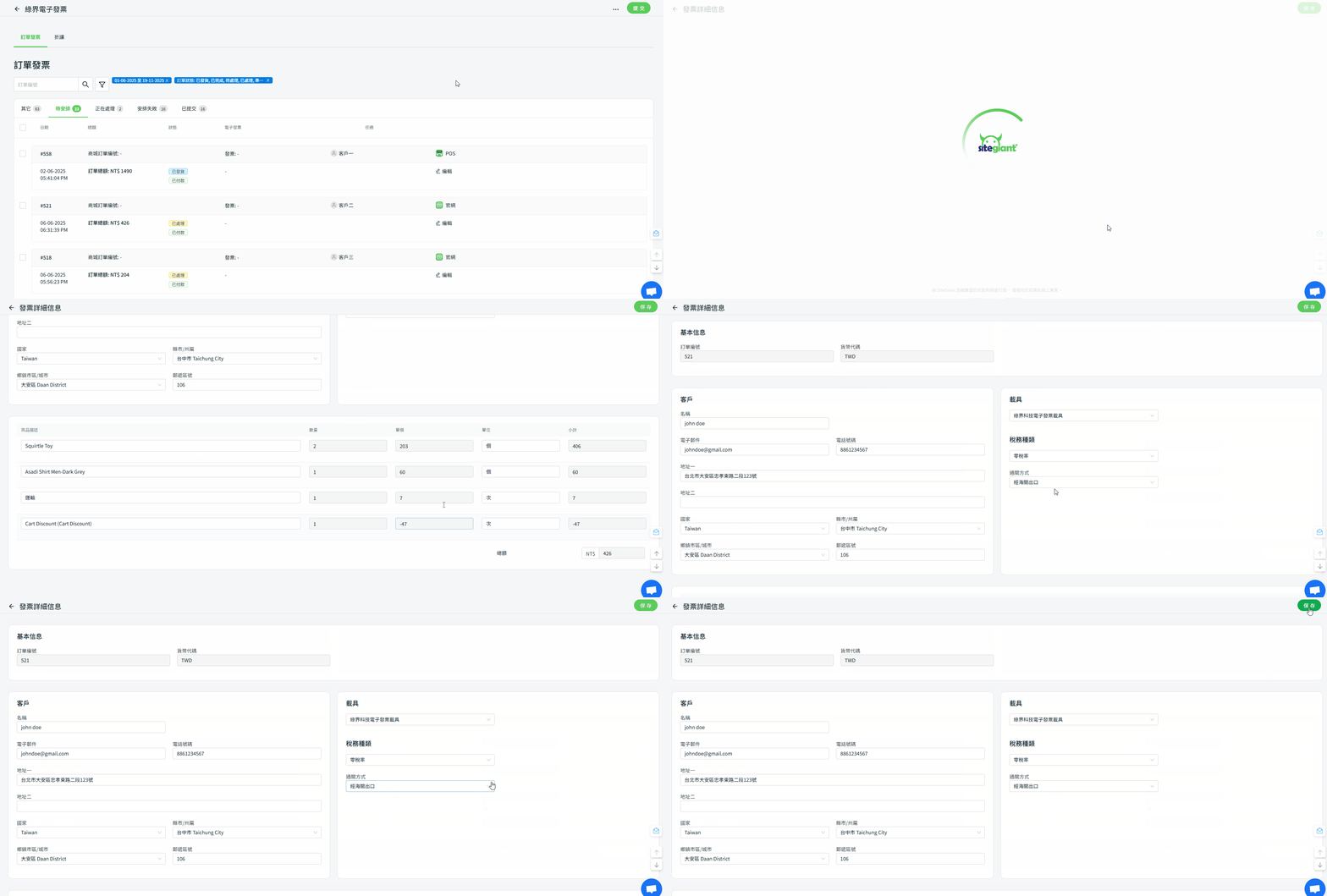
步驟五:檢視所選訂單的發票資訊,必要時可進行修改,完成後點擊保存。
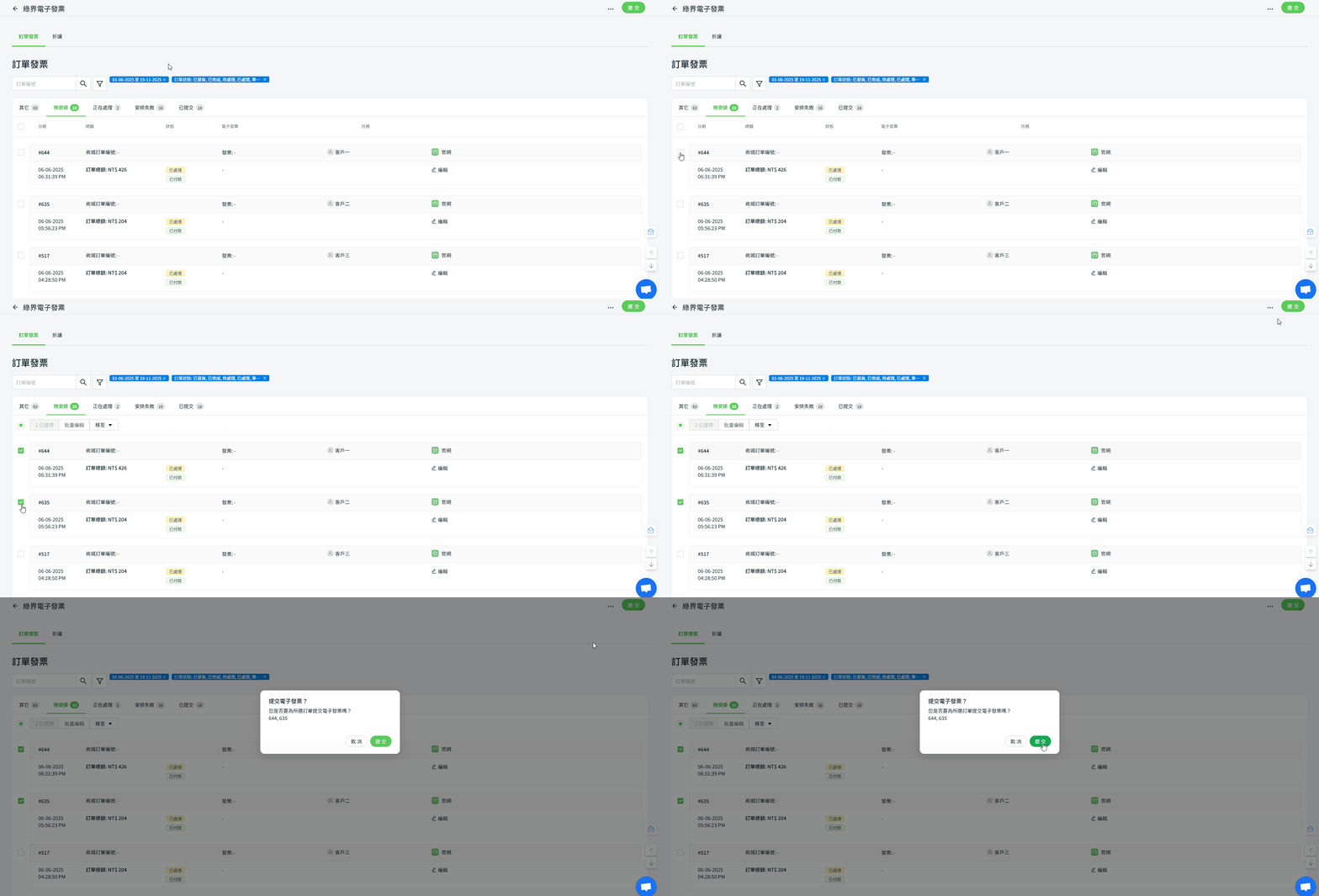
步驟六:再次勾選同一筆訂單後,點擊提交。
步驟七:若提交沒有發生問題,該訂單會先移至正在處理選卡中,之後再移至已提交。
📌 注意:僅選擇 “公司行號” 作為載具類型的訂單,於成功提交後,才可列印原件或複本。
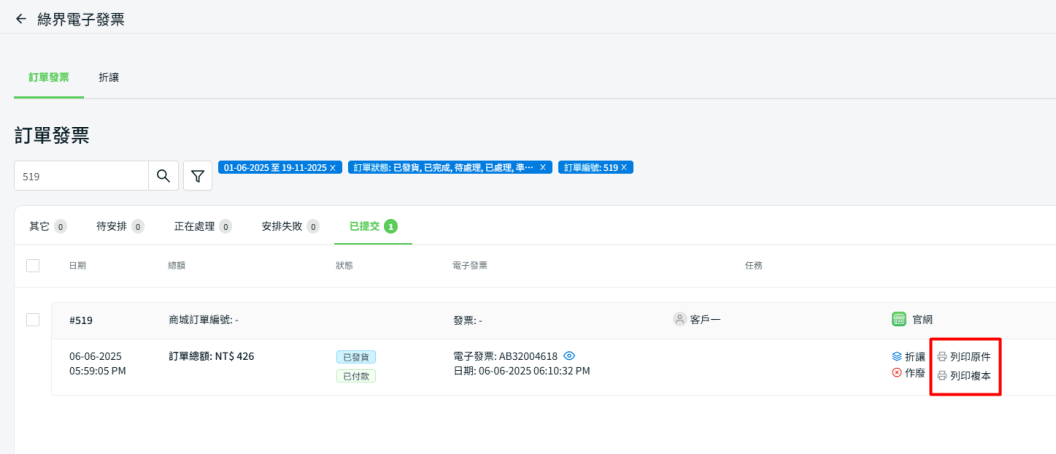
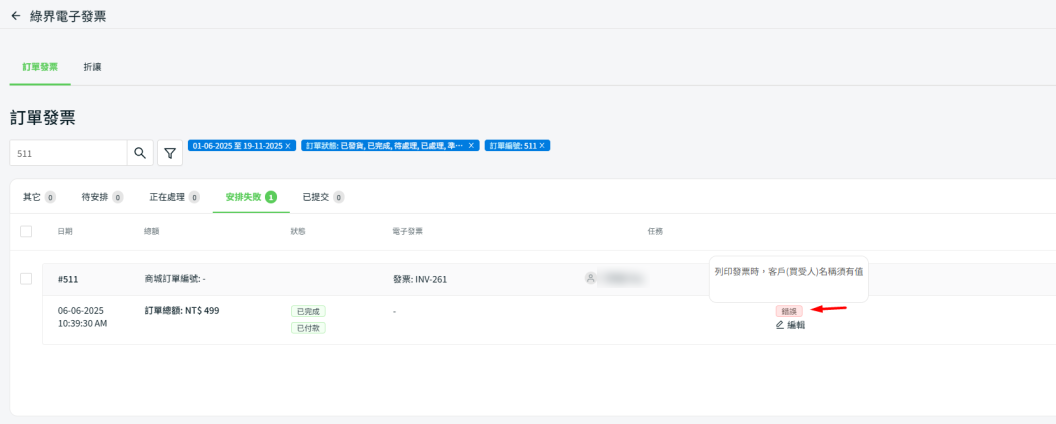
步驟八:若提交過程發生錯誤,訂單將會移至安排失敗選卡中,並顯示相關錯誤訊息。您可點擊 “編輯” 進入發票詳細信息,修改後再次提交。
📝 額外信息
1. 記錄功能
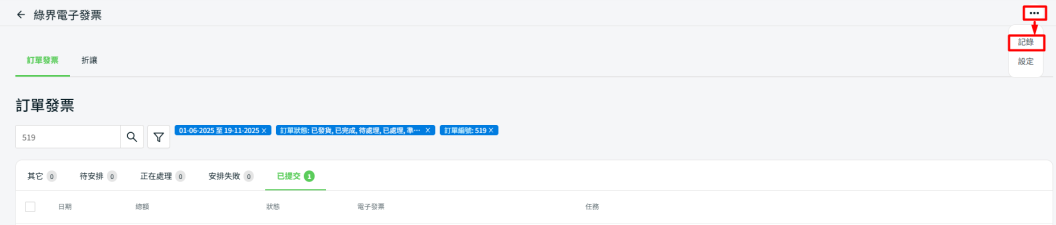
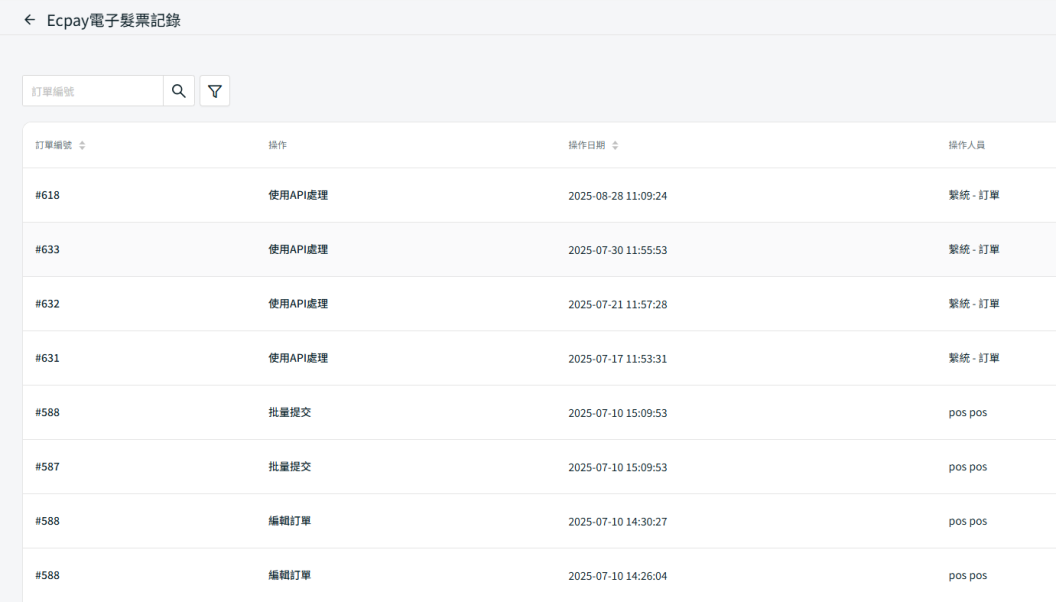
您可前往 […] > 記錄,透過此功能查看並追蹤訂單的變更紀錄。