1. 簡介
2. 添加公司簡介
3. 檢視並提交訂單至光貿以開立電子發票
4. 額外信息
5. 商家如何提供電子發票
6. 客戶領取電子發票
1. 簡介

此功能為加購應用
光貿電子發票加值中心是許多企業與系統商選擇的服務平台之一,可協助商家完成電子發票的開立、提交、作廢等作業流程。
在本教學中,您將學習如何串接 Amego 光貿電子發票系統,並將訂單從 SiteGiant ERP 提交至光貿系統,以完成電子發票開立與上傳至台灣財政部發票平台。
📌注意:

i. 請確保您已註冊 Amego 帳號,方可進行串接作業。若尚未擁有帳號,請點擊此註冊。

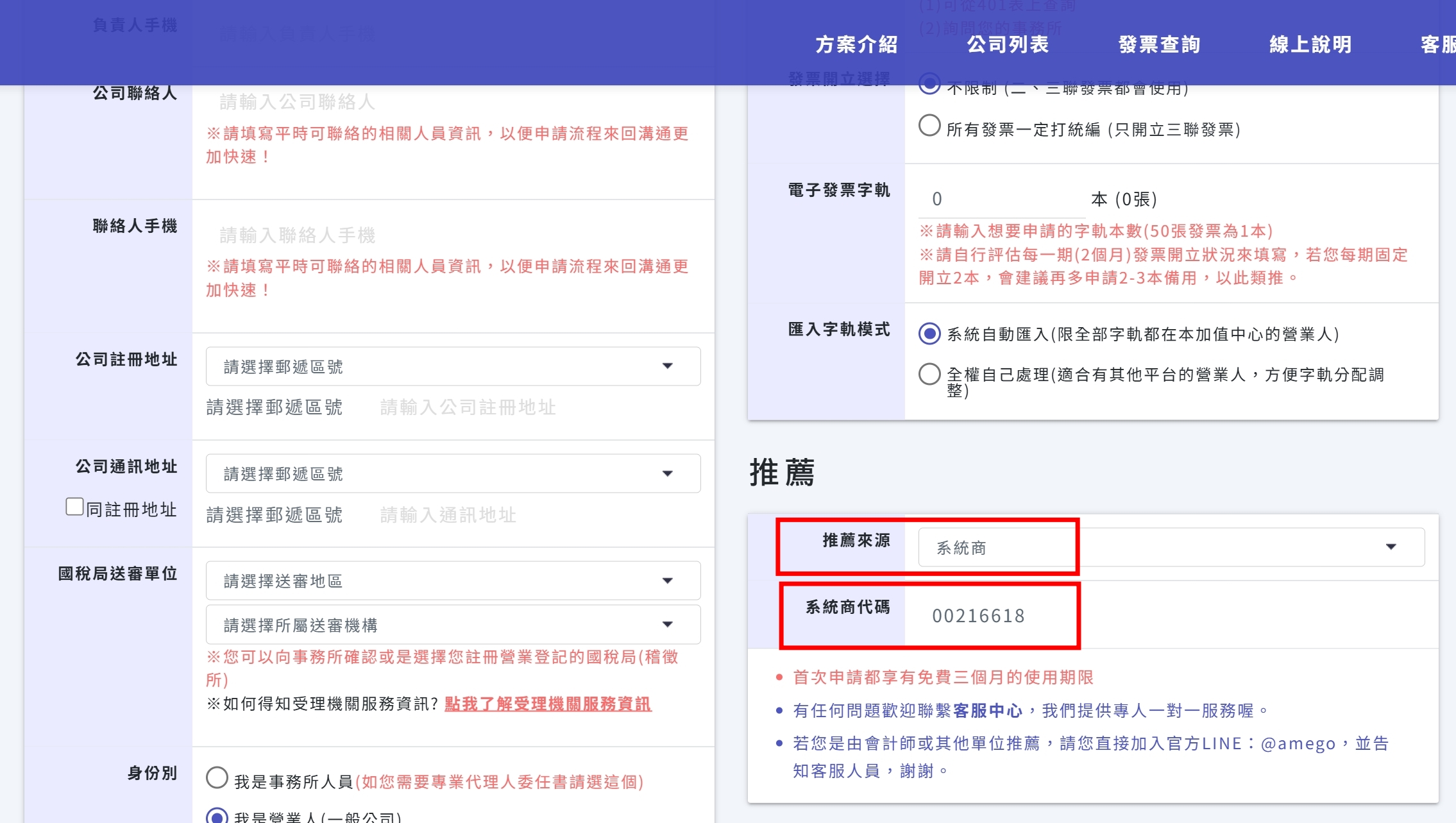
ii. 在推薦欄位上可填上

推薦來源:系統商

系統商代碼:00216618
2. 添加公司簡介
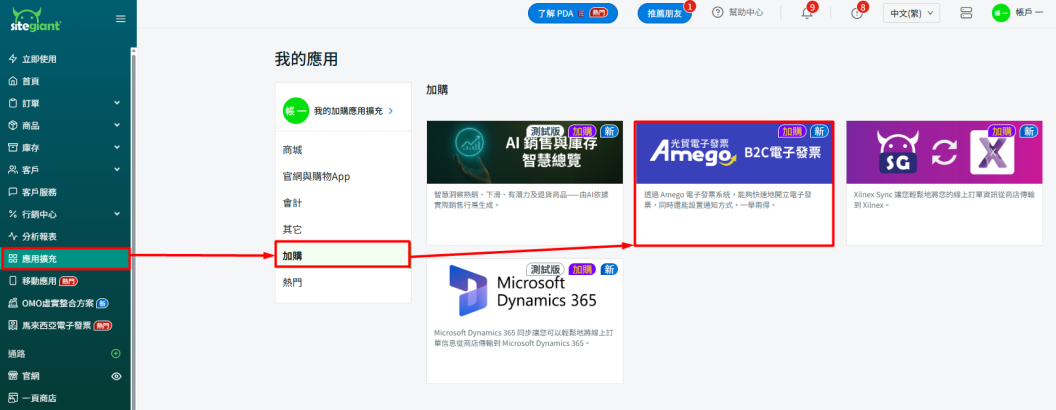
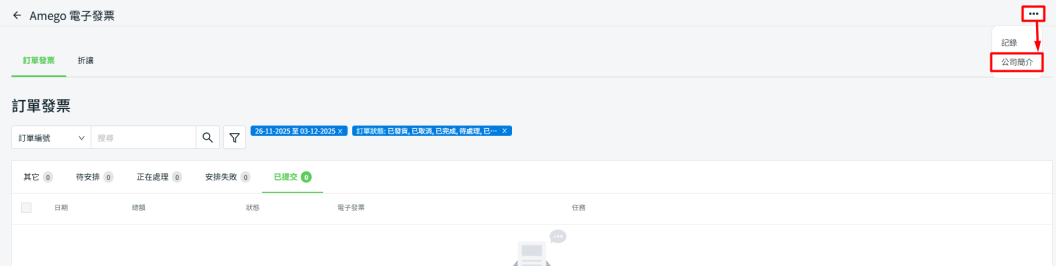
步驟一:前往 應用擴充 > 加購 > Amego 光貿電子發票 > […] 公司簡介。
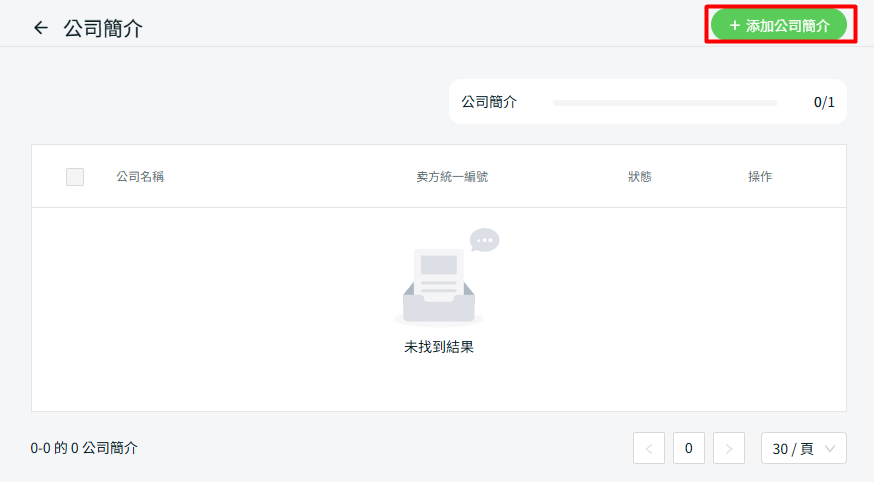
步驟二:點擊添加公司簡介。
步驟三:填寫所有必填欄位 > 選擇需要透過 Amego 電子發票系統提交發票的通路或店鋪。
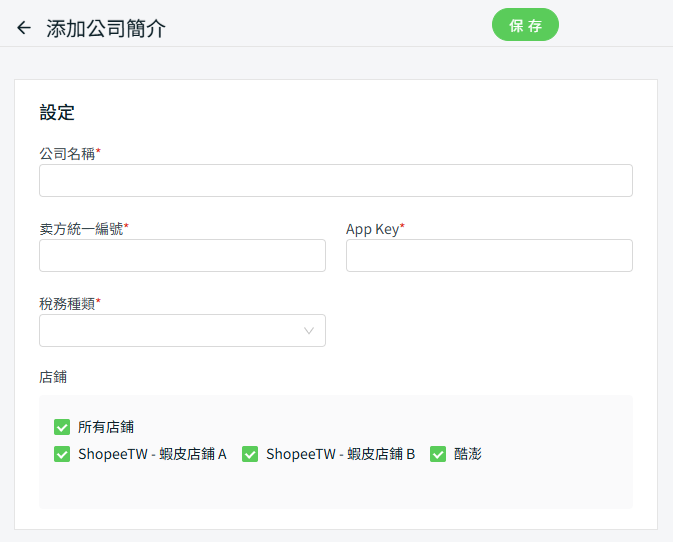
📌注意:
1. App Key:有關 APP Key 的取得方式,請洽詢光貿客服。

2. 稅務種類:選擇訂單的預設稅別。若選擇零稅率,則需注明通關方式與零稅率原因。
步驟四:設置電子發票設定。
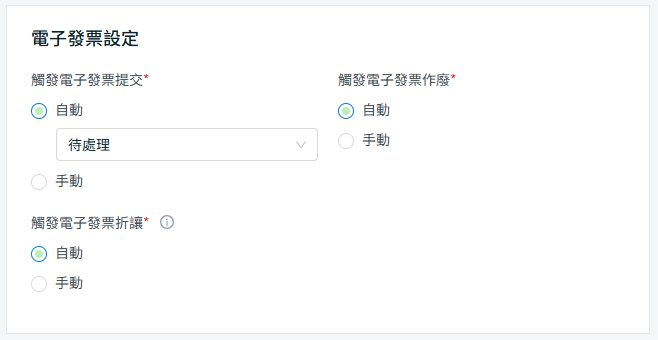
📌注意:

i. 觸發電子發票提交:
您可選擇手動提交電子發票,或設定最低訂單狀態作為自動提交條件。當訂單移至 “待安排” 選卡並符合條件時,系統將自動提交電子發票。

ii. 觸發電子發票作廢:
您可選擇手動作廢電子發票,或當訂單狀態變更為 “已取消” 時,由系統自動作廢該筆電子發票。

iii. 觸發電子發票折讓:
僅適用於蝦皮訂單。您可選擇手動開立折讓,或由系統接收到蝦皮後台回傳的資料後自動開立折讓。
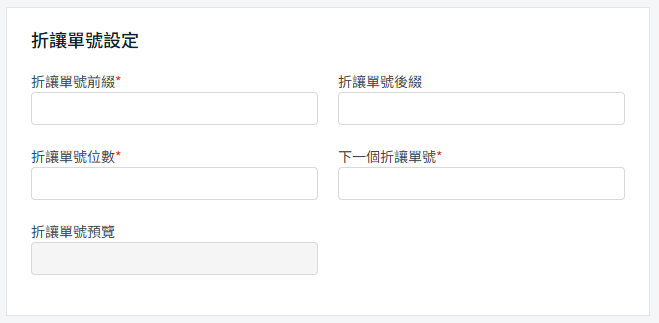
步驟五:設置折讓單號設定。
3. 檢視並提交訂單至光貿以開立電子發票
步驟一:前往 Amego 發票列表頁面。
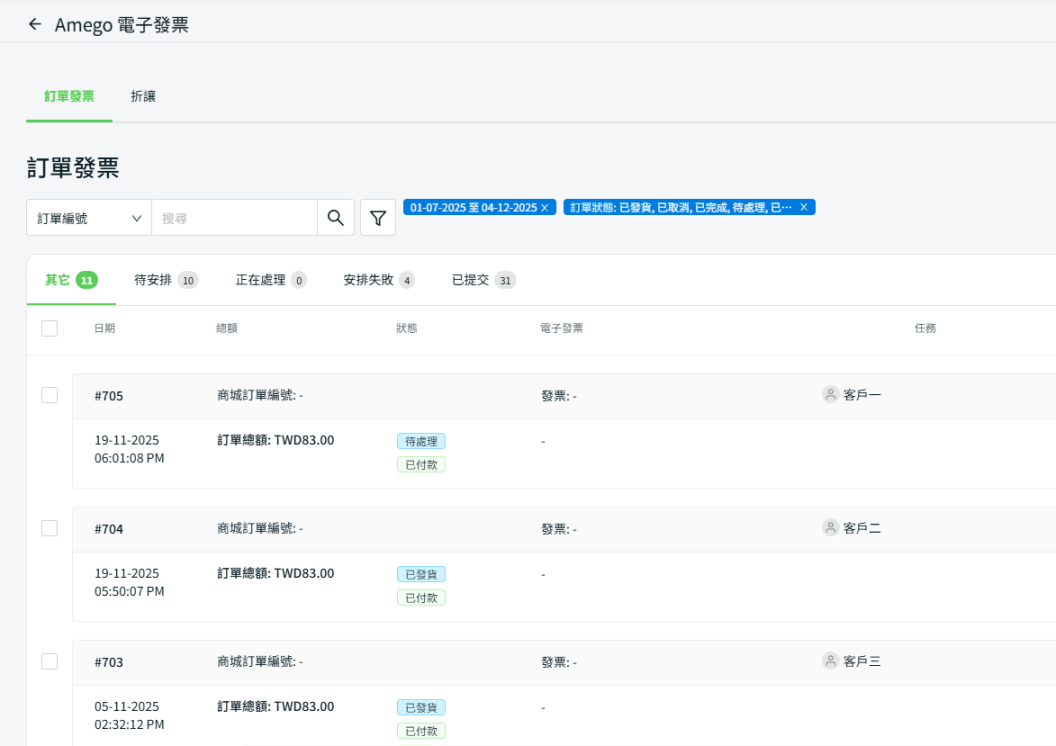
📌 注意:只有幣別為新台幣(TWD)的訂單才會顯示於此。
步驟二:若您選擇「自動開立發票」,建議先設定一個切換日期,並將之前已完成開立發票的訂單移至已處理狀態。
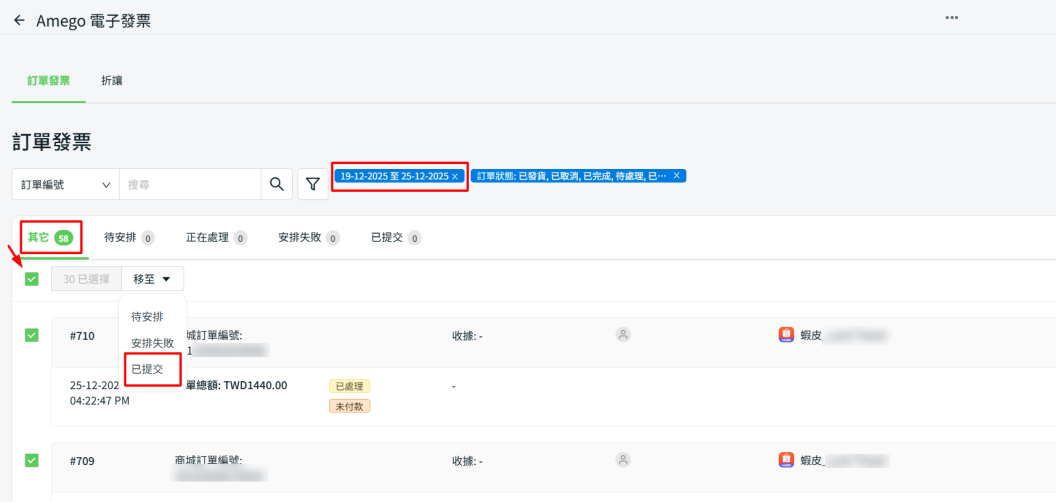
步驟三:訂單建立後,將會先顯示在其它選項卡中。您可以依需求篩選想要檢視並提交的訂單 > 勾選訂單 > 點選移至>待安排。
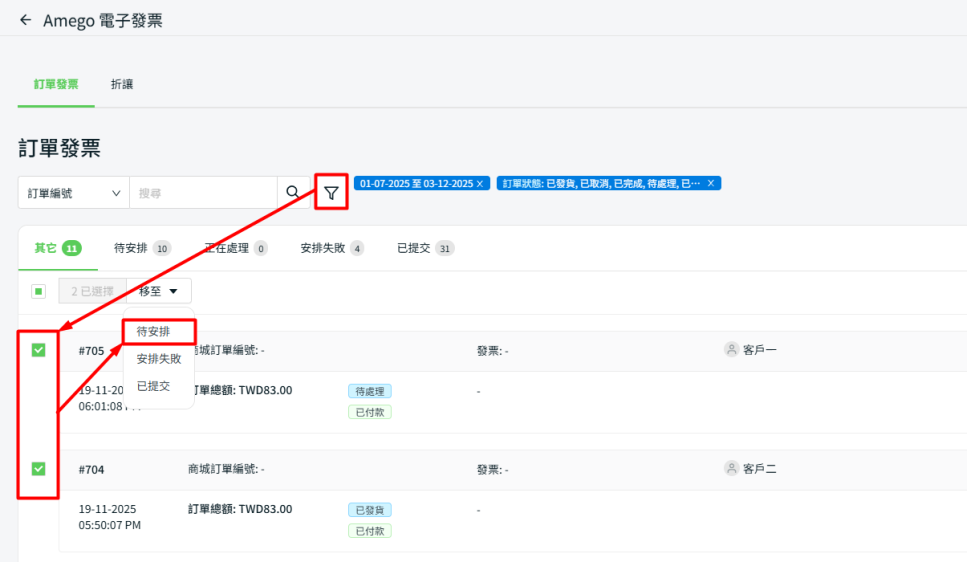
📌 注意:
若您已設定自動提交電子發票,當 “待安排” 選卡中的訂單,其狀態達到您設定的自動提交門檻時,系統將自動提交電子發票至光貿。
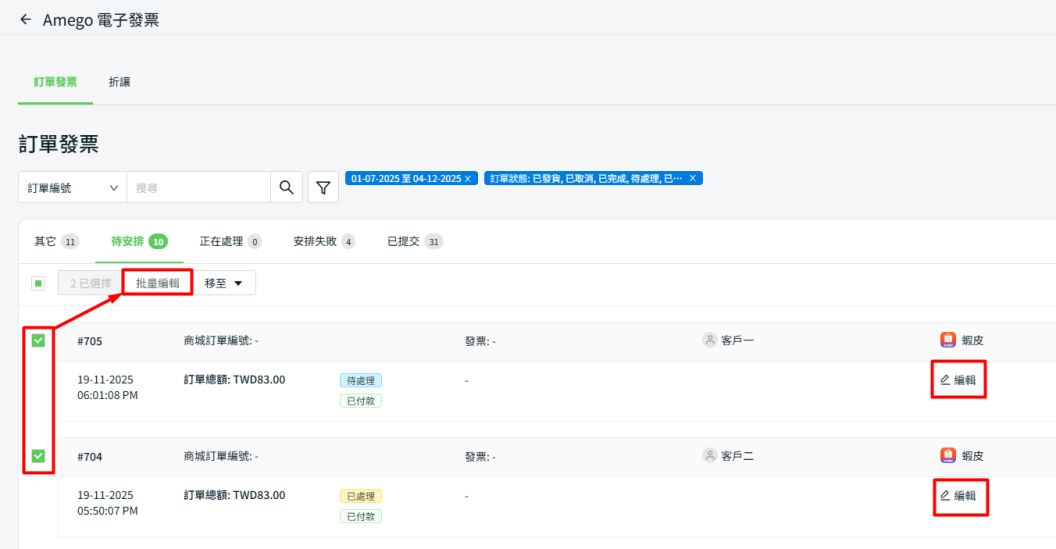
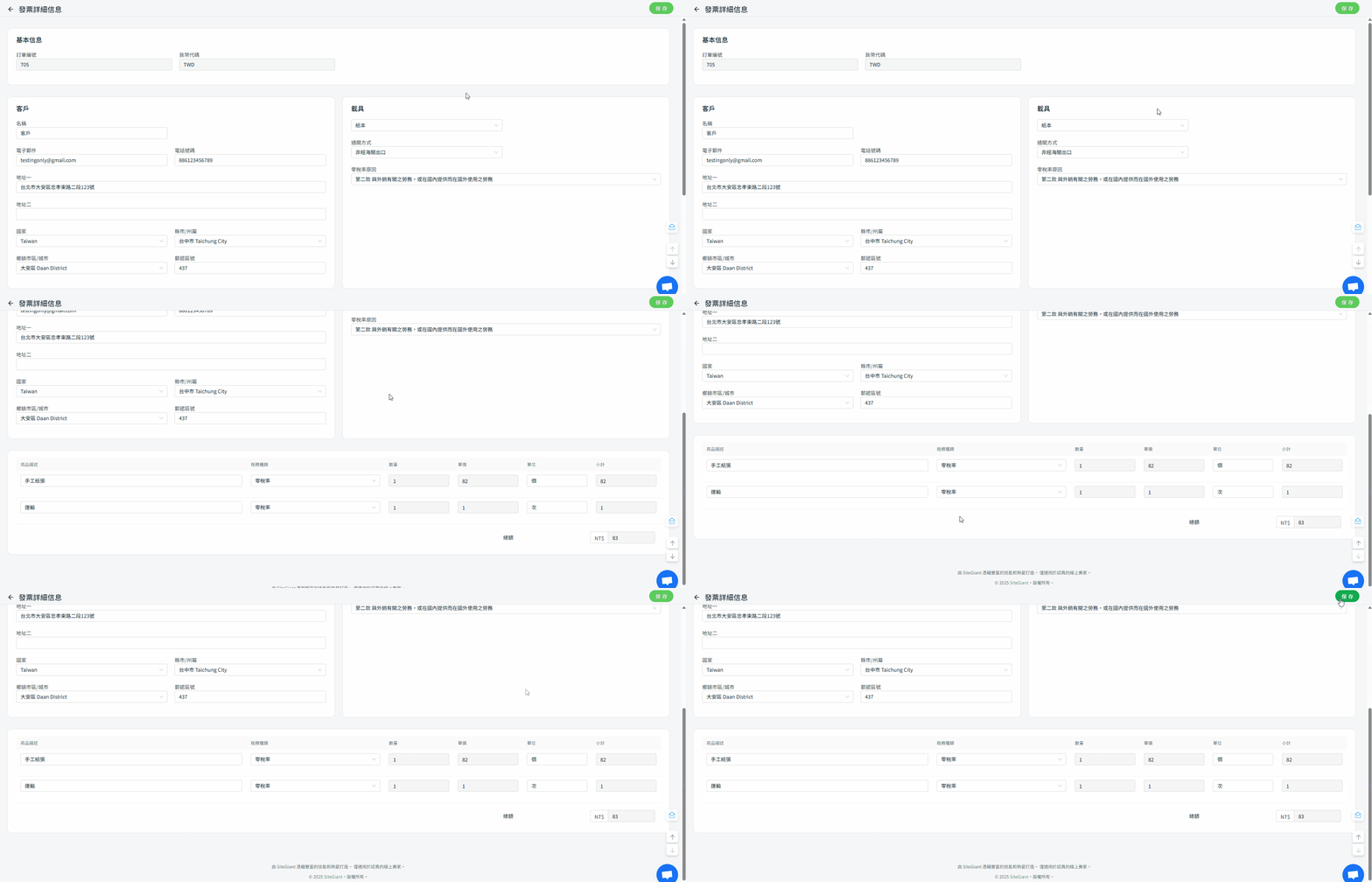
步驟四:在待安排選項卡中,若您需要修改訂單資訊,可點擊該筆訂單的編輯;或是勾選多筆訂單後,使用批量編輯進行修改。
步驟五:檢視所選訂單的發票資訊,必要時可進行修改,完成後點擊保存。
步驟六:再次勾選同一筆訂單後,點擊提交。
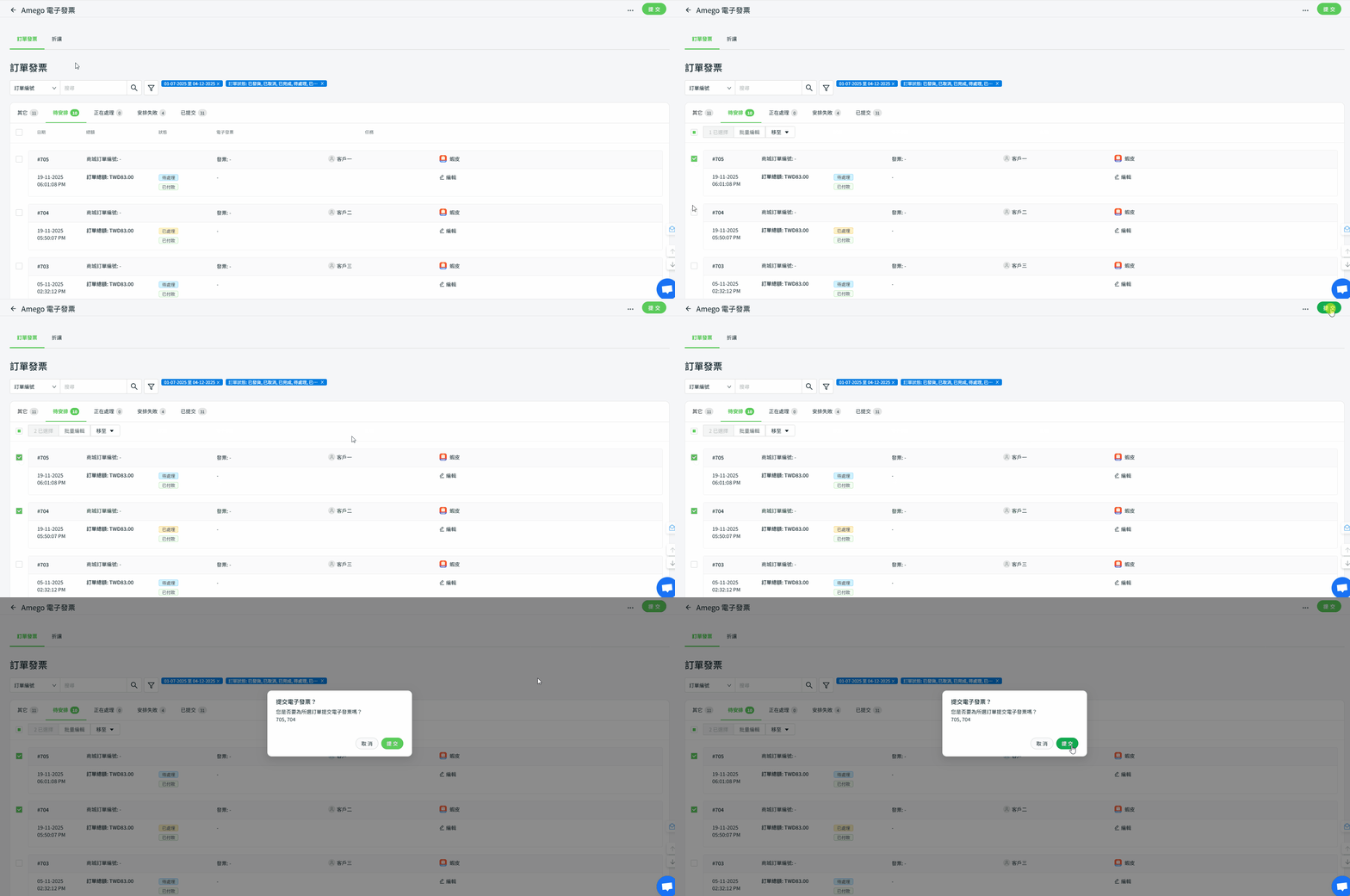
步驟七:若提交沒有發生問題,該訂單會先移至正在處理選卡中,之後再移至已提交。
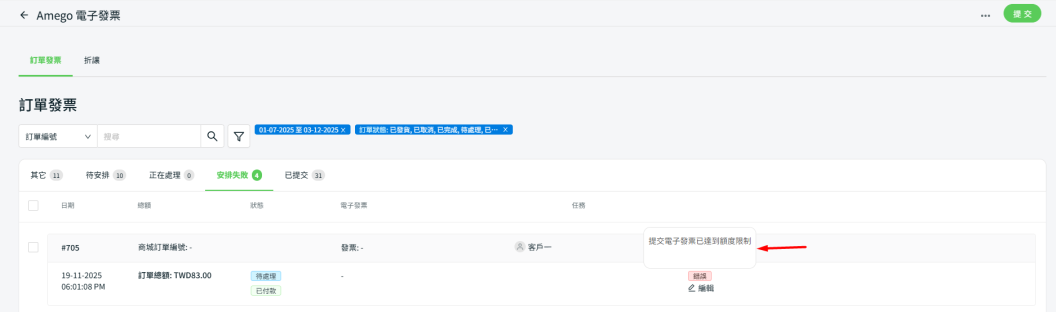
步驟八:若提交過程發生錯誤,訂單將會移至安排失敗選卡中,並顯示相關錯誤訊息。您可點擊 “編輯” 進入發票詳細信息,修改後再次提交。
📝 額外信息
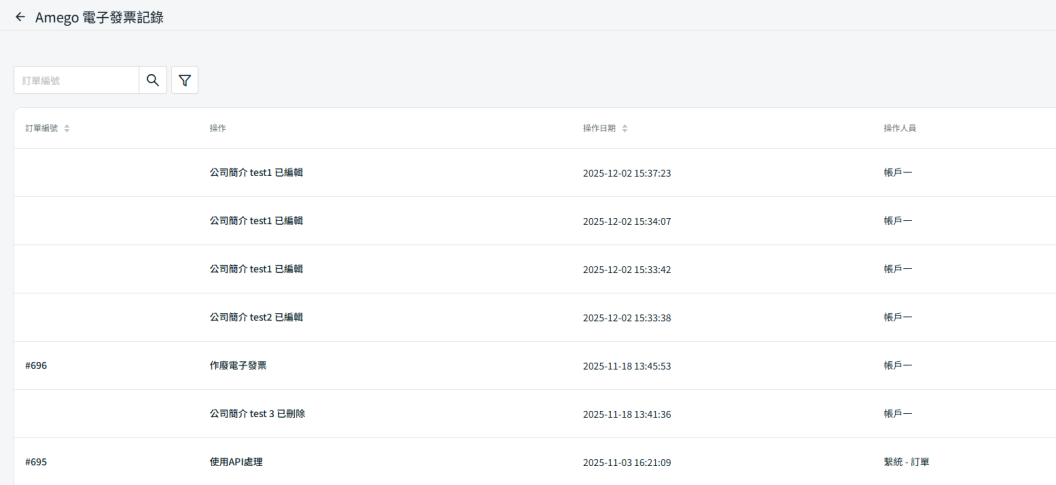
1. 記錄功能
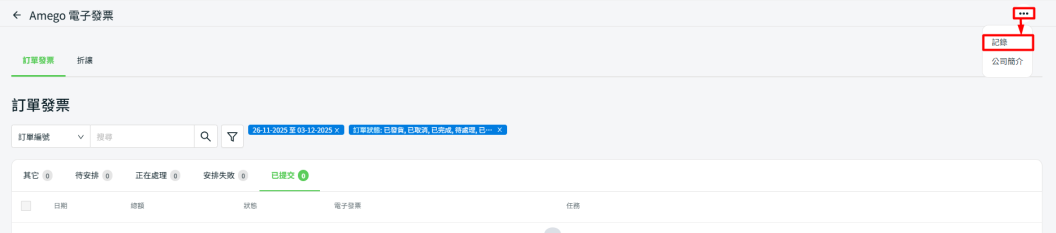
您可前往 […] > 記錄,透過此功能查看並追蹤訂單的變更紀錄。
5. 商家如何提供電子發票
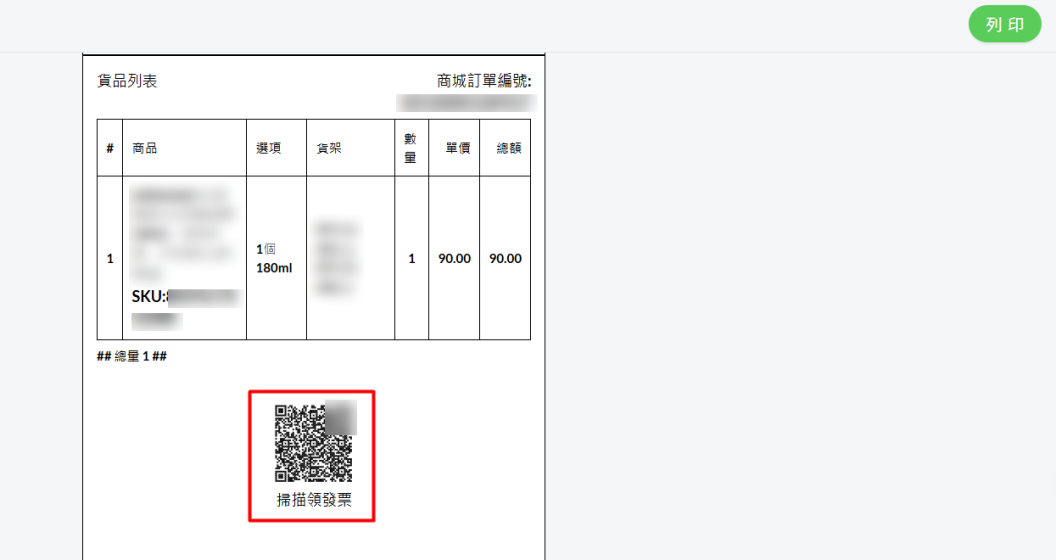
當您完成 Amego 光貿串接設定 後,於處理訂單時即可直接列印含有電子發票二維碼的包裝單(明細),隨貨放入包裹中,讓客戶在收到商品後可直接掃描二維碼取得電子發票。
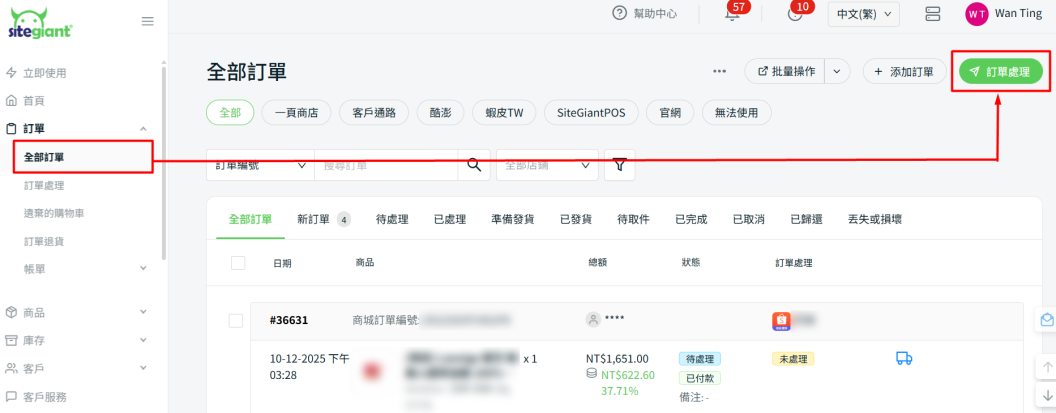
步驟一:前往全部訂單 > 訂單處理。
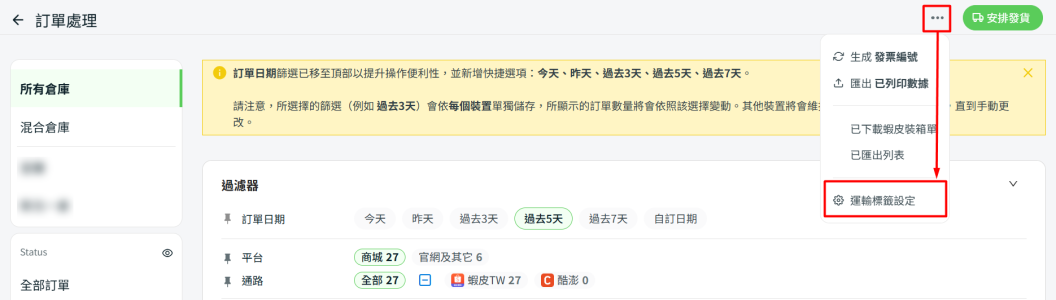
步驟二:點選右上角的更多… > 運輸標籤設定。
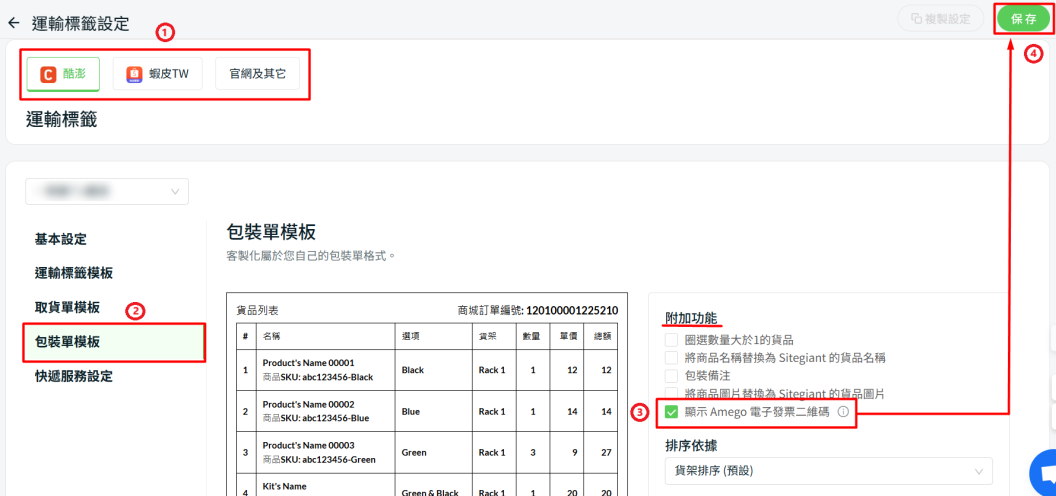
步驟三:選擇銷售通路和店鋪 > 包裝單模板,然後到附加功能開啓顯示 Amego 電子發票二維碼后再保存。
凡是需要開立發票的銷售通路,皆需各別完成上述設定。
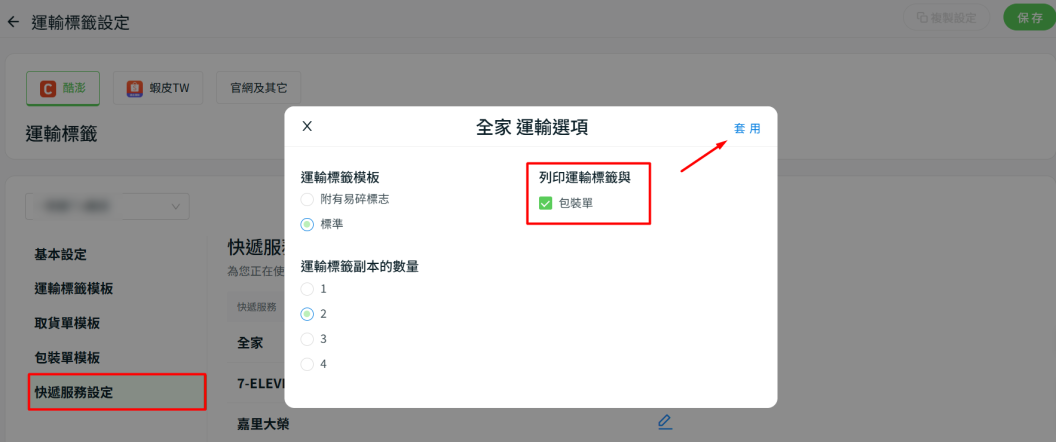
建議在列印運輸標籤時一併列印包裝單,可前往快遞服務設定中開啟包裝單選項即可完成設定。
電子發票二維碼呈現在包裝單上的例子:
📌 注意:若銷售通路已在 Amego(光貿)公司簡介啟用相關設定並開啟自動提交訂單,但該筆訂單未經 SiteGiant 系統處理,則可至 Amego 帳號後台直接列印發票,或複製發票連結提供予客戶。
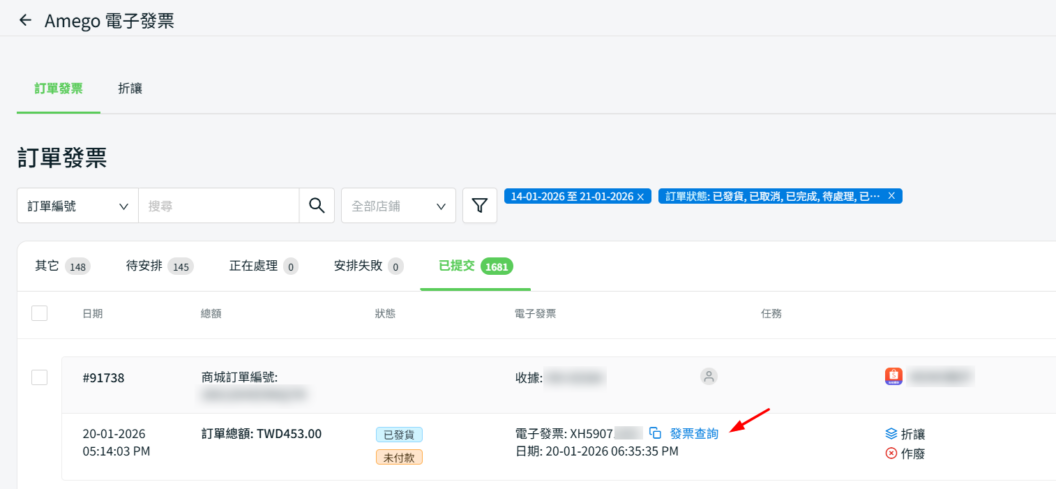
額外信息:電子發票的詳細內容與發票編號,皆可在「已提交」中點擊發票查詢來查看。
6. 客戶領取電子發票
客戶在收到包裹後,可直接掃描包裝單上的電子發票二維碼取得電子發票;
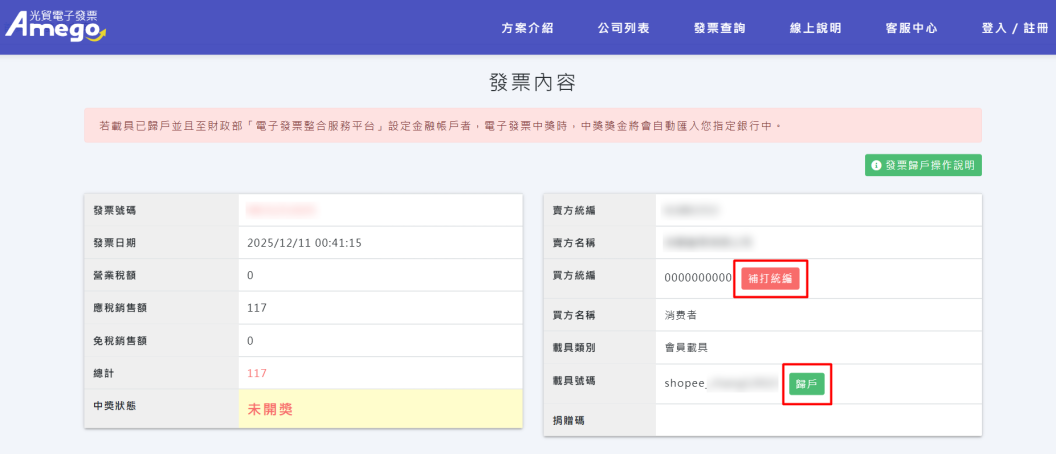
並可於發票頁面中進行歸戶設定及補打統編。
步驟一:掃描包裝單上的二維碼領發票
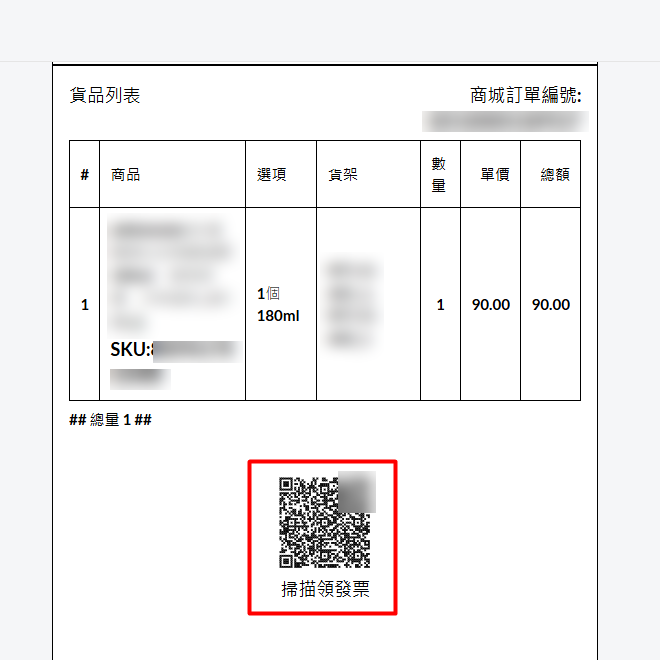
步驟二:掃描後,系統會自動導向到電子發票查詢頁面,發票資訊已為您預先填寫完成,您只需要點擊送出即可。
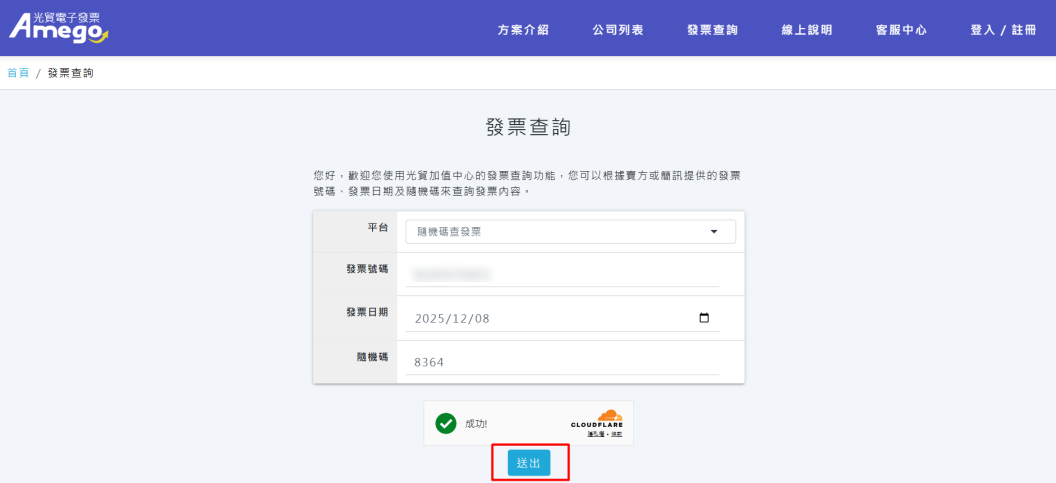
步驟三:在發票內容頁面,客戶可自行補打統編或進行發票歸戶。若需要了解歸戶流程,可參考相關操作說明。