1. 簡介
2. 設定序號追蹤
3. 序號添加/移除
4. 序號消耗
1. 簡介
為庫存貨品創建序號追蹤系統,對於維持精準的庫存管理與責任追蹤非常重要。它能協助您追蹤每項貨品從入庫到銷售的完整生命週期,讓庫存狀態更加清楚透明。
這對於高價值、高風險或受管制的商品尤為重要,例如電子產品、機械設備及附有保固的商品,因為序號追蹤可協助簡化商品召回與保固申請的管理流程。
此功能僅適用於 ERP 終極版及以上方案。
2. 設置序號追蹤
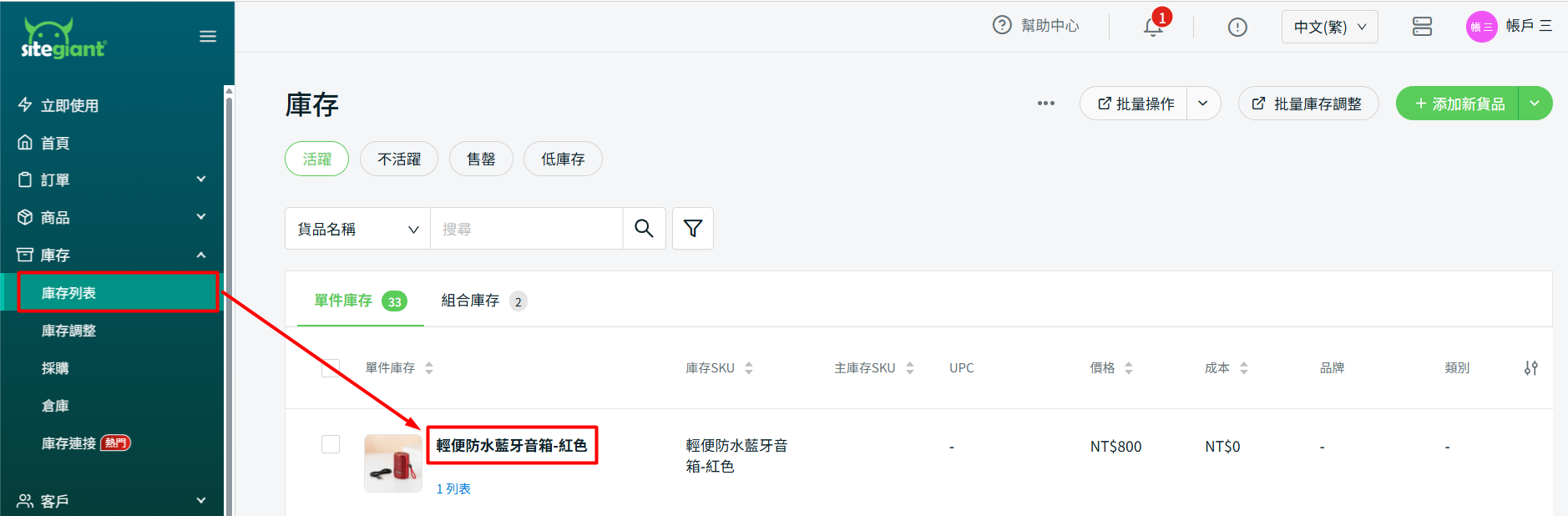
步驟一:前往庫存 > 庫存列表 > 點擊你想要設置序號追蹤的貨品名稱。
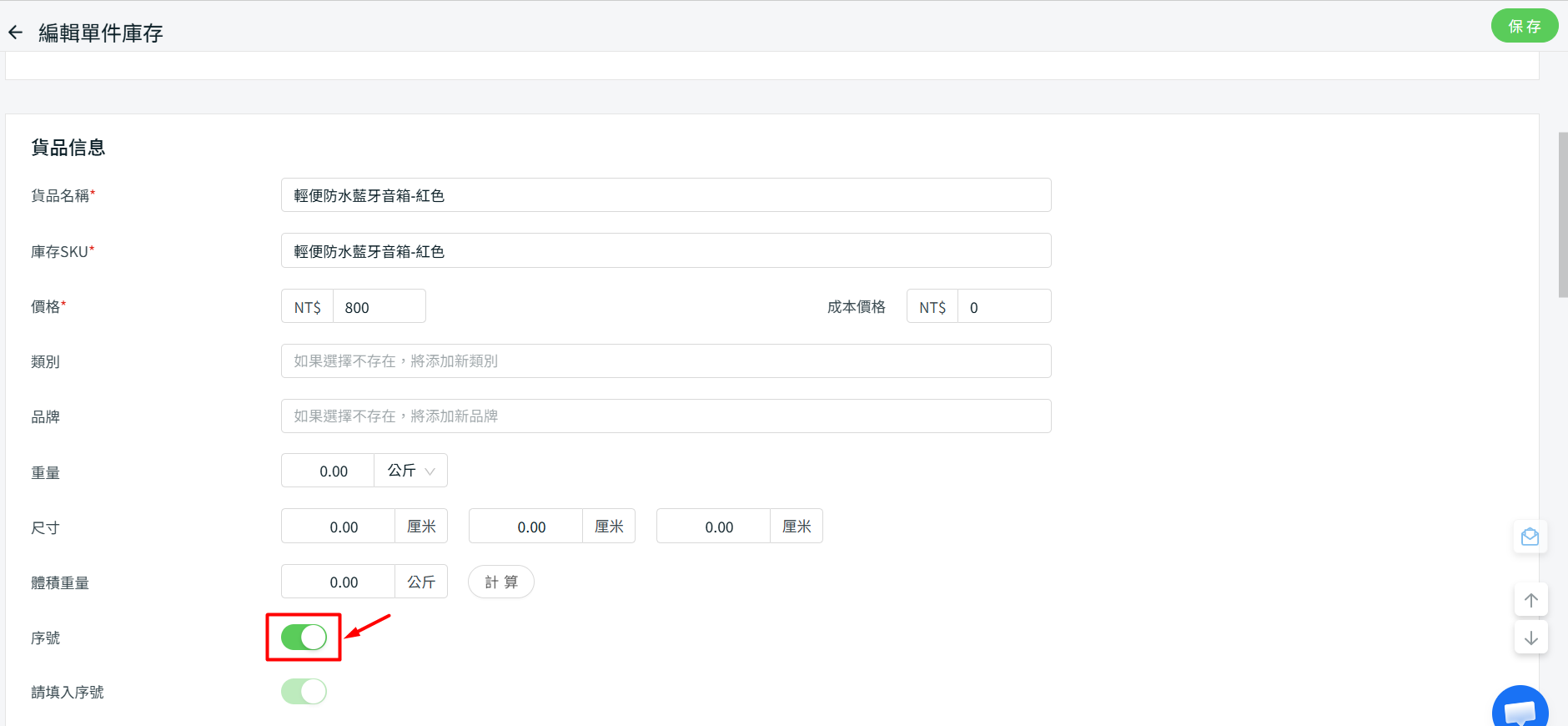
步驟二:向下捲動至貨品信息區塊 > 啟用序號。
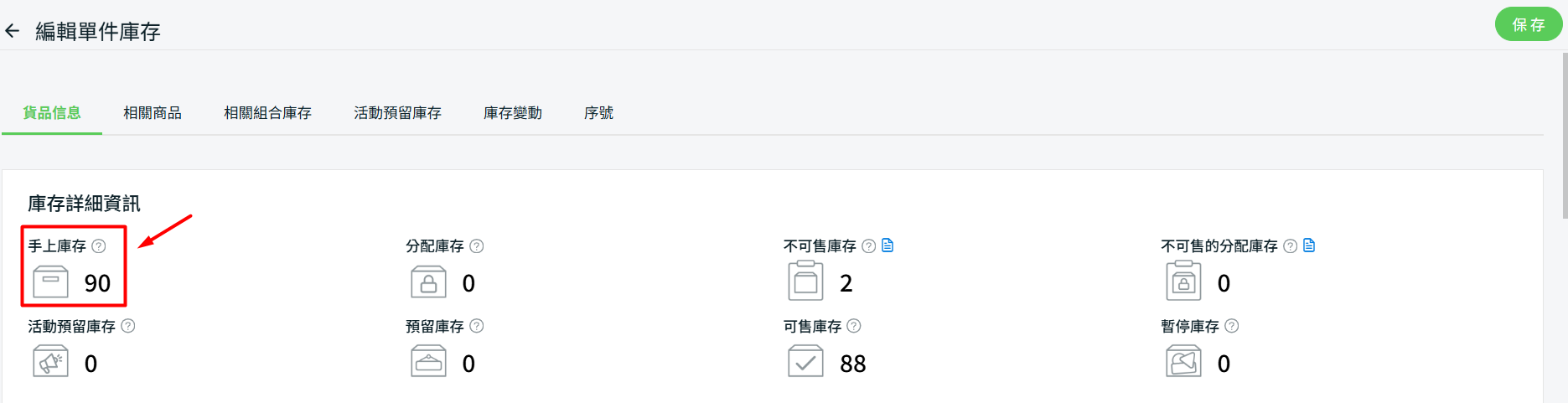
📌注意:請留意該貨品的手上庫存數量,因為後續需要添加的序號數量將以此為基準。
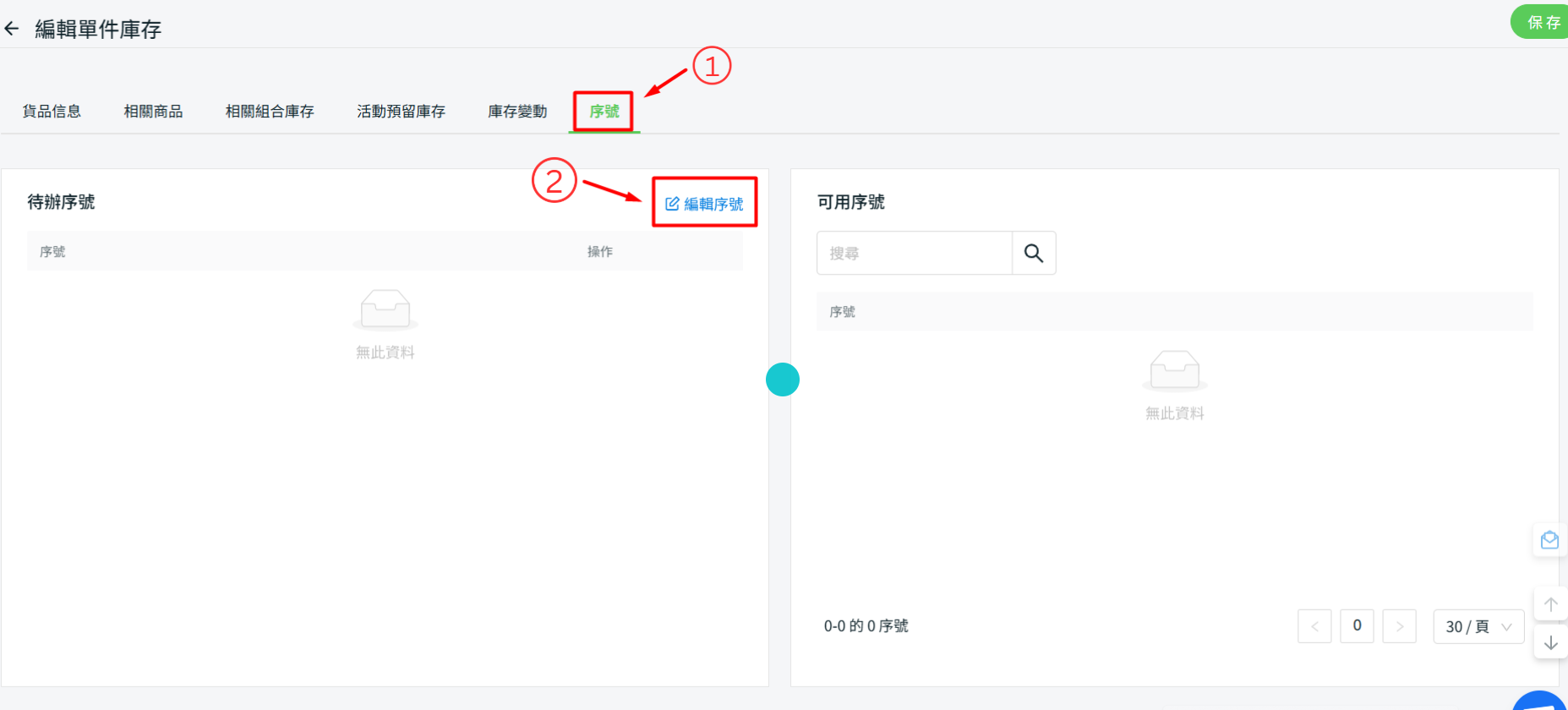
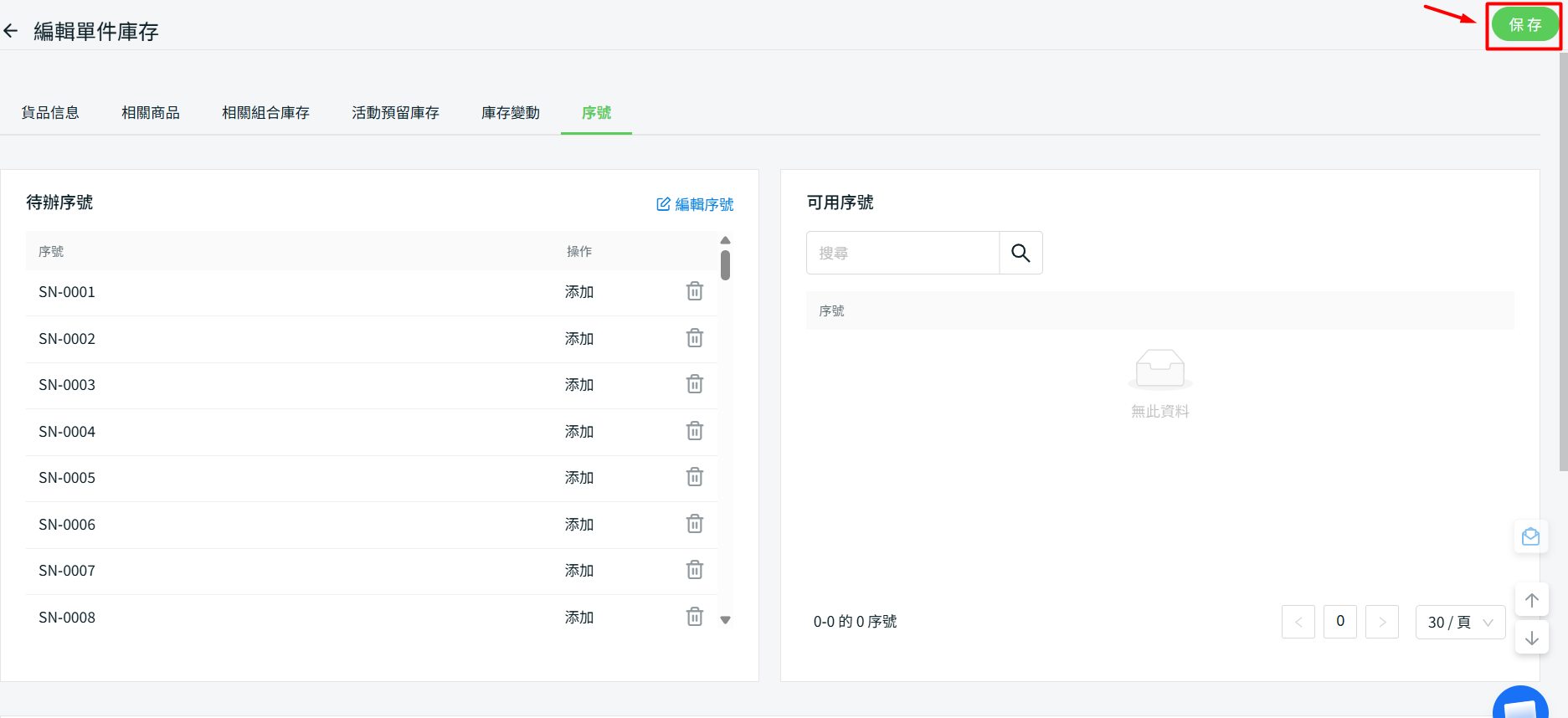
步驟三:前往序號選項卡 > 點擊編輯序號。
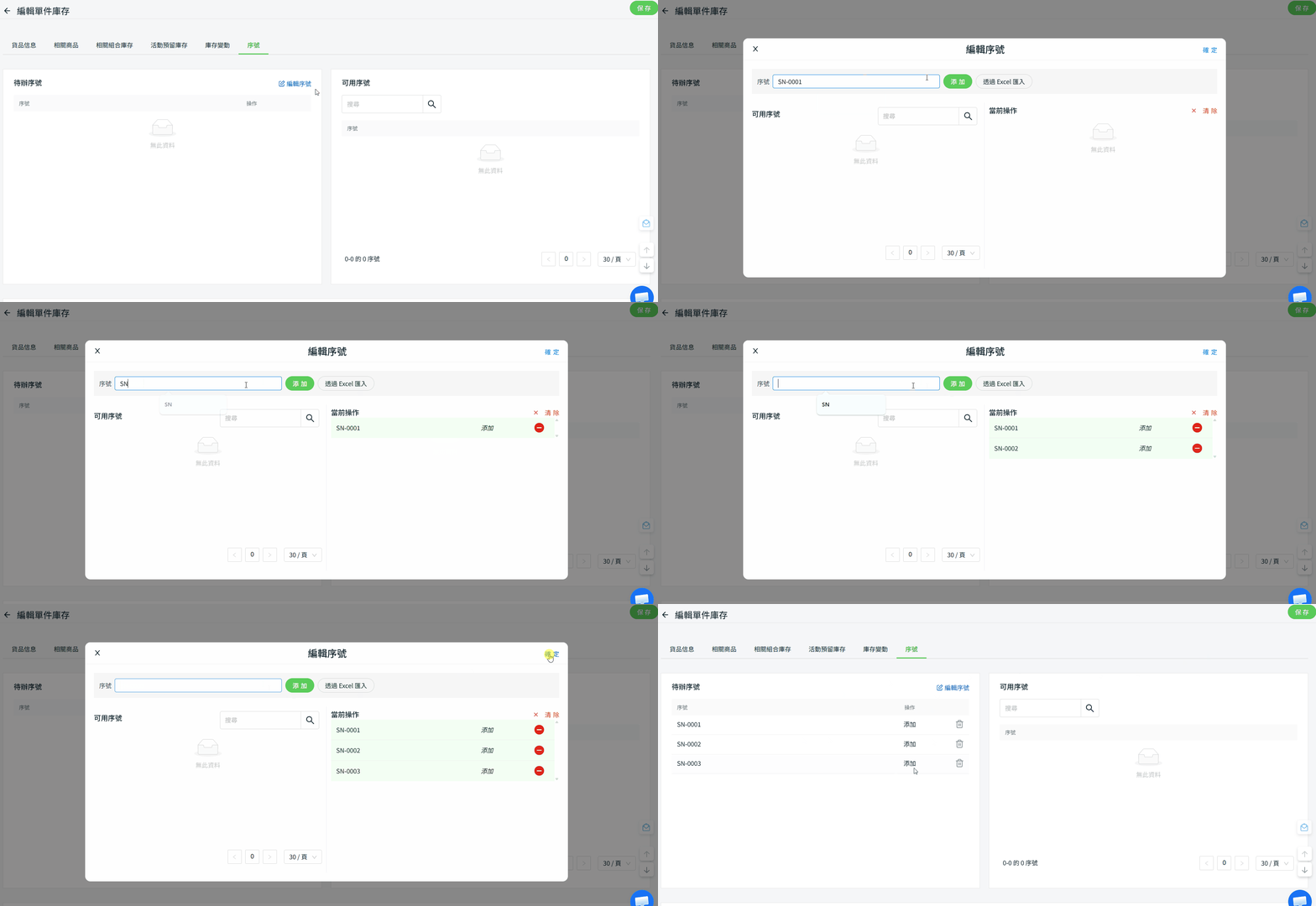
步驟四:在序號欄位輸入序號 > 點擊添加或按 Enter 鍵將其加入當前操作列表。
對其他序號重複此步驟,完成後點擊確定。
步驟五:另一種為貨品添加序號的方法是透過 Excel 匯入。在編輯序號視窗中,點擊透過Excel 匯入 > 下載模板範例並打開它。
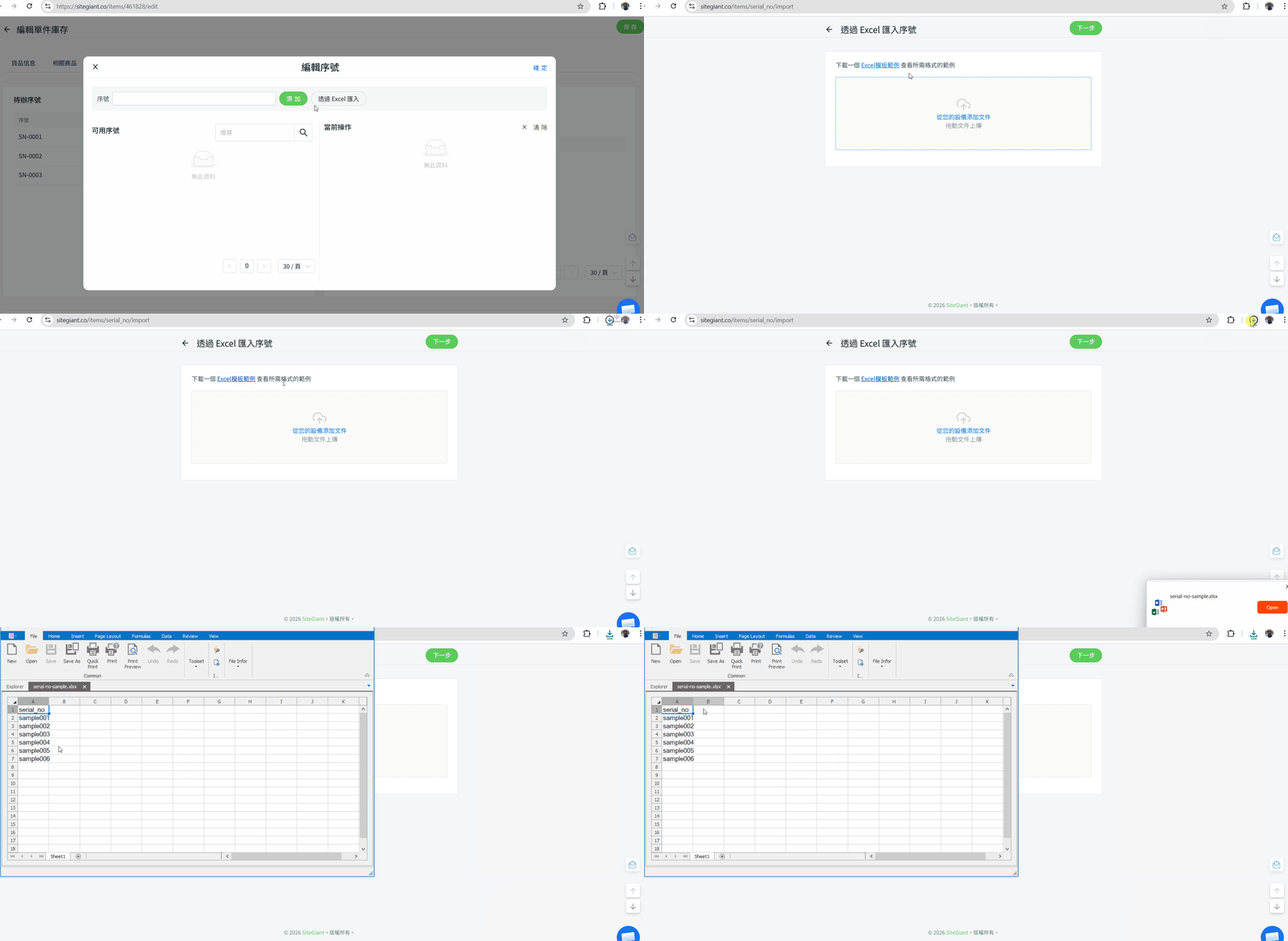
將範例資料替換為貨品的實際序號 > 保存 > 上傳文件 > 下一步 > 若無錯誤,點擊繼續。
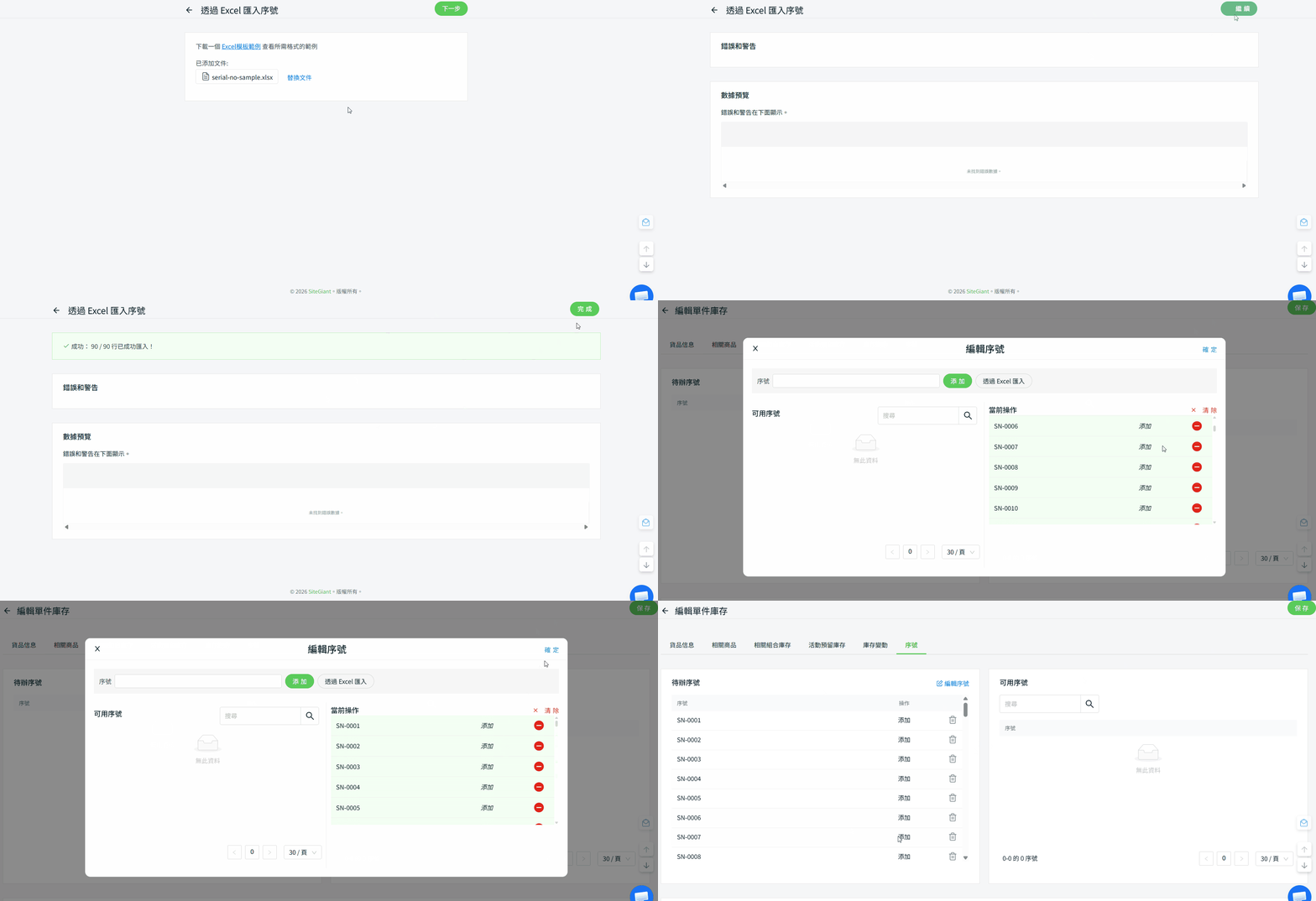
步驟六:點擊保存。
步驟七:保存後,新添加的序號將顯示在可用序號列表中,并同時記錄於序號記錄列表中。
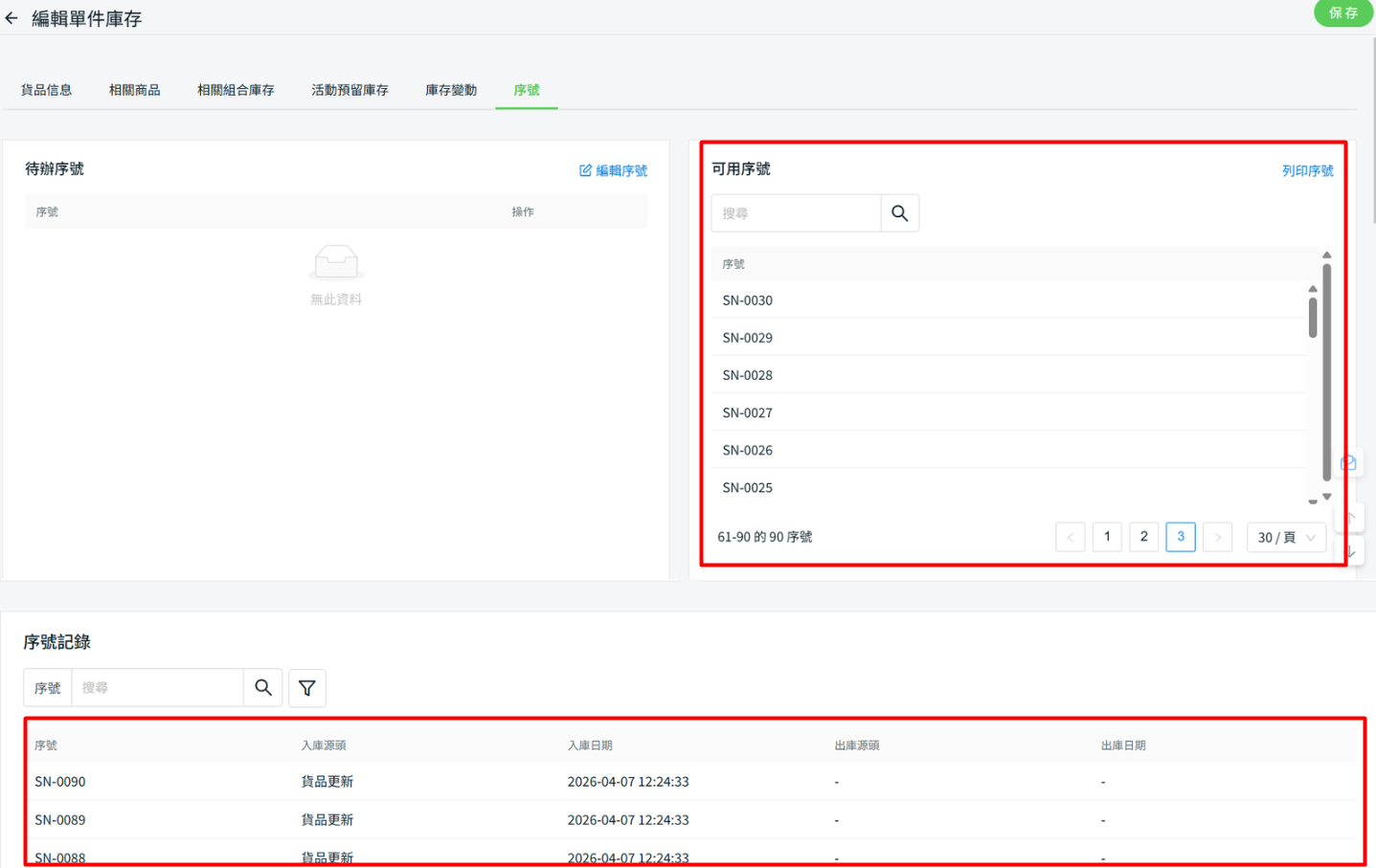
3. 序號添加/移除
在添加庫存時,必須添加對應的序號;在扣減庫存時,則需移除既有序號。這些操作可於以下庫存交易中進行:
i) 手動入庫
ii) 手動出庫
iii) 庫存調整
iv) 外部庫存轉移
v) 商城訂單退貨管理
上述功能中,添加或移除序號的操作步驟皆相同。以下以已啟用序號追蹤貨品的庫存調整操作流程作爲範例:
步驟一:對於庫存增加的貨品,填寫數量變更 > 編輯序號 > 添加與數量變更相符的序號 > 確認。
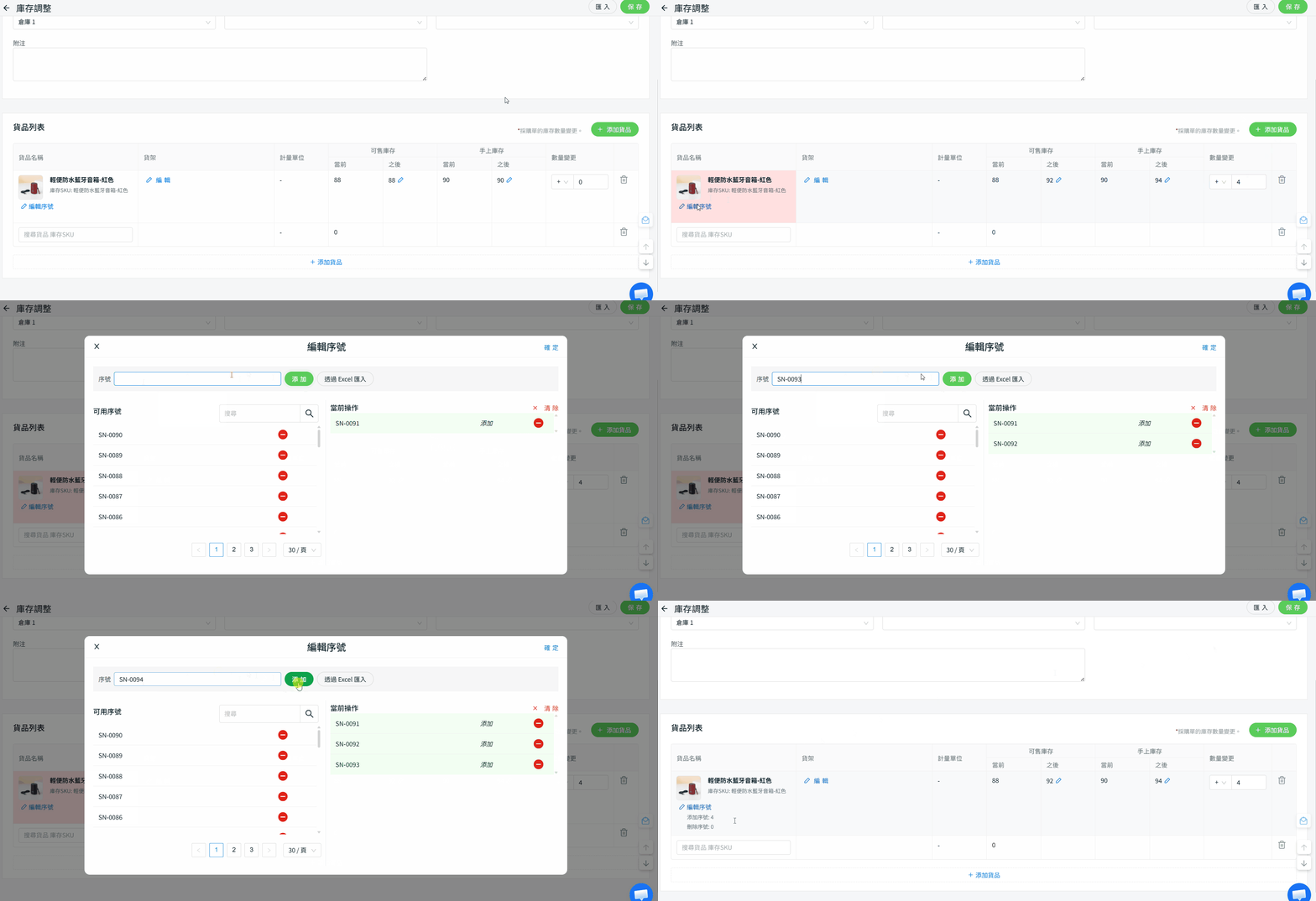
步驟二:對於庫存扣減的貨品,將符號設為 ‘-‘ 並填寫數量變更 > 編輯序號 >移除與數量變更相符的序號 > 確定。
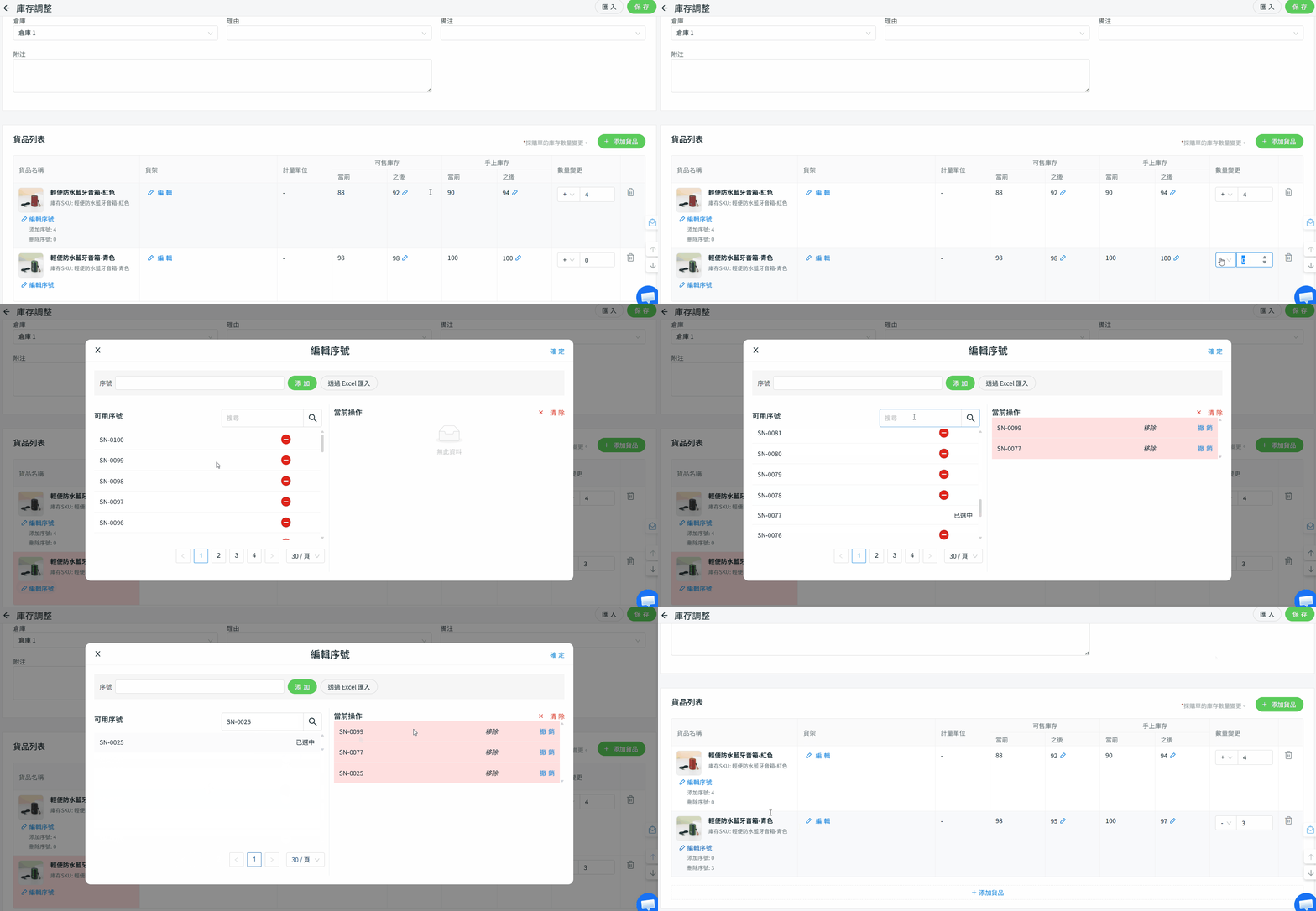
步驟三:點擊保存。
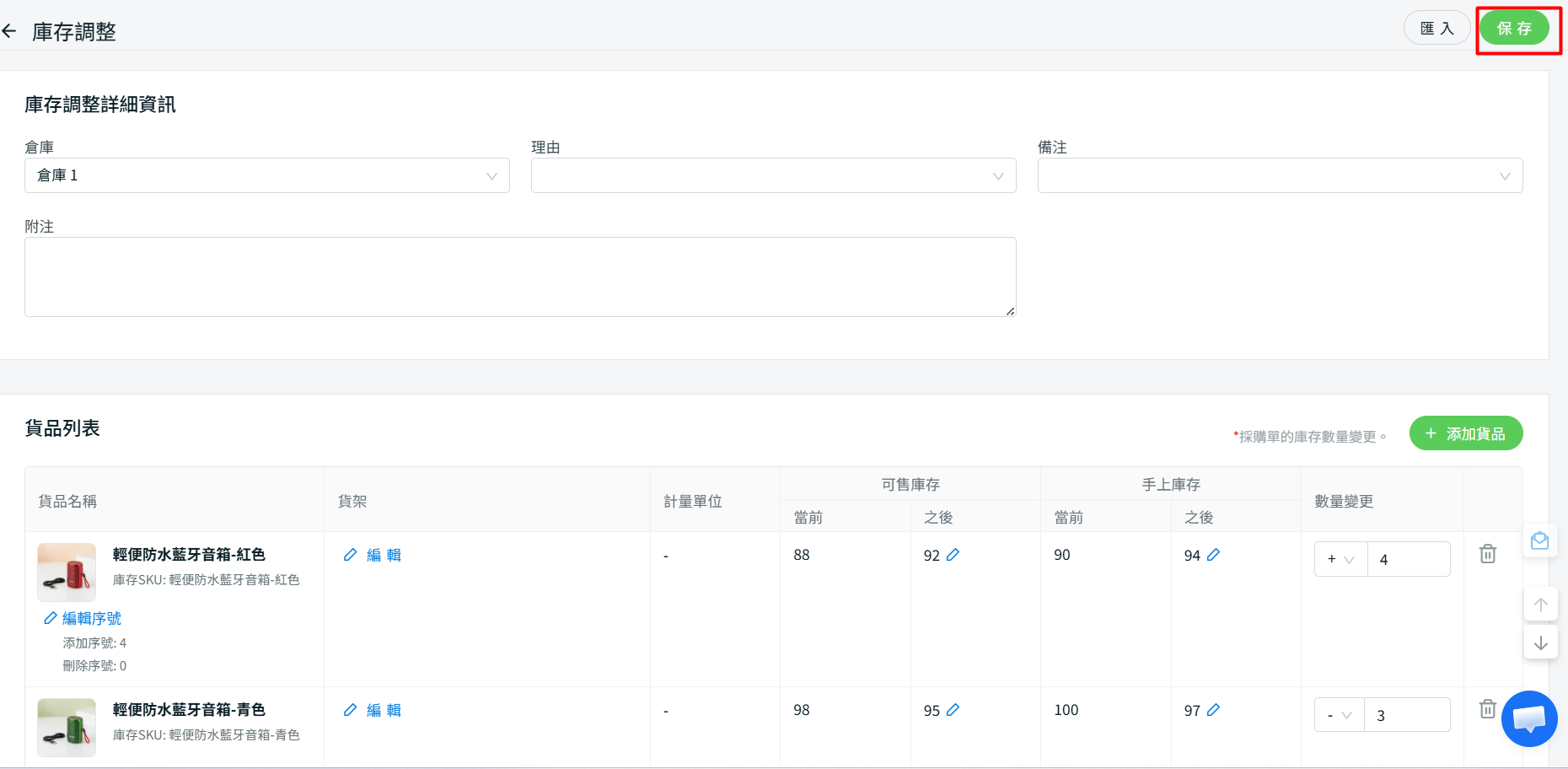
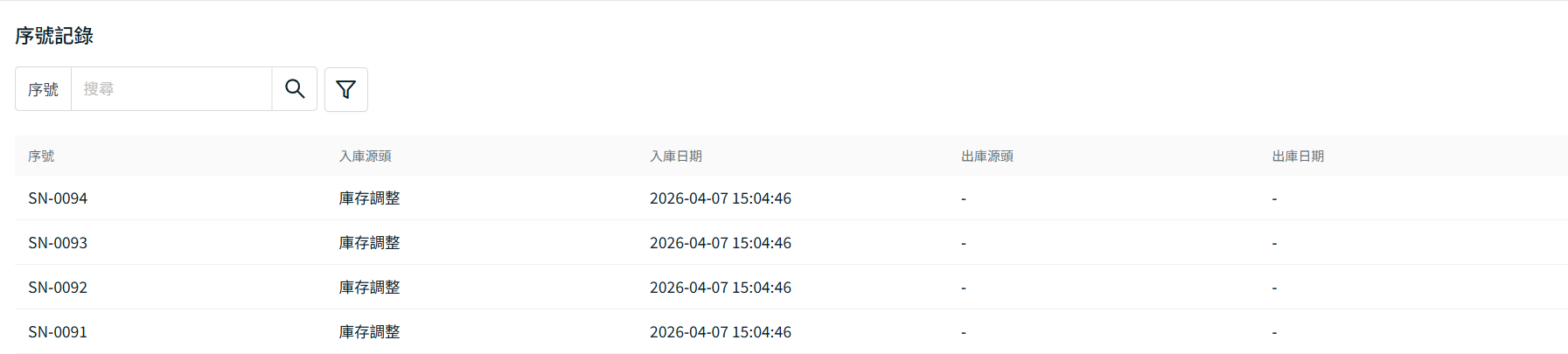
以下為完成上述庫存調整後,該兩個貨品的最新序號紀錄:
輕便防水藍牙音箱-紅色的序號紀錄
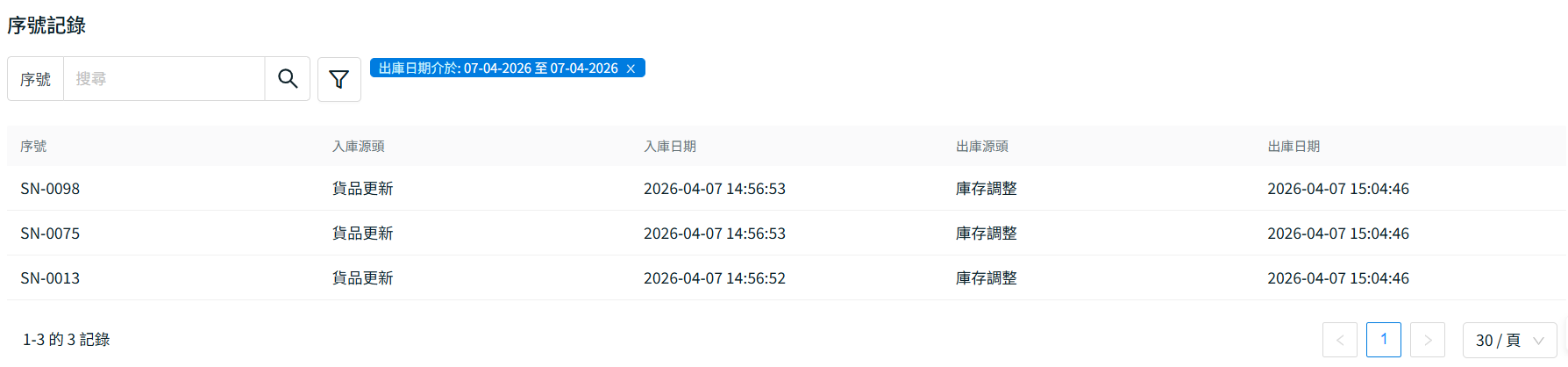
輕便防水藍牙音箱-青色的序號歷史紀錄
4. 序號消耗
貨品的可用序號可透過以下功能被消耗:
發貨掃描助手
步驟一:先在發貨掃描助手設定中確保已啟用序號輸入選項。
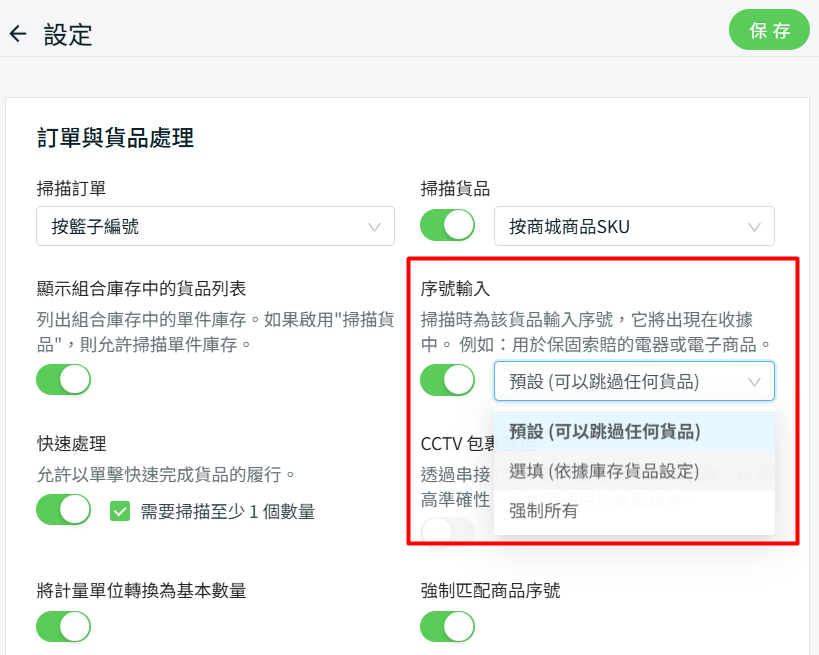
💡小提示:你可以參考此教學,了解如何透過發貨掃描助手將序號輸入至訂單商品,並列印包含序號的訂單收據。
步驟二:輸入存在於該貨品可用序號列表中的序號後,該序號將被標記為已出庫,並於可用序號列表中移除。
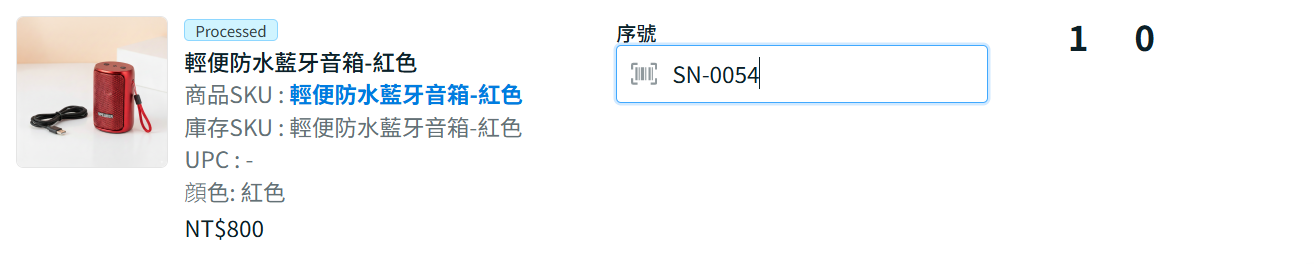

⚠️重要提醒:請注意,即使序號不存在於該貨品的可用序號列表中,仍然可以輸入;但只有已存在的序號在輸入後才會出庫。
步驟三:庫存釋放後,該貨品對應序號的出庫日期將會更新。

訂單詳細信息
步驟一:在訂單詳細信息頁面,已啟用序號追蹤的貨品將會顯示編輯序號按鈕。
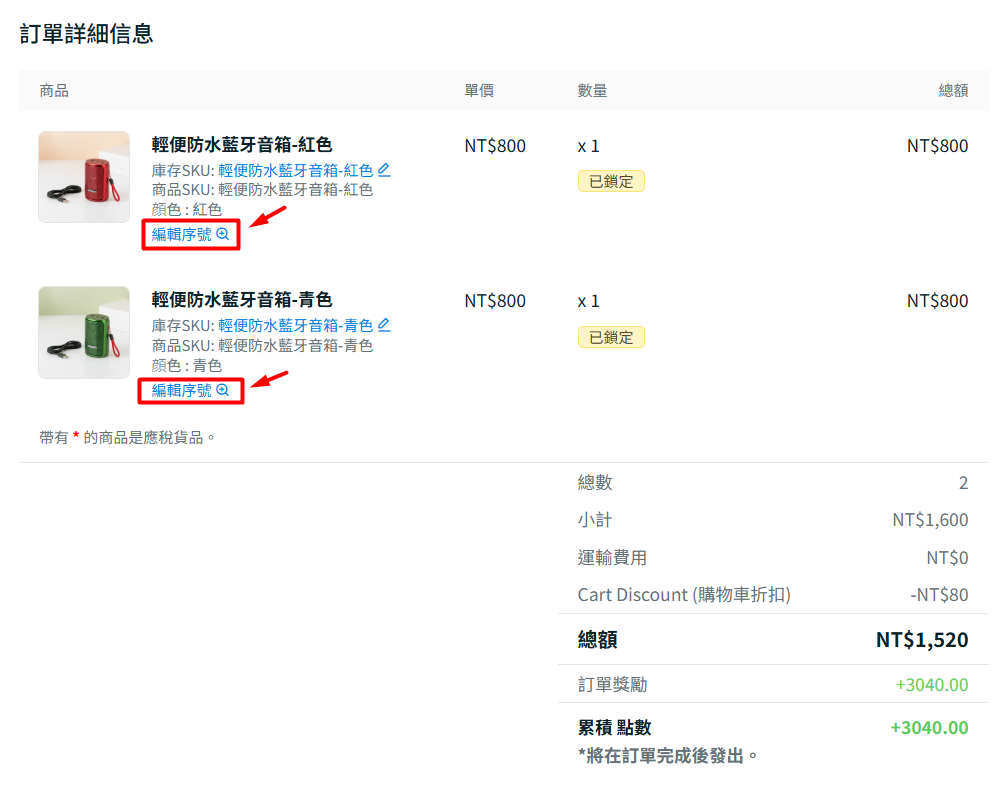
步驟二:你可以點擊編輯序號按鈕,為訂單中的商品添加或修改序號。
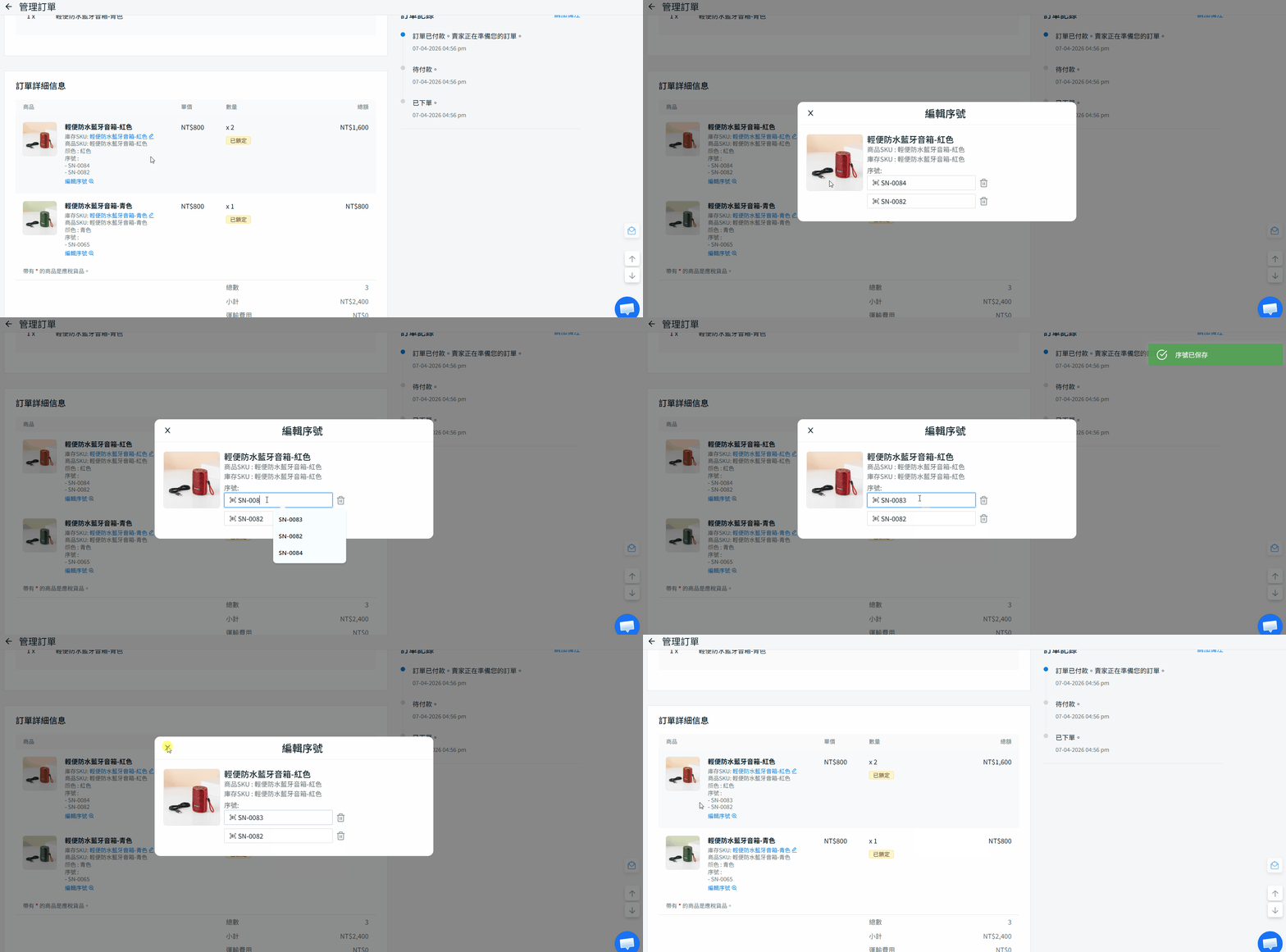
步驟三:同樣地,透過訂單詳細信息頁面輸入序號後,該序號也會從可用序號列表中移除,並在庫存釋放後更新出庫日期。

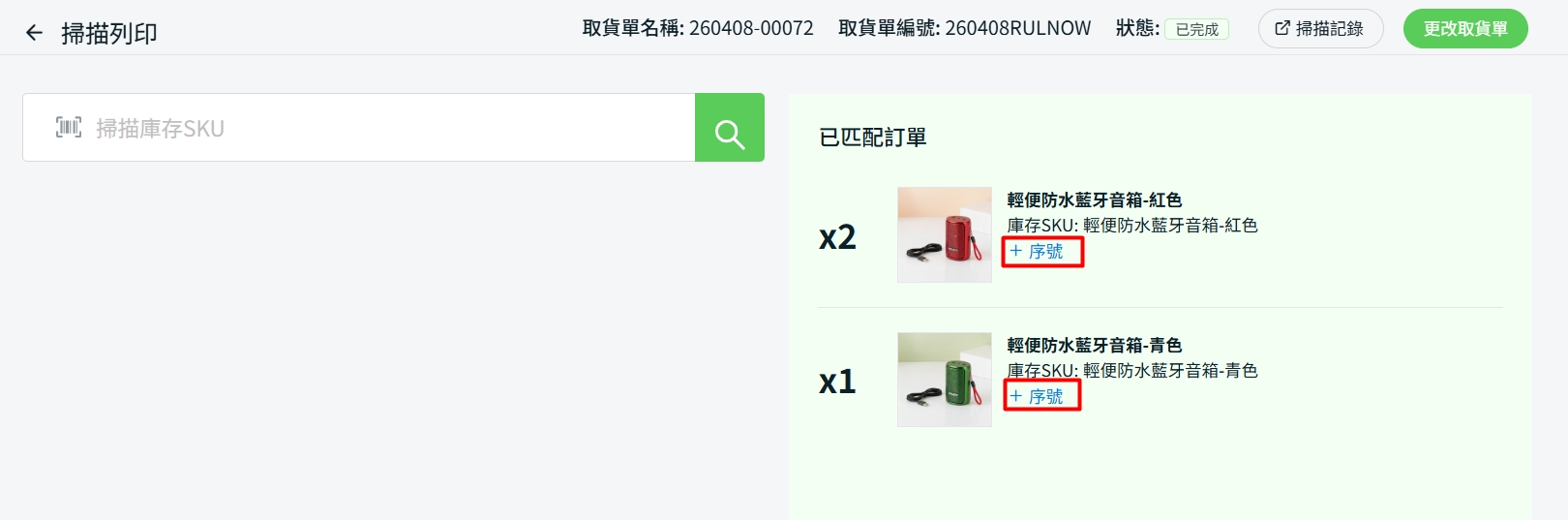
掃描列印
步驟一:先在掃描列印設定中確保已啟用序號輸入選項。
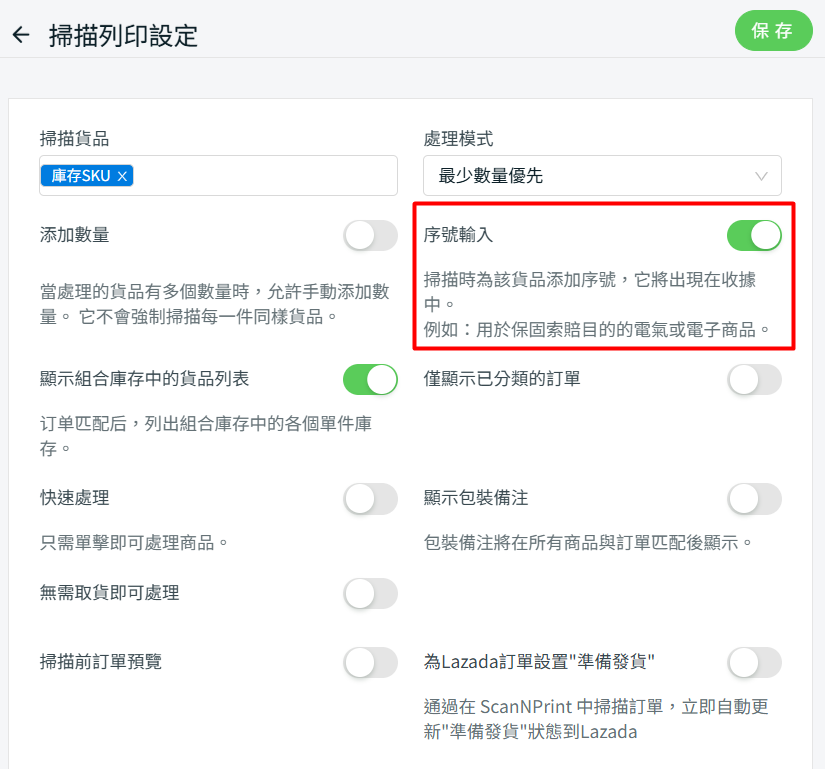
步驟二:與發貨掃描助手的運作方式相同,一旦訂單匹配完成,貨品的序號也可以透過掃描列印被消耗。