1. 簡介
2. 連接藍牙打印機
3. 連接 Wi-Fi 打印機
4. 連接 USB 打印機
5. 額外信息
1. 簡介
您可以將藍牙、Wi-Fi 或 USB 打印機連接至 SiteGiant POS,在結帳時即可順暢且高效地列印收據。
⚠️重要提示:
1. 以下打印機型號已經過測試,並與 SiteGiant POS 相容:
– XPrinter GM-Q99K
– XPrinter XP-N160II
– ZYWELL-ZY808
– SUNMI Built-In Printer
– IMIN Built-In Printer
2. Star Micronics 打印機型號目前與 SiteGiant POS 不相容。
3. 僅支援熱感式收據打印機,不支援熱感式標籤打印機或一般打印機。
4. 請確保您的 SiteGiant POS 已更新至最新版本。
2. 連接藍牙打印機
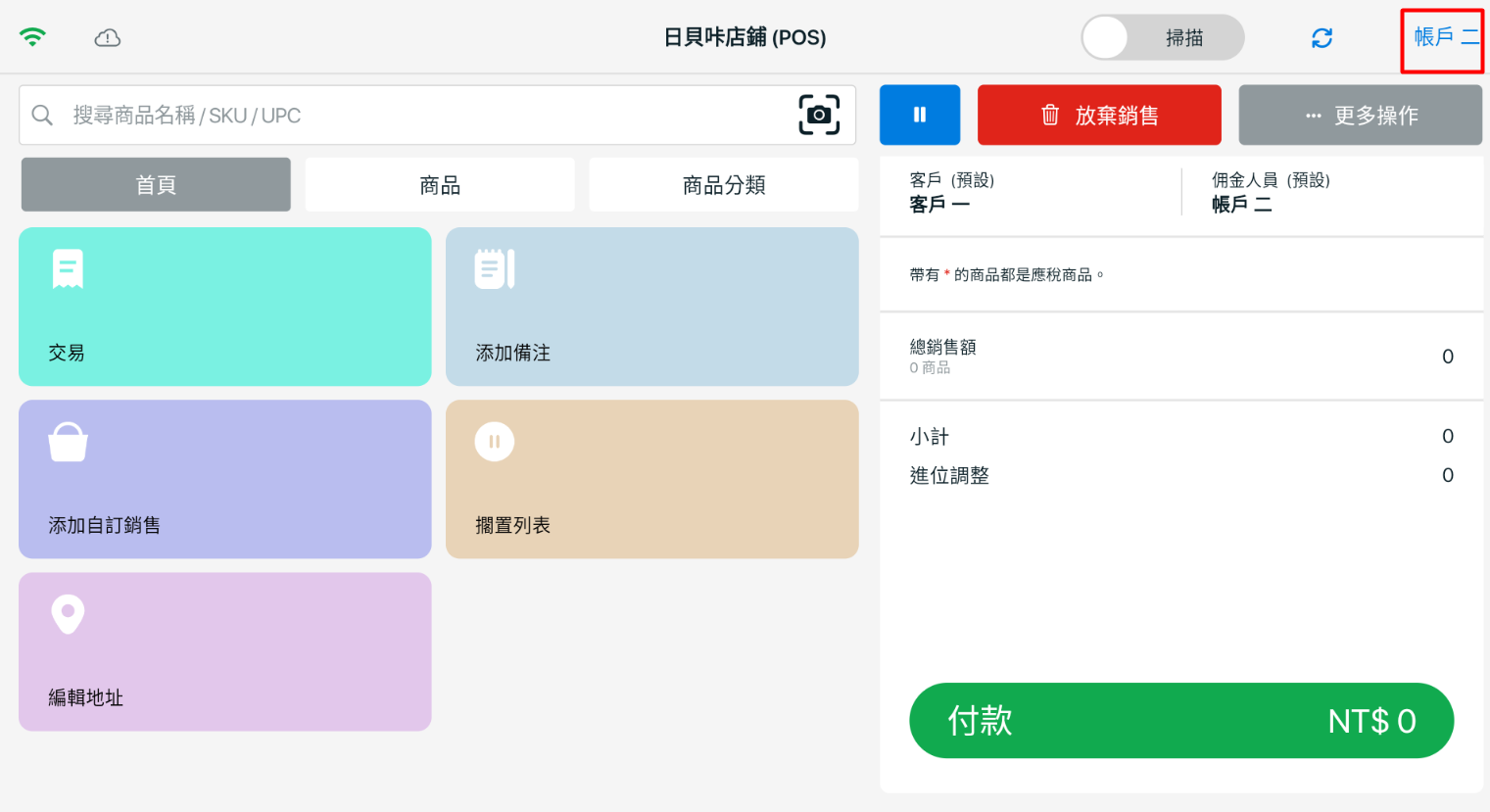
步驟一:在您的裝置上登入 SiteGiant POS > 點擊右上角的使用者名稱。
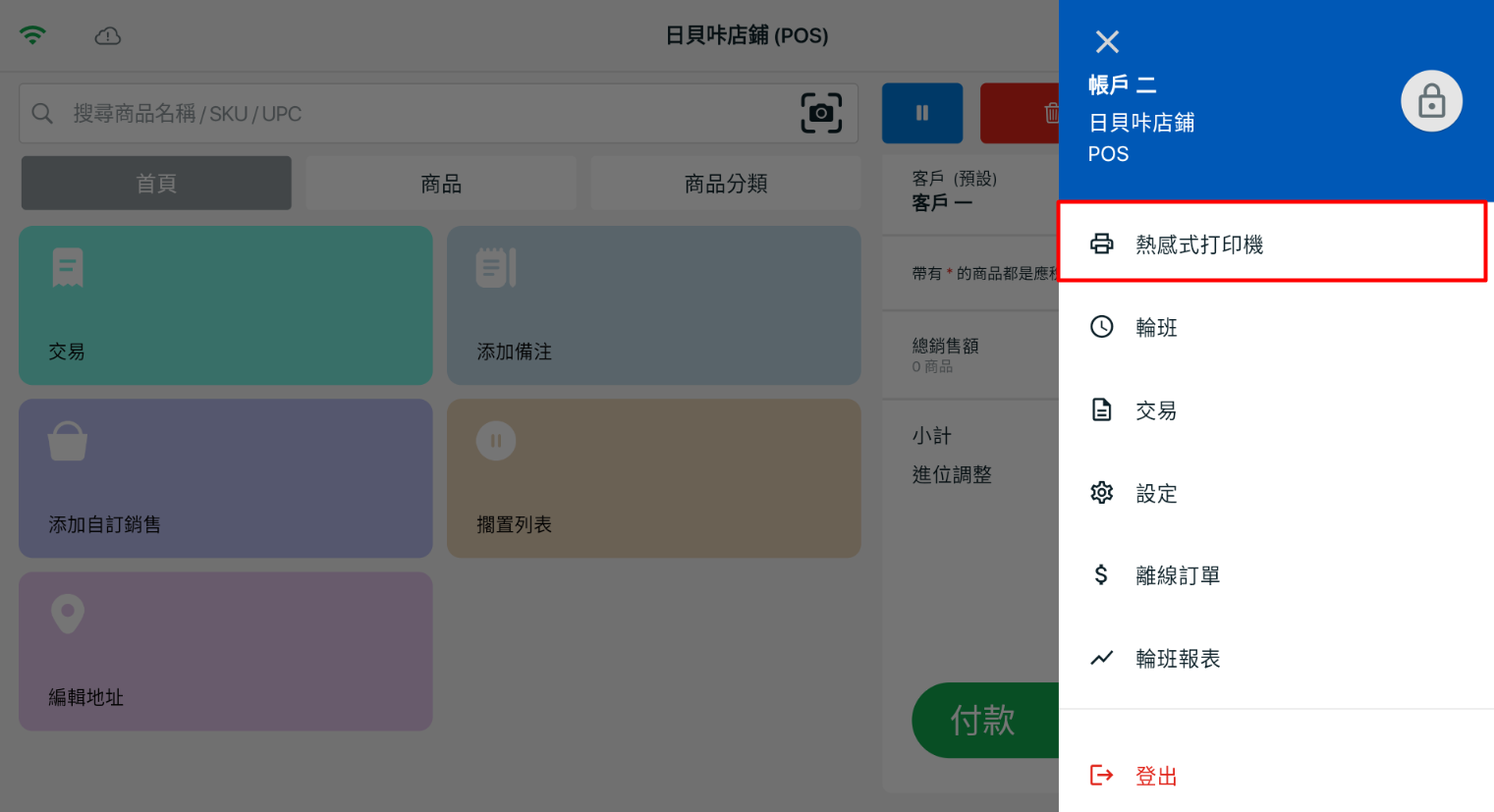
步驟二:點擊熱感式打印機。
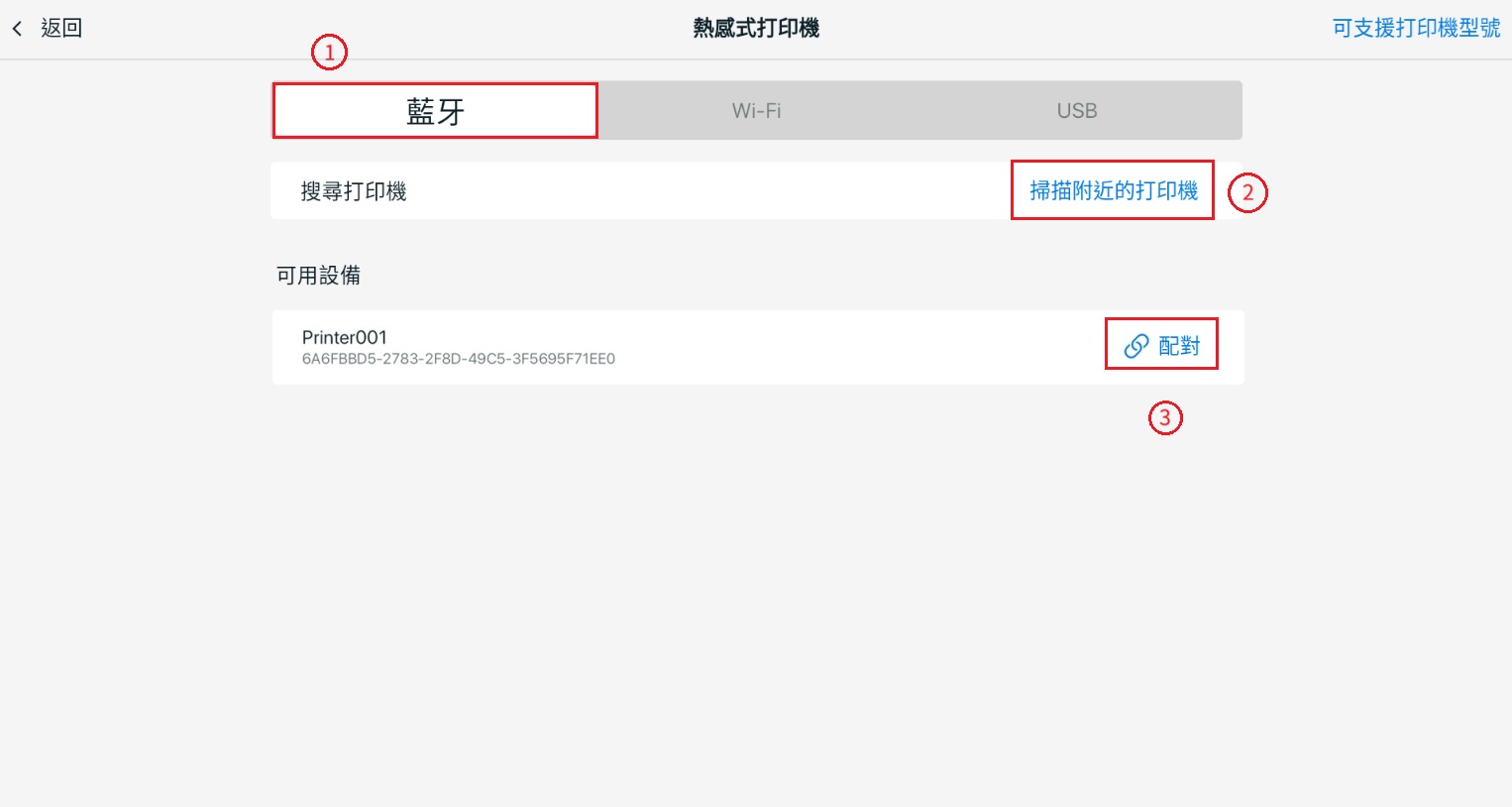
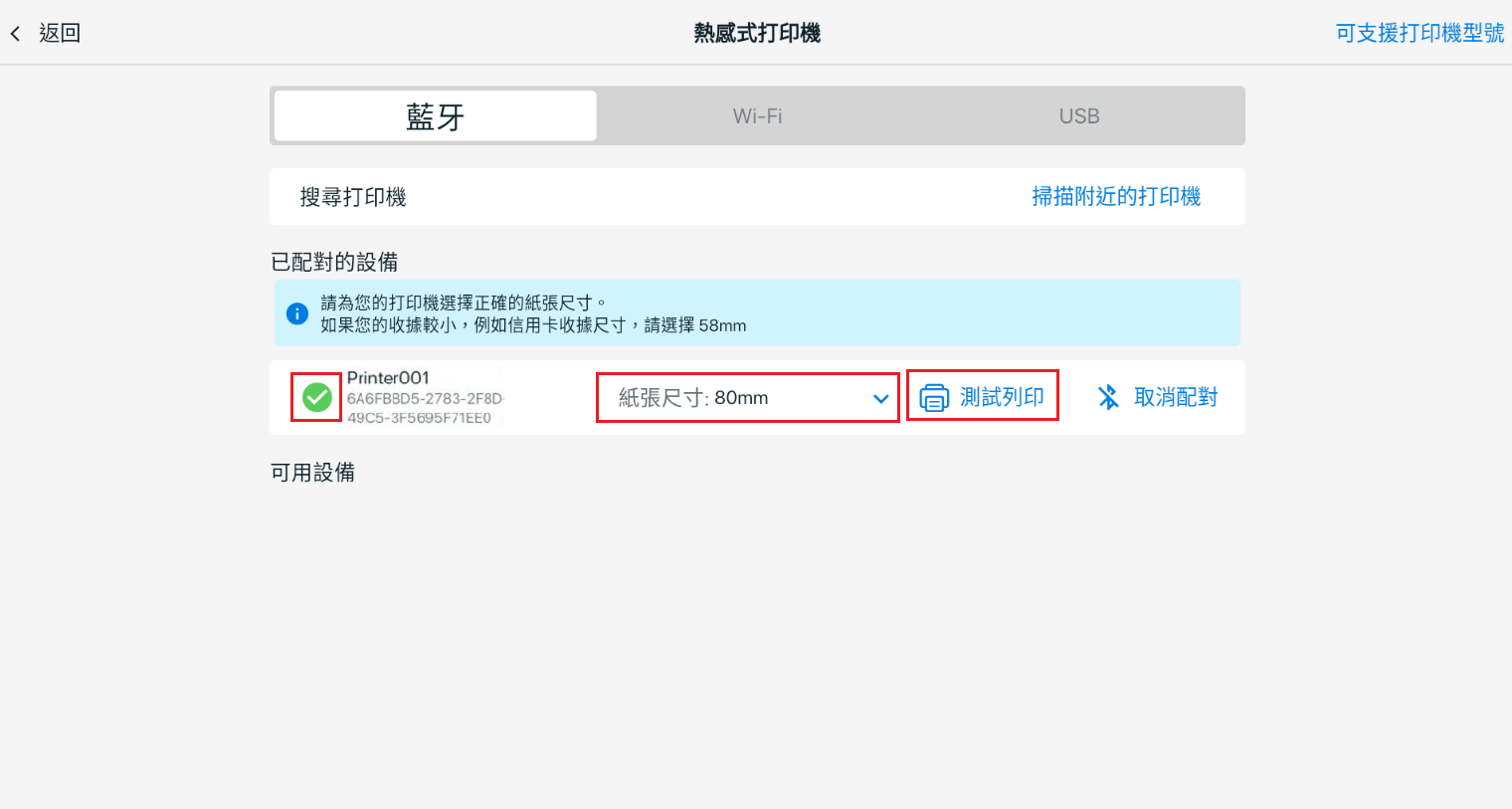
步驟三:選擇藍牙> 點擊掃描附近的打印機 > 點擊您要連接的打印機裝置。
步驟四:成功連接後,系統會顯示綠色勾勾。請確保紙張尺寸設定為 80mm,以獲得最佳顯示效果。點擊測試列印以確認打印機已正常連接。
3. 連接 Wi-Fi 打印機
📌注意:在將 Wi-Fi 打印機連接至 SiteGiant POS 之前,請先確認打印機已完成 IP 設定。如需協助,您可向打印機供應商諮詢。
步驟一:在您的裝置上登入 SiteGiant POS > 點擊右上角的使用者名稱。
步驟二:點擊熱感式打印機。
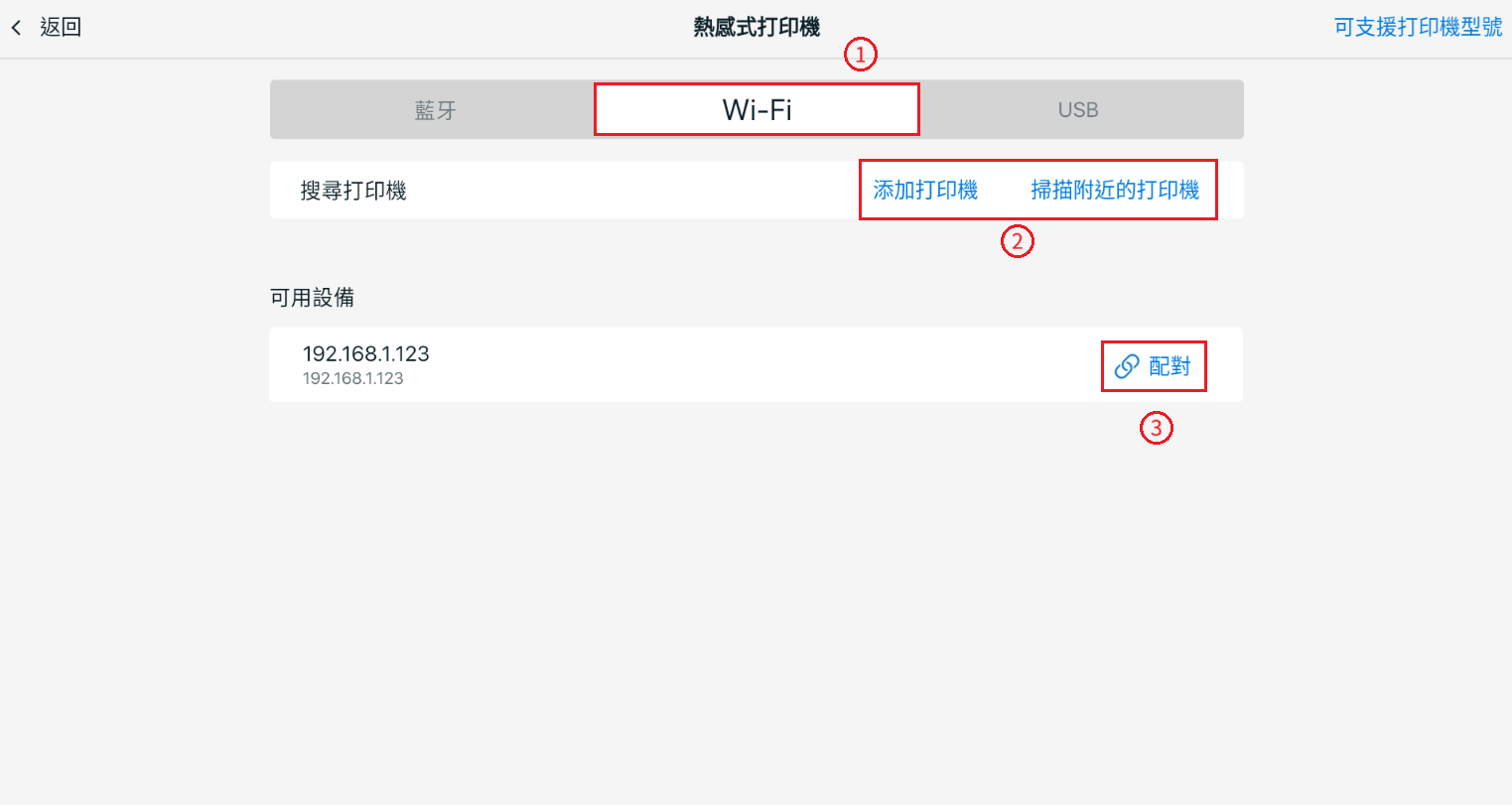
步驟三:選擇 Wi-Fi > 點擊掃描附近的打印機,或輸入打印 IP 地址以添加打印機 > 點擊您要連接的打印機裝置。
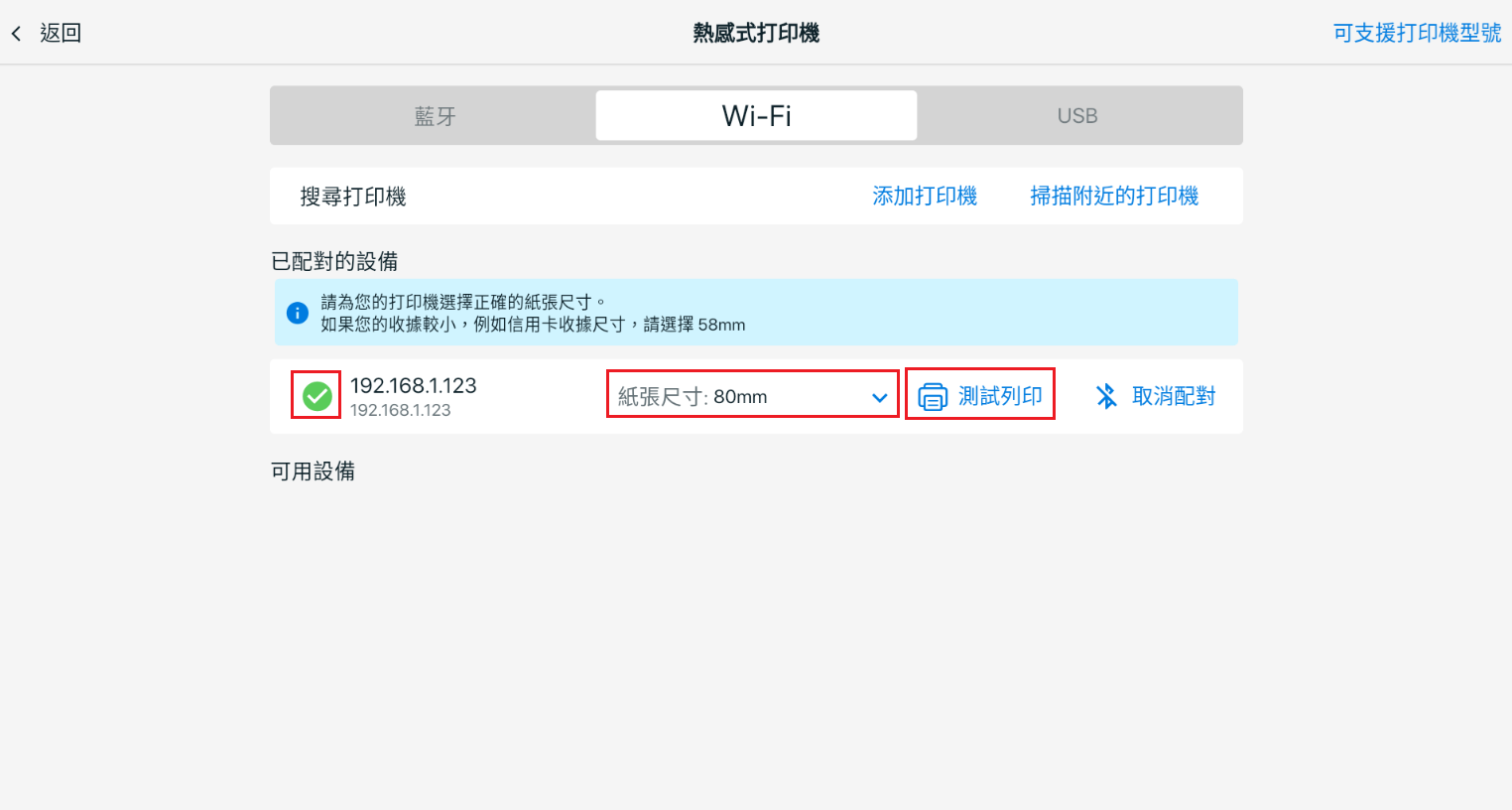
步驟四:成功連接後,系統會顯示綠色勾勾。請確保紙張尺寸設定為 80mm,以獲得最佳顯示效果。點擊測試列印以確認打印機已正常連接。
4. 連接 USB 打印機
步驟一:在您的裝置上登入 SiteGiant POS > 點擊右上角的使用者名稱。
步驟二:點擊熱感式打印機。
步驟三:選擇 USB > 點擊掃描附近的打印機 > 點擊您要連接的打印機裝置。
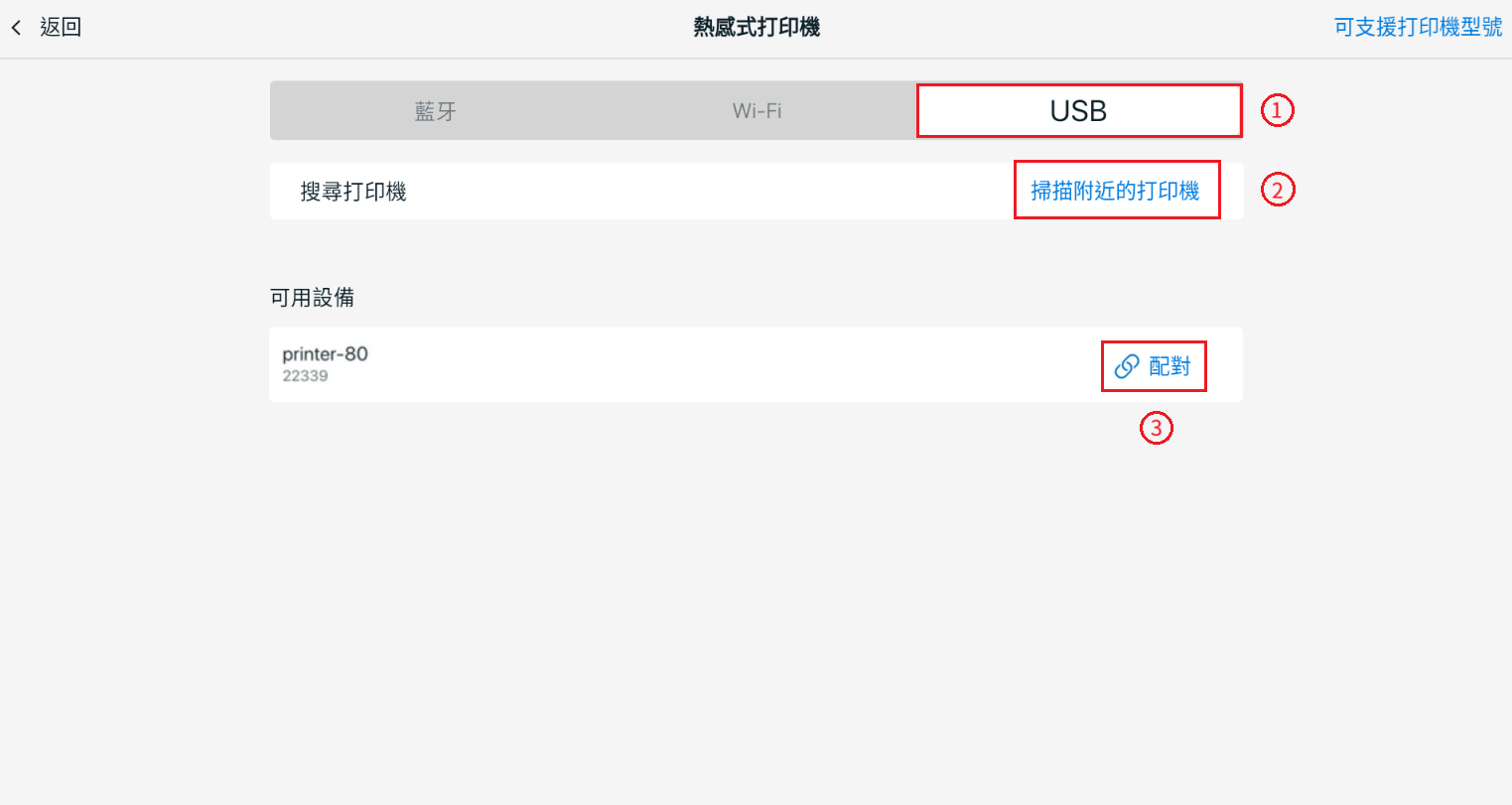
步驟四:成功連接後,系統會顯示綠色勾勾。請確保紙張尺寸設定為 80mm,以獲得最佳顯示效果。點擊測試列印以確認打印表機已正常連接。
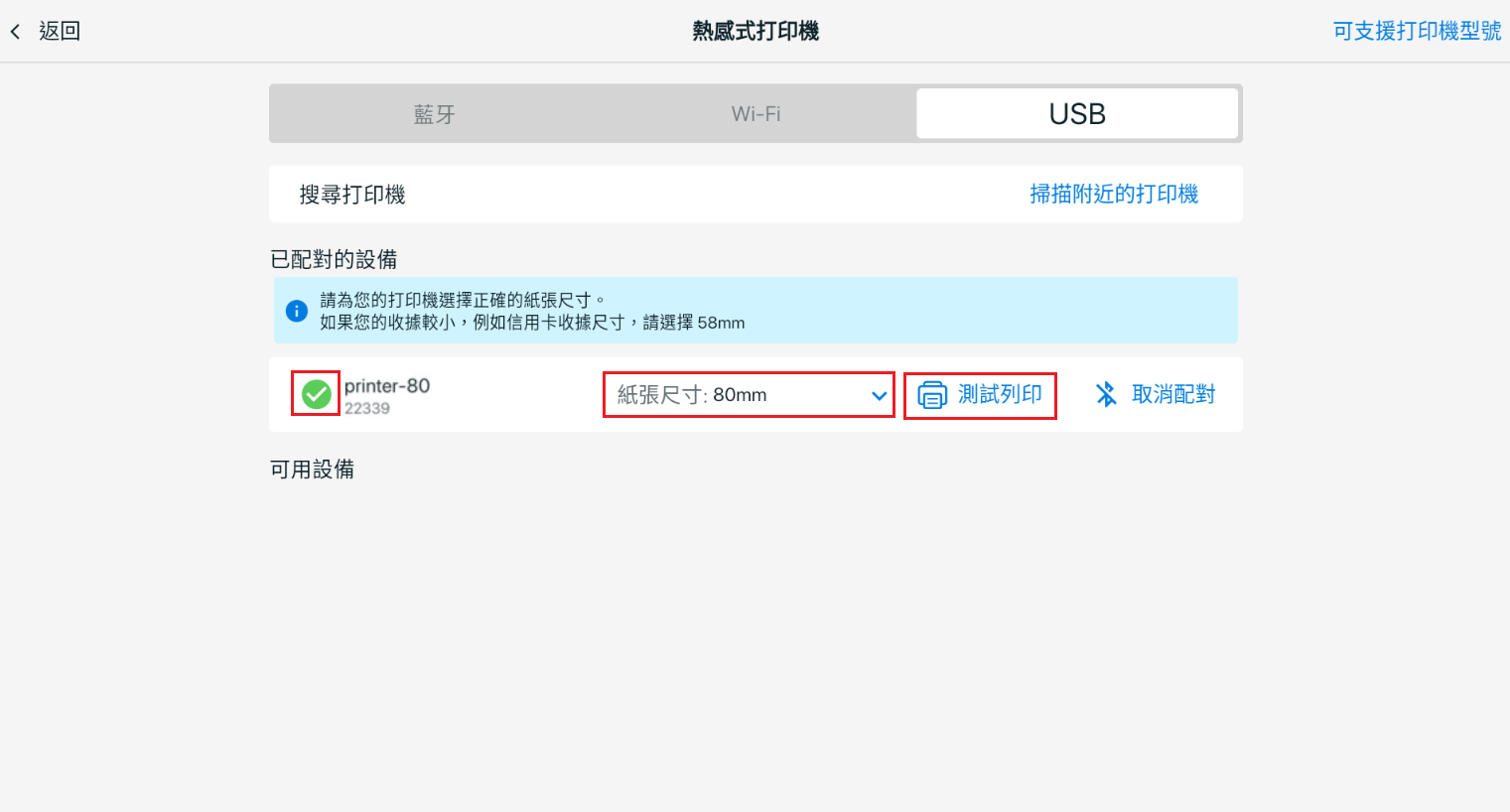
📌注意:USB 打印機僅支援 Android 裝置。
📝額外信息
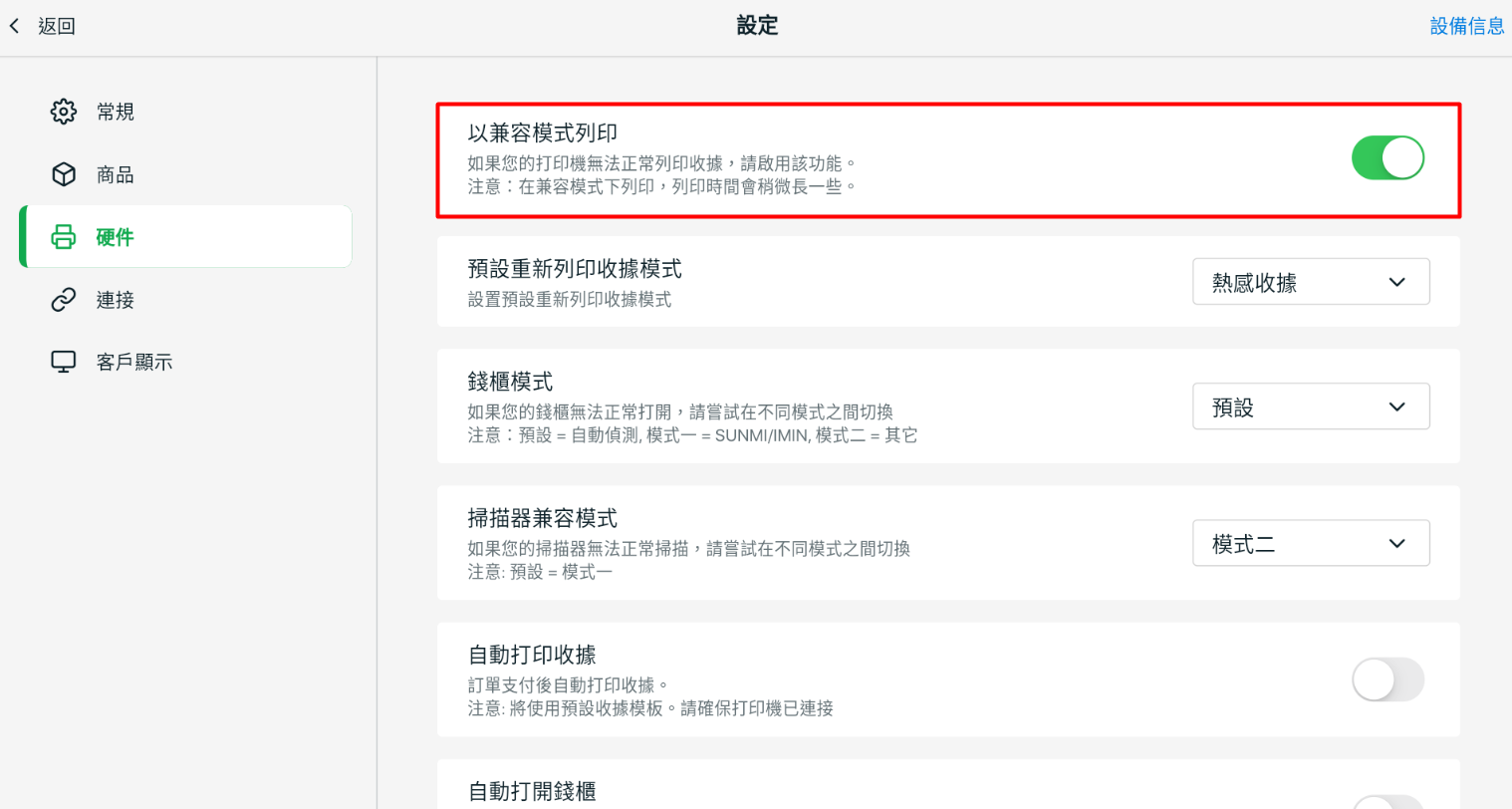
1. 以兼容模式列印
若您的打印機無法正常列印收據,您可以啟用以兼容模式列印。
步驟一:點擊右上角的使用者名稱 > 前往設定。
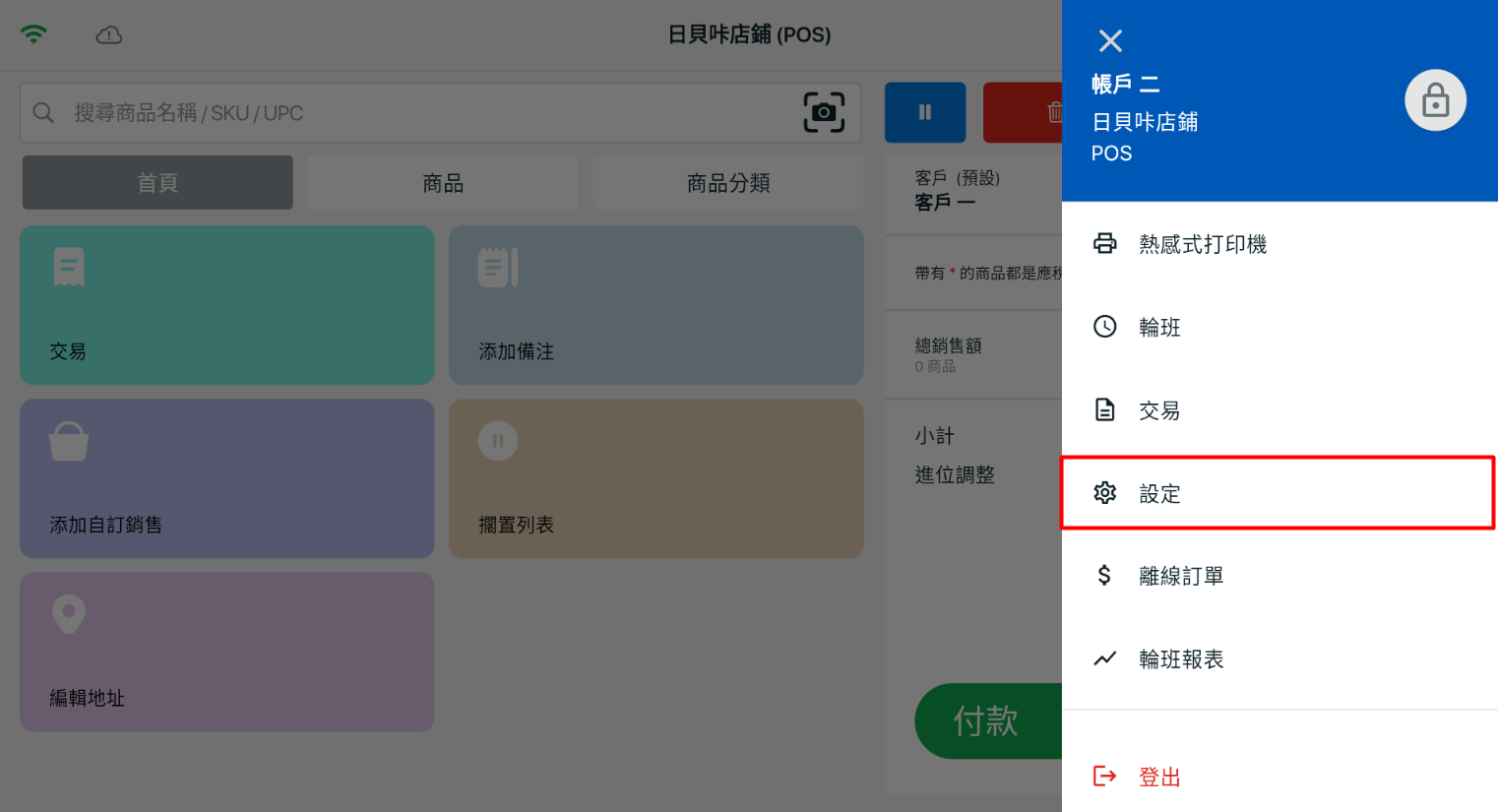
步驟二:點擊硬件 > 啟用兼容模式列印。