1. 簡介
逐一創建商品會耗費大量時間,尤其當您擁有許多 POS 商品。SiteGiant 的批量創建功能可讓您一次創建多個 SiteGiant POS 列表,節省時間、降低錯誤,並確保 POS 系統中的價格、庫存與狀態保持一致。
2. 使用 Excel 創建商品
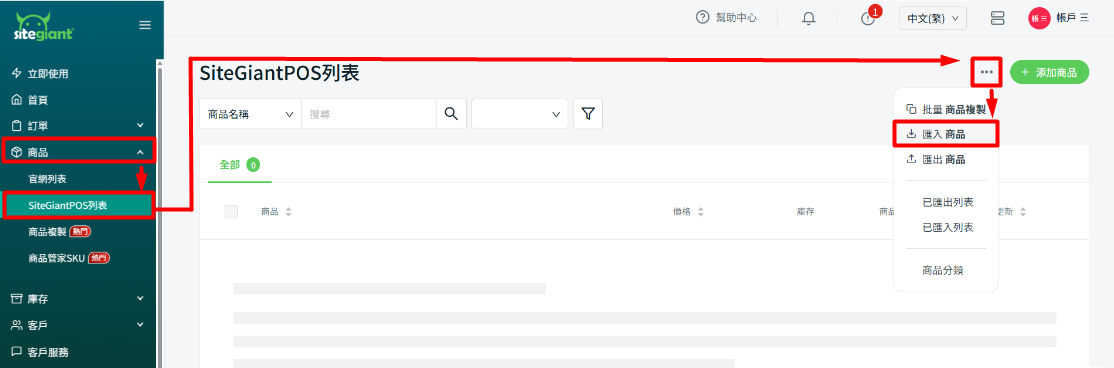
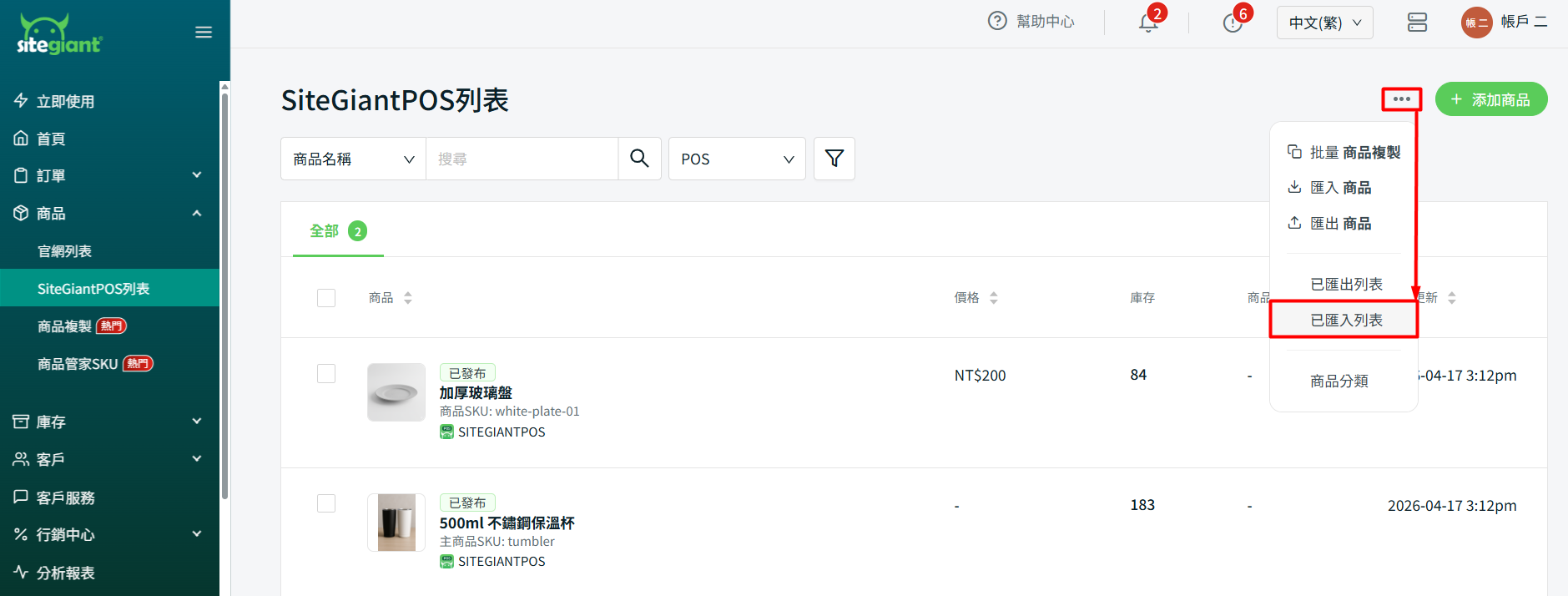
步驟一:在側邊選單中,點選商品> SiteGiant POS 列表> 更多(…)> 匯入商品。
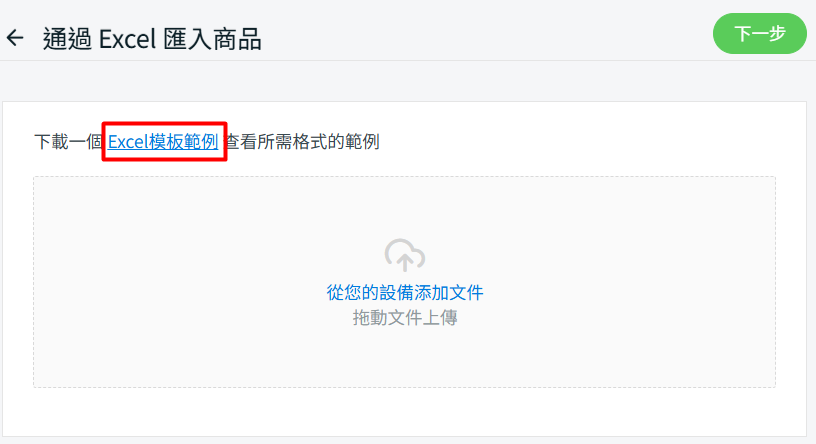
步驟二:點擊 Excel 模板範例以下載用於更新的 Excel 文件。
步驟三:正確填寫商品資料。

📌注意:帶有 * 的欄位為必填。
| 欄位 | 說明 | 範例資料 |
| parent_sku | 主商品SKU | SH001 |
| type * | 用於標示商品是單一商品或組合商品 | product / group product:單一商品 group:有多個選項 |
| name | 商品名稱 | 女孩涼鞋 Hello Kitty 拖鞋 |
| isku * | 連接的庫存 SKU | SH001-黑色 |
| sku * | 商品 SKU | SH001-黑色 |
| collection | 商品所屬類別或分類 | 兒童鞋 |
| option1 name | 規格一名稱 | 顏色 |
| option1 value | 規格一選項值 | 黑色/白色/紅色 |
| option2 name | 規格二名稱 | 尺寸 |
| option2 value | 規格二選項值 | S/M/L/XL |
| cost | 成本價 | 60 |
| price | 商品售價 | 100 |
| special_price | 特價 | 85 |
| special_price_date_start | 特價開始日期 (YYYY-MM-DD) | 2023-10-01 |
| special_price_date_end | 特價結束日期 (YYYY-MM-DD) | 2025-12-31 |
| inventory | 商品可用數量 | 1000 |
| set_allocated_stock | 是否設置分配庫存 | yes/no |
| allocated_stock | 已分配庫存數量 | 10 |
| description | 商品描述内容,需要HTML代碼來對齊內容。 | <p>商品描述範例。</p> |
| publish_status | 商品的發布狀態 | publish / unpublish |
| taxable | 商品是否應稅 | yes / no |
步驟四:點選從您的設備添加文件> 上傳文件>下一步。
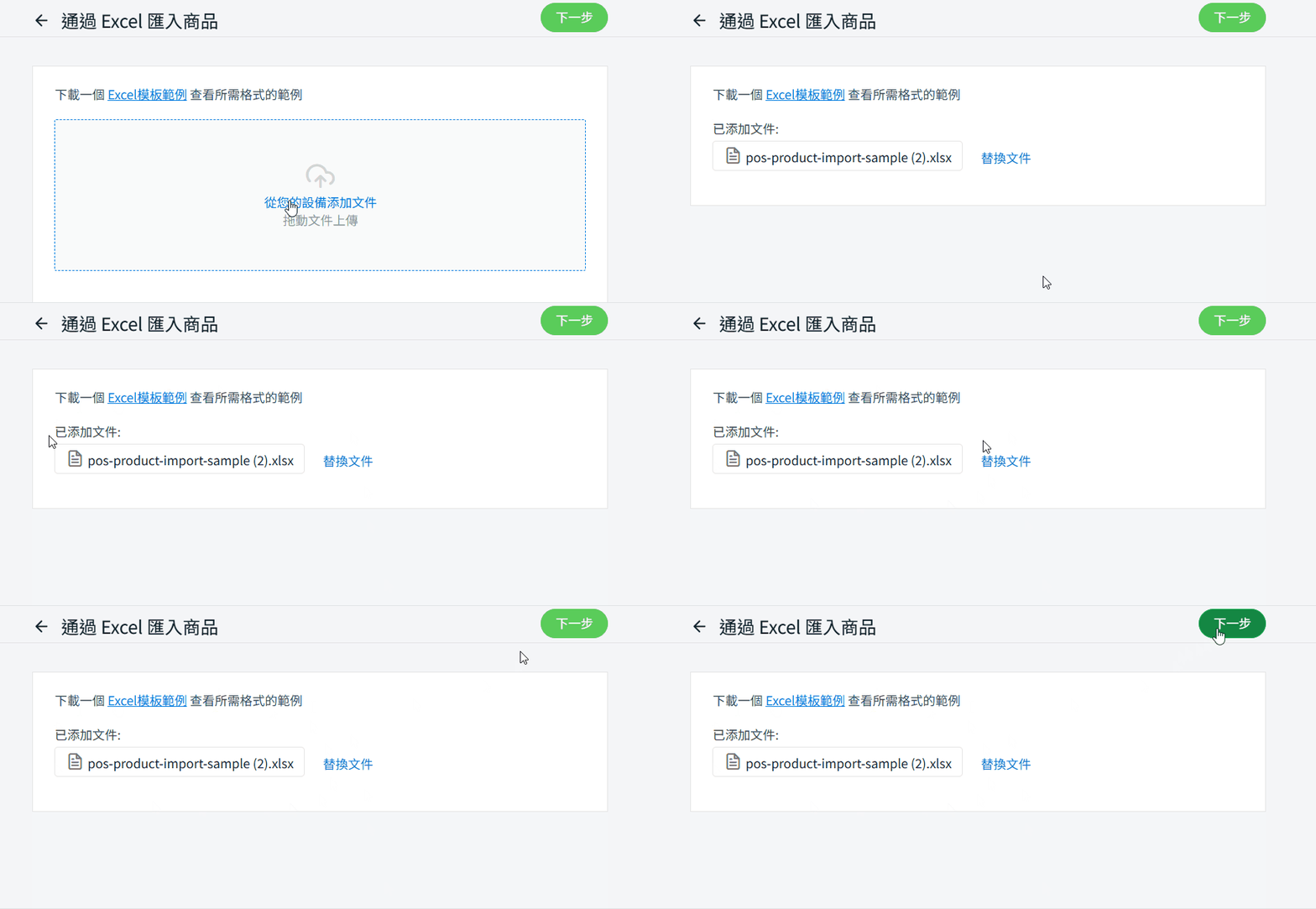
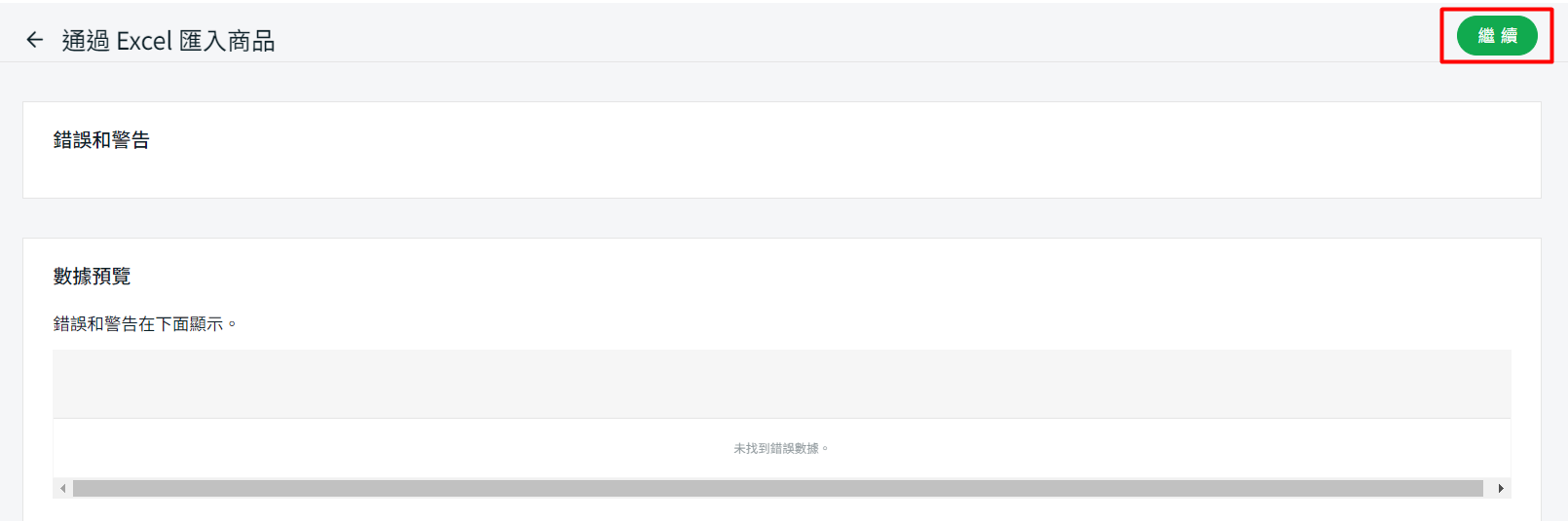
步驟五:如果上傳的 Excel 中有任何錯誤,您將在錯誤和警告中看到錯誤消息,並且在數據預覽中顯示錯誤的列。修改錯誤的列,然後重新上傳文件。如果上傳的文件沒有錯誤,點擊繼續。
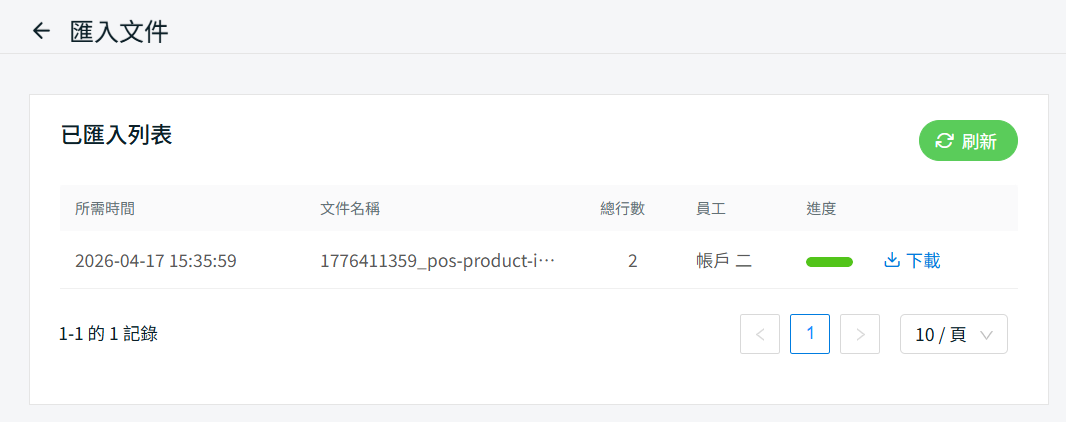
步驟六:若文件已成功上傳,刷新頁面後即可顯示商品列表。您也可點選更多(…)> 已匯入列表查看狀態。
步驟七:當進度條變為綠色時,表示該文件已成功上傳。