1. 簡介
有大量客戶資料需要上傳嗎?
不用擔心!透過批量創建上傳功能,您可以快速批量上傳所有客戶資料,免去逐一更新的麻煩。這不僅簡化流程,還能節省寶貴時間。
2. 使用 Excel 創建客戶
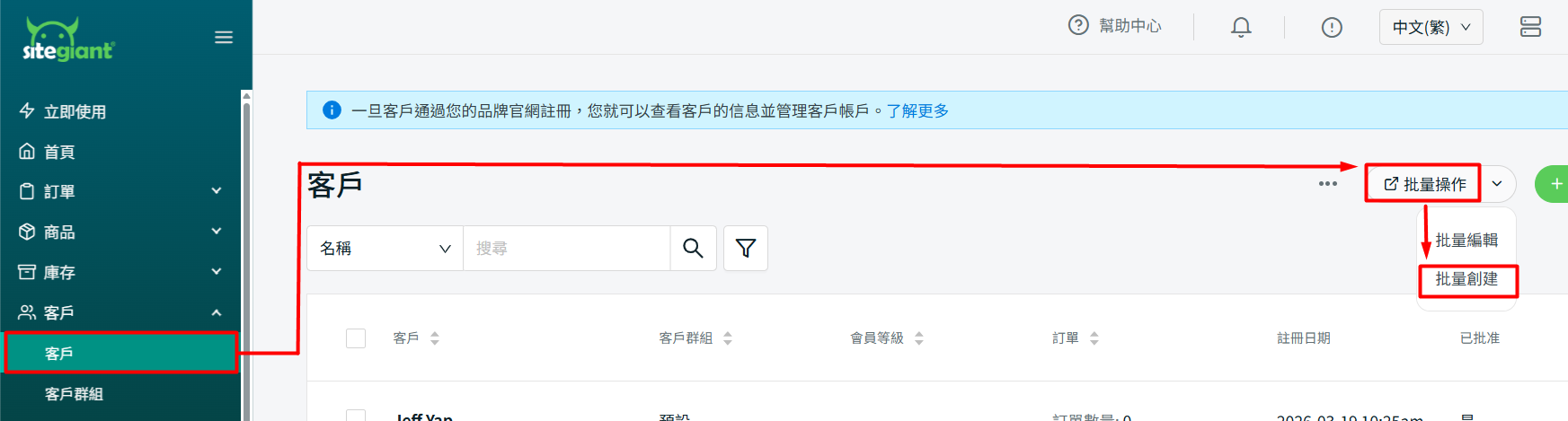
步驟一:在側邊欄點選客戶> 點選批量操作> 批量創建。
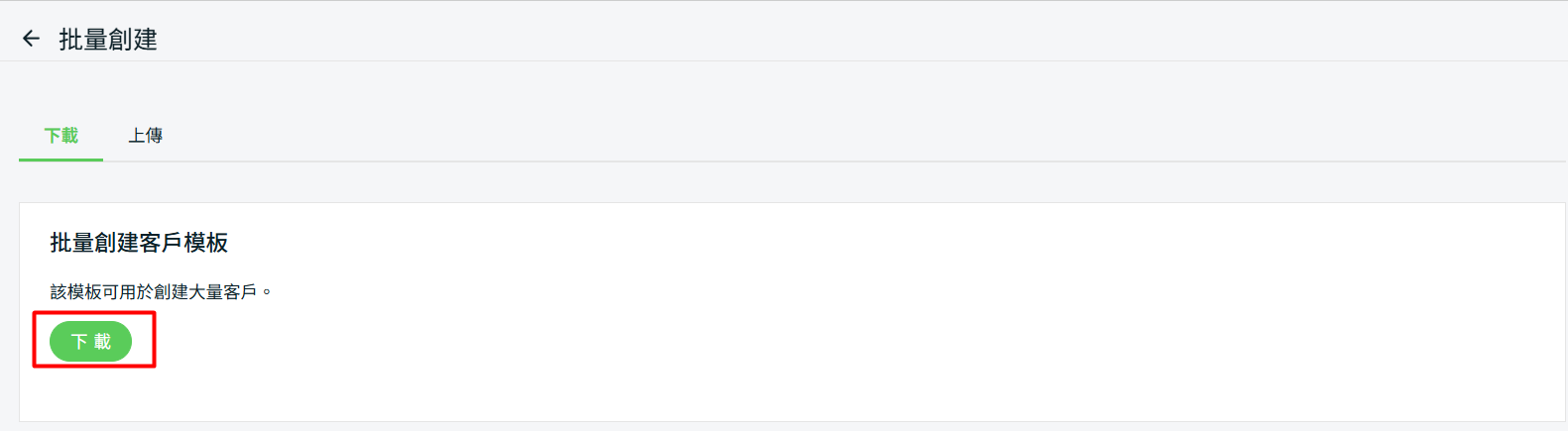
步驟二:點選下載按鈕以取得 Excel 模板。
步驟三:正確填寫客戶資料欄位。

📌注意:帶 * 的欄位為必填。
| 欄位 | 說明 | 範例資料 |
| *firstname | 客戶名字 | Jeff |
| *lastname | 客戶姓氏 | Yap |
| 唯一電子郵件地址。用來代表每位客戶,不可更新或刪除。 | [email protected] | |
| phone | 有效聯絡電話 | 886123456789 |
| fax | 有效傳真號碼 | 0345345 |
| birthdate | 出生日期 | 1999-09-09 (年年年年-月月-日日) |
| *gender | 客户性别 | male 或 female |
| *customer_group | 所屬客戶群組 | VIP |
| membership_tier | 所屬會員等級 | 金卡 |
| firstname (address) | 收件人名字 | Jeff |
| lastname (address) | 收件人姓氏 | Yap |
| company | 公司名稱 | ABC 公司 |
| company_id | 公司註冊編號 | 12345-M |
| tax_id | 統一編號(TIN) | C20880050010 |
| phone (address) | 收件人電話 | 886123456789 |
| address1 | 客戶地址 | 臺北市中山區 |
| address2 | 其他地址 | 信義路2行之6 |
| city | 地址城市 | 中山區 Zhongshan District |
| state | 地址州/縣市 | 台北市 Taipei City |
| country | 地址國家 | Taiwan |
| postal_code | 地址郵遞區號 | 133 |
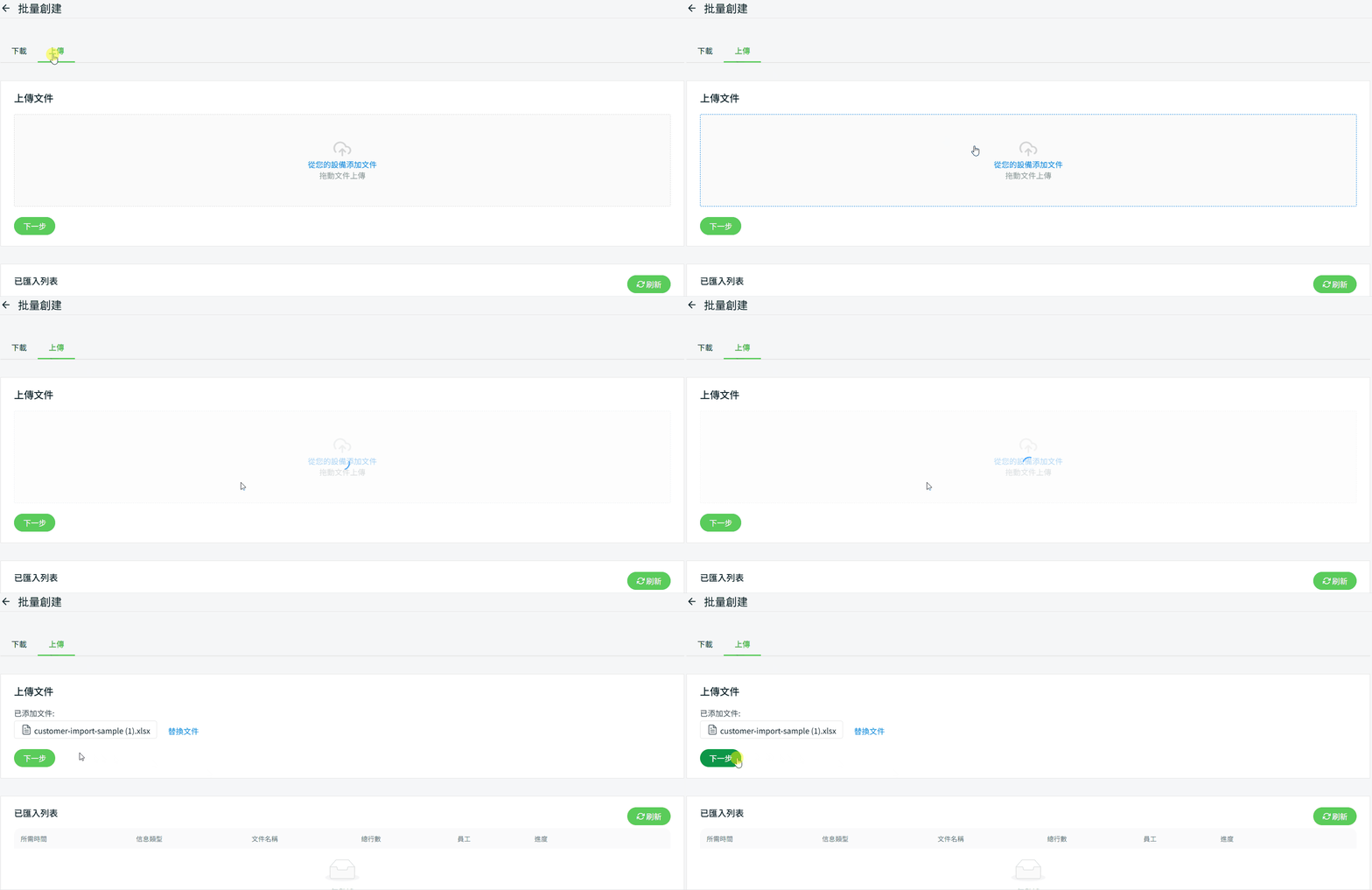
步驟四:返回批量創建頁面 > 點選上傳> 從您的設備添加文件 > 下一步。
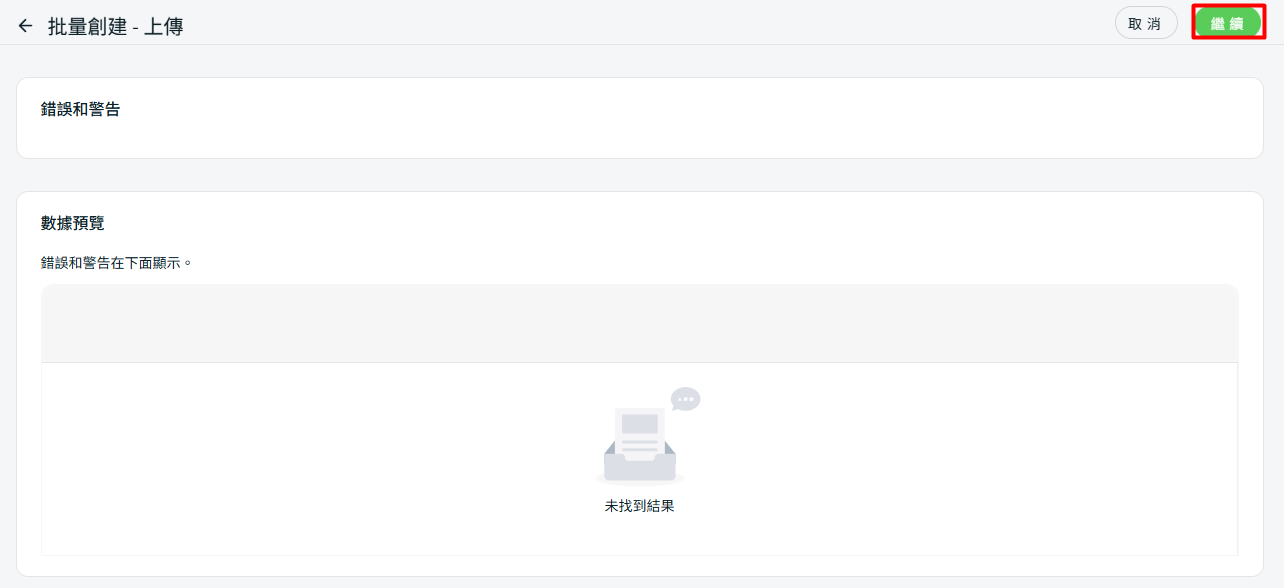
步驟五:若上傳的 Excel 有任何錯誤,將會在錯誤和警告中顯示錯誤訊息,並在數據預覽中標示錯誤欄位。修正錯誤欄位後重新上傳。若文件無錯誤,點選繼續。
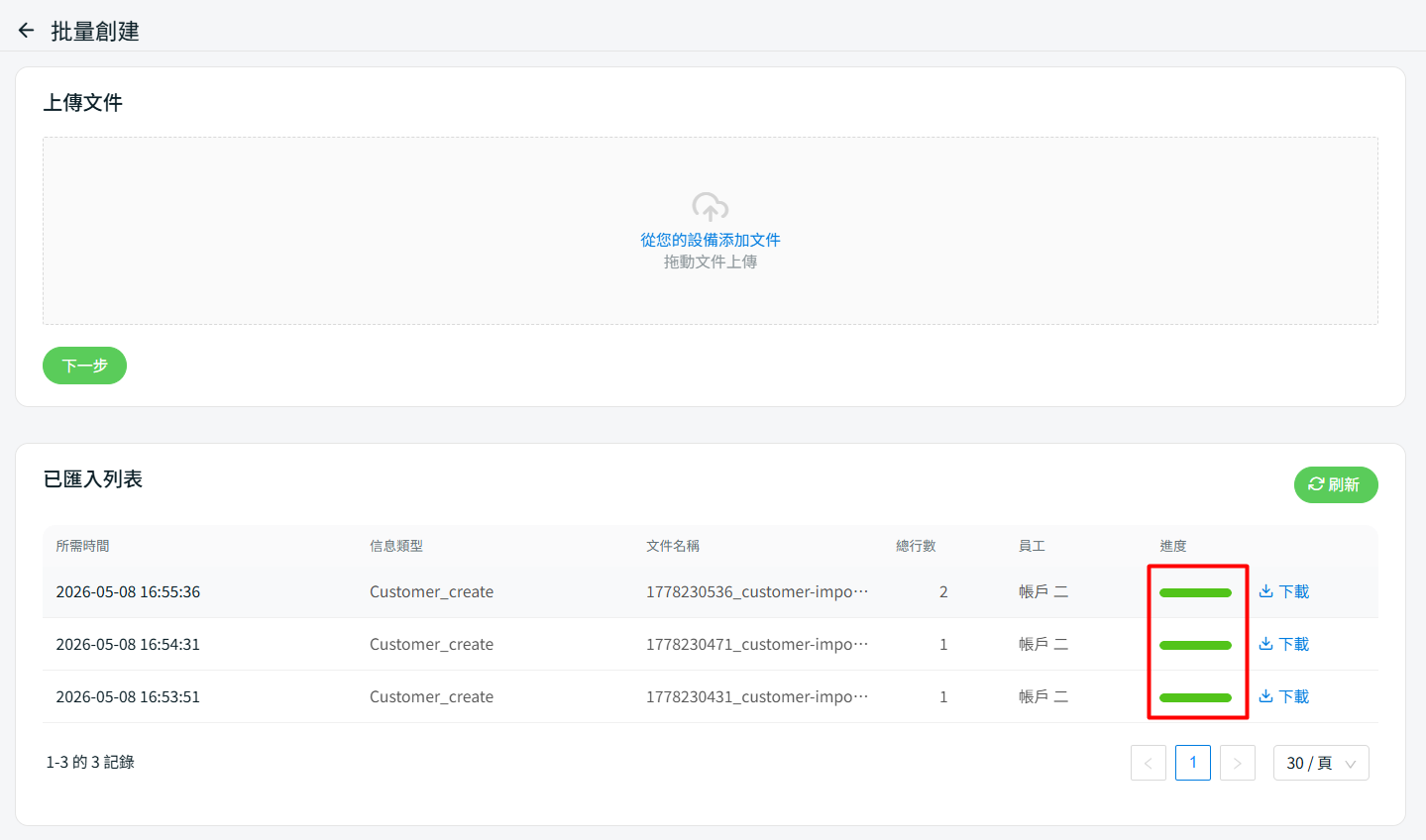
步驟六:當進度狀態變為綠色,表示資料已完全更新。