1. 簡介
2. 獲取 LINE Pay API 密鑰
3. 設置 LINE Pay 支付網關
4. 測試使用 LINE Pay 結帳(客戶角度)
1. 簡介
Line Pay 是台灣最受信賴的行動支付工具,串接後不僅讓消費者付款更快速方便,還能自動同步到系統,節省對帳時間並提升交易成功率。
📌注意:
請確保您已在 Line Pay 註冊了帳戶。如果您尚未擁有 LINE Pay 帳戶,請點擊此處註冊。

2. 獲取 LINE Pay API 密鑰
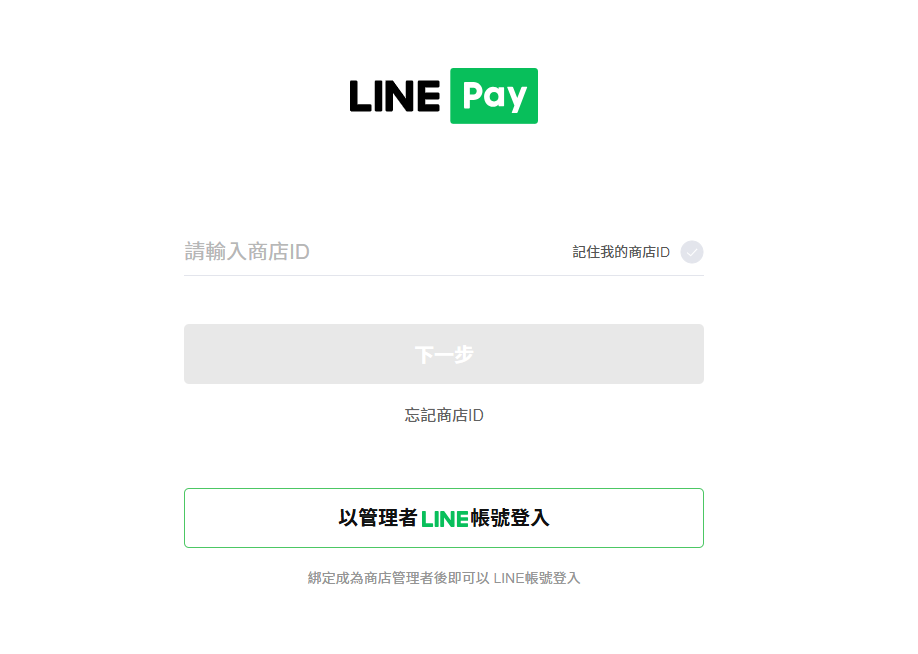
步驟一:成功申請帳戶后,請登入 LINE Pay 帳戶
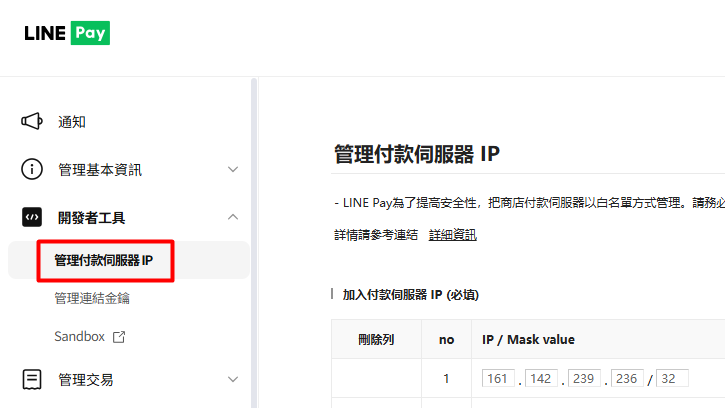
步驟二:展開 開發者工具 > 點擊 管理付款伺服器 IP
步驟三:添加付款伺服器 IP (需加入所有的 IP)
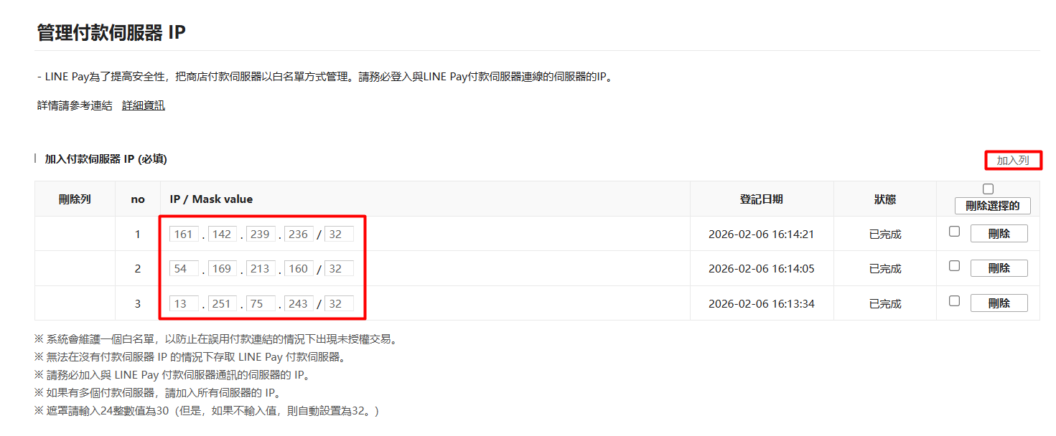
13.251.75.243

54.169.213.160

161.142.239.236
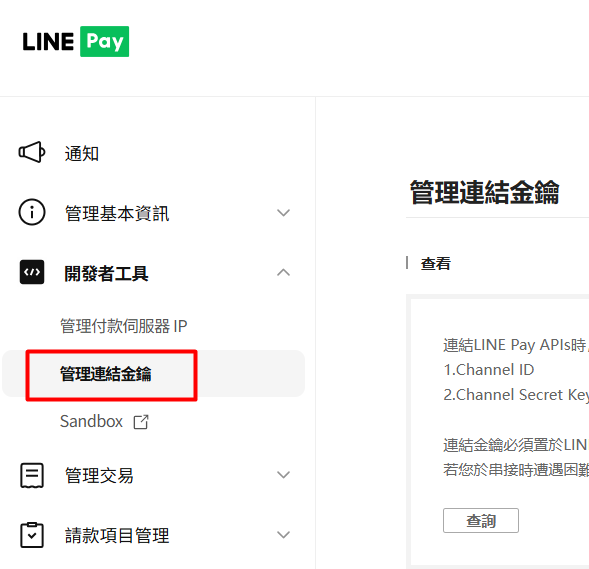
步驟四:添加成功後,到管理連結金鑰
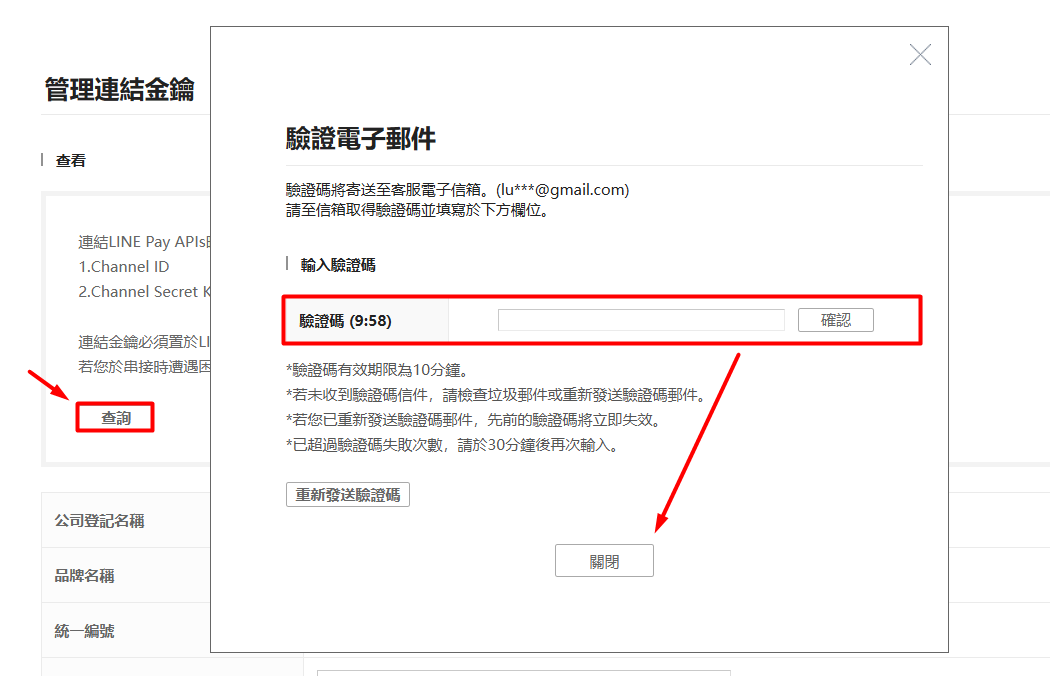
步驟五:點擊查詢 > 到注冊帳戶的郵件獲取並輸入驗證碼
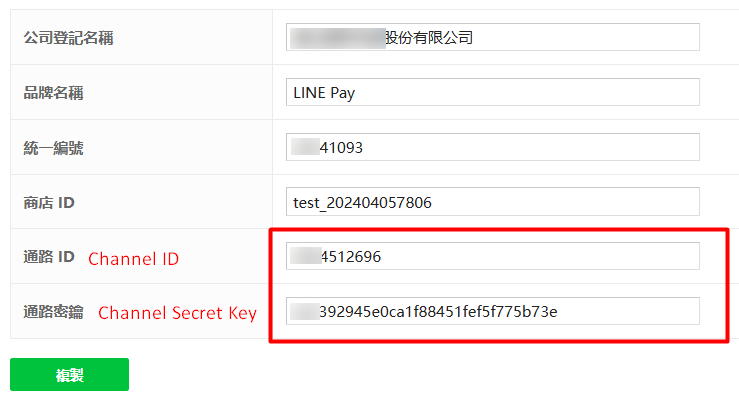
步驟六:驗證成功后,您可以複製 通路 ID (Channel ID) 以及 通路密鑰 (Channel Secret Key)
3. 設置 LINE Pay 支付網關
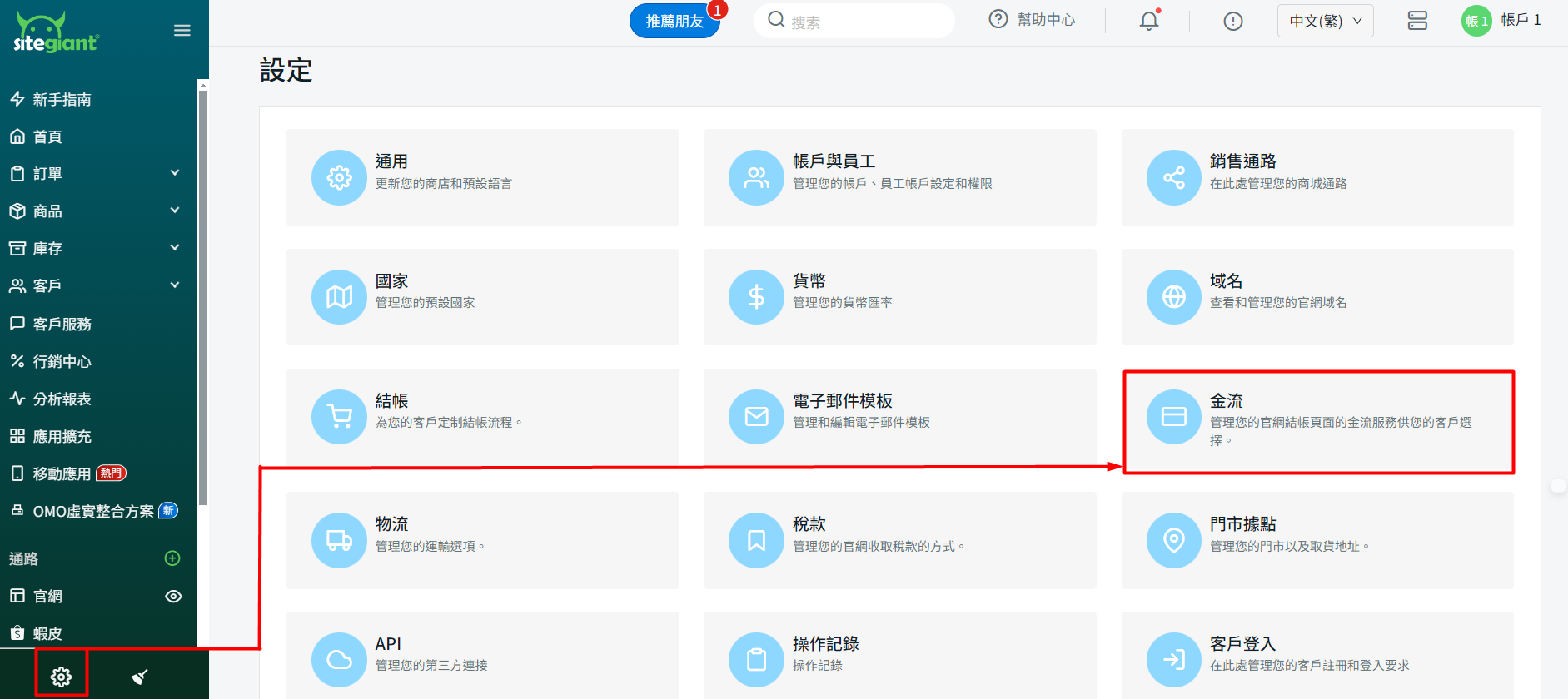
步驟一:前往設定 > 金流
步驟二:點擊 + 添加付款方式 > 選擇 LINE Pay > 添加付款方式
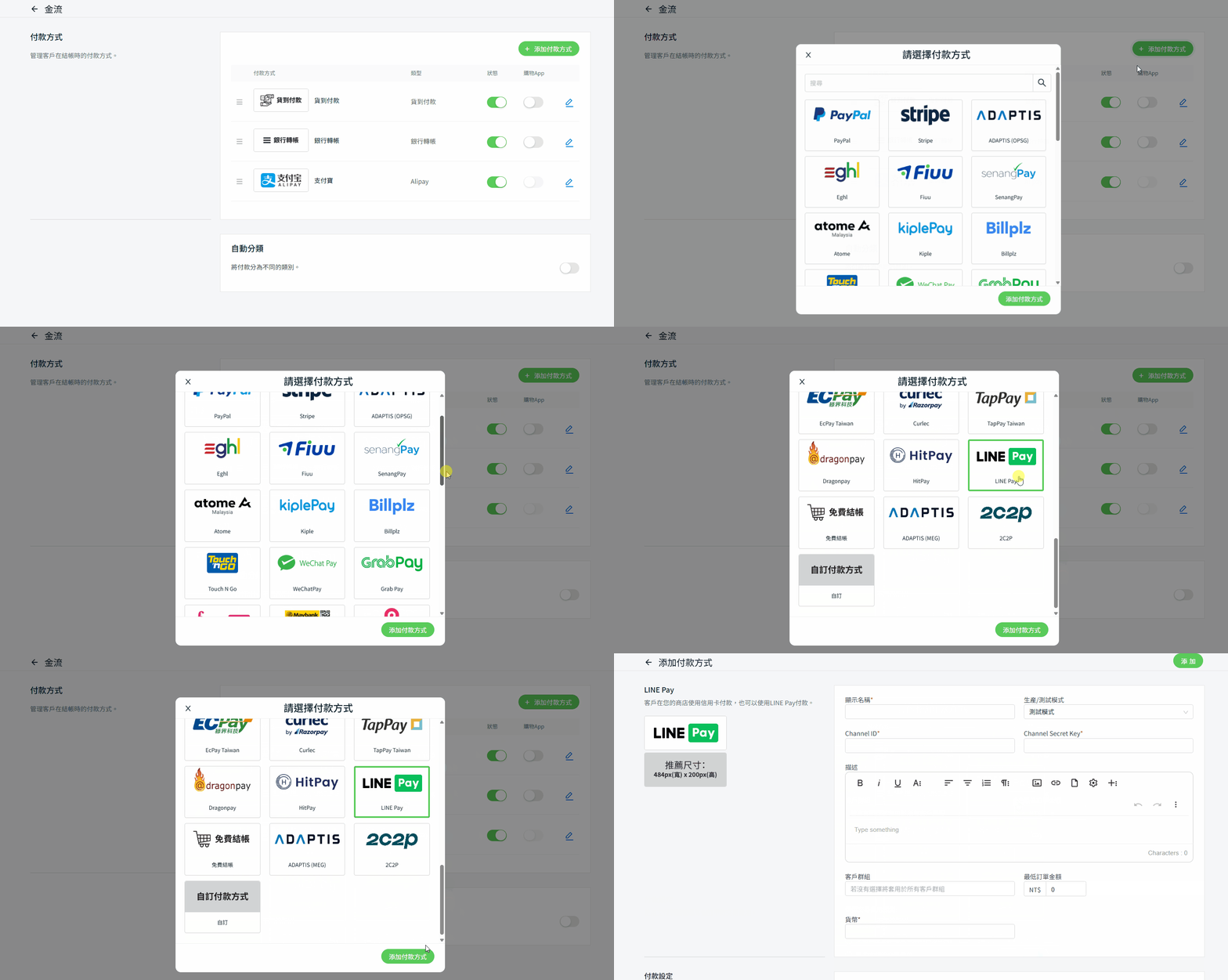
步驟三:填寫 LINE Pay 的詳細信息,如顯示名稱、生產/測試模式、Channel ID、Channel Secret Key、描述、客戶群組、最低訂單金額和貨幣
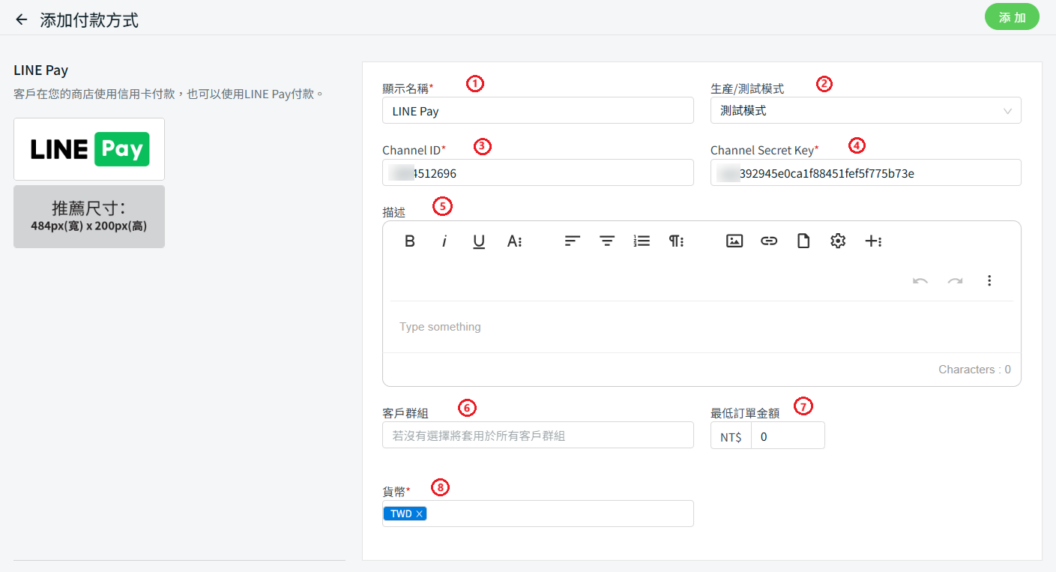
1. 顯示名稱:在結帳流程中顯示在付款方式中的名稱
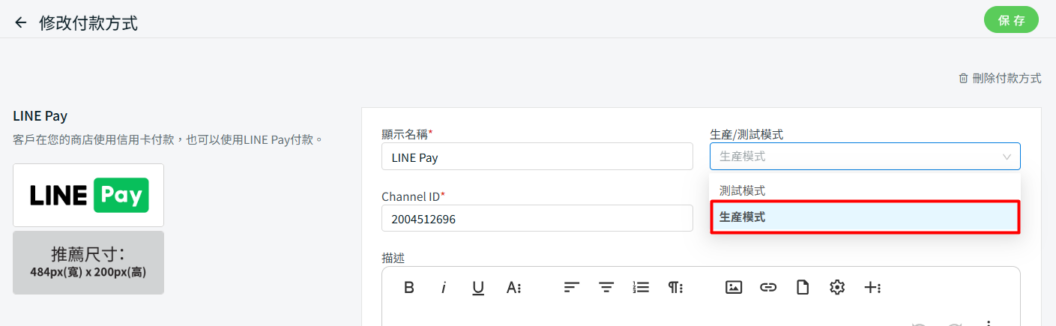
2. 生產/測試糢式:確認上線后可以轉換爲生產模式
3. 驗證金鑰*:LINE Pay 後台的通路ID
4. 密鑰*:LINE Pay 後台的通路密鑰
5. 描述:在結帳流程中向客戶額外顯示的信息
6. 客戶群組:可使用該付款方式的客戶群組(如果沒有選擇,則將適用於所有客戶群組)
7. 最低訂單金額:需要達到的訂單金額以使用該付款方式
8. 貨幣:適用於此付款方式的貨幣(若未選擇則適用於所有貨幣)
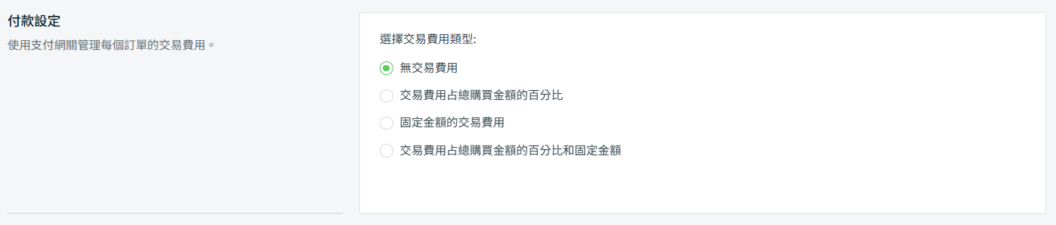
步驟四: 您可以在付款設定中設置額外的交易費用(選擇性)
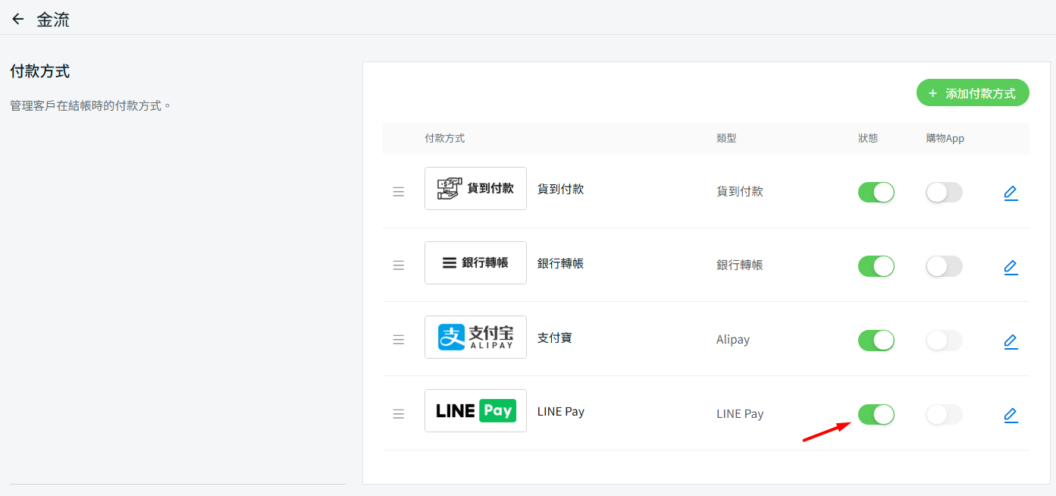
步驟五:完成後,點擊右上角的添加按鈕 > 確保 LINE Pay 的狀態已啟用
4. 測試使用 LINE Pay 結帳(客戶角度)
步驟一:強烈建議在您的官網上進行測試結帳,以確保付款方式正常運行
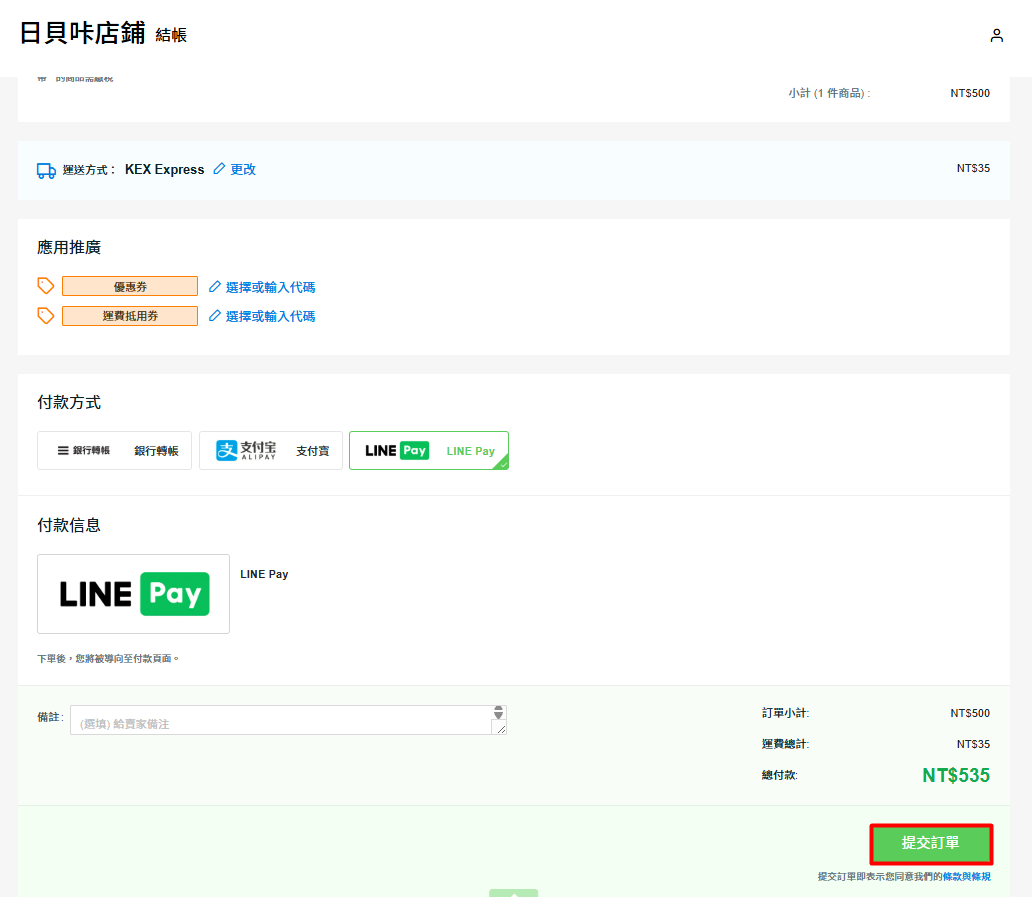
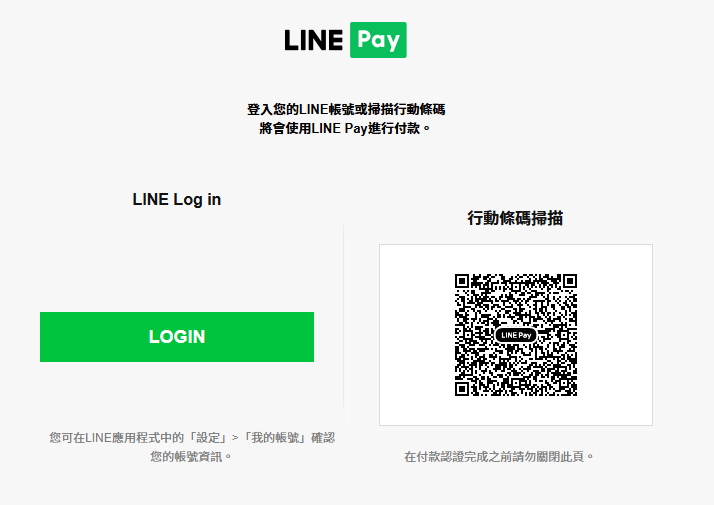
步驟二:在測試的環境下,您可以掃描行動碼的方式進行登入付款
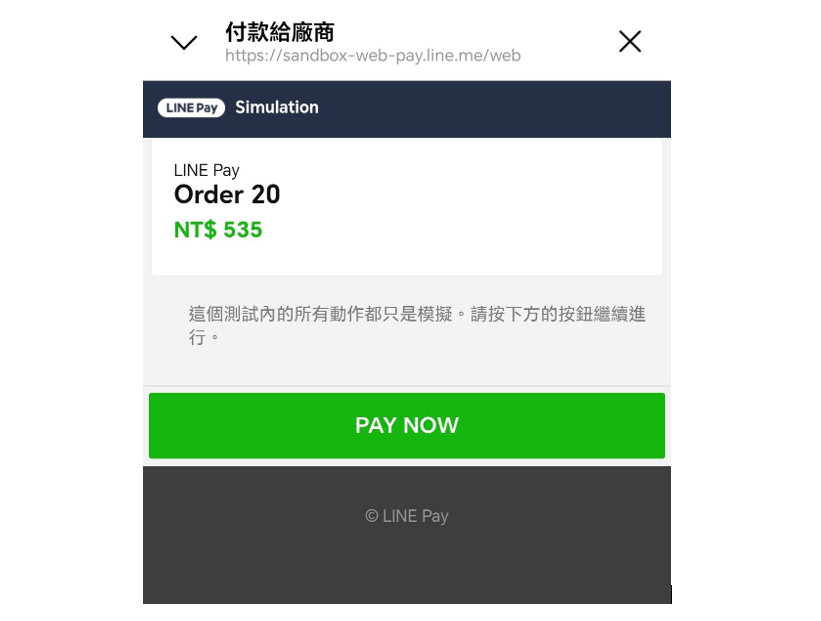
步驟三:點擊按鈕 PAY NOW
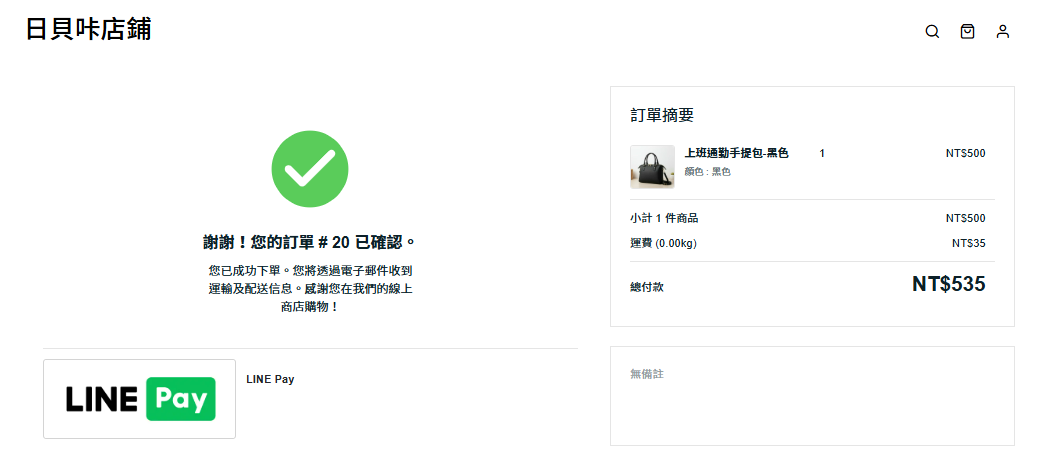
步驟四:付款成功后導回官網頁面,則表示您已成功串接了 LINE Pay
步驟五:測試完畢後,回到系統後台 設定 > 金流 > LINE Pay 轉換成 生產模式