1. 簡介
2. 添加多重 UPC
3. 批量編輯多重 UPC
4. 額外信息
1. 簡介
多重 UPC(通用產品條碼)允許單一商品擁有多個條碼。這在同一商品由不同供應商銷售或採用不同包裝時特別實用。透過多重 UPC,系統可以識別同一商品的所有條碼,避免重複創建商品,並讓發票管理更加便利。
2. 添加多重 UPC
步驟一:在側邊選單前往庫存 > 選擇庫存列表 > 點擊貨品名稱。
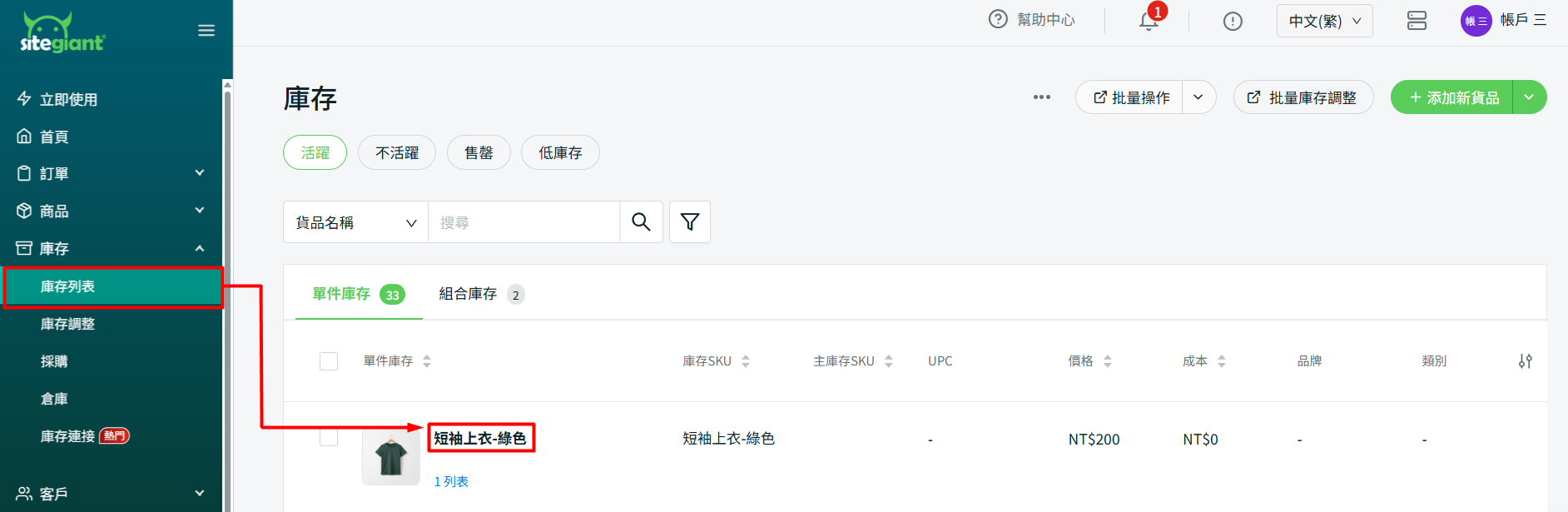
步驟二:在貨品信息中向下捲動至 UPC 區塊 > 點擊 +添加 UPC。
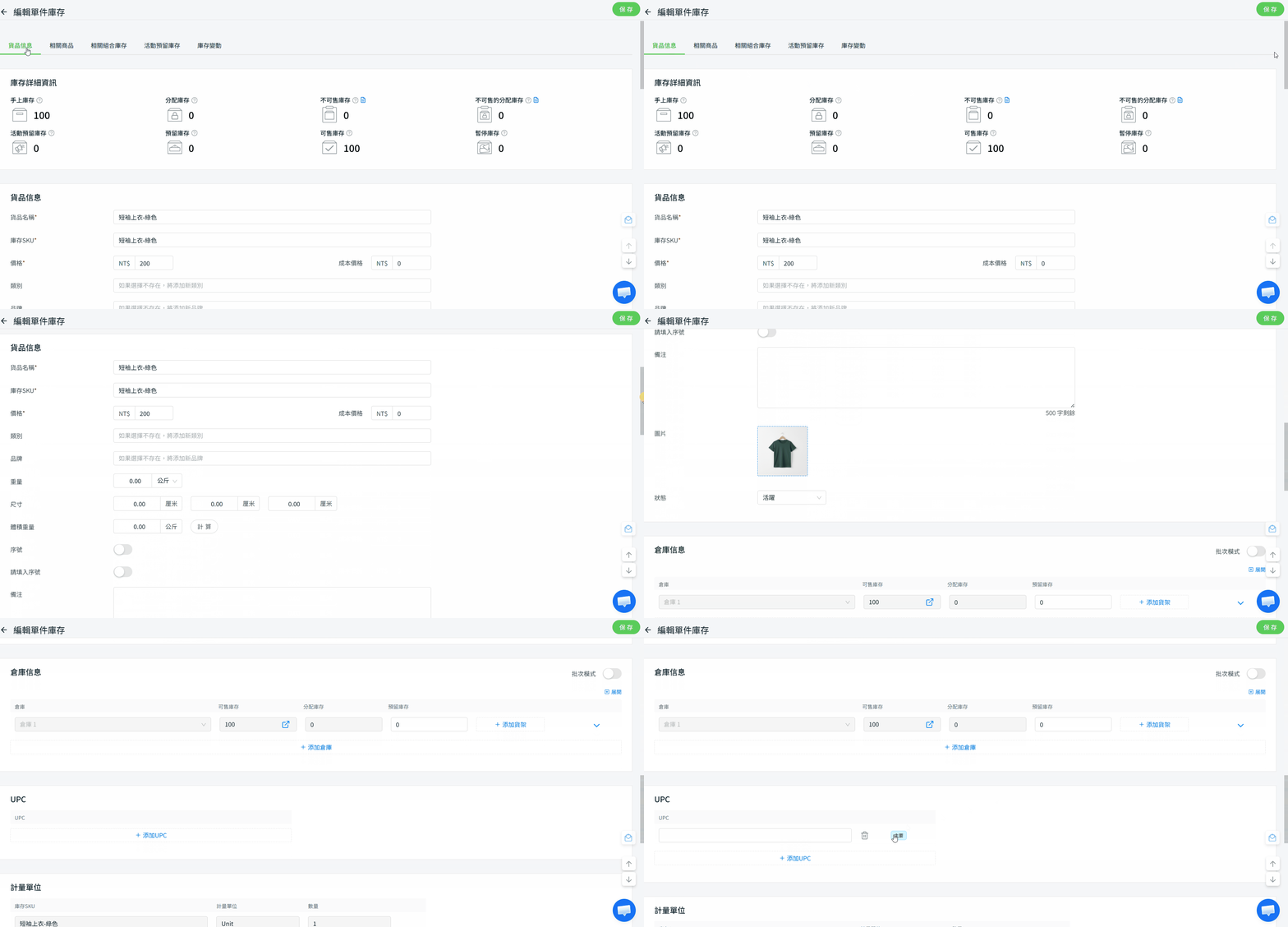
步驟三:輸入 UPC 編號 > 若商品有多個 UPC,可點擊 +添加 UPC。
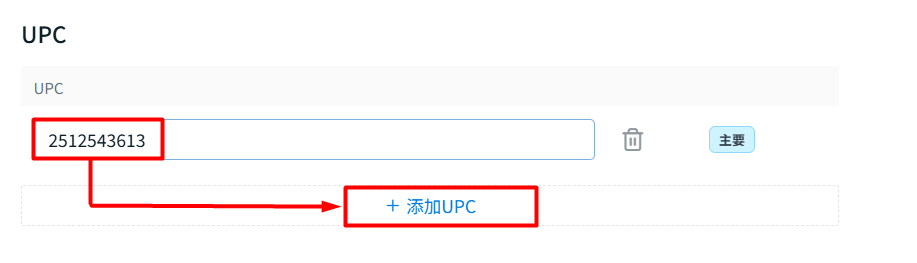
📌注意:第一個添加的 UPC 將自動設為主要,且所有 UPC 編號必須為獨特。
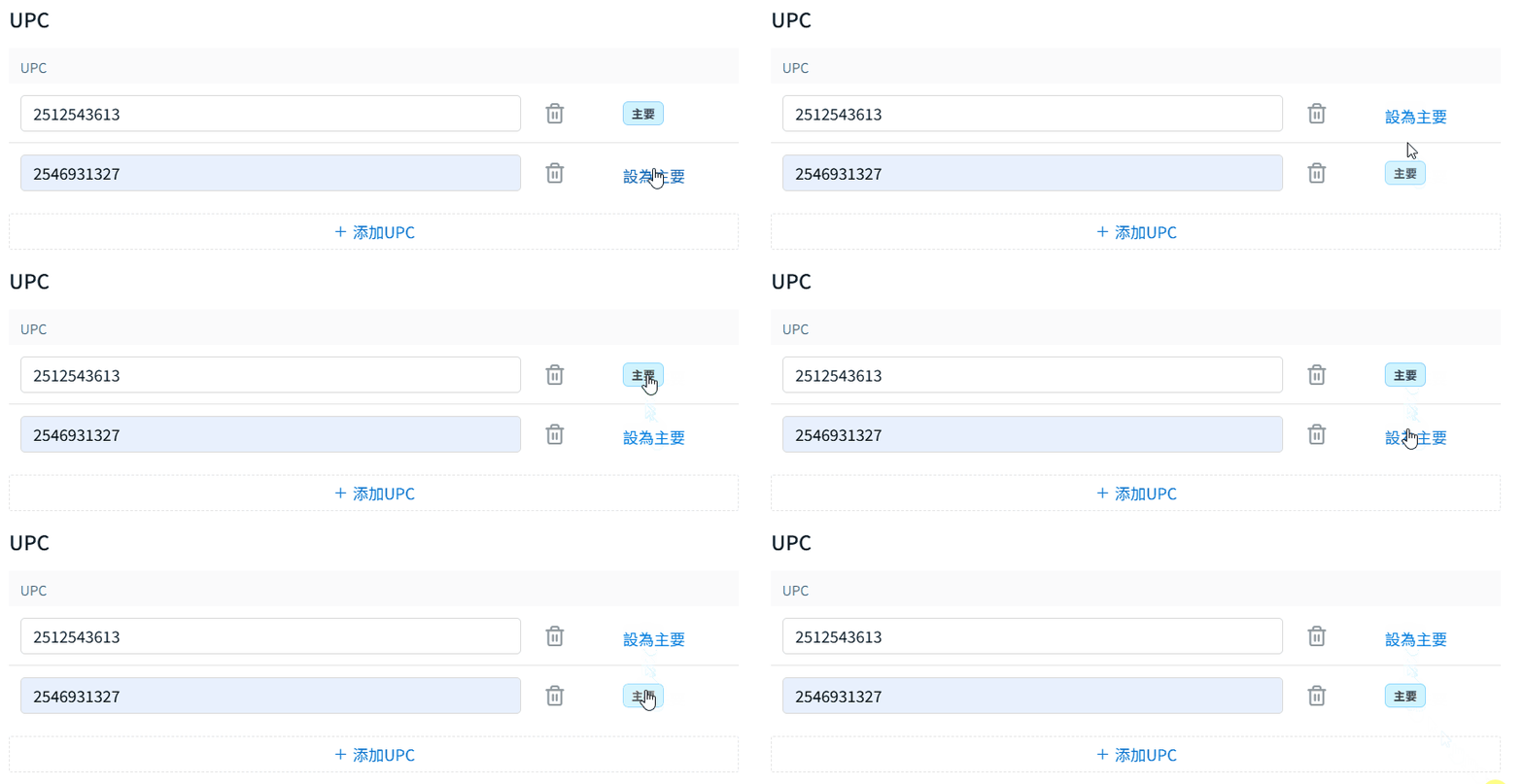
步驟四:點擊設為主要以選擇主要 UPC。
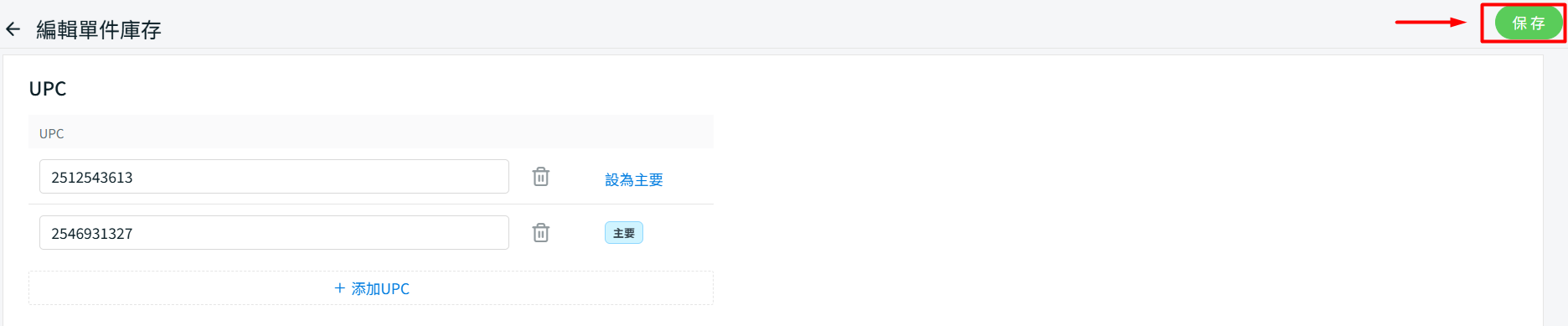
步驟五:設定完成後,點擊保存。
3. 批量編輯多重 UPC
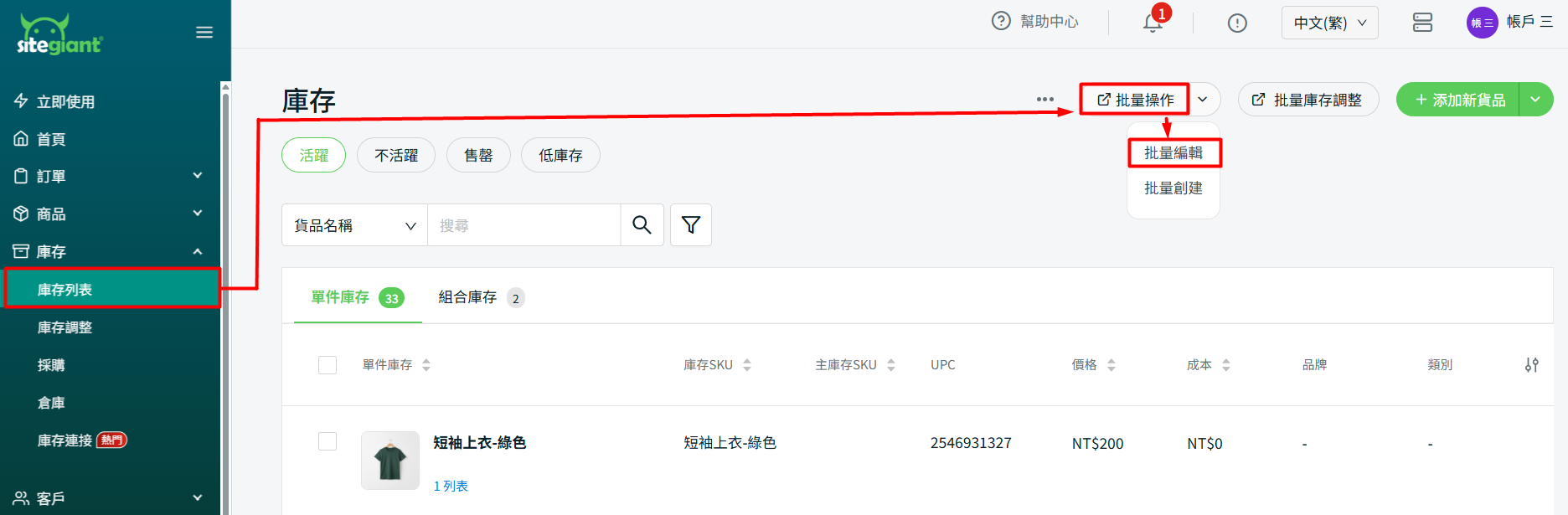
步驟一:在側邊選單前往庫存 > 點擊庫存列表 > 批量操作 > 選擇批量編輯。
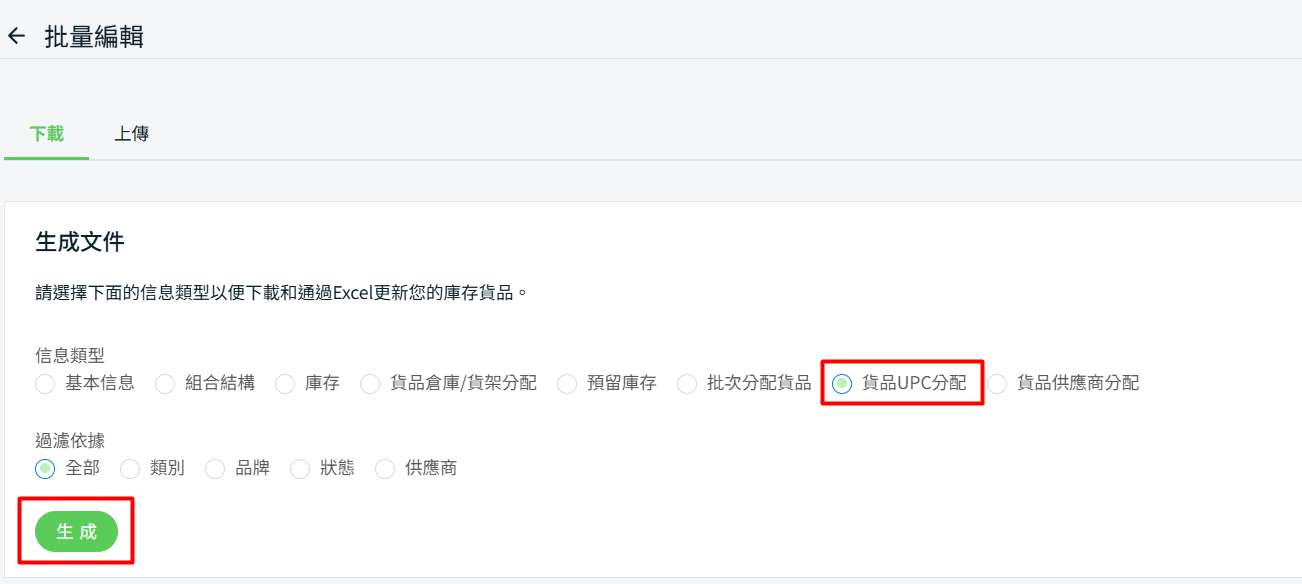
步驟二:在下載選卡中,將信息類型選擇為貨品UPC分配 > 選擇過濾依據 > 點擊生成。
📌提示:您可以設定此文件的匯入與匯出語言。前往設定 > 通用 > 標準和格式 > 文件匯入/匯出語言 > 選擇所需語言。設定後,可使用對應語言的文件模板上傳至系統。
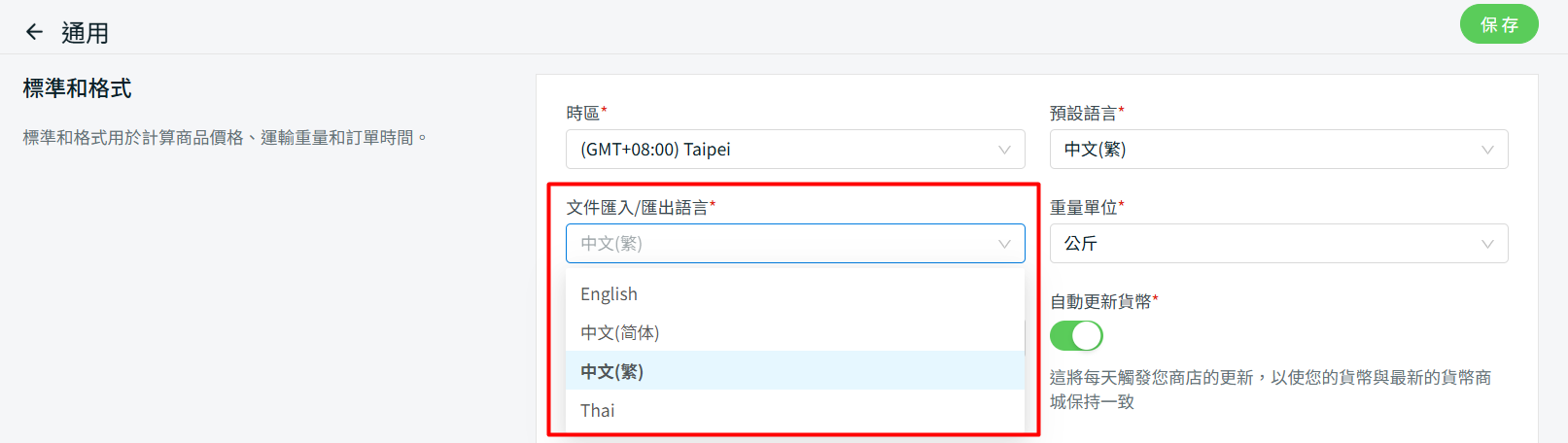
步驟三:下載已產生的 Excel 文件(壓縮檔)。

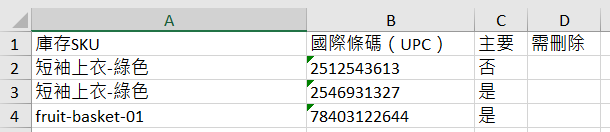
步驟四:在 Excel 文件中更新資料 > 保存。
範例:
i. 文件匯入/匯出語言為中文(繁)
ii. 文件匯入/匯出語言為英文
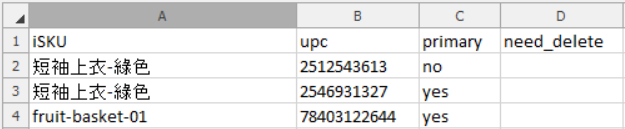
📌注意:標有 * 的欄位為必填欄位。
| 欄位 | 說明 | 範例資料 | ||
|---|---|---|---|---|
| (匯入/匯出語言為中文) | (匯入/匯出語言為英文) | (匯入/匯出語言為中文) | (匯入/匯出語言為英文) | |
| 庫存SKU* | iSKU* | 系統中用來識別貨品的獨特商品編碼 | 短袖上衣-綠色 | 短袖上衣-綠色 |
| 國際條碼(UPC)* | upc* | 貨品的通用產品條碼。若使用多重 UPC,每個貨品可有多個條碼。 (注意:若為多重 UPC,請在 Excel 中添加欄位(column)並使用相同的庫存SKU) | 2546931327 | 2546931327 |
| 主要* | primary* | 表示該 UPC 是否為貨品的主要 UPC | 是/否 | yes/no |
| 需刪除 | need_delete | 標記此 UPC 是否應從貨品中移除 | 刪除 | delete |
步驟五:回到批量編輯頁面 > 點擊上傳 > 從您的設備添加文件 > 下一步。
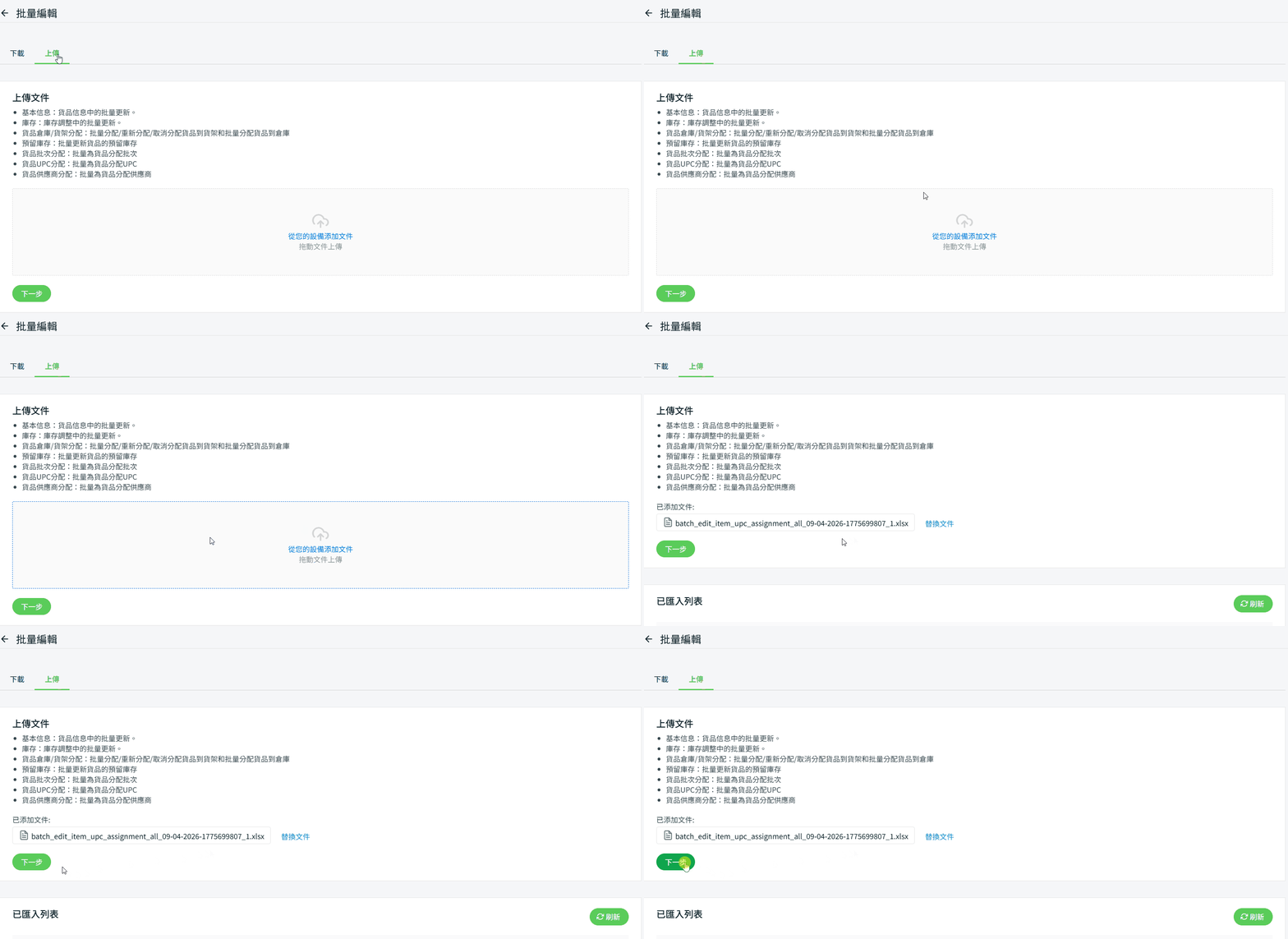
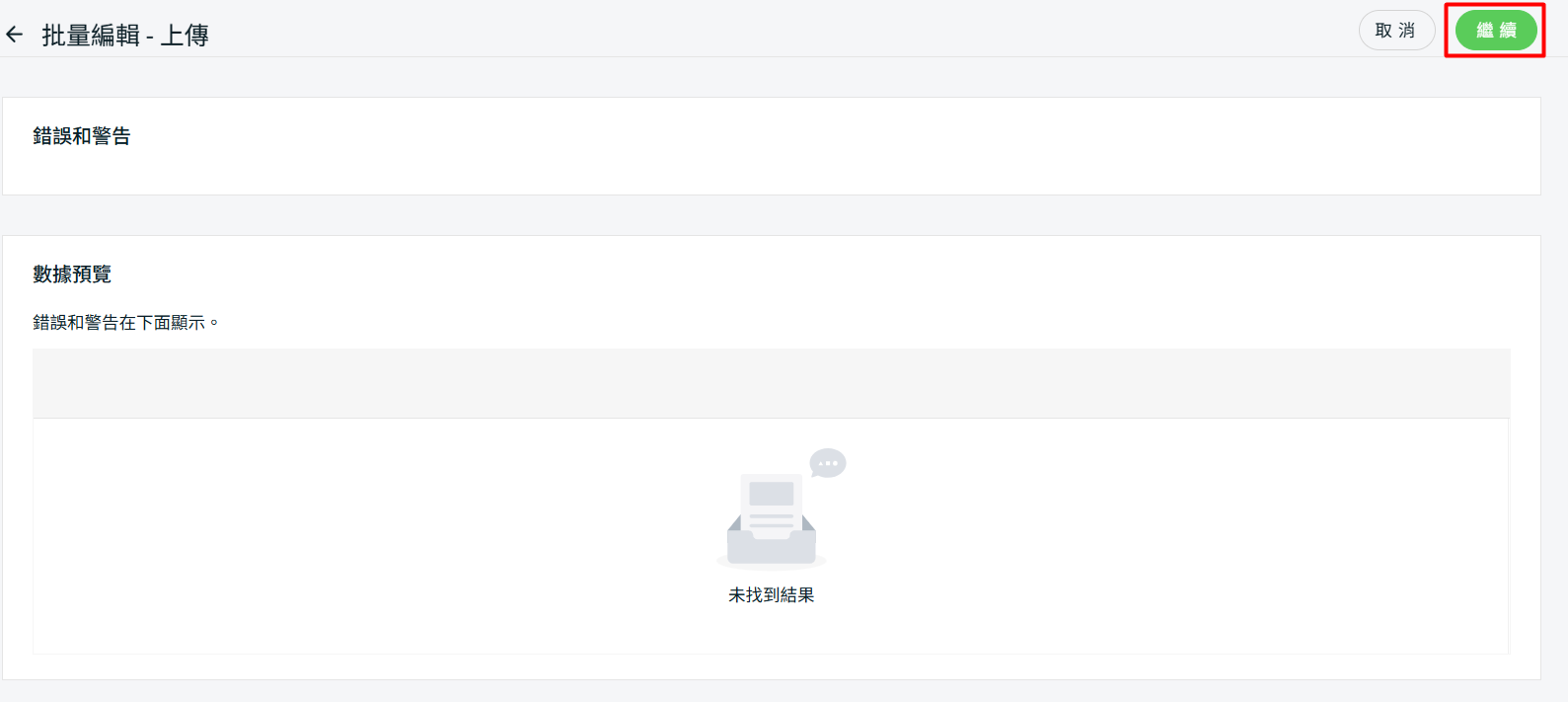
步驟六:若上傳的 Excel 文件有錯誤,系統會在錯誤和警告中顯示,並在數據預覽中標示錯誤欄位。請修正錯誤後重新上傳文件。若文件無錯誤,點擊繼續
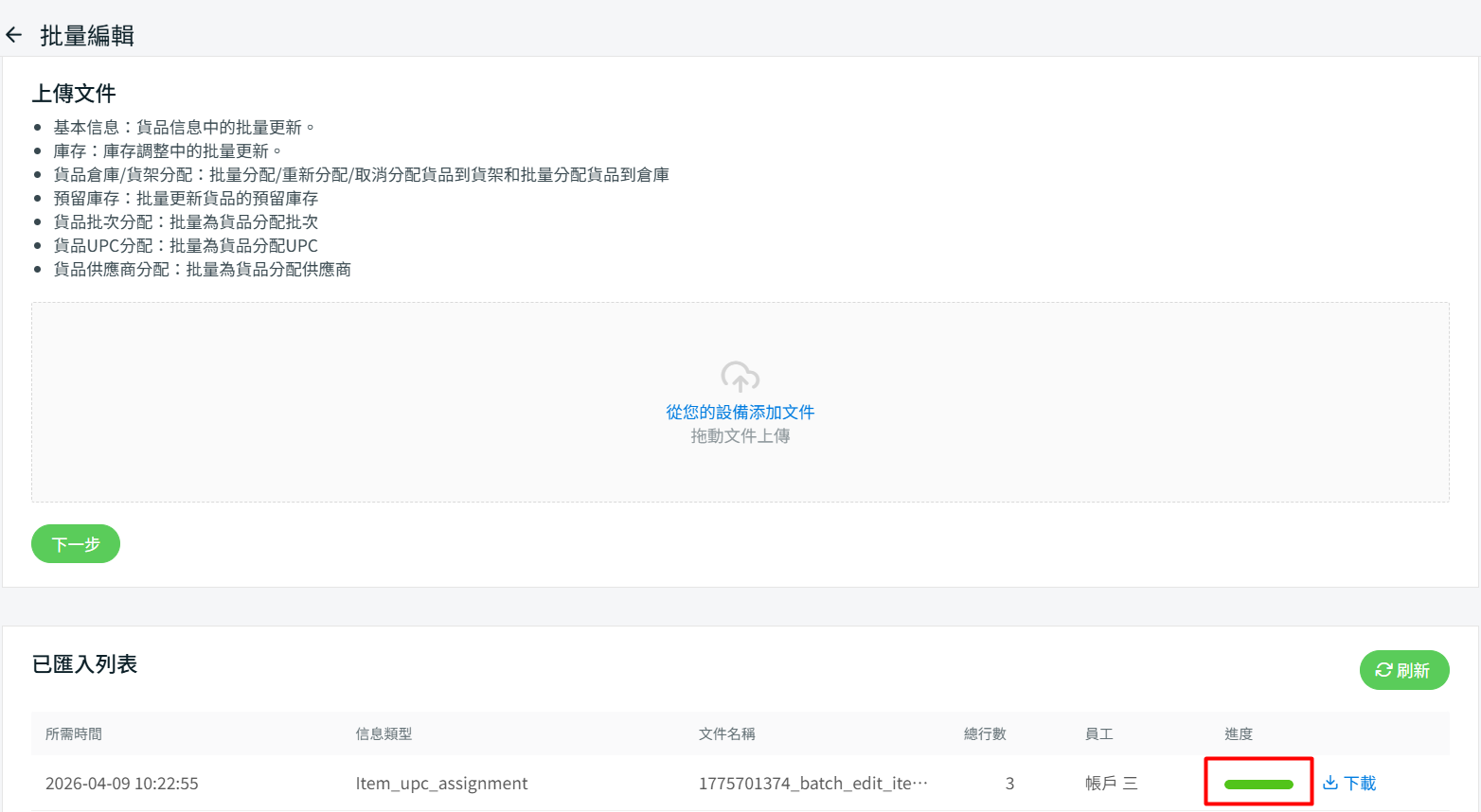
步驟七:當進度狀態顯示為綠色時,表示資料已全部更新完成。
📝額外信息
所有支援 UPC 功能的系統功能均皆可使用多重 UPC。以下是客戶常用的一些功能範例。
1. AWB (運輸標籤)、包裝單與收據
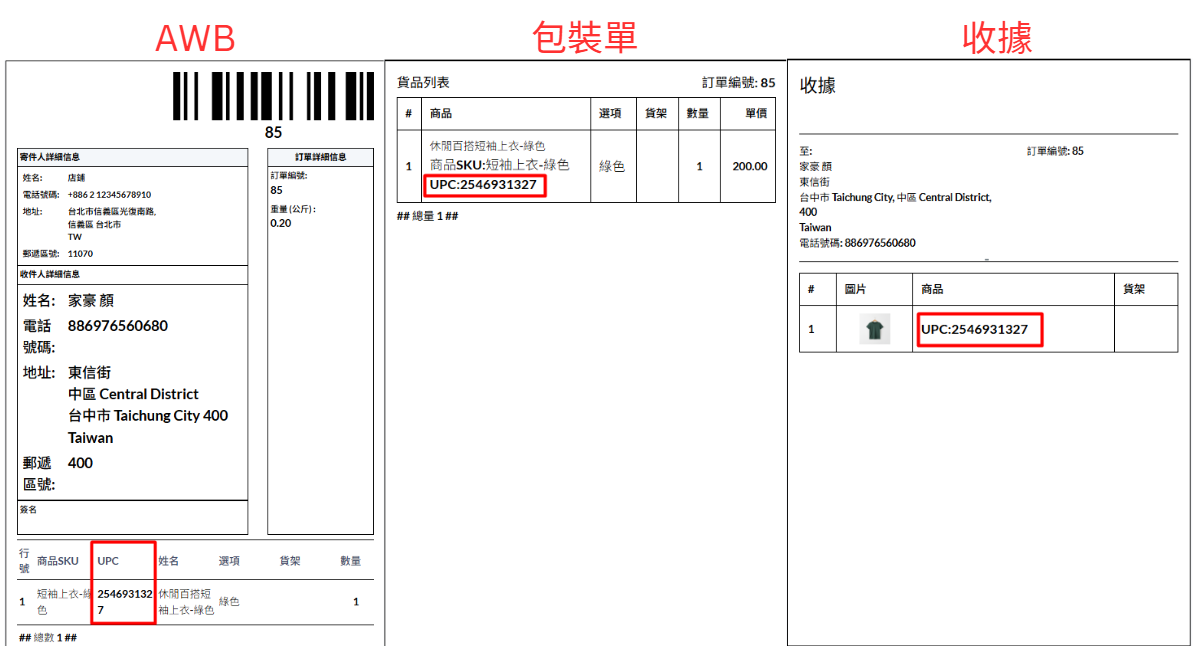
在 AWB (運輸標籤)、包裝單及收據中,僅會顯示主要 UPC。若將其他 UPC 設為主要,變更將在下一筆訂單中生效。
2. 發貨掃描助手
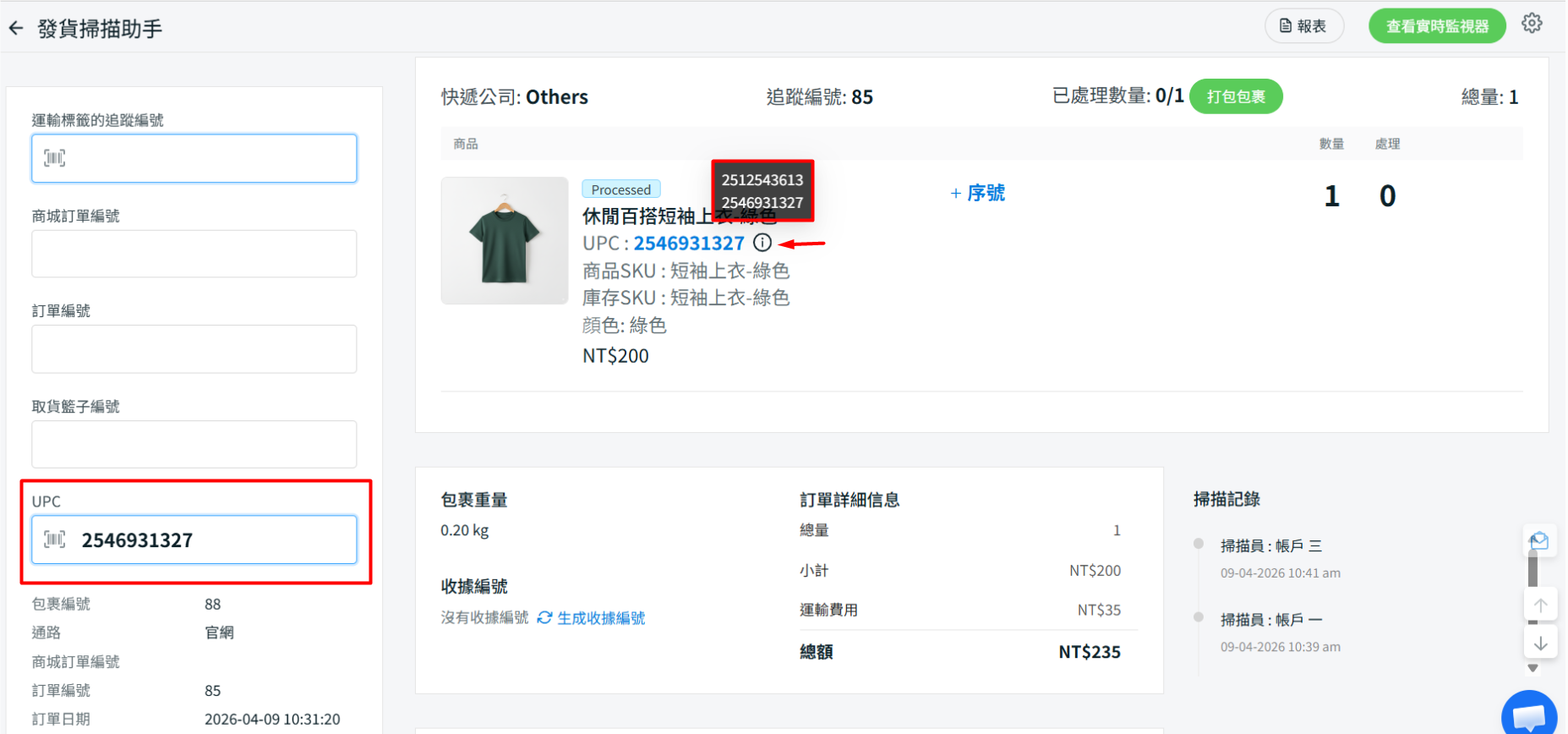
若掃描貨品設定為按 SiteGiant UPC 掃描,系統將能識別該貨品的任一多重 UPC 來完成履單。同時,你也可以點擊提示按鈕查看該貨品的所有 UPC。
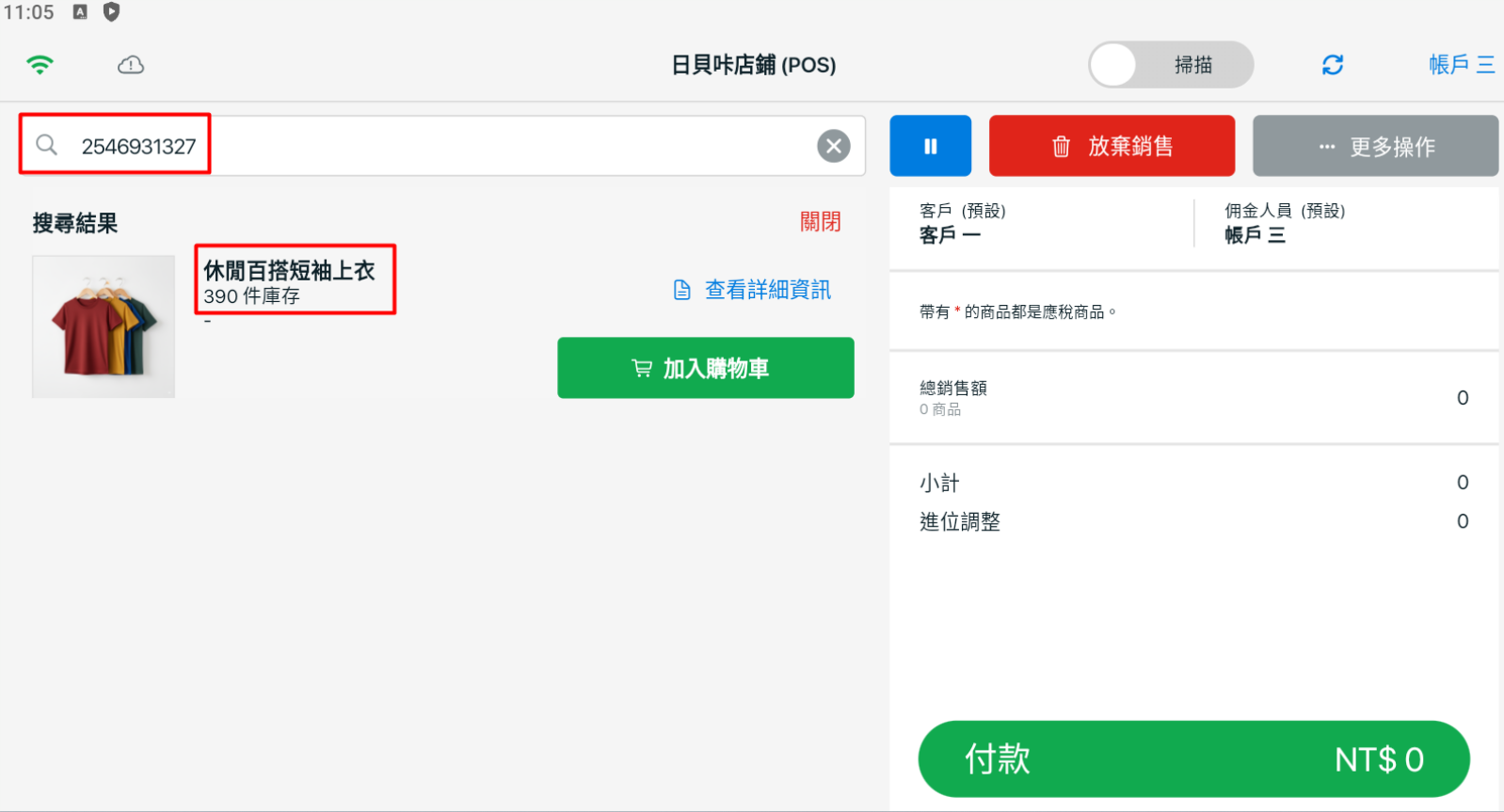
3. SiteGiant POS
UPC 也可於 SiteGiant POS 系統中掃描使用。貨品的任一組 UPC 皆可使用,系統都能辨識。