1. 簡介
如果客戶購買了已售完的商品,會發生什麼情況?
如果沒有適當控管,可能會造成超賣訂單、客戶不滿,以及增加團隊額外工作量。庫存自動暫掛功能可協助避免此情況。當庫存不足或庫存變為負數時,系統會自動暫掛訂單。這讓你有時間檢查並修正庫存問題後再處理訂單。問題解決後,可透過調整庫存或手動解除暫掛,繼續處理訂單。
此功能僅適用於 SiteGiant ERP 至尊版及以上方案。
2. 設置庫存自動暫掛
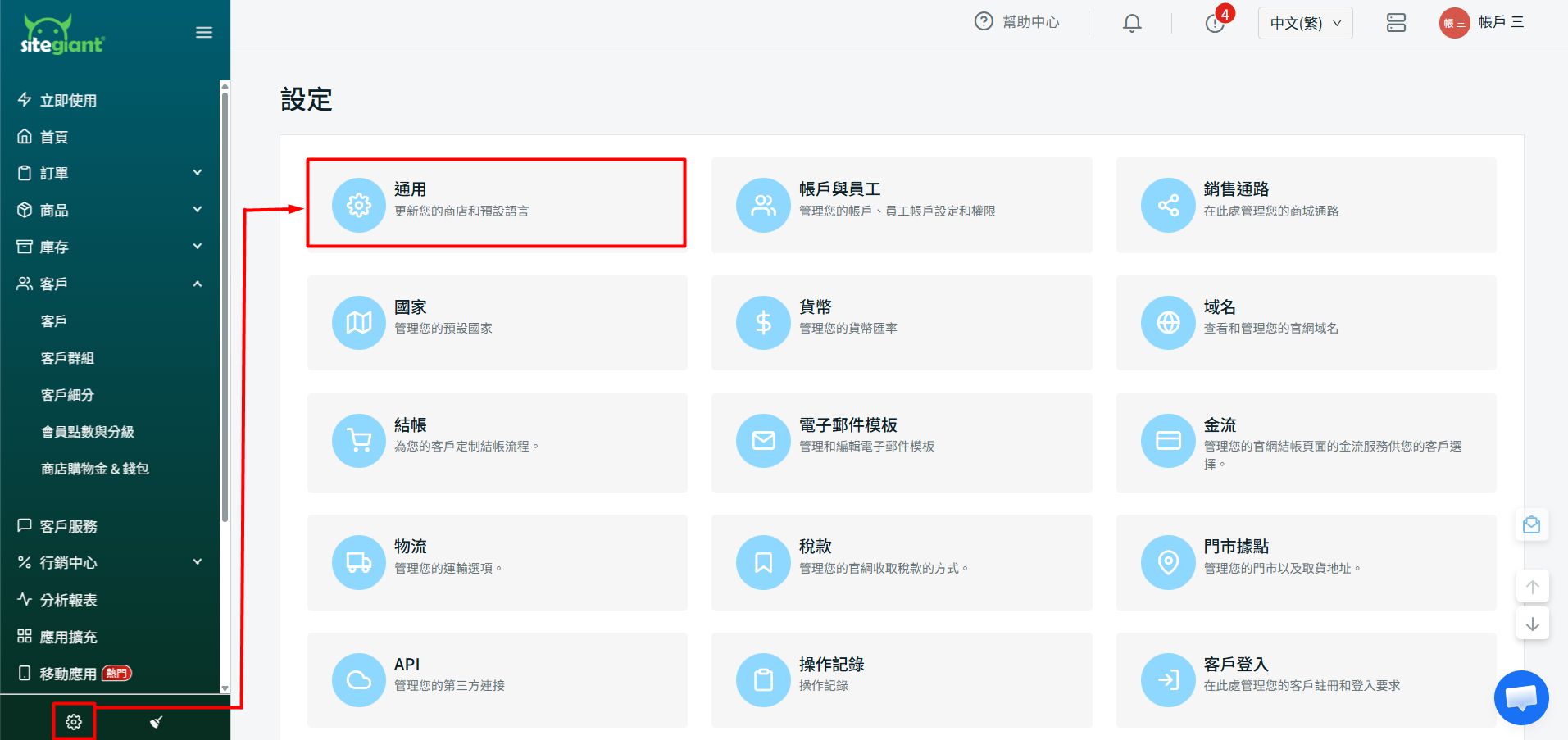
步驟一:前往設定 > 點擊通用。
步驟二:向下捲動至自動暫掛超售訂單 > 啟用自動暫掛超售訂單庫存狀態。

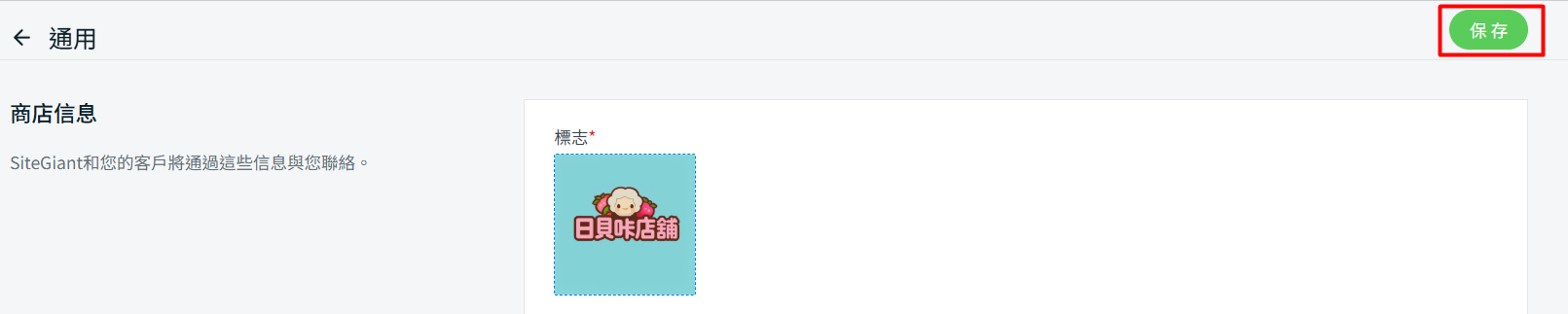
步驟三:完成後,點擊保存按鈕。
3. 解除庫存暫掛訂單
解除庫存暫掛訂單有兩種方式:透過調整庫存數量,或手動解除訂單。
I. 調整庫存數量
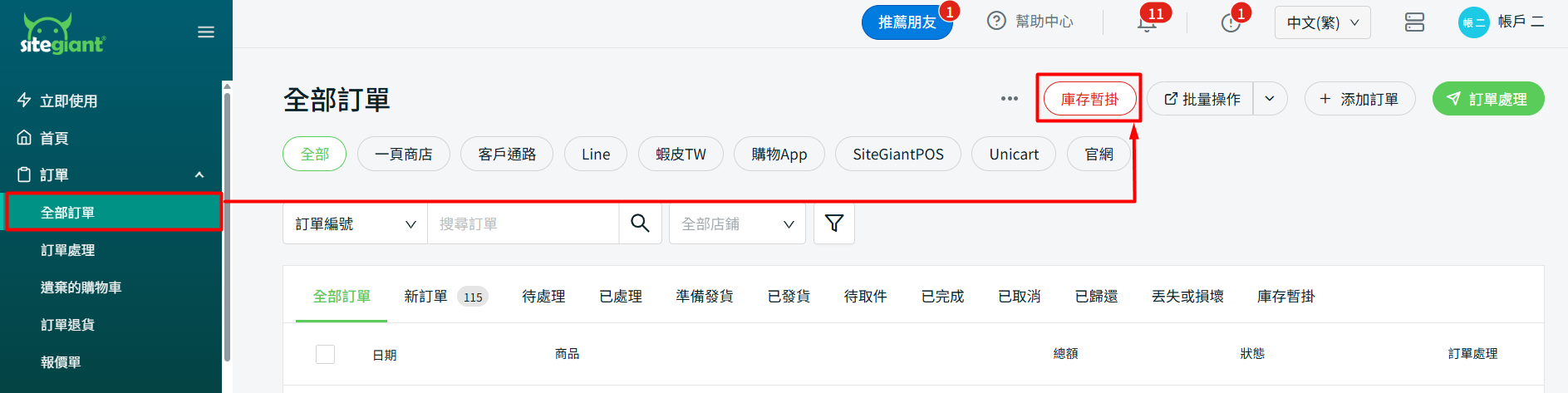
步驟一:前往訂單 > 全部訂單 > 庫存暫掛,查看訂單中顯示為負庫存的貨品。
步驟二:點擊展開圖標以查看貨品庫存。
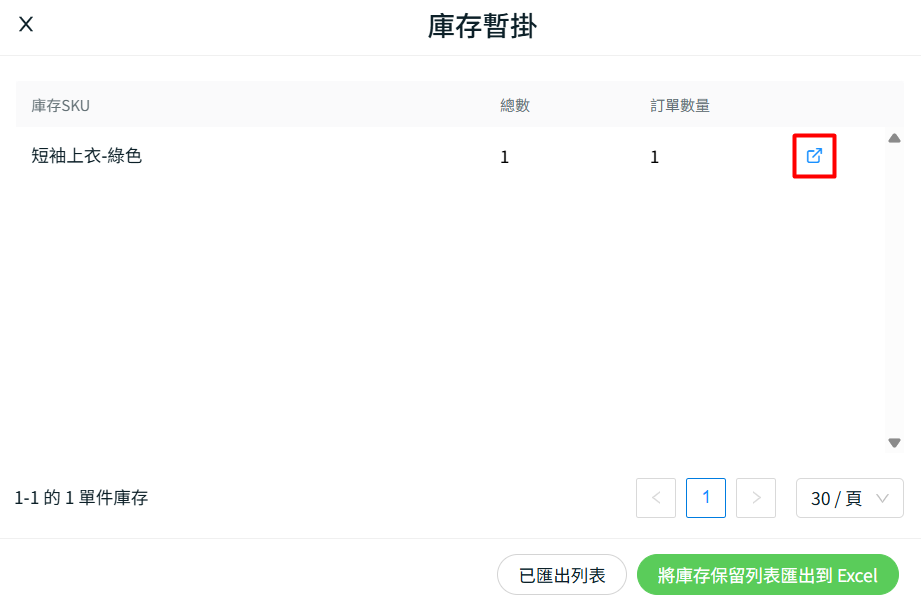
步驟三:在倉庫信息區塊下,點擊展開按鈕以調整庫存。

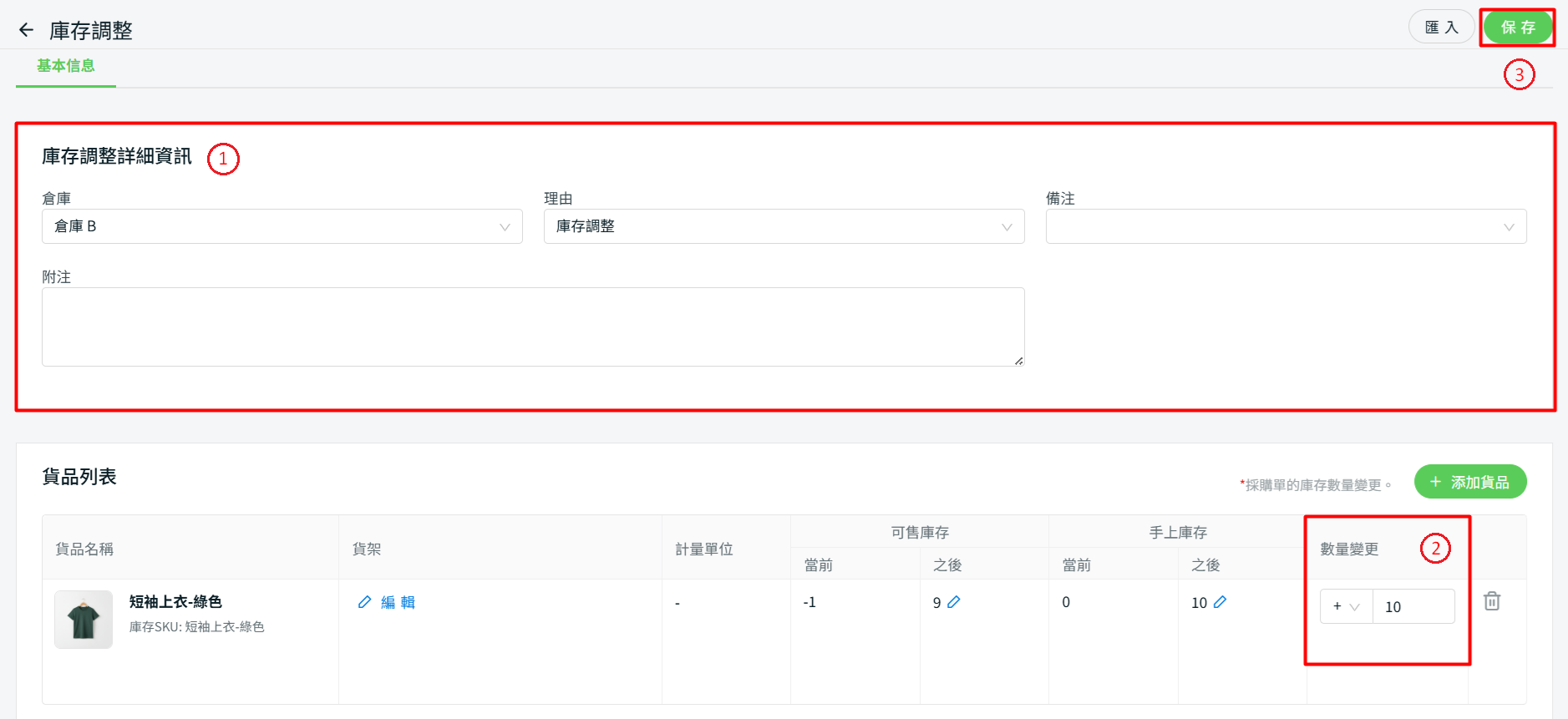
步驟四:填寫庫存調整詳細資訊(倉庫與理由為必填)> 更新數量變更>點擊保存。
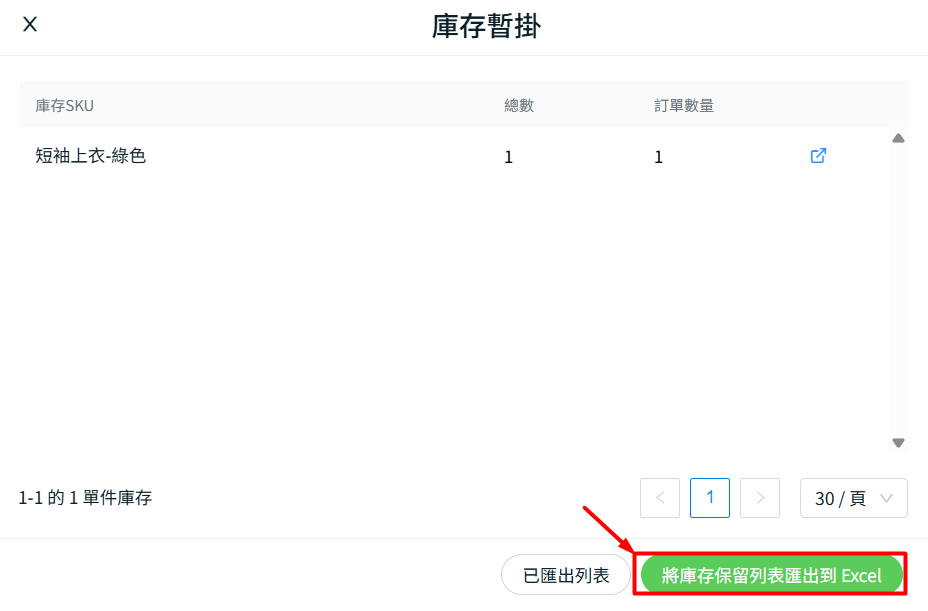
步驟三:若列表較長,也可以使用將庫存保留列表匯出到 Excel 功能,在 Excel 中查看。
💡提示:了解更多關於如何批量調整庫存。
II. 手動解除訂單
你可以到全部訂單頁面或訂單處理頁面手動解除訂單。
全部訂單頁面
步驟一:前往訂單 > 全部訂單 > 點擊庫存暫掛。
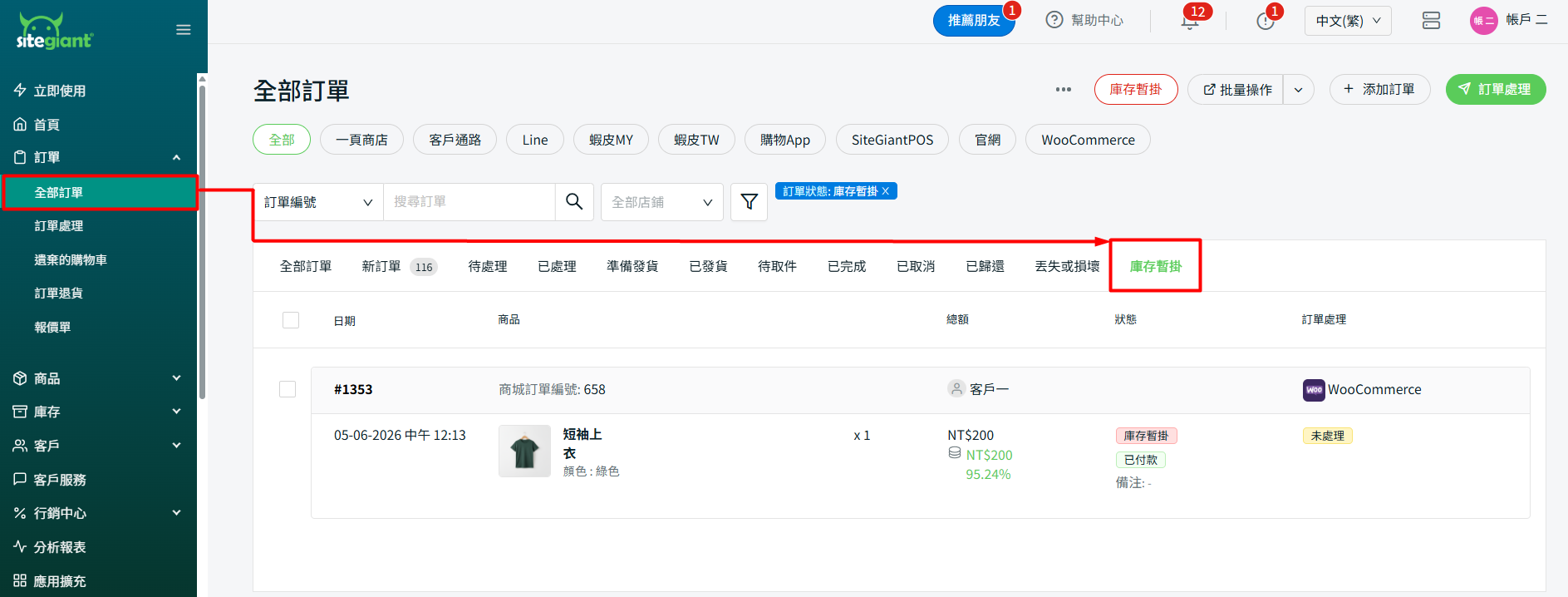
步驟二:點選訂單 > 點擊操作 > 選擇解除暫掛。
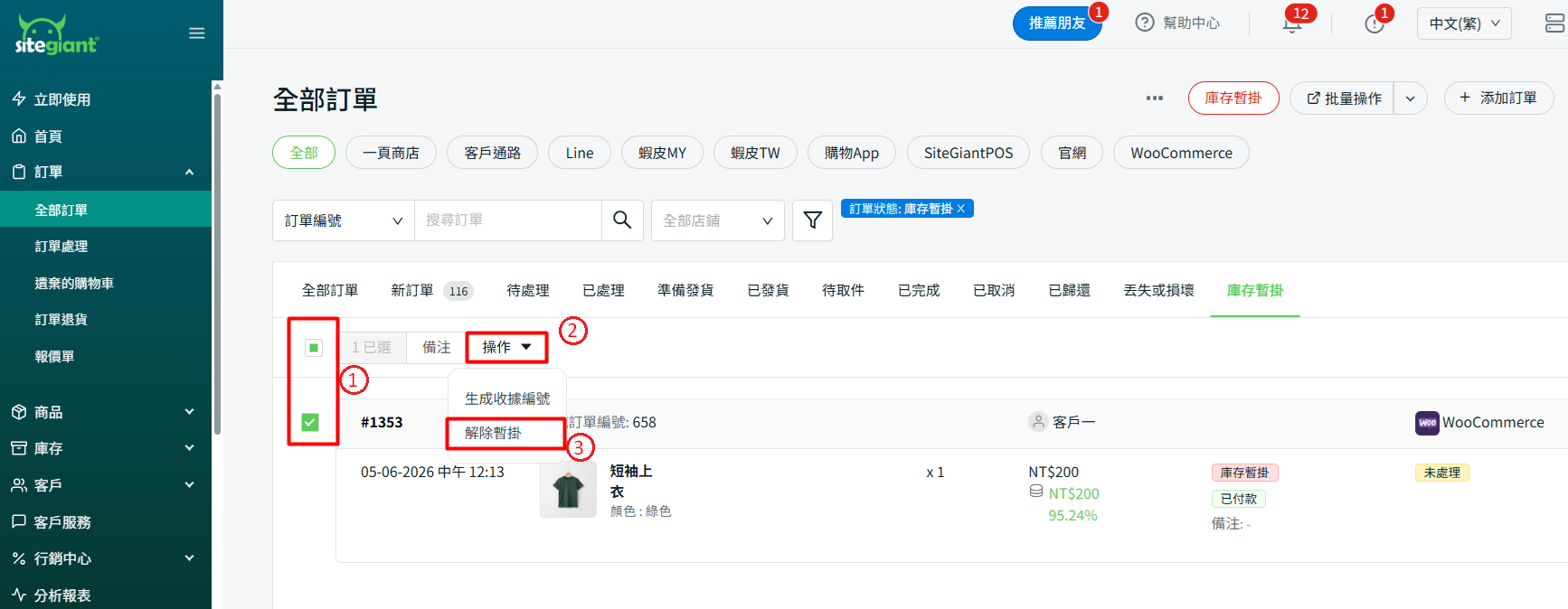
步驟三:當暫掛訂單被解除後,訂單狀態將恢復,並可從訂單處理頁面繼續處理訂單。
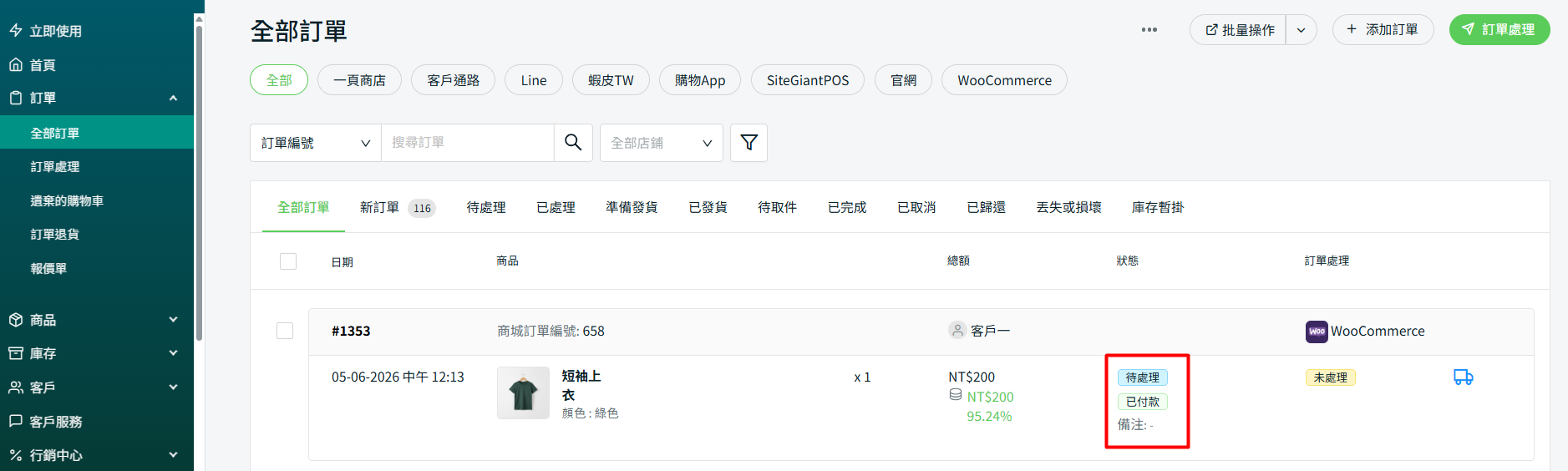
訂單處理頁面
步驟一:前往訂單 > 全部訂單 > 訂單處理。
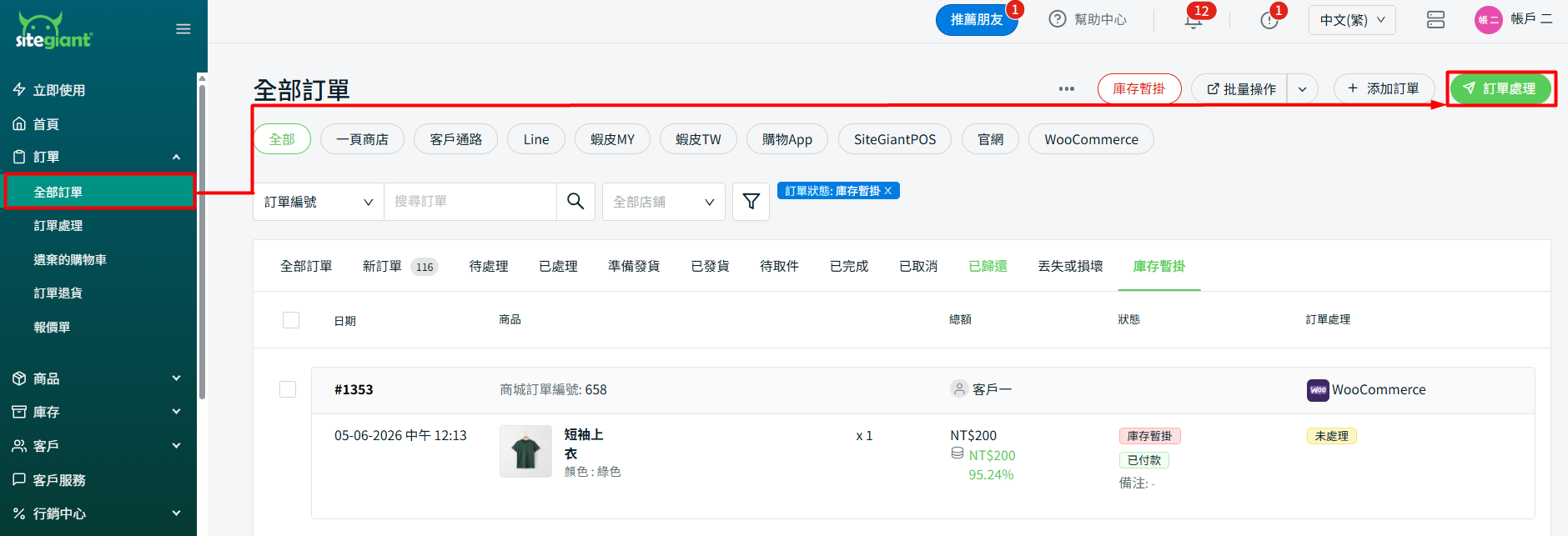
步驟二:點擊備貨中選卡 > 選擇庫存暫掛選卡 > 點選欲解除的訂單 > 點擊解除暫掛。
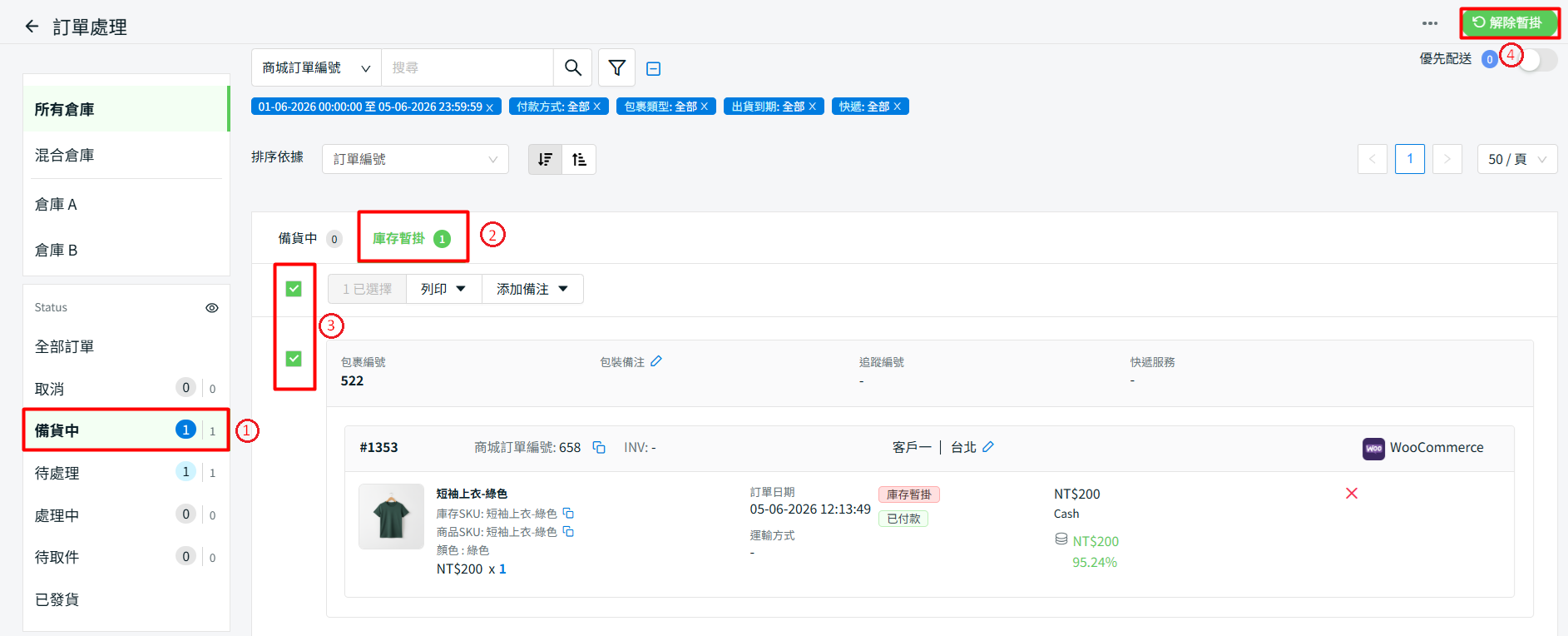
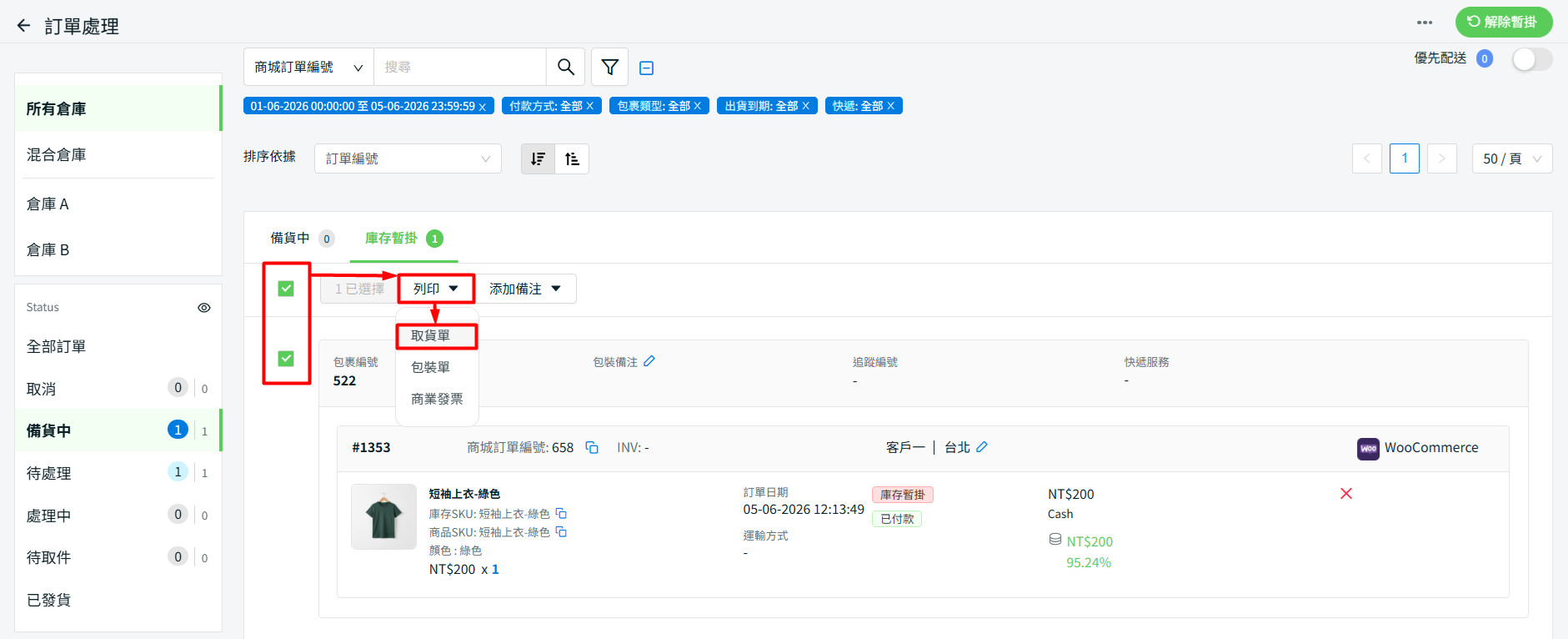
💡提示:你也可以先列印取貨單,確認貨品庫存是否充足,再進行訂單解除。
步驟一:點選訂單 > 點擊列印 > 選擇取貨單。
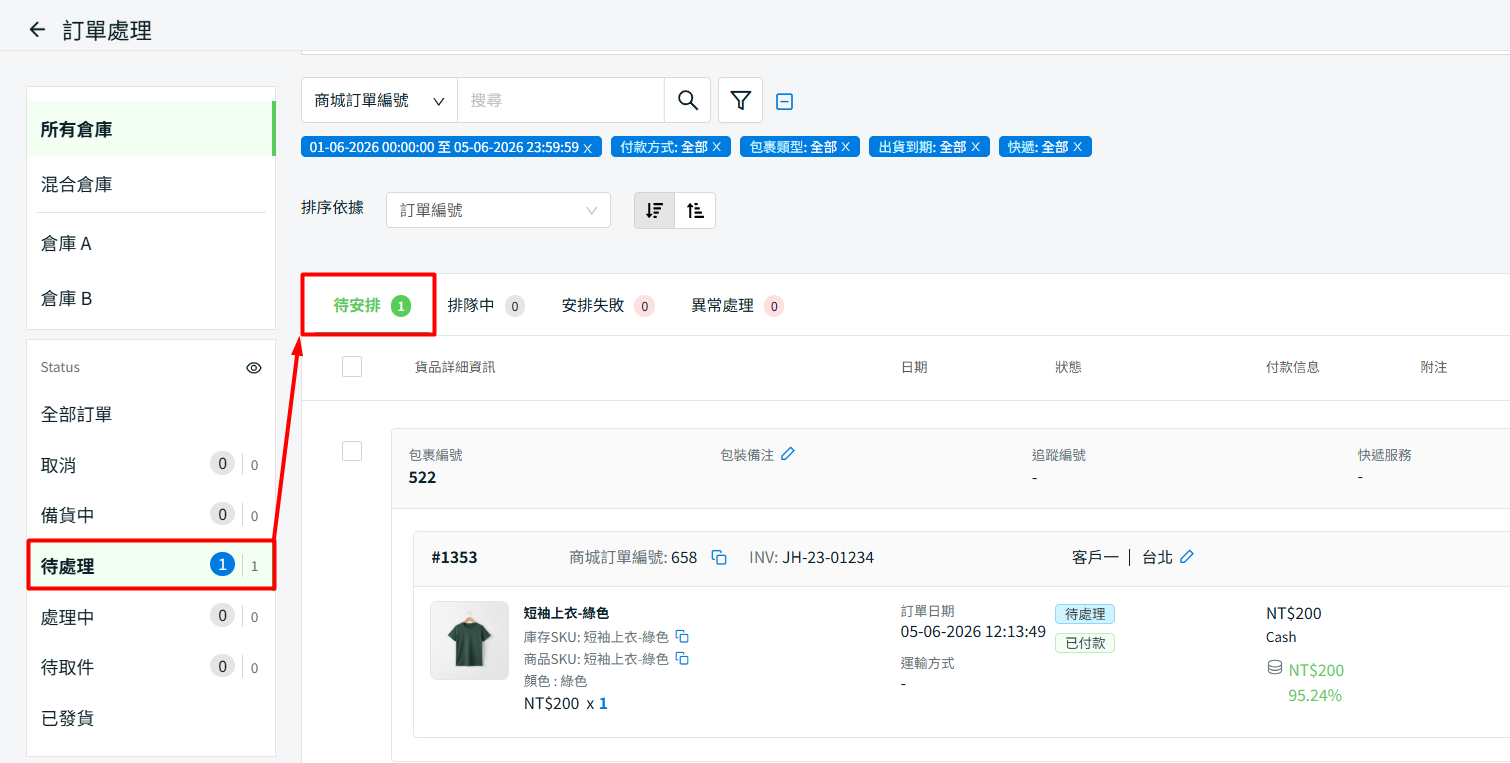
步驟三:當訂單解除後,你可以在待處理 > 待安排選卡下繼續處理訂單。