
1. 簡介
2. 設定庫存同步規則
3. 百分比+虛擬庫存案例說明
1. 簡介
想控制特定商品在各大電商平台顯示的庫存數量嗎?透過庫存同步規則,您可以為指定商品設定自訂庫存數量,無論是部分庫存或虛擬庫存都能靈活設定。這是掌控庫存、降低超賣風險,並更有策略地管理各平台庫存的簡單方式。
此功能僅適用於 SiteGiant ERP 至尊版及以上方案。
2. 設置庫存同步規則
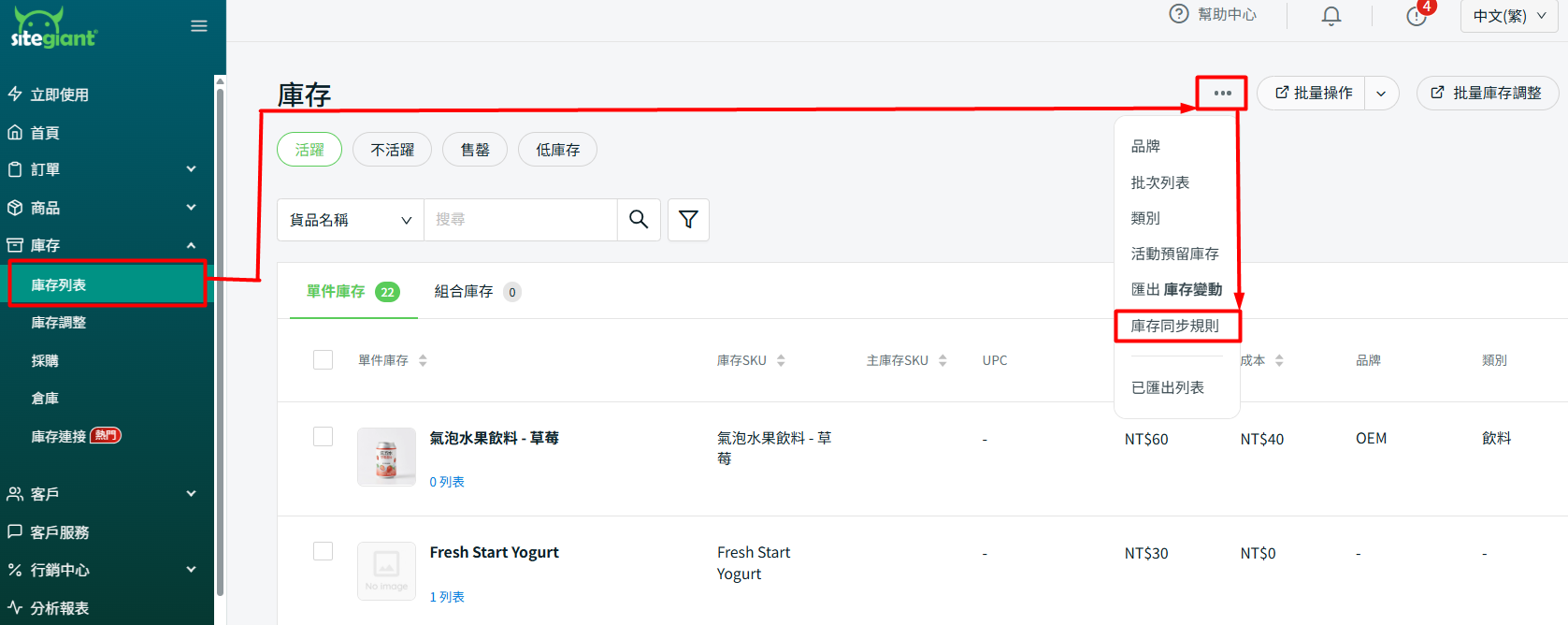
步驟一:前往庫存列表 > 點擊 更多(…)> 選擇庫存同步規則。
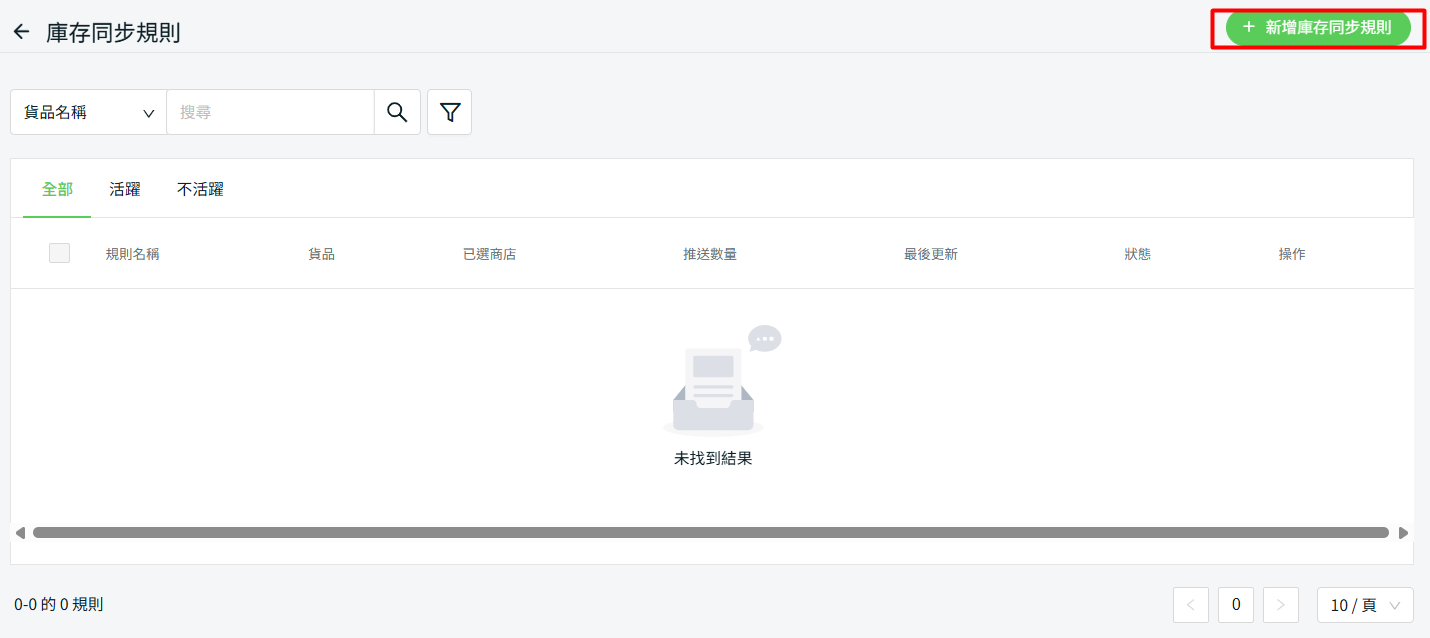
步驟二:點擊新增庫存同步規則。
步驟三:填寫規則名稱 > 選擇店鋪 > 設定以百分比+虛擬庫存推送數量 > 選擇當庫存數量包含小數時的處理方式。
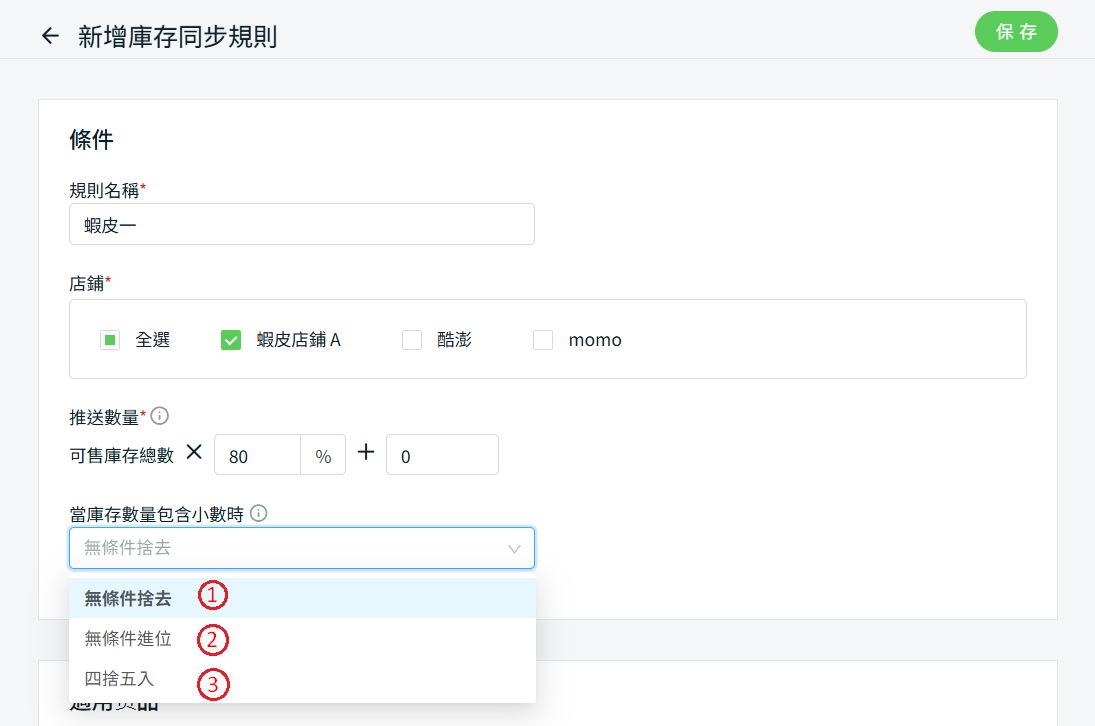
一、無條件捨去:若庫存數量為 2.8,將捨去為 2

二、無條件進位:若庫存數量為 2.8,將進位為 3。

三、四捨五入:
若小數小於 0.5(例如:2.3),將捨去為 2。
若小數為 0.5 或以上(例如:2.8),將進位為 3。
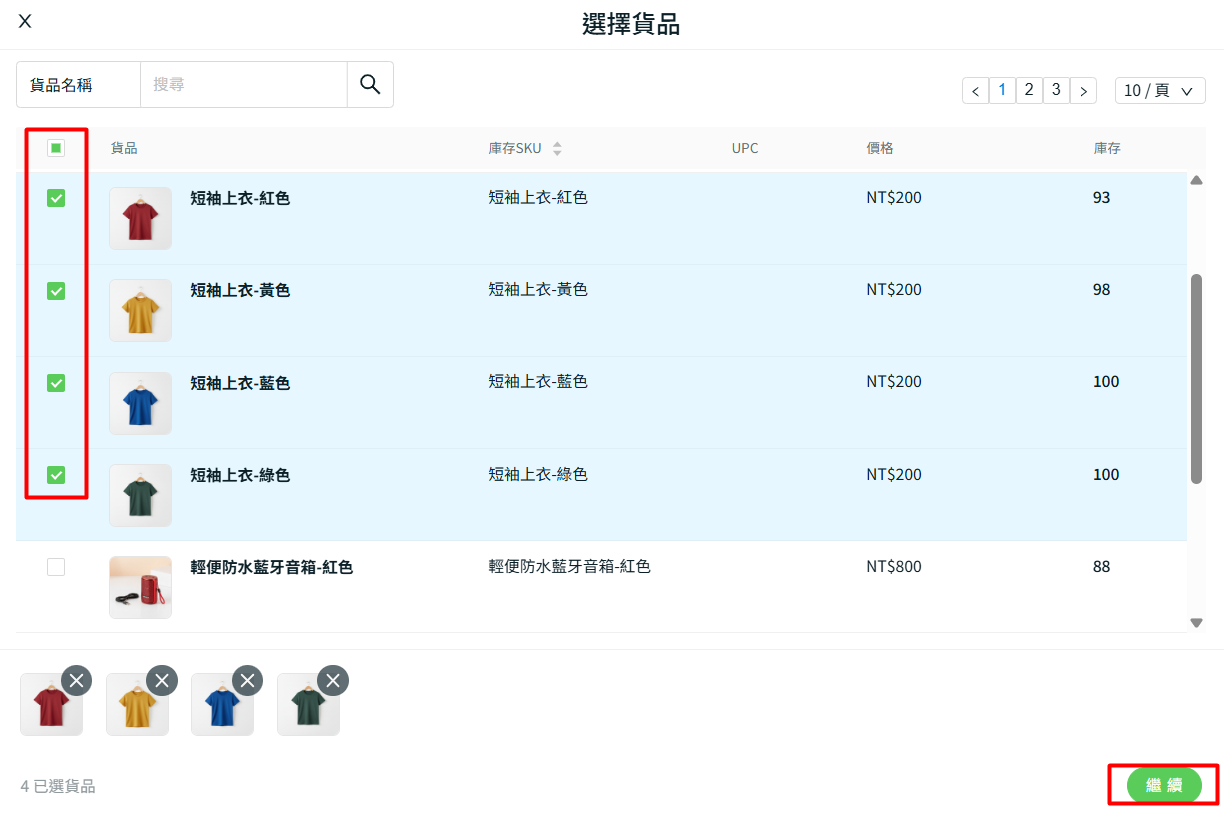
步驟四:點擊 +添加貨品 以加入欲設定庫存同步規則的貨品。
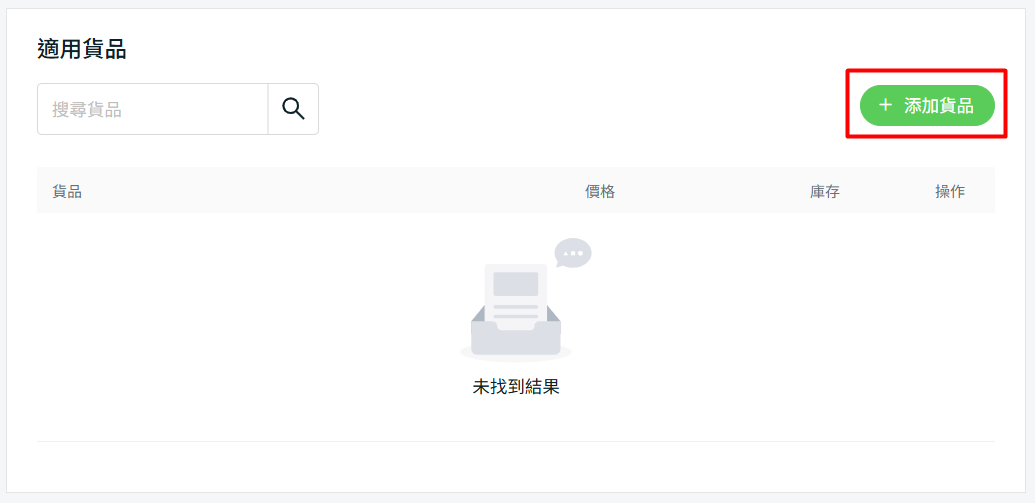
步驟五:搜尋並選擇貨品 > 繼續。
步驟六:完成後,點擊右上角的保存按鈕。新增的庫存同步規則將顯示於庫存同步規則頁面。
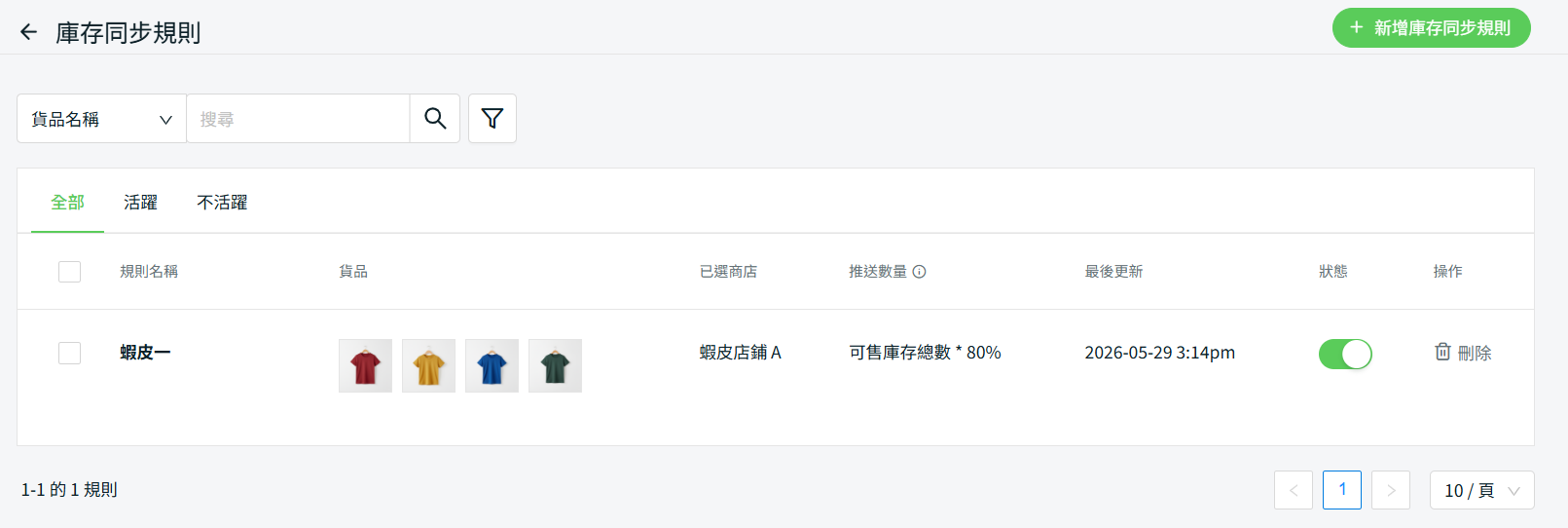
📌備註:同一店鋪內,同一商品不可同時設定多個庫存同步規則。
3. 百分比+虛擬庫存案例
庫存同步規則計算方式:

可售庫存總數 × 庫存同步百分比% + 虛擬庫存 = 同步至各商城的實際庫存
情境一:將部分庫存同步至指定店鋪
步驟一:設定指定的蝦皮店鋪推送數量為 80% + 0,並針對短袖上衣-紅色商品設定當庫存數量包含小數時採用四捨五入。
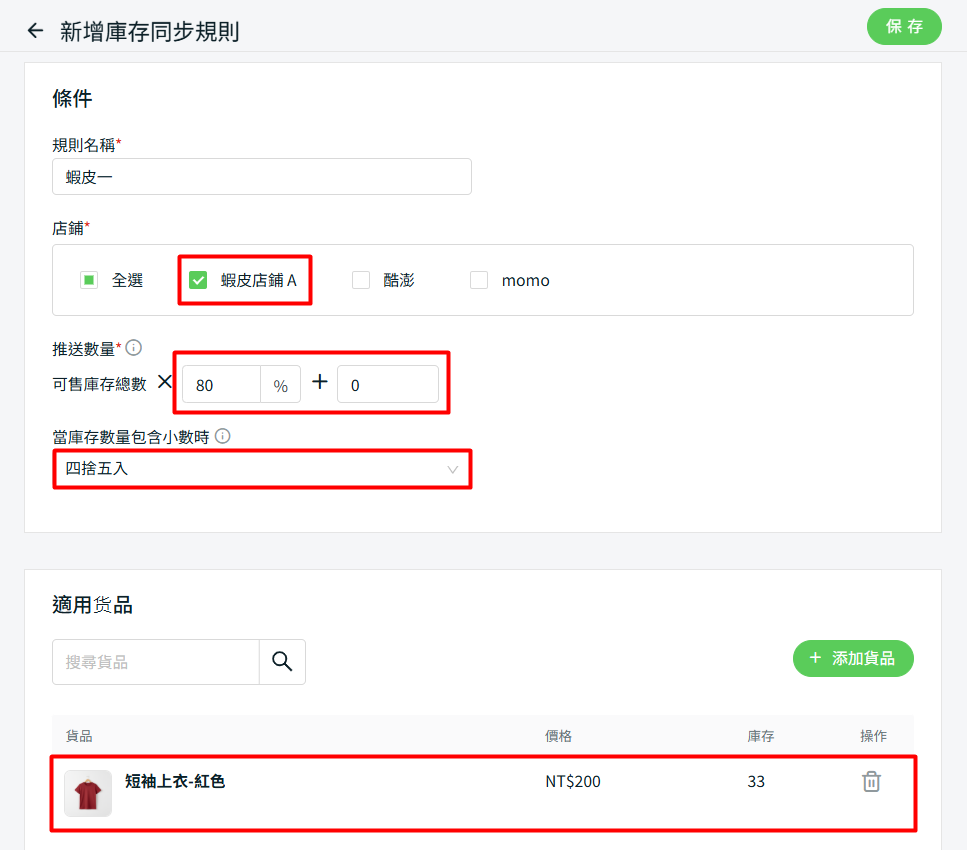
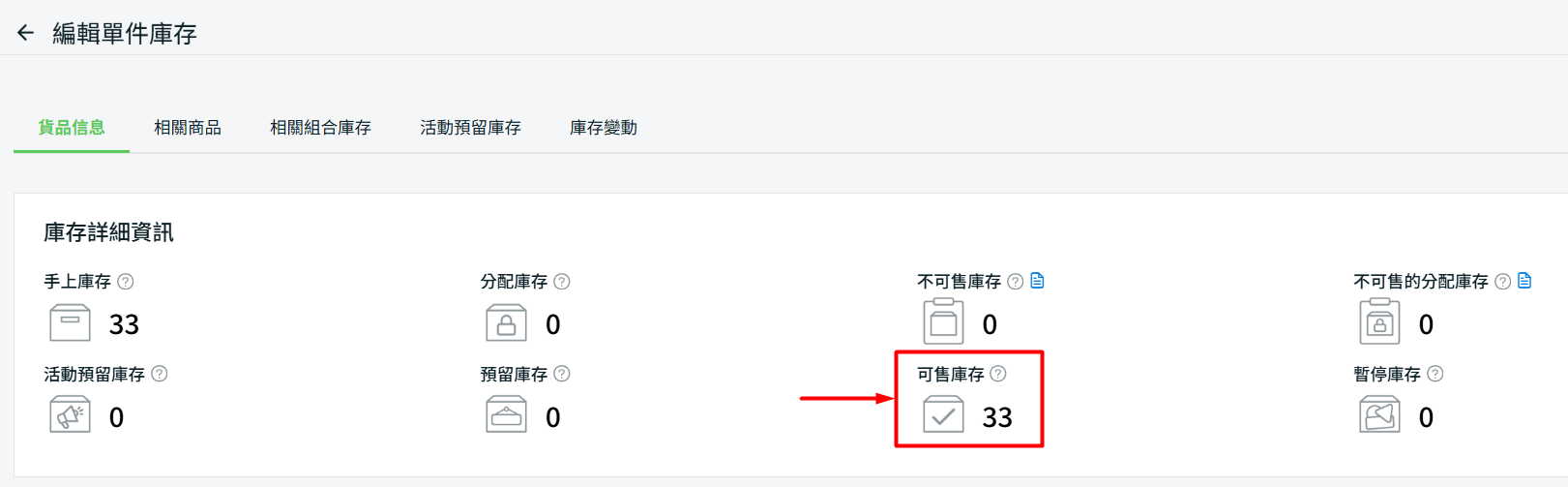
步驟二:短袖上衣-紅色貨品的可售庫存為 33。可於庫存列表中查看該貨品的可售庫存。
步驟三:前往庫存列表 > 點擊貨品名稱 > 相關商品,即可看到庫存數量會依據所設定的庫存同步規則百分比進行更新。
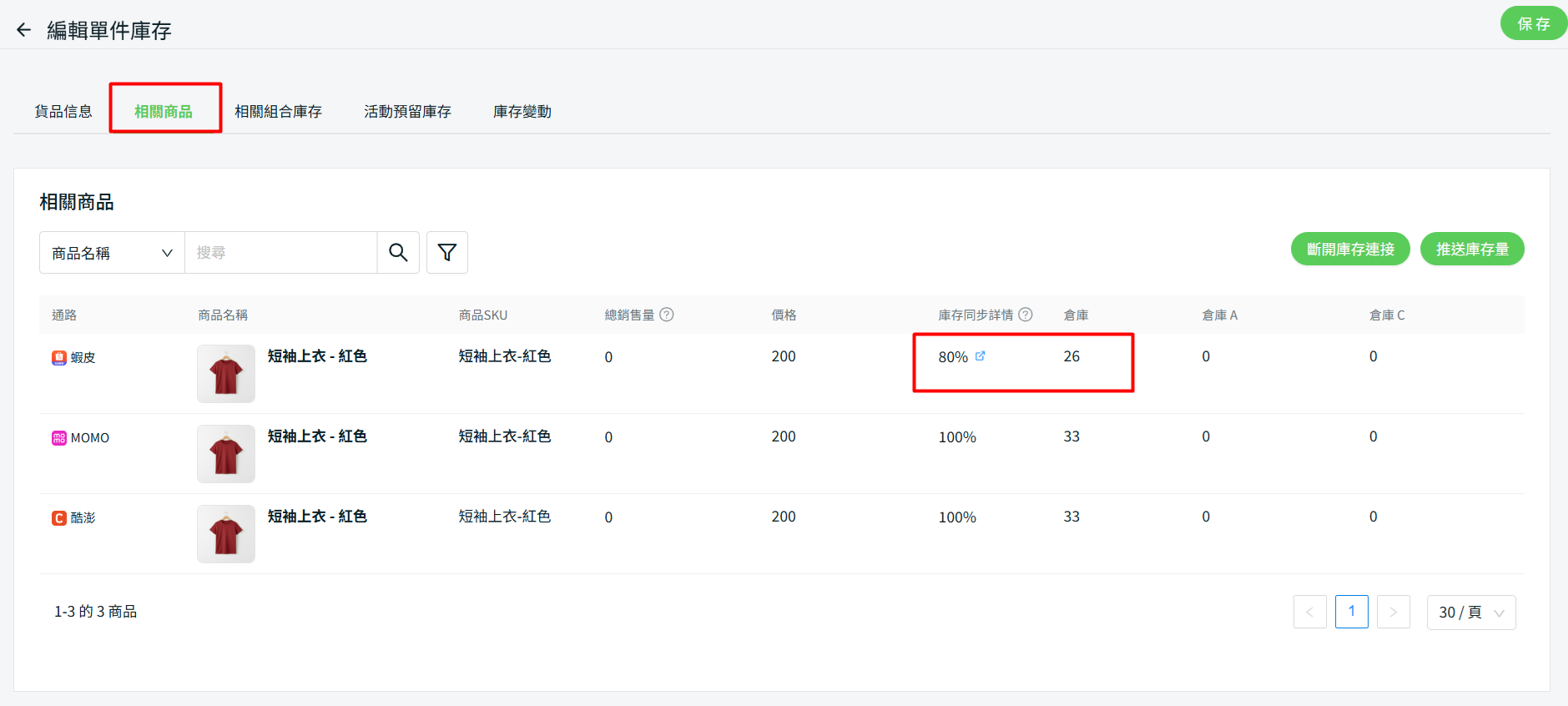
計算方式:

33 × 80% + 0 = 26.4
系統將庫存更新為 26,因為設定當庫存數量包含小數時採用四捨五入。
情境二:將虛擬庫存同步至指定店鋪
方法一
步驟一:設定指定的 momo 店鋪推送數量為 100% + 20,並針對短袖上衣-綠色貨品設定當庫存數量包含小數時採用無條件捨去。
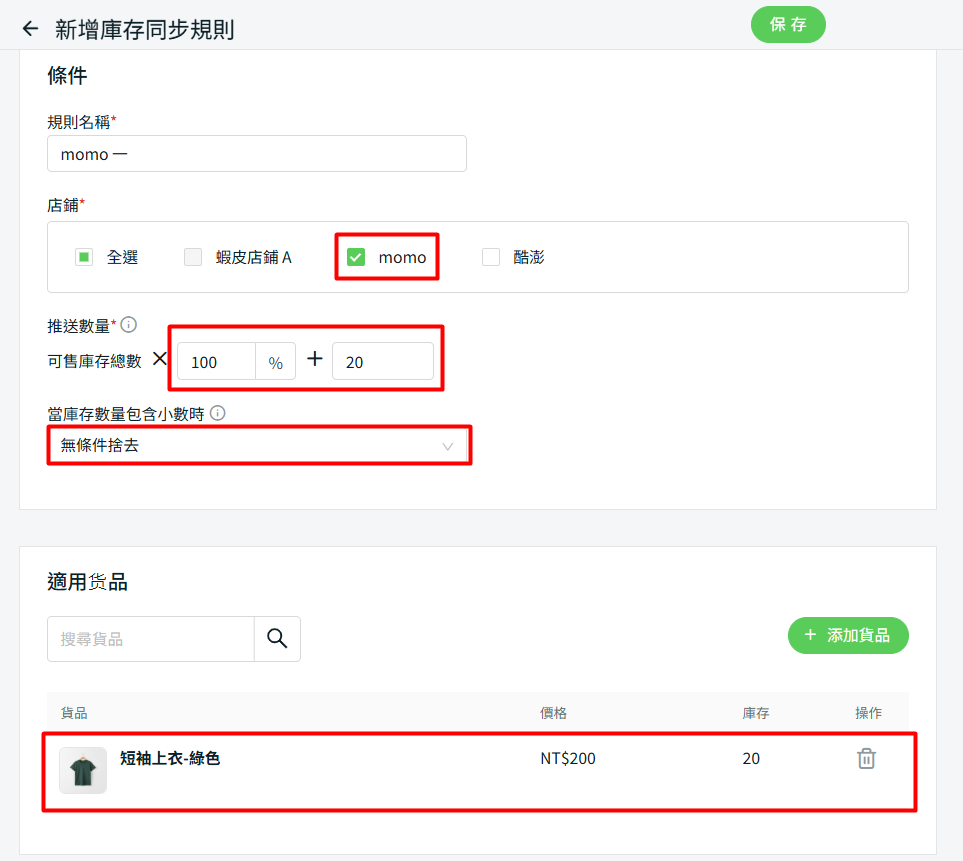
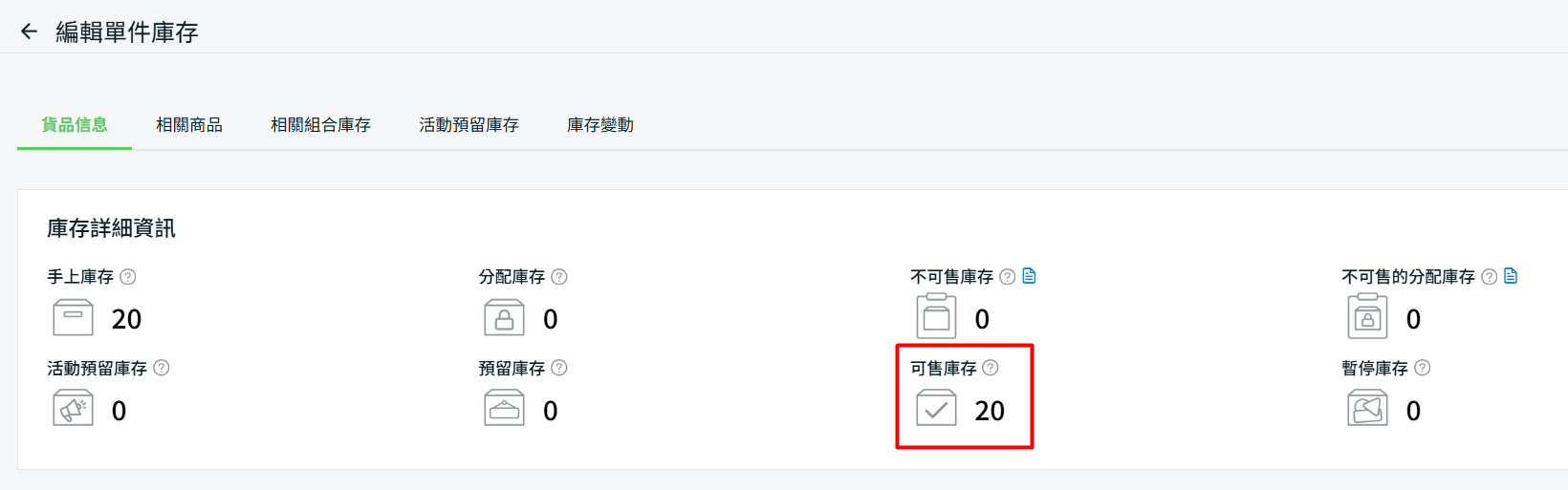
步驟二:短袖上衣-綠色貨品的可售庫存為 20。可於庫存列表中查看該貨品的可售庫存。
步驟三:前往庫存列表 > 點擊貨品名稱 > 相關商品,即可看到庫存數量依據所設定的庫存同步規則進行更新。
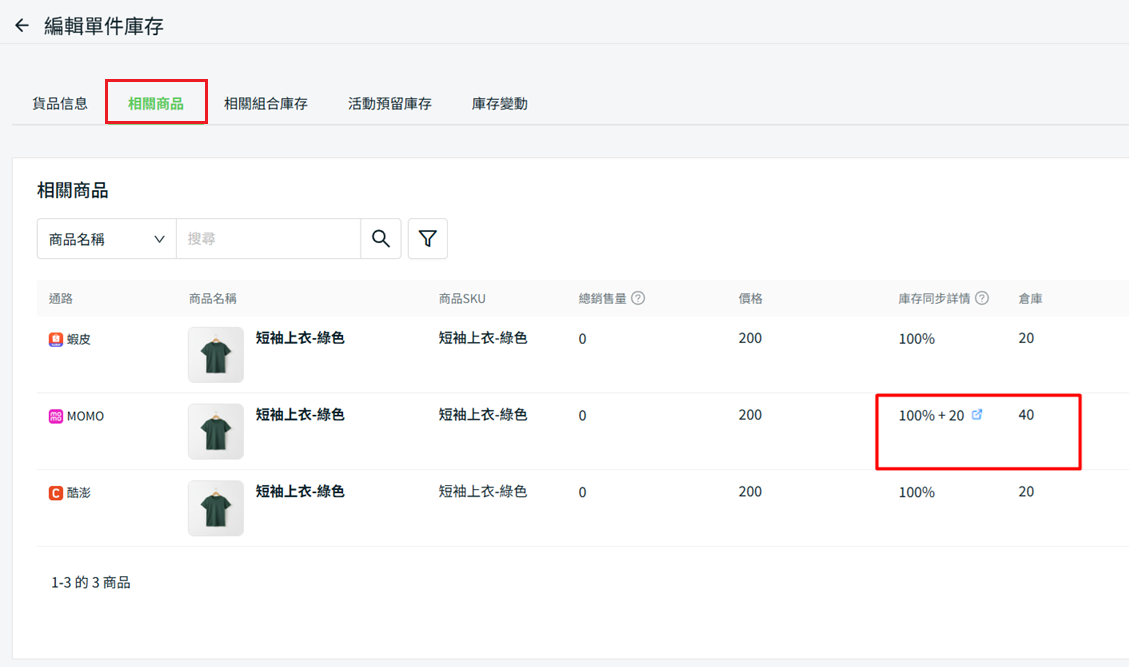
計算方式:

20 × 100% + 20 = 40
由於沒有小數,庫存將更新為 40 並同步至 momo。
方法二
步驟一:設定指定的酷澎店鋪推送數量為 110% + 0,並針對短袖上衣-綠色貨品設定當庫存數量包含小數時採用無條件進位。
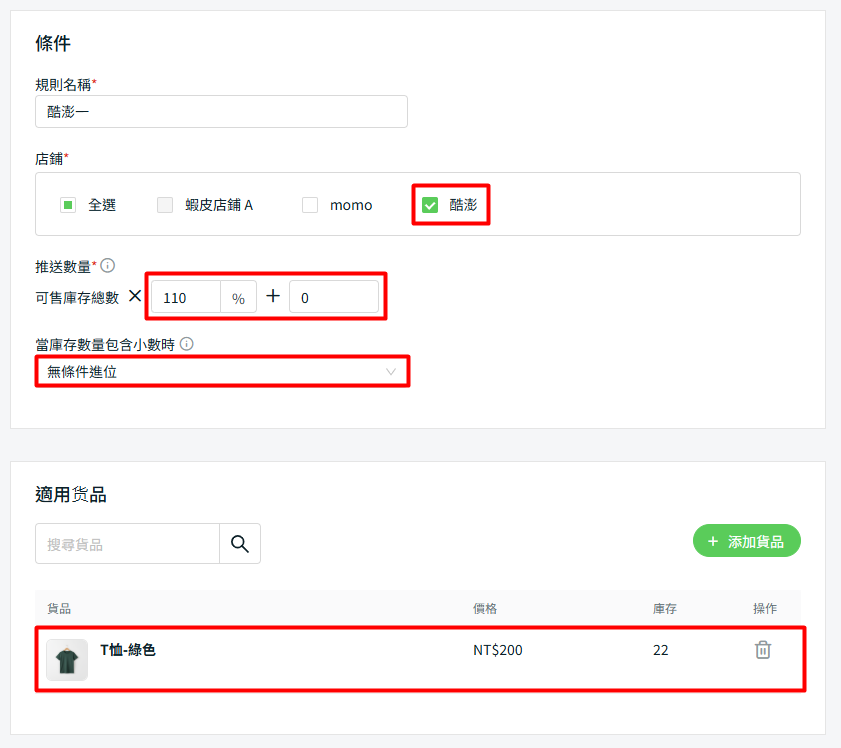
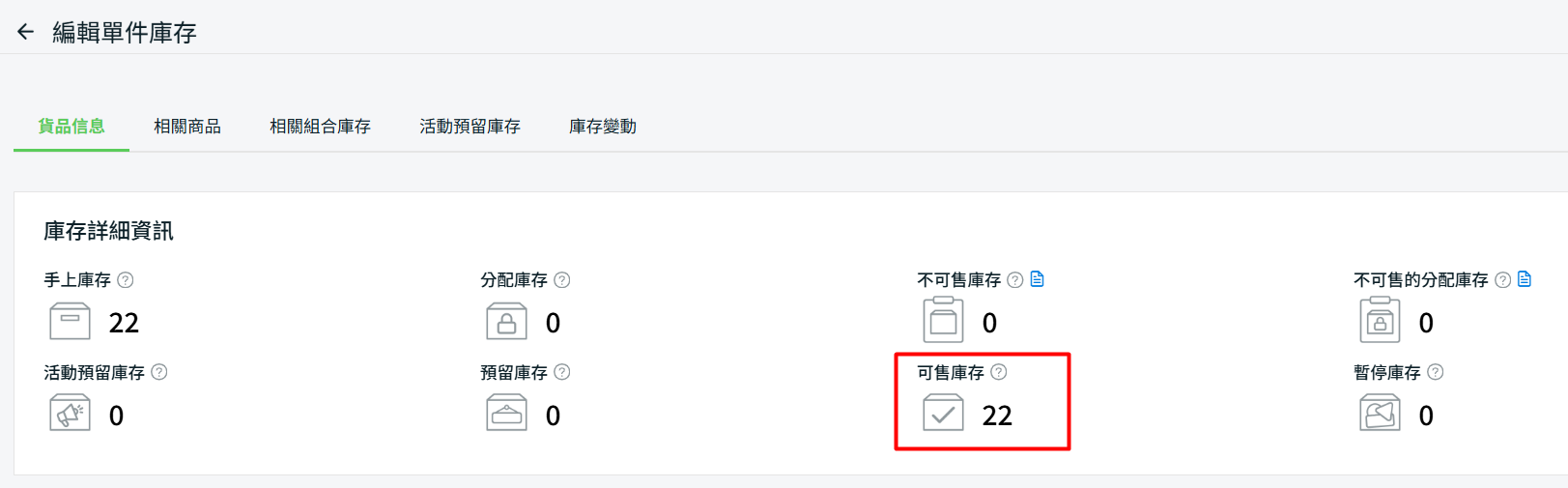
步驟二:短袖上衣-綠色貨品的可售庫存為 22。可於庫存列表中查看該貨品的可售庫存。
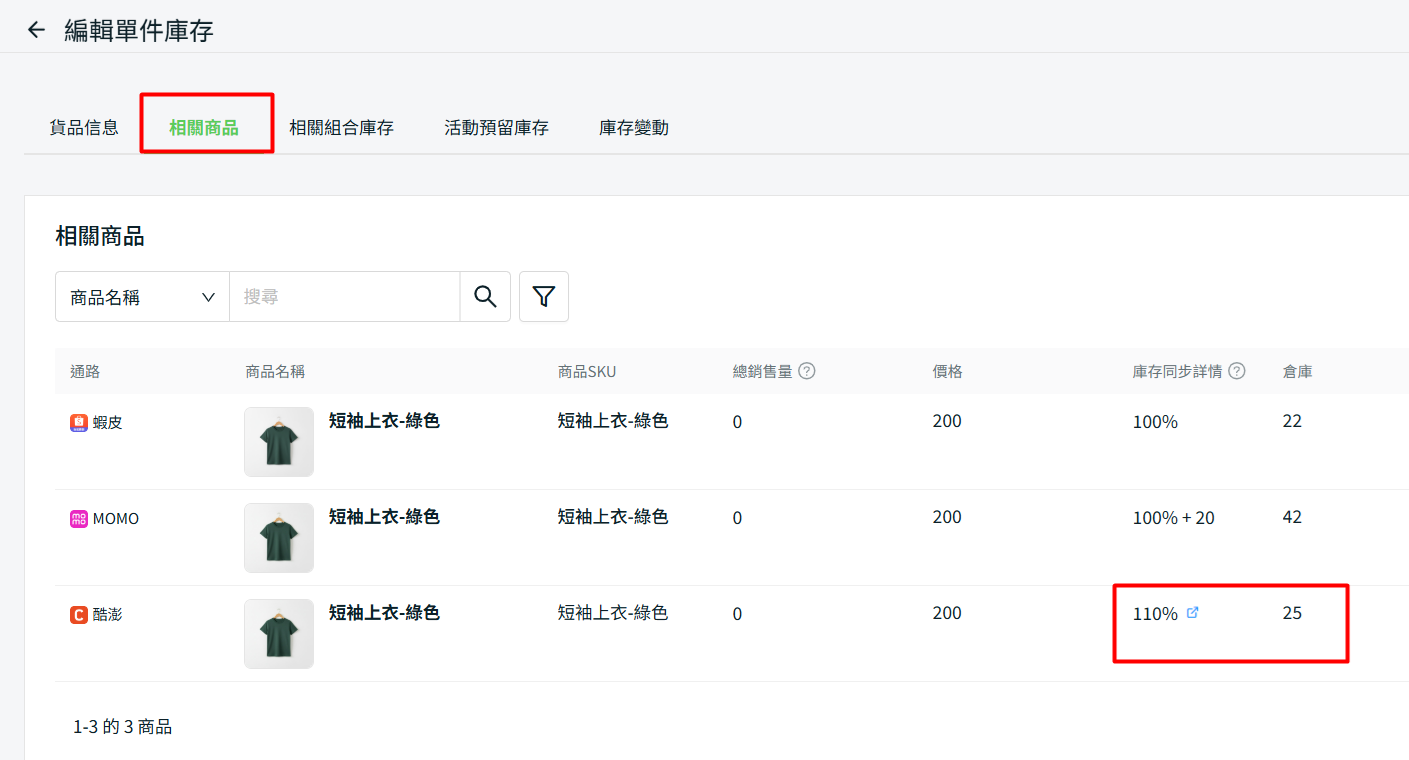
步驟三:前往 庫存列表 > 點擊貨品名稱 > 相關商品,即可看到庫存數量依據所設定的庫存同步規則百分比進行更新。
計算方式:

22 × 110% + 0 = 24.2
系統將庫存更新為 25,因為設定當庫存數量包含小數時採用無條件進位。
📌備註:收到新訂單時,新的庫存數量將會更新。您也可以點擊推送庫存量或執行庫存調整來立即更新。