1. 簡介
2. 取得子商店驗證碼
3. 串接 SiteGiant ERP 商店
4. 授權子商店存取權限
5. 額外信息
1. 簡介
隨著業務成長,管理多間店鋪的庫存與訂單可能會變得更加複雜。商店對商店管理功能可讓您將一個 ERP 帳號與另一個 ERP 帳號連接,實現跨多個商店的庫存與官網訂單集中管理。
此功能僅適用於 ERP 至尊版及以上方案。
2. 獲取子商店驗證碼
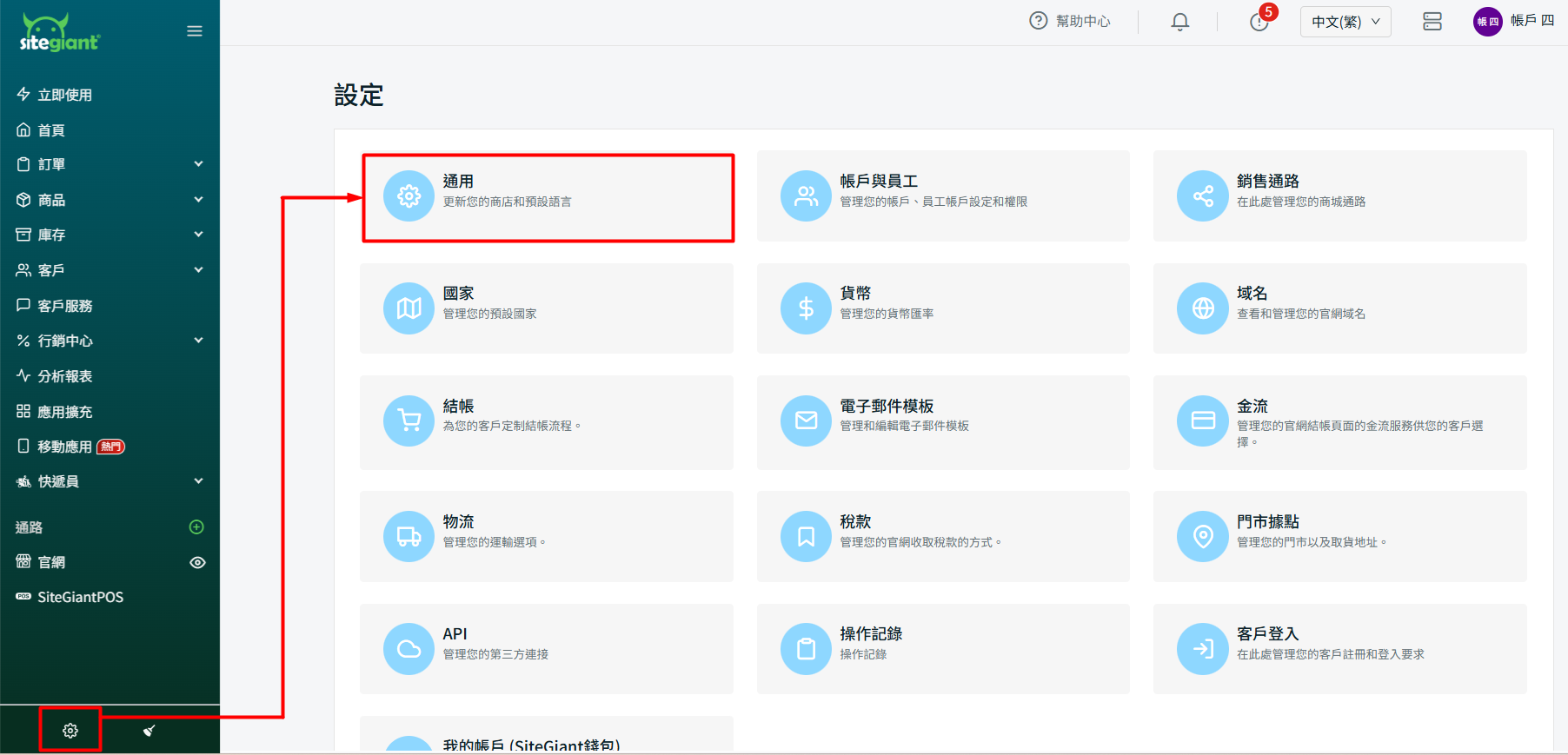
步驟一:登入子商店 SiteGiant ERP 帳戶 > 前往側邊欄的設定 > 點選通用。
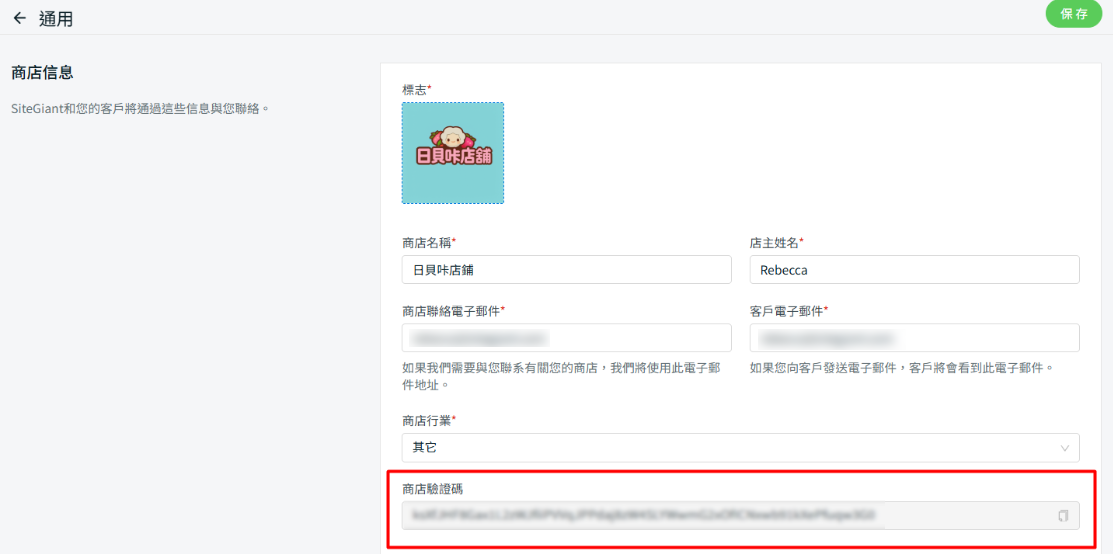
步驟二:前往商店信息區塊 > 複製商店驗證碼。
📌注意:每個子商店僅能連結至一個主商店;此外,子商店不得含有批次貨品、序號貨品或組合庫存。
3. 串接 SiteGiant ERP 商店
步驟一:登入欲連結的主 SiteGiant ERP 帳戶 > 點擊[+]添加新的銷售通路 > 選擇 SiteGiant ERP。
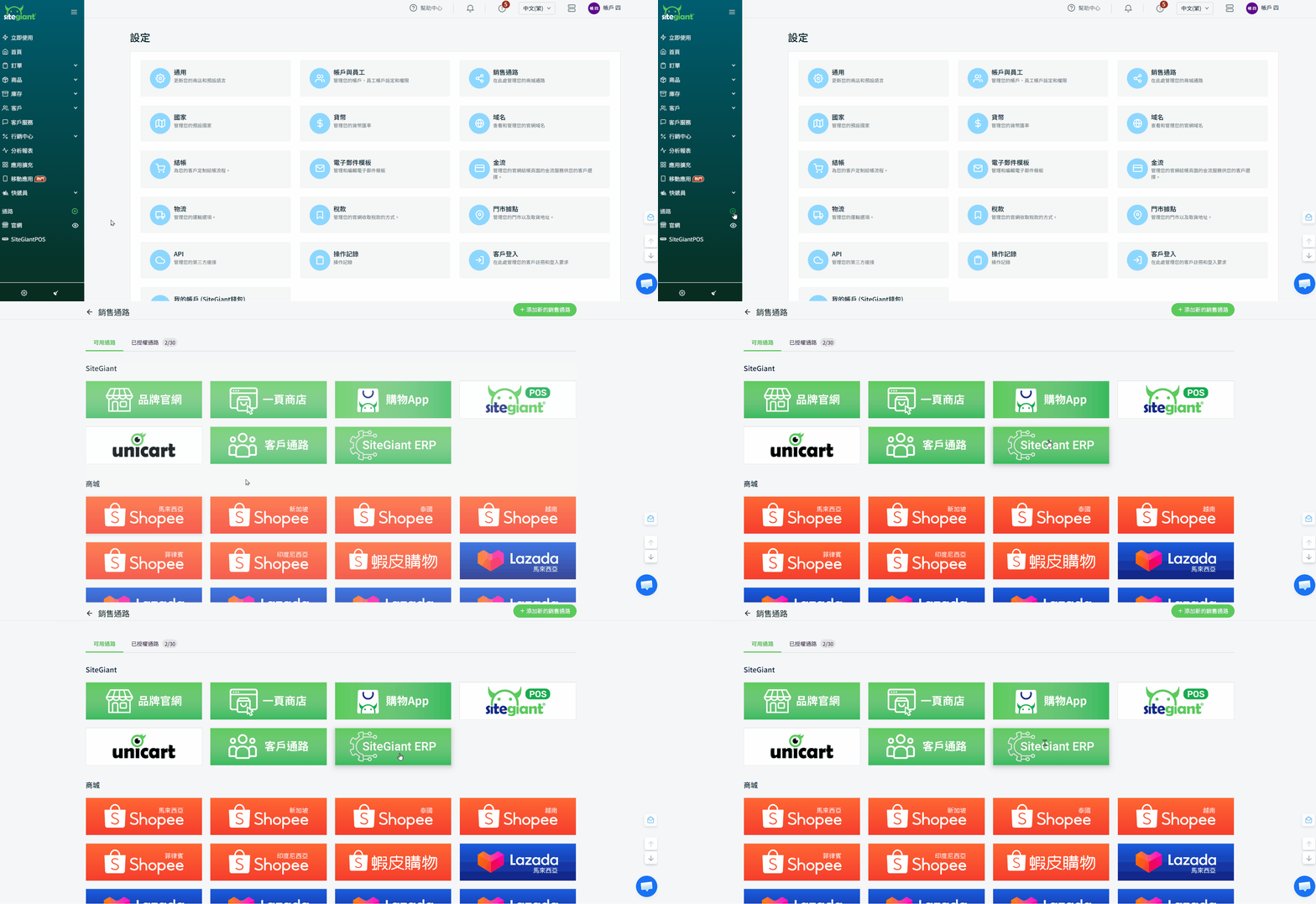
步驟二:輸入從子商店複製的商店驗證碼 > 點擊繼續。
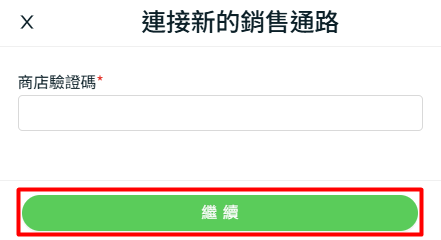
步驟三:設置銷售通路名稱 >連結倉庫 > 連接。
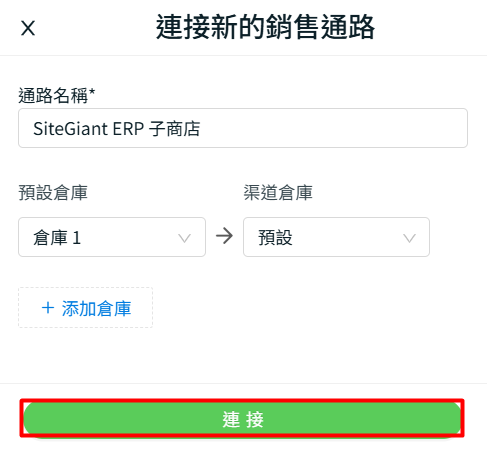
📌注意:一個主商店可連結多個子商店。
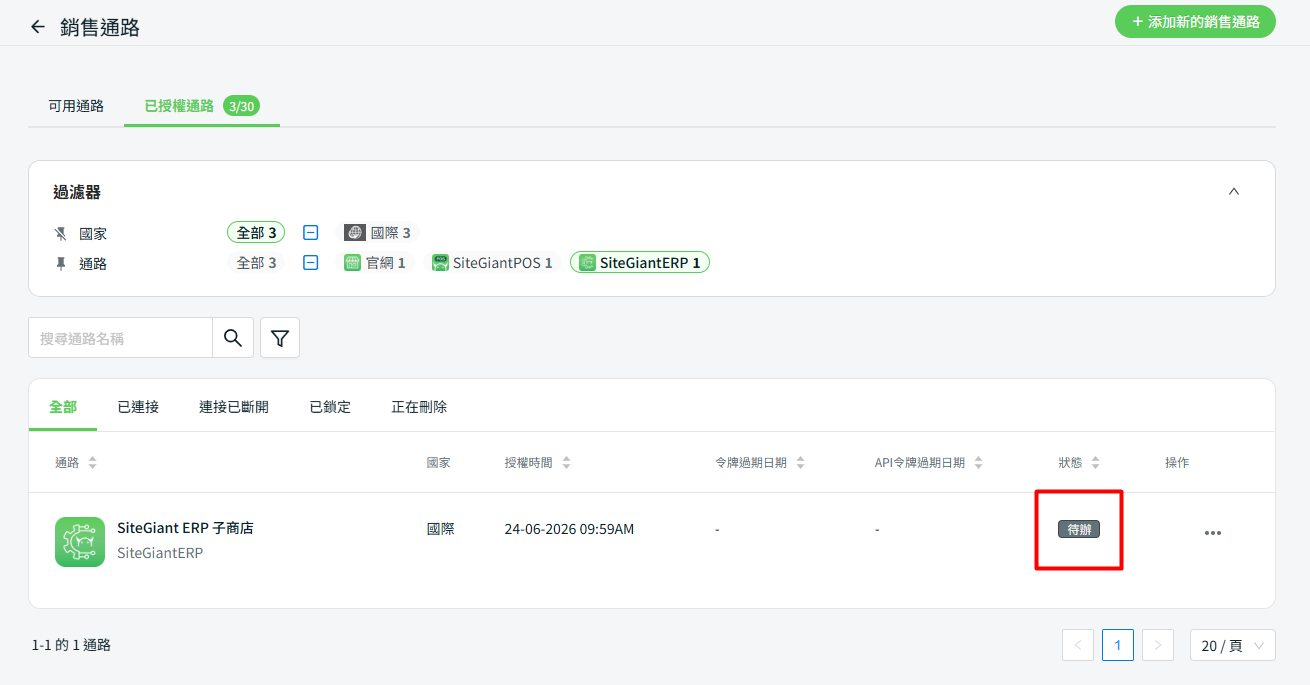
步驟四:完成連接後,狀態將顯示為待辦,需由子商店帳戶進行確認後方可生效。
4. 授權子商店存取權限
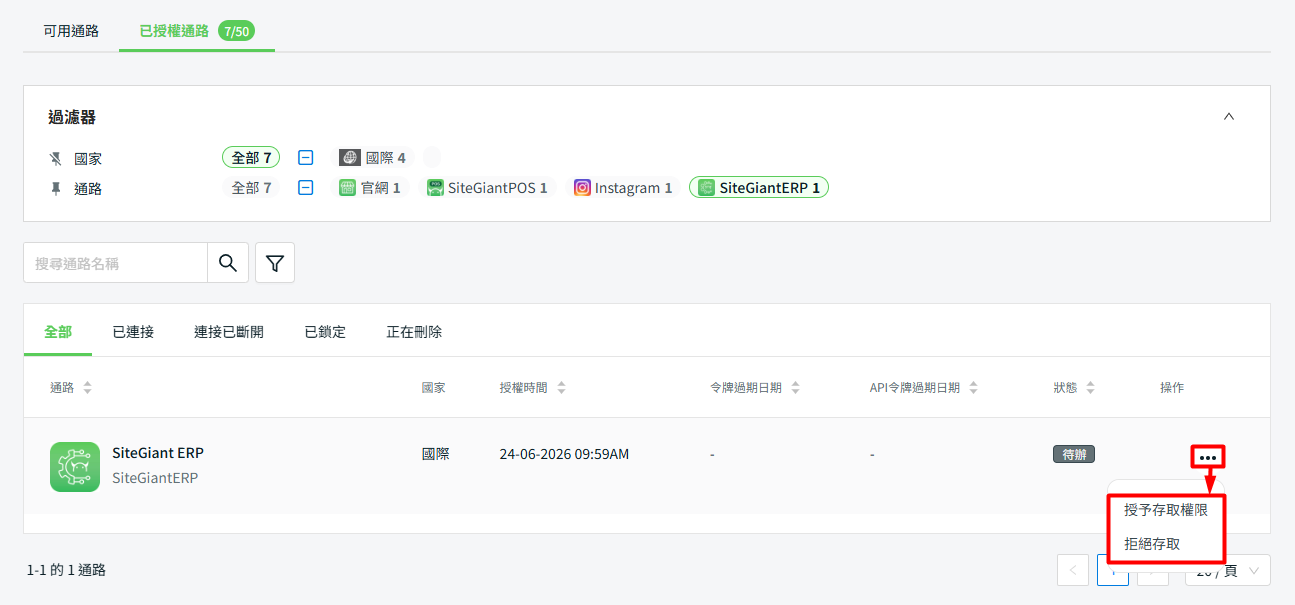
步驟一:返回子商店 SiteGiant ERP 帳戶 > [+]添加新的銷售通路 > 點選已授權通路。
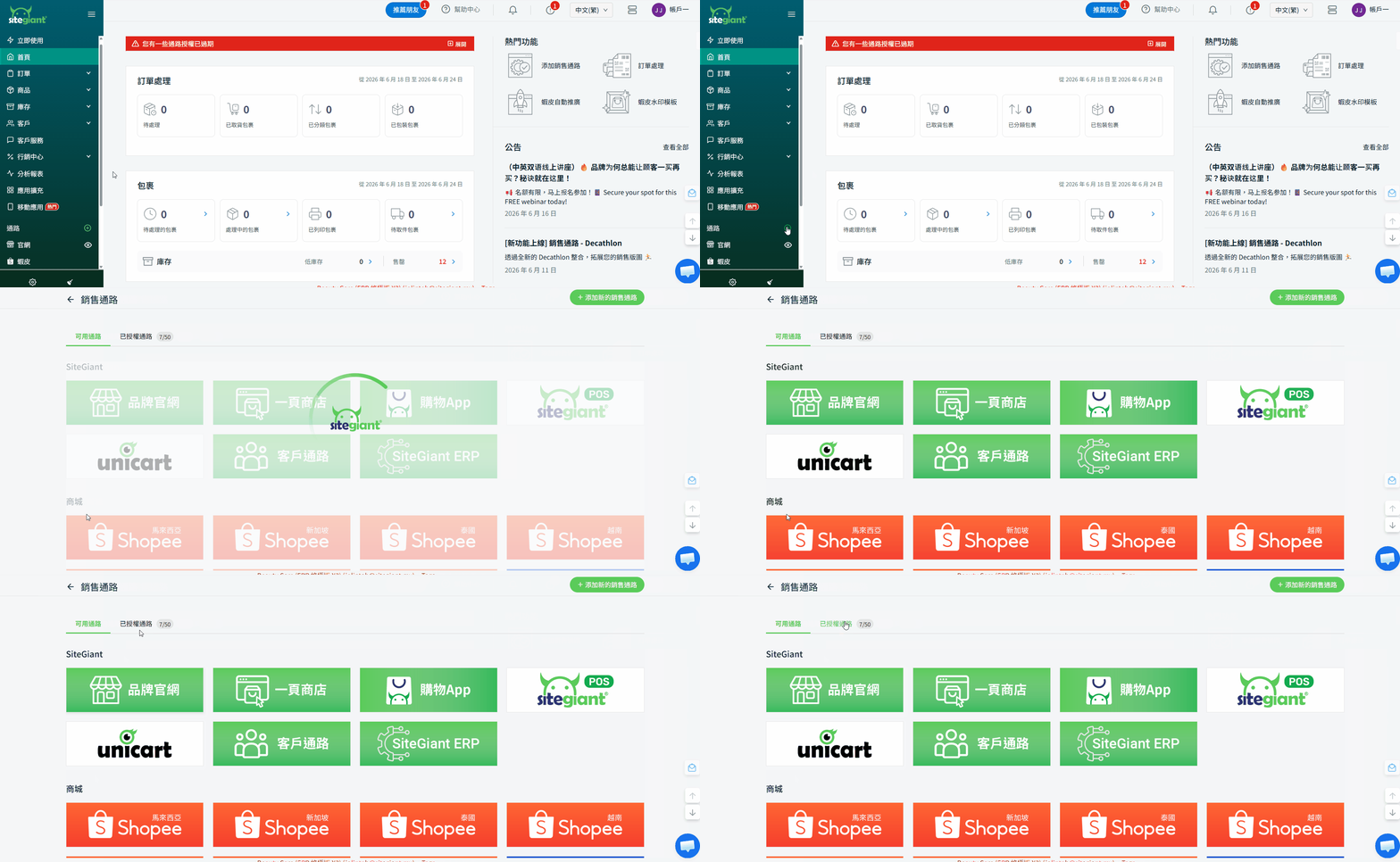
步驟二:選擇 SiteGiant ERP 通路 > 點擊更多 […] > 點擊授予存取權限以同意串接,或拒絕存取以拒絕串接。
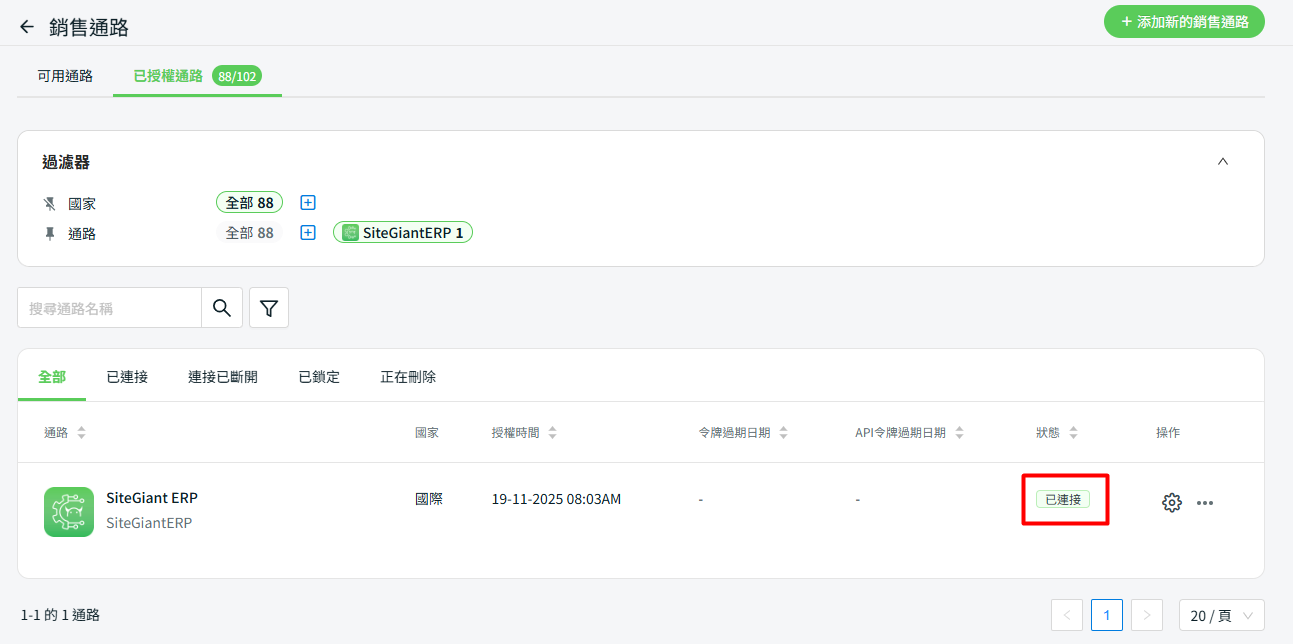
步驟三:完成授權後,狀態將變更為已連接,並同步顯示於主帳戶中。
📝額外信息
1. 庫存連接
步驟一:前往側邊欄點選庫存 > 庫存連接 > 選擇全球通路商店 > SiteGiant ERP。
💡提示:了解更多有關如何進行庫存連接
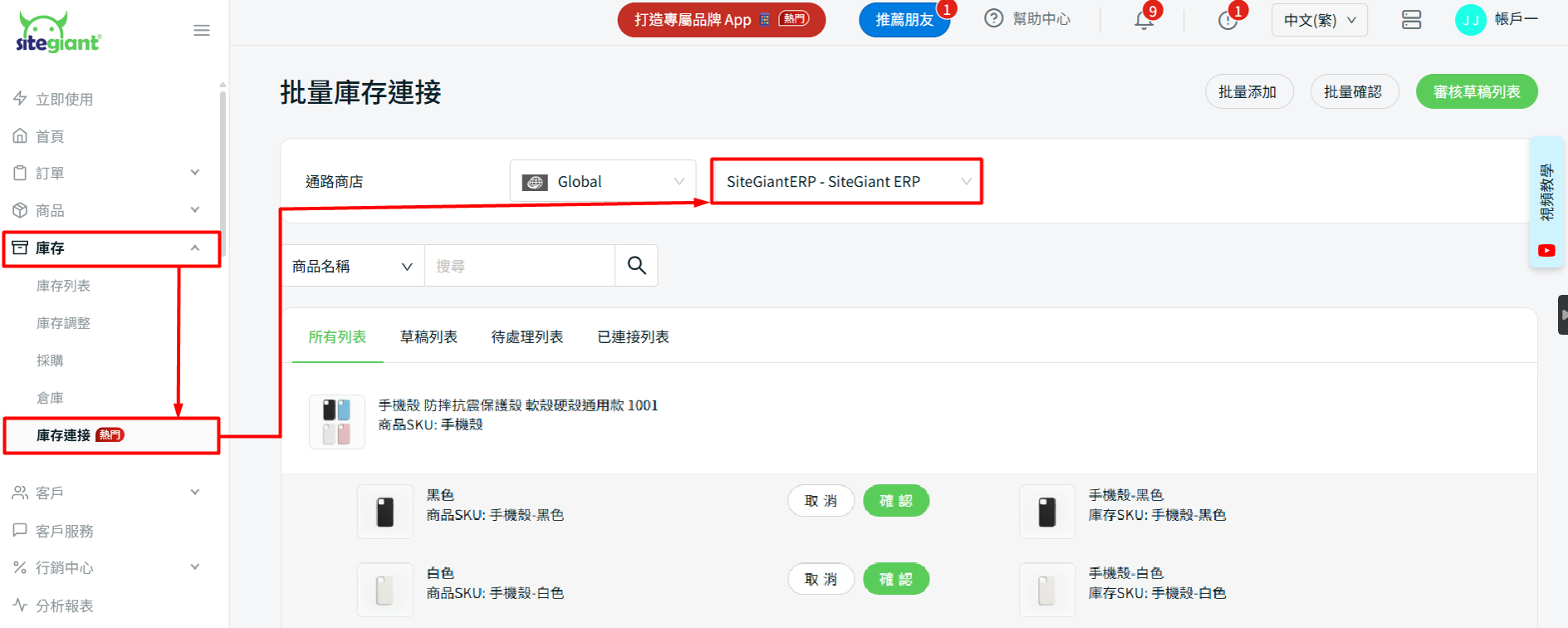
📌注意:SiteGiant ERP 通路列表是依據子商店的商品而定。因此,若商品有多個規格,您需要逐一連結每個規格。
2. 庫存調整
庫存調整僅可於主商店進行。若在子商店進行庫存調整,該調整將不會同步至主商店。
3. 訂單同步
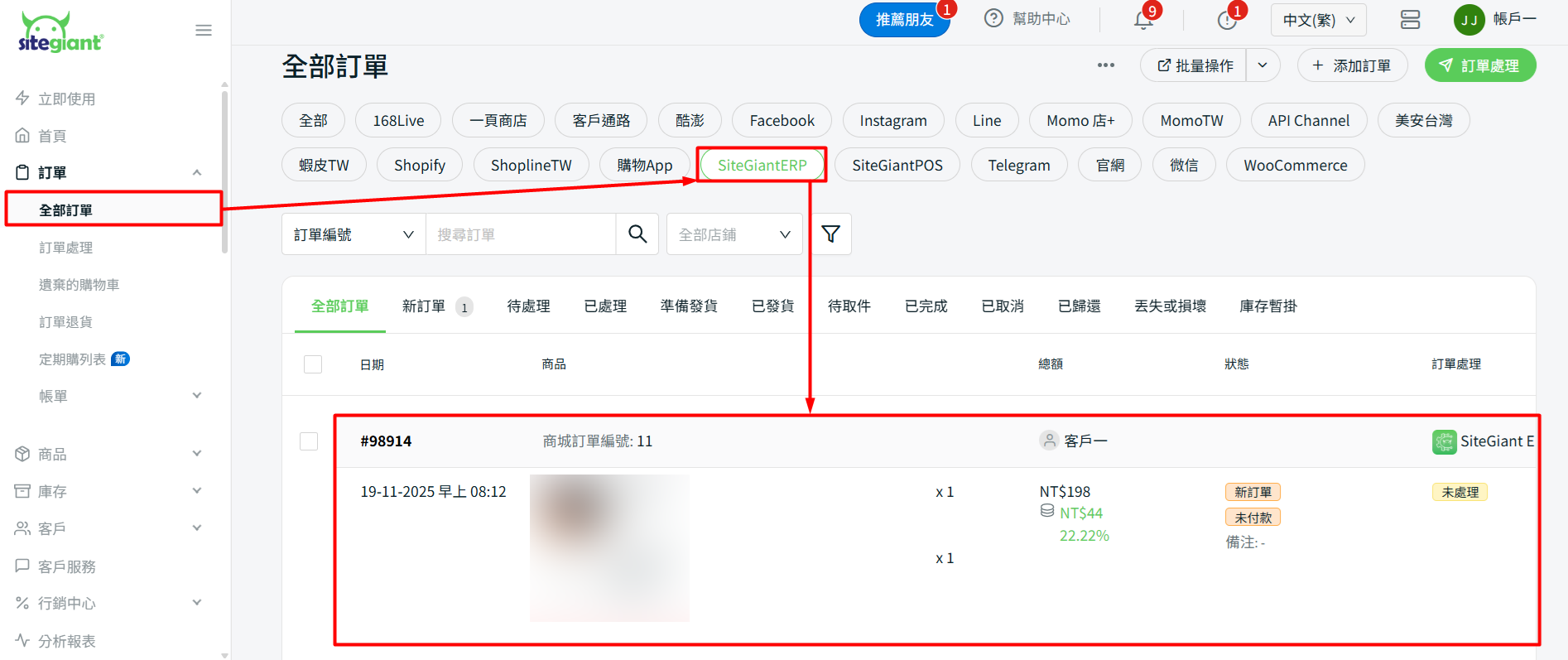
步驟一:訂單將從子商店同步至主商店,您可於訂單 > 全部訂單 > SiteGiant ERP 訂單查看。
📌注意:
– 僅子商店的官網訂單會同步至主商店,來自一頁商店、社群電商、SiteGiant POS 及購物App 的訂單不會同步。
– 訂單狀態更新與訂單處理可於主商店或子商店任一平台進行,系統會自動同步狀態。
了解更多:
如何變更訂單狀態
如何處理官網訂單
– 拆單與合單功能僅支援於子商店操作,因相關變更會自動同步至主商店。
了解更多:
如何拆分官網訂單
如何合併官網訂單
4. 分析
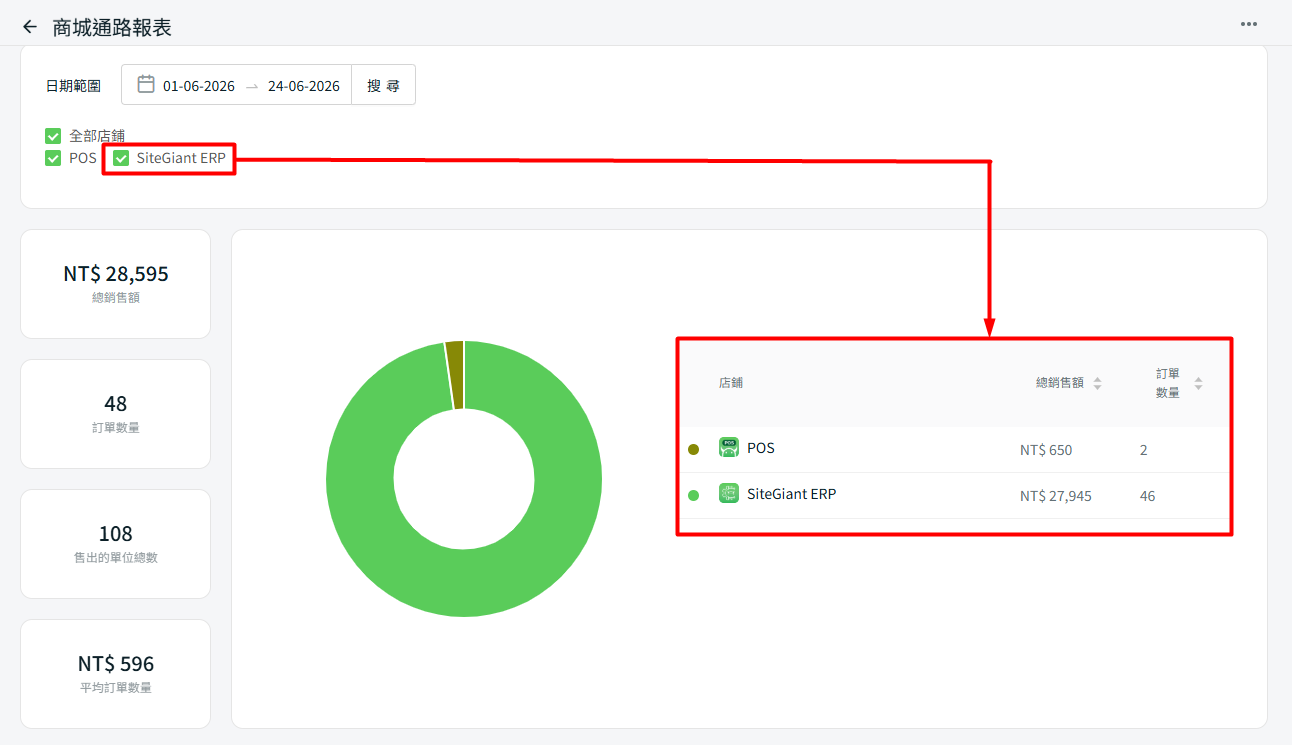
步驟一:SiteGiant ERP 分析報表可如同其他銷售通路一樣查看,例如,你可以至分析報表 > 商城通路報表。
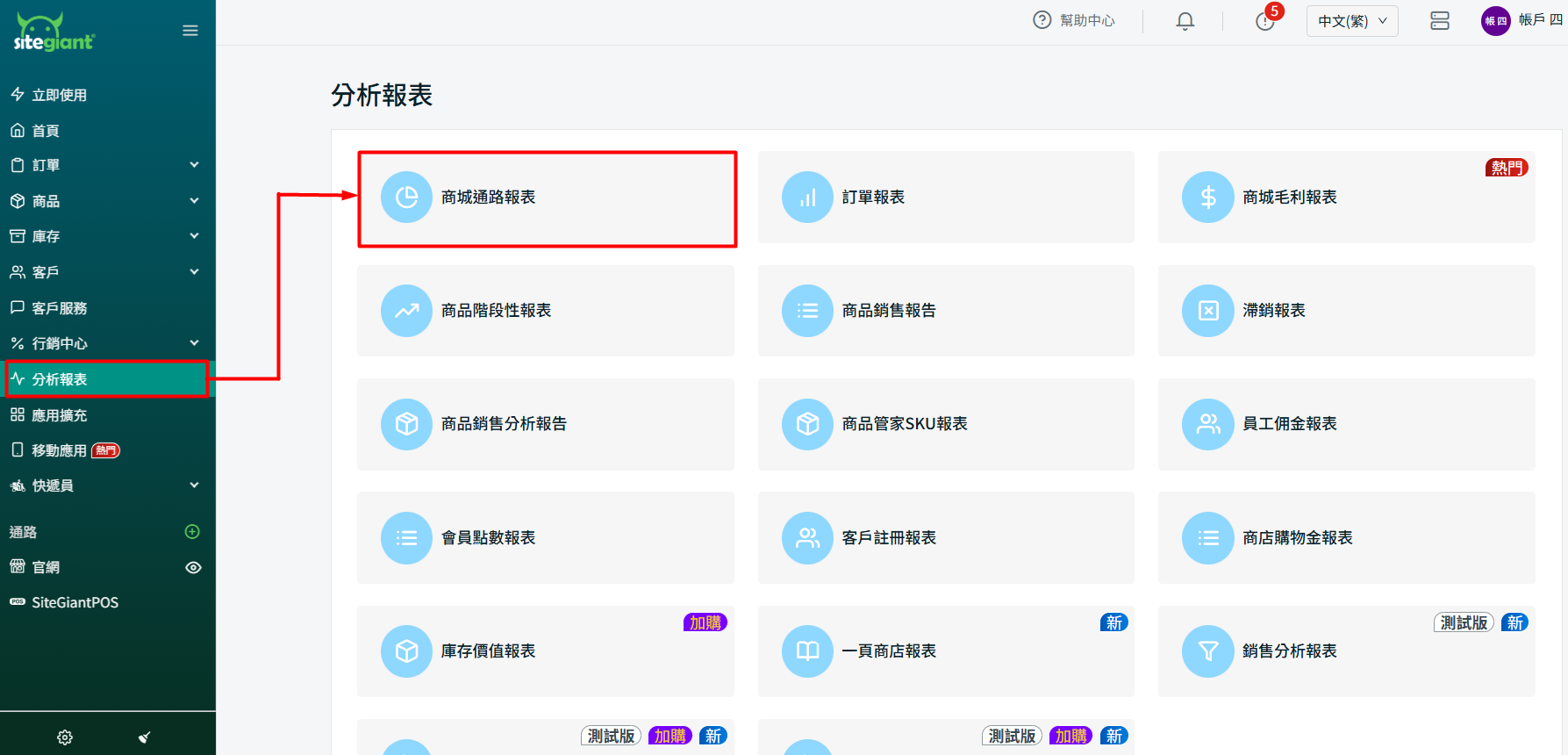
步驟二:選擇 SiteGiant ERP 商店以查看報表。