1. 簡介
2. 設定批量列印標籤
3. 使用 Excel 批量列印標籤
1. 簡介
逐一列印條碼標籤可能相當耗時,尤其是在管理大量商品時。透過大量列印標籤功能,您可以透過上傳 Excel 文件,一次生成並列印多張標籤,節省時間、減少手動作業,並確保商品資料的準確性與一致性。
2. 設定批量列印標籤
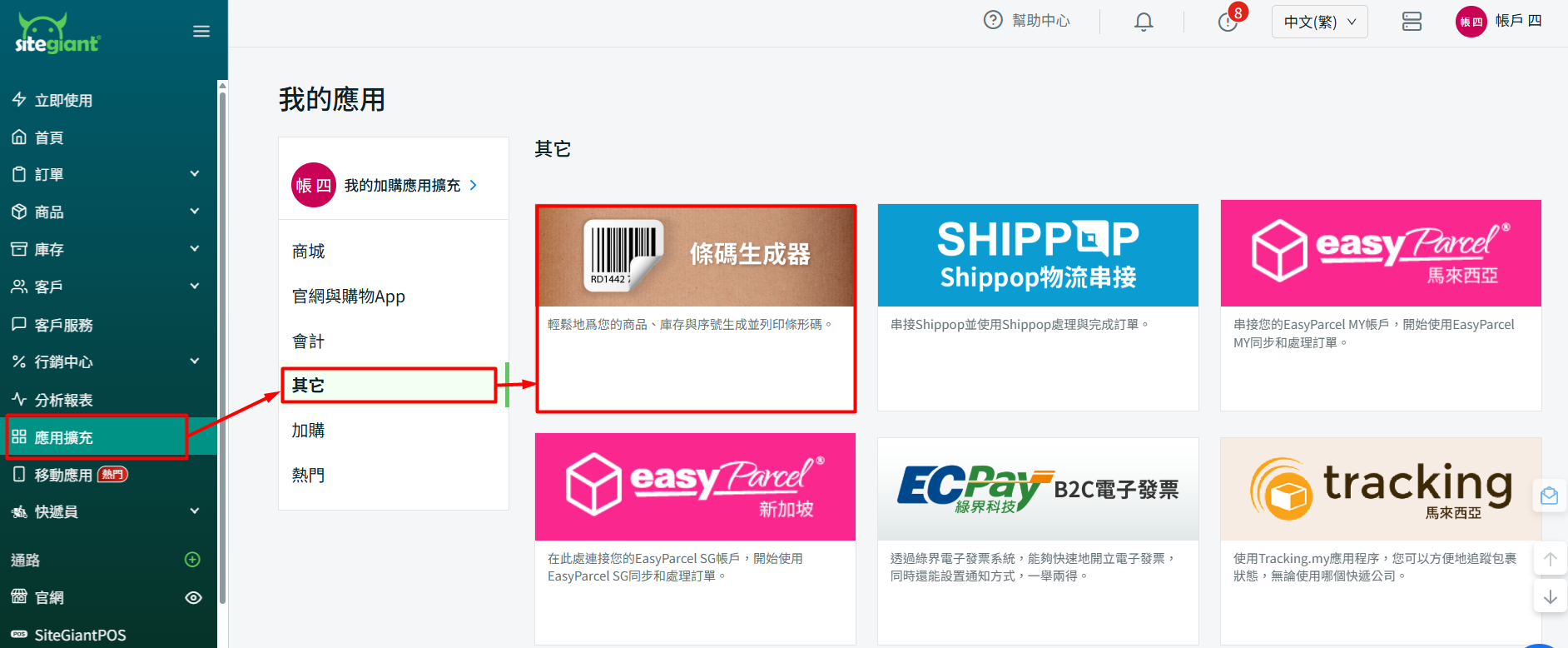
步驟一:於首頁的側旁欄,點選 應用擴充 > 其它 > 條碼生成器。
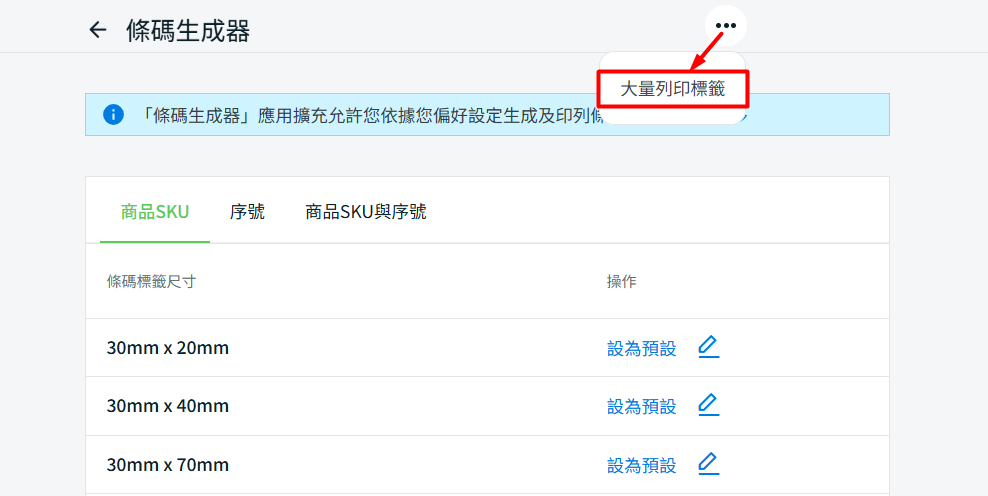
步驟二:點擊更多(…)> 大量列印標籤
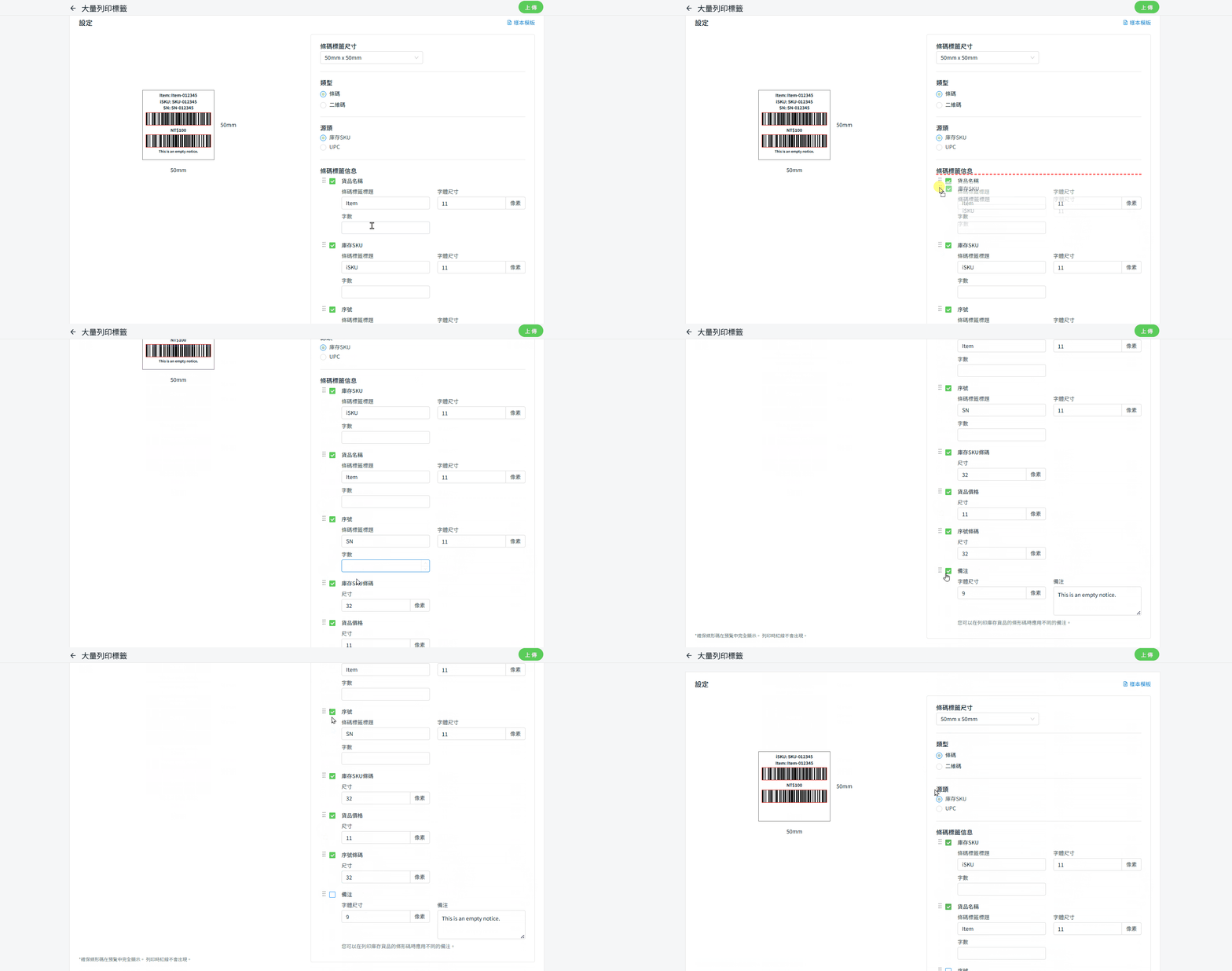
步驟三:依照您的需求自訂條碼標籤後再進行列印
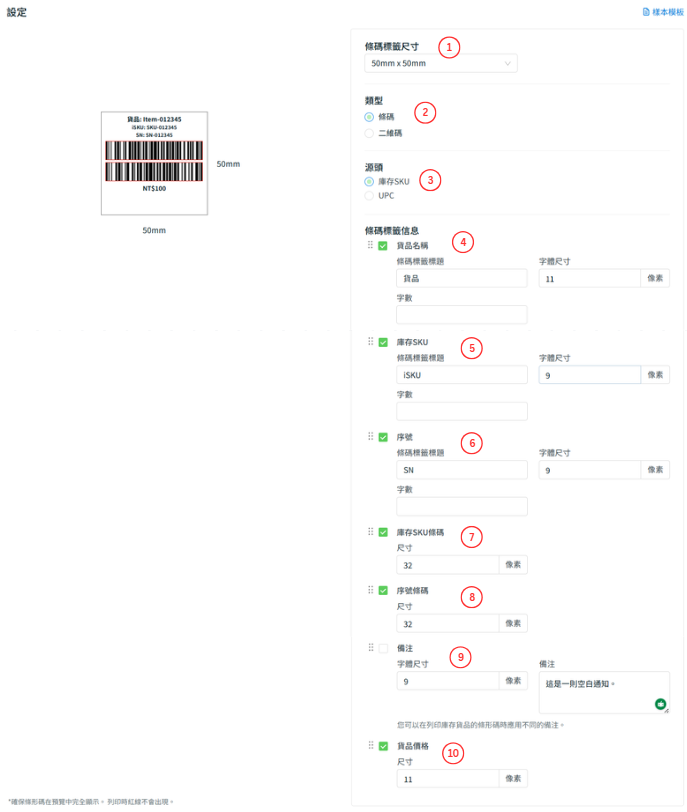
1. 條碼標籤尺寸:選擇您要列印的標籤尺寸。

2. 類型:選擇生成條碼或二維碼。

3. 源頭:選擇要使用你在 Excel 文件中更新的 庫存 SKU 或 UPC 來生成標籤。

4. 貨品名稱:Excel 文件中更新的貨品名稱。您可以自訂標籤標題、字體尺寸以及字數限制。

5. 庫存 SKU/UPC:依照上述所選的源頭。您可以自訂庫存 SKU/ UPC 的標籤標題、字體尺寸以及字數限制。

6. 序號:Excel 文件中更新的序號。您可以自訂標籤標題、字體尺寸以及字數限制。

7. 條碼/二維碼:依照上述所選的類型顯示。您可以依需求調整尺寸。

8. 序號條碼/二維碼:依照上述所選的類型顯示。您可以依需求調整尺寸。

9. 備註:可為所有貨品添加統一備註。

10. 貨品價格:Excel 文件中更新的價格。

📌備註:序號相關功能(第6及第8項)僅適用於 ERP 終極版及以上方案。
步驟四:拖曳標籤資訊以調整條碼標籤的顯示順序。您也可以取消勾選不需要顯示的資訊。
3. 使用 Excel 批量列印標籤
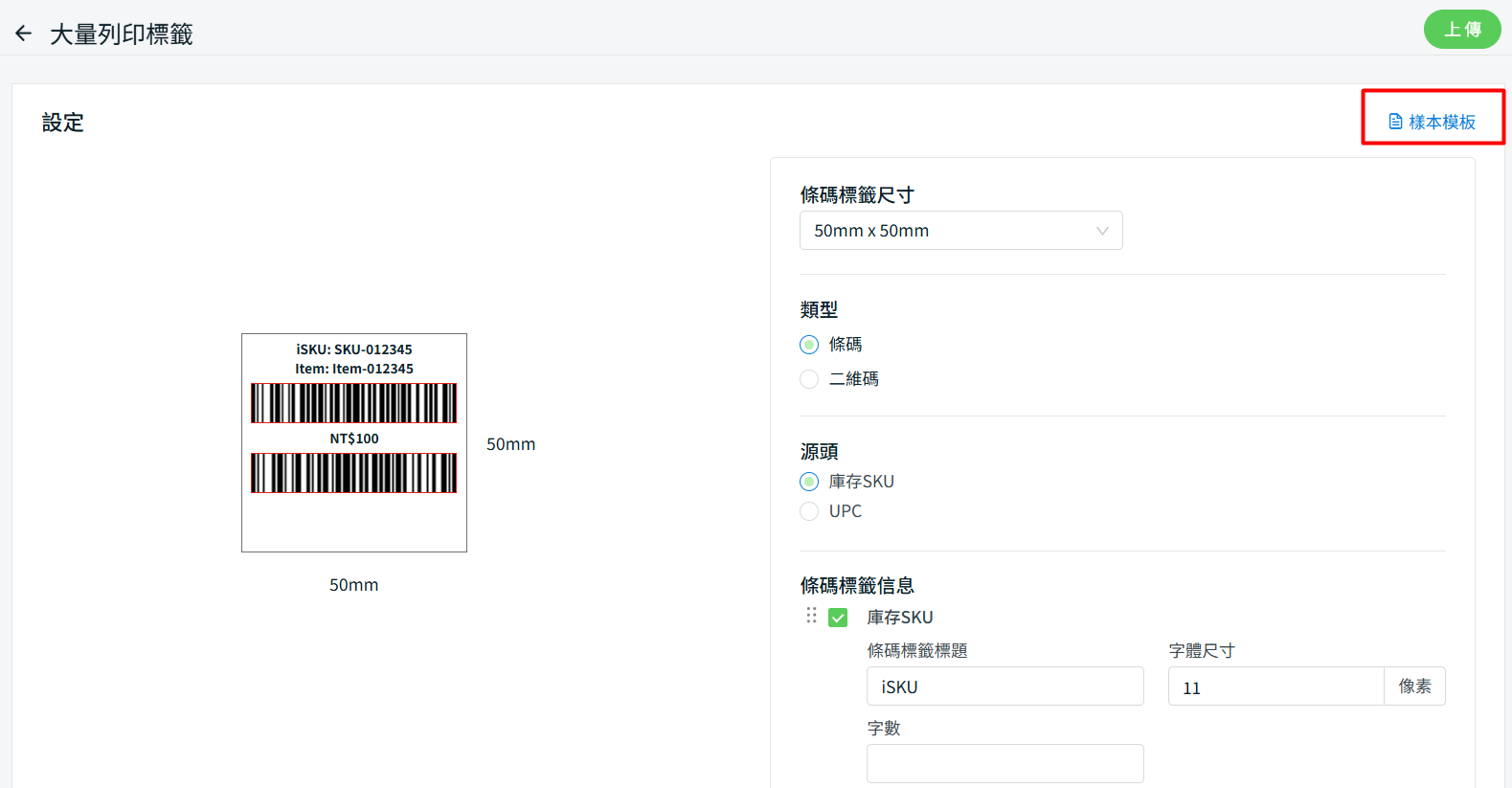
步驟一:下載樣本模板。
步驟二:依照您設定的內容,在 Excel 文件中填入標籤資訊。
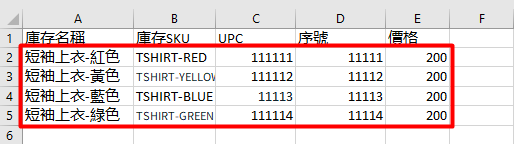
📌備註:若未使用某些欄位,可保留空白。請勿重新排列欄位,否則可能導致列印資料顯示錯誤。
步驟三:返回批量列印標籤頁面 > 點擊上傳。
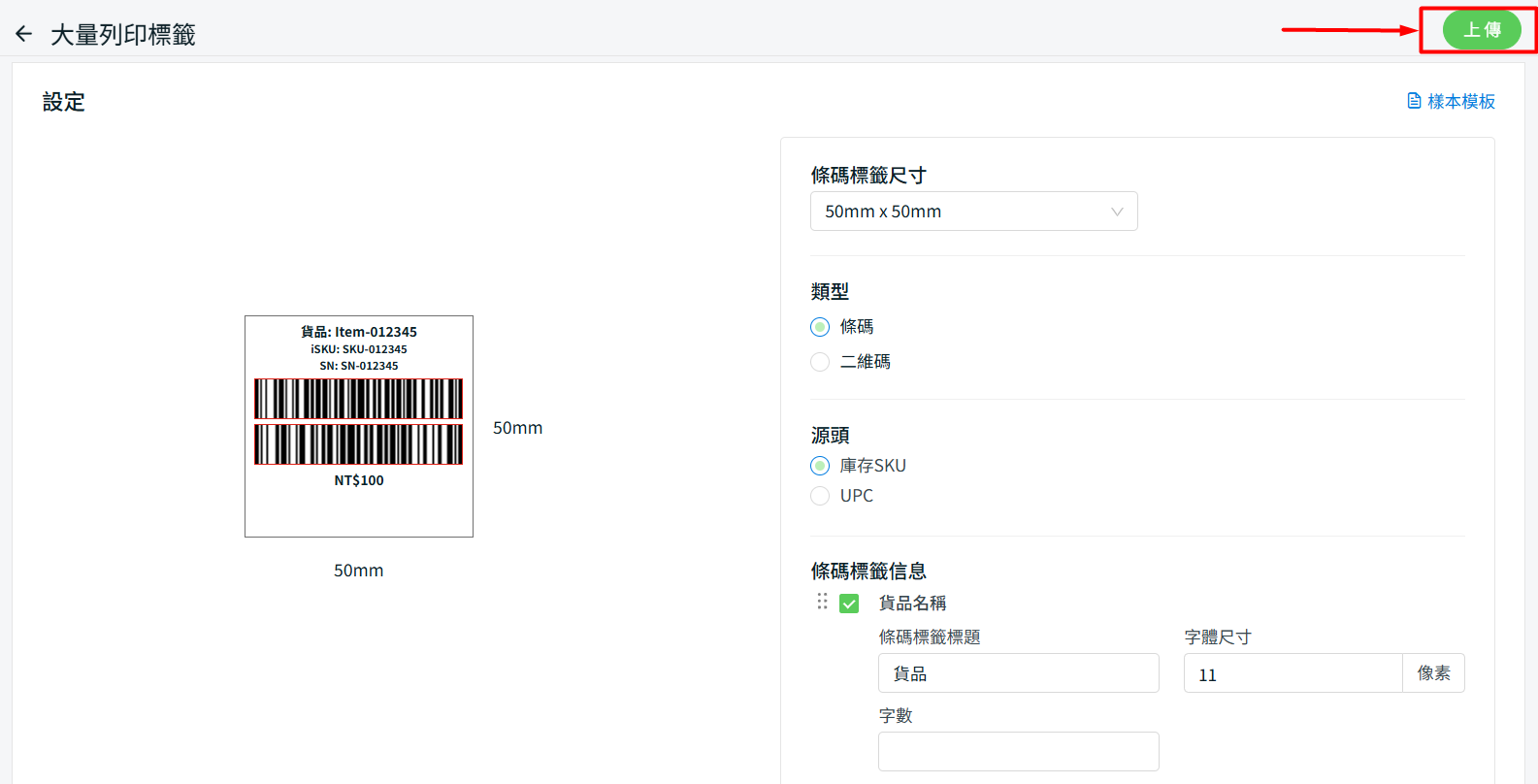
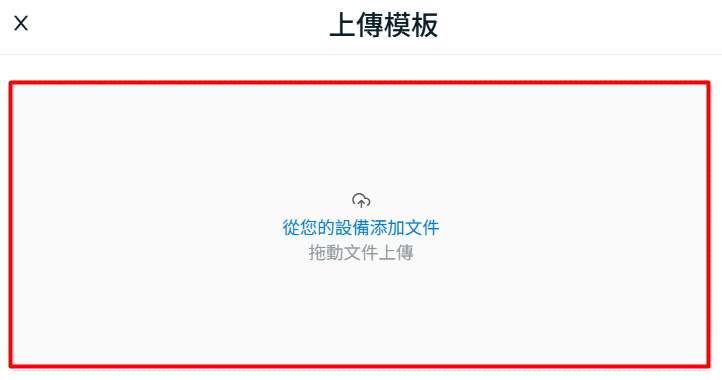
步驟四:上傳 Excel 文件案。
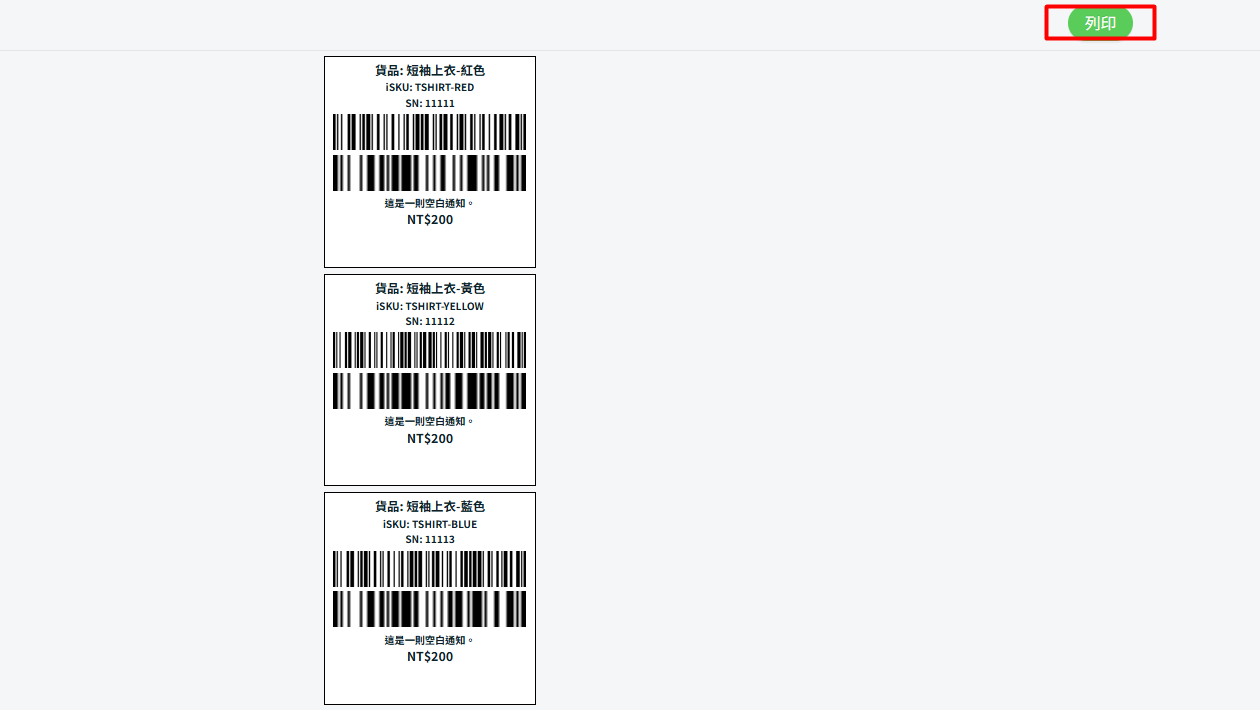
步驟五:預覽條碼標籤後 > 點擊列印。