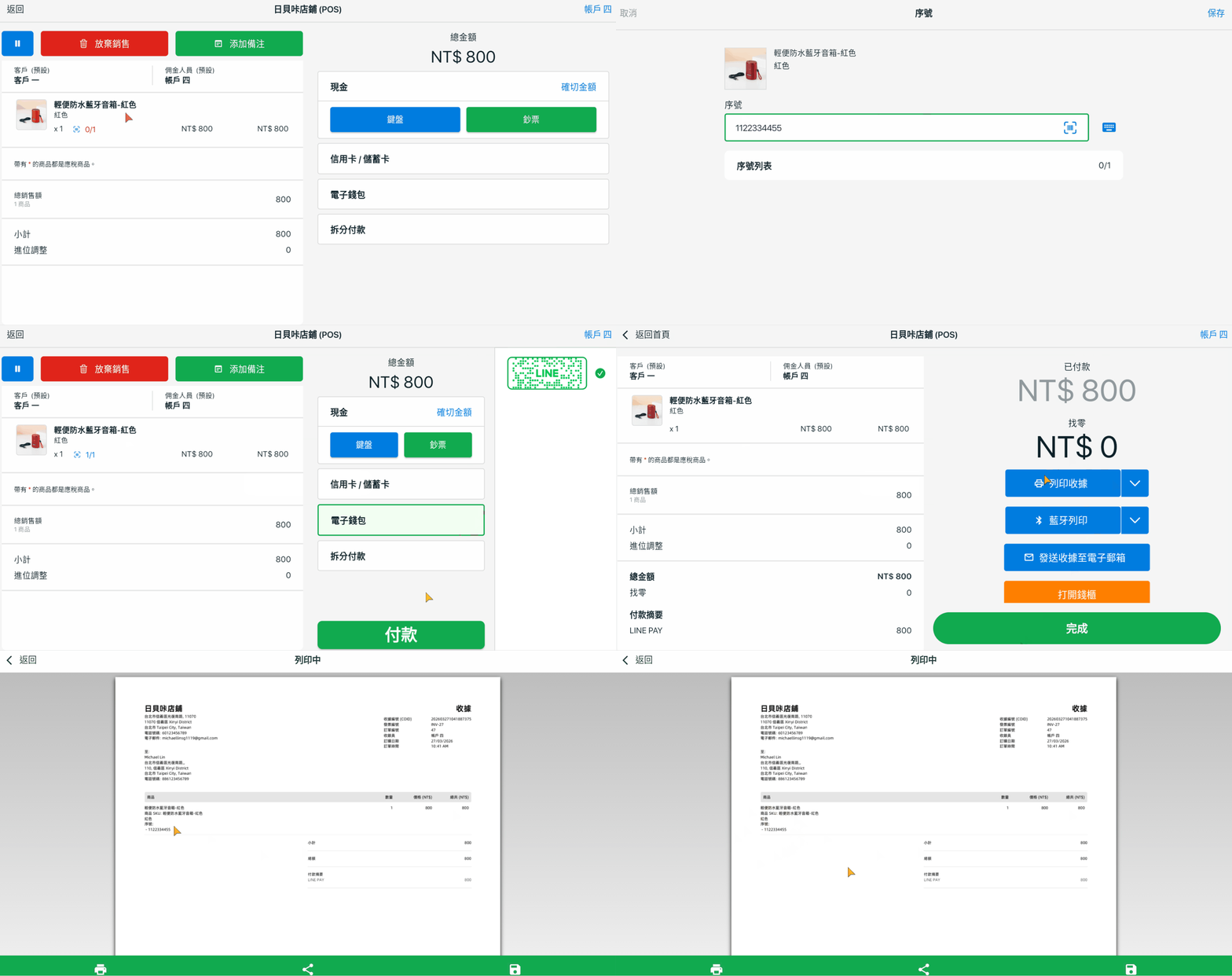
1. 簡介
序號是分配給每個商品或貨品的唯一識別碼。它提供獨特的編碼,即使商品型號相同,也能區分每個商品。因此,如果您想在 SiteGiant POS 收據上輸入序號,請參考以下指南。
2. 序號設定
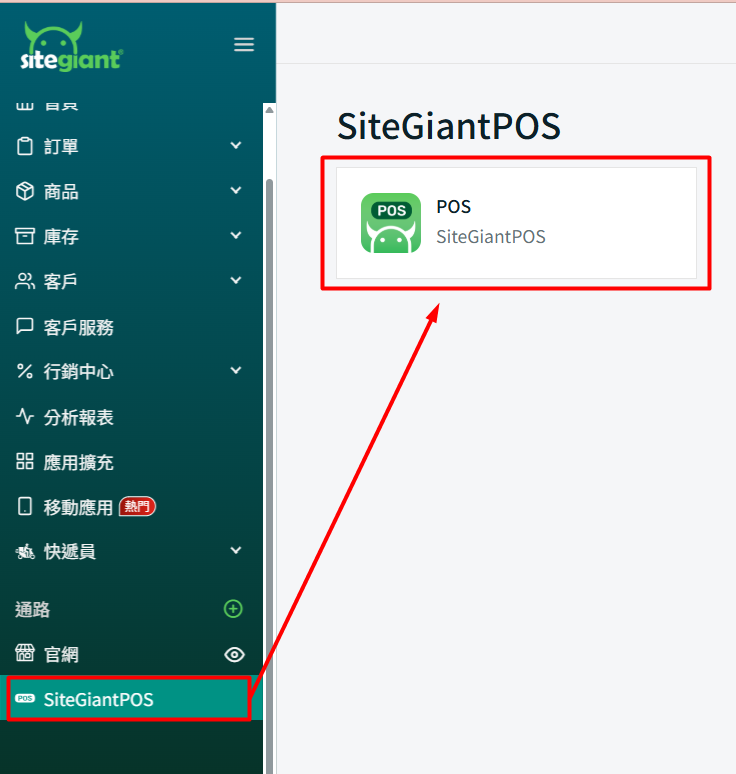
步驟一:前往側邊欄 > 點擊SiteGiant POS >POS。
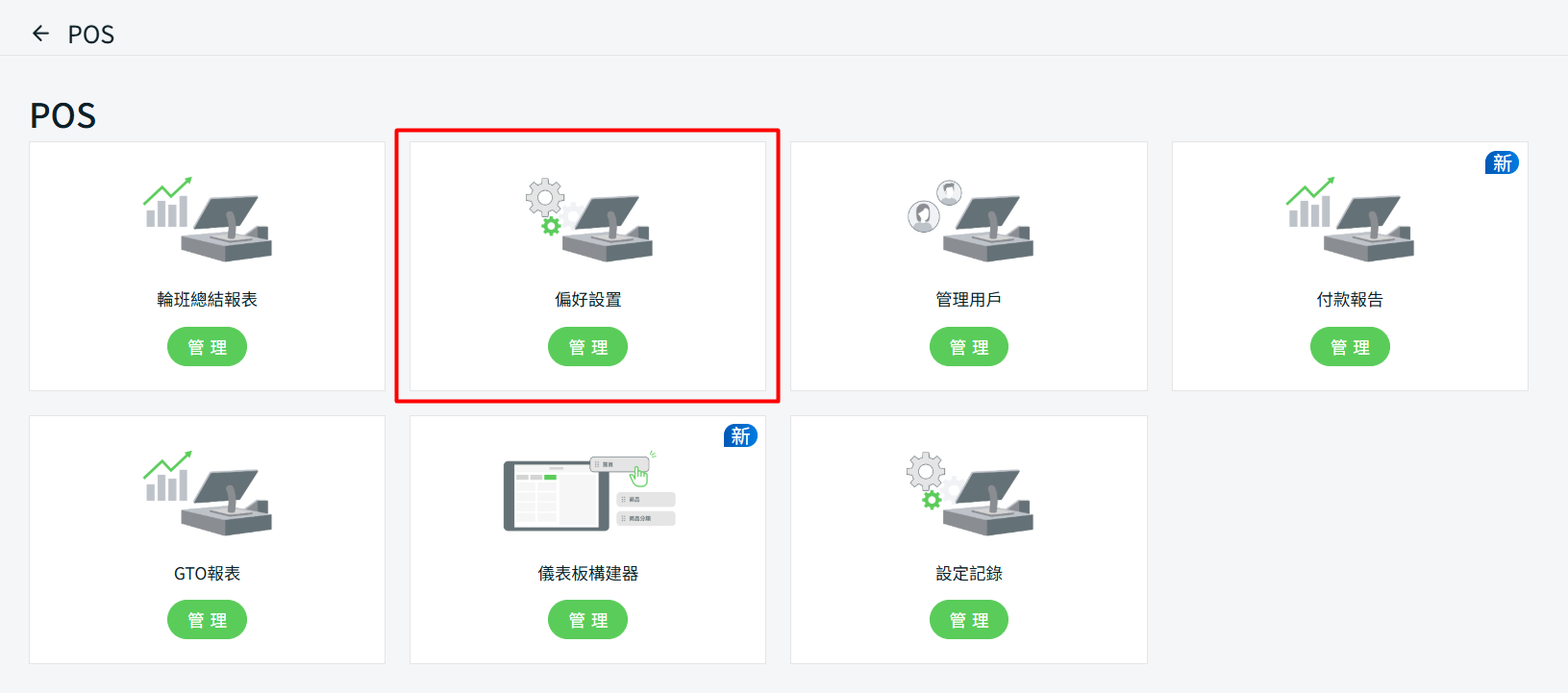
步驟二:點擊偏好設置。
步驟三:在通用設定頁面,啟用序號輸入 > 選擇設定選項。
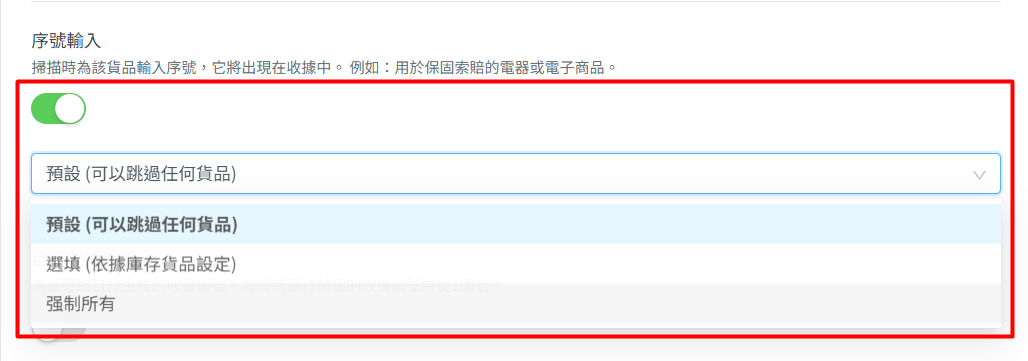
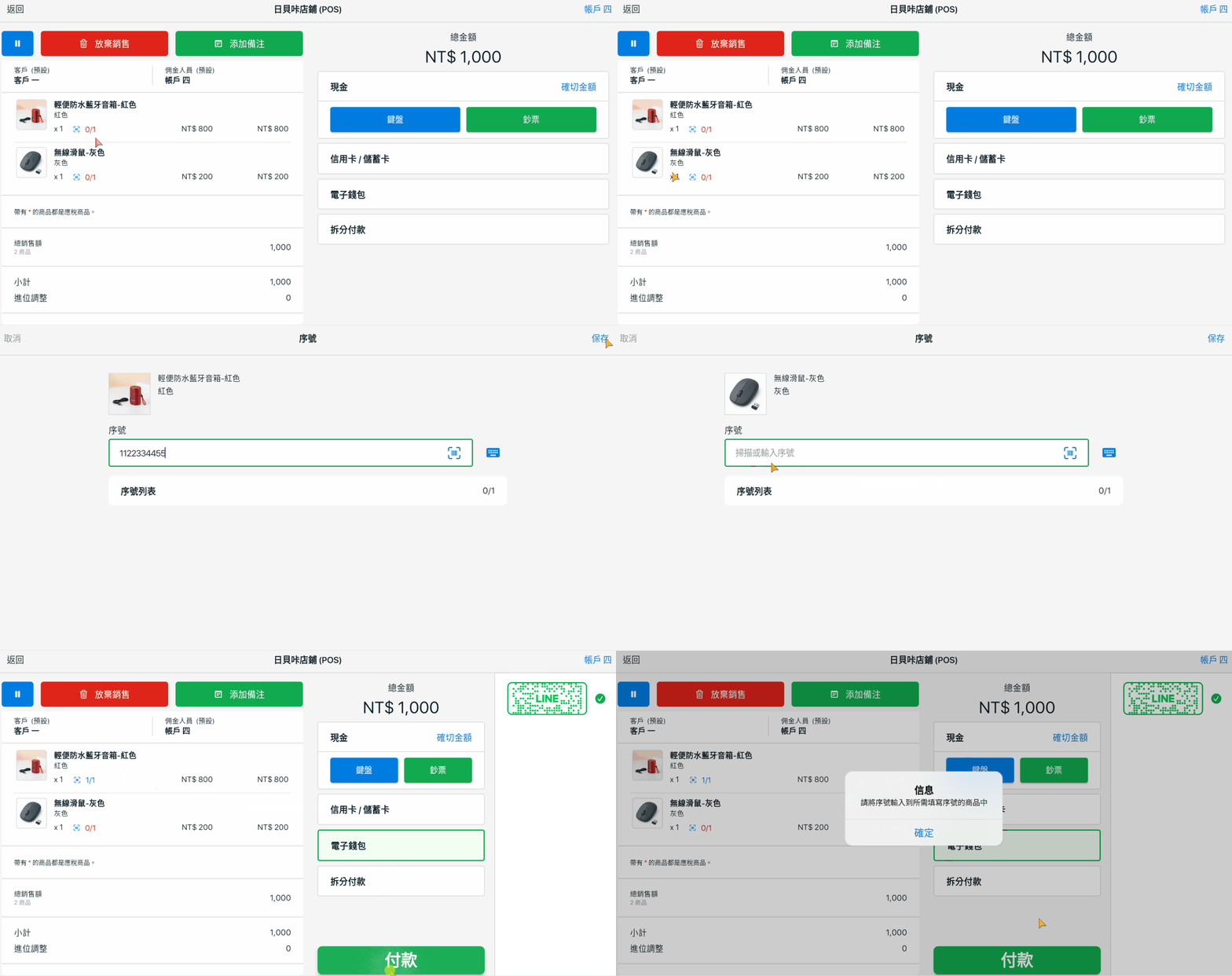
類型一:預設(可以跳過任何貨品)
當您在庫存列表設定中關閉 “請填入序號” 時,仍然可以看到 “添加序號” 圖標。但此類型在下訂單時不需要輸入序號。
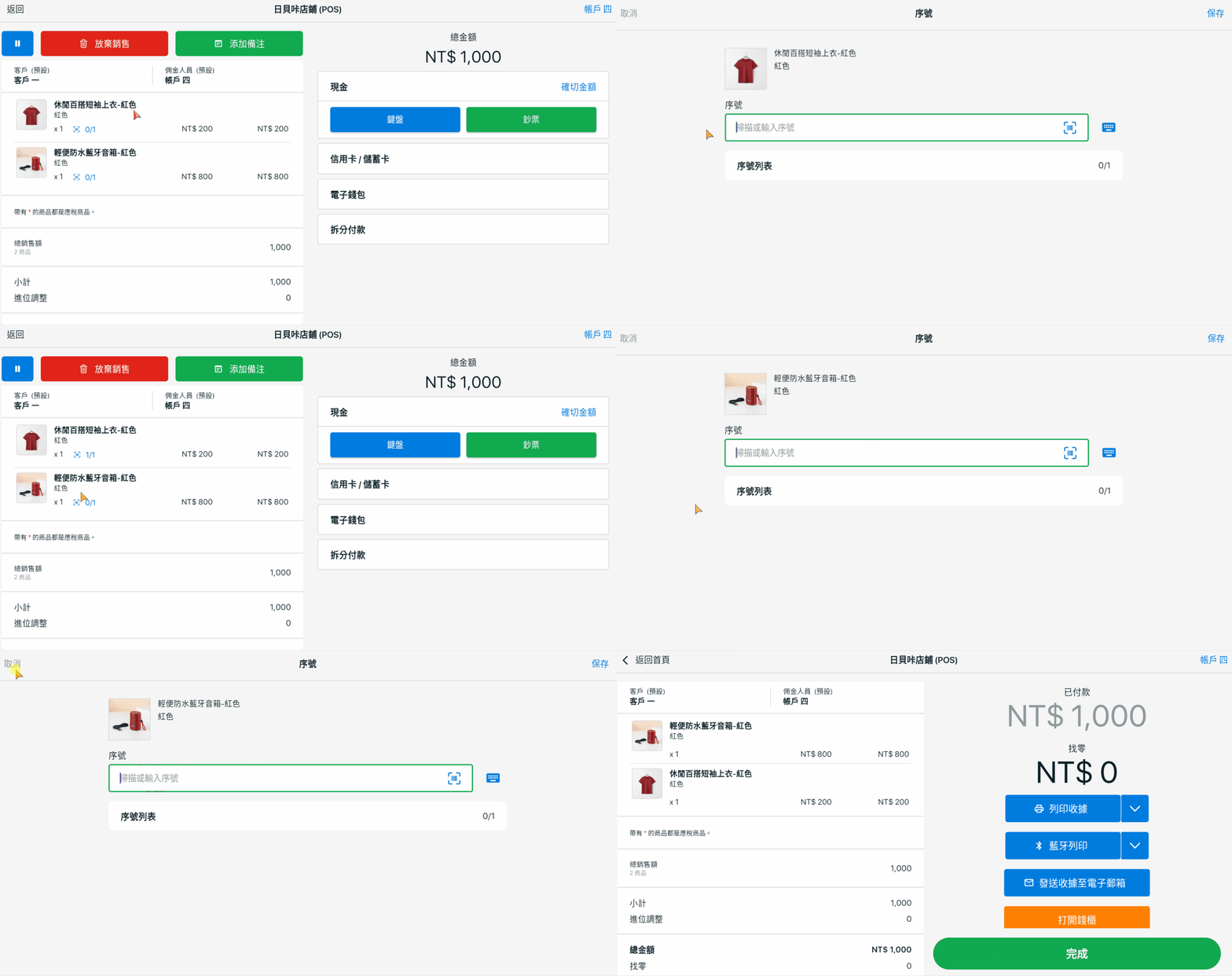
類型二:選填(依據庫存貨品設定)
序號圖標只會出現在單件庫存列表中已啟用 “請填入序號” 的商品。下訂單前,必須輸入該商品序號。
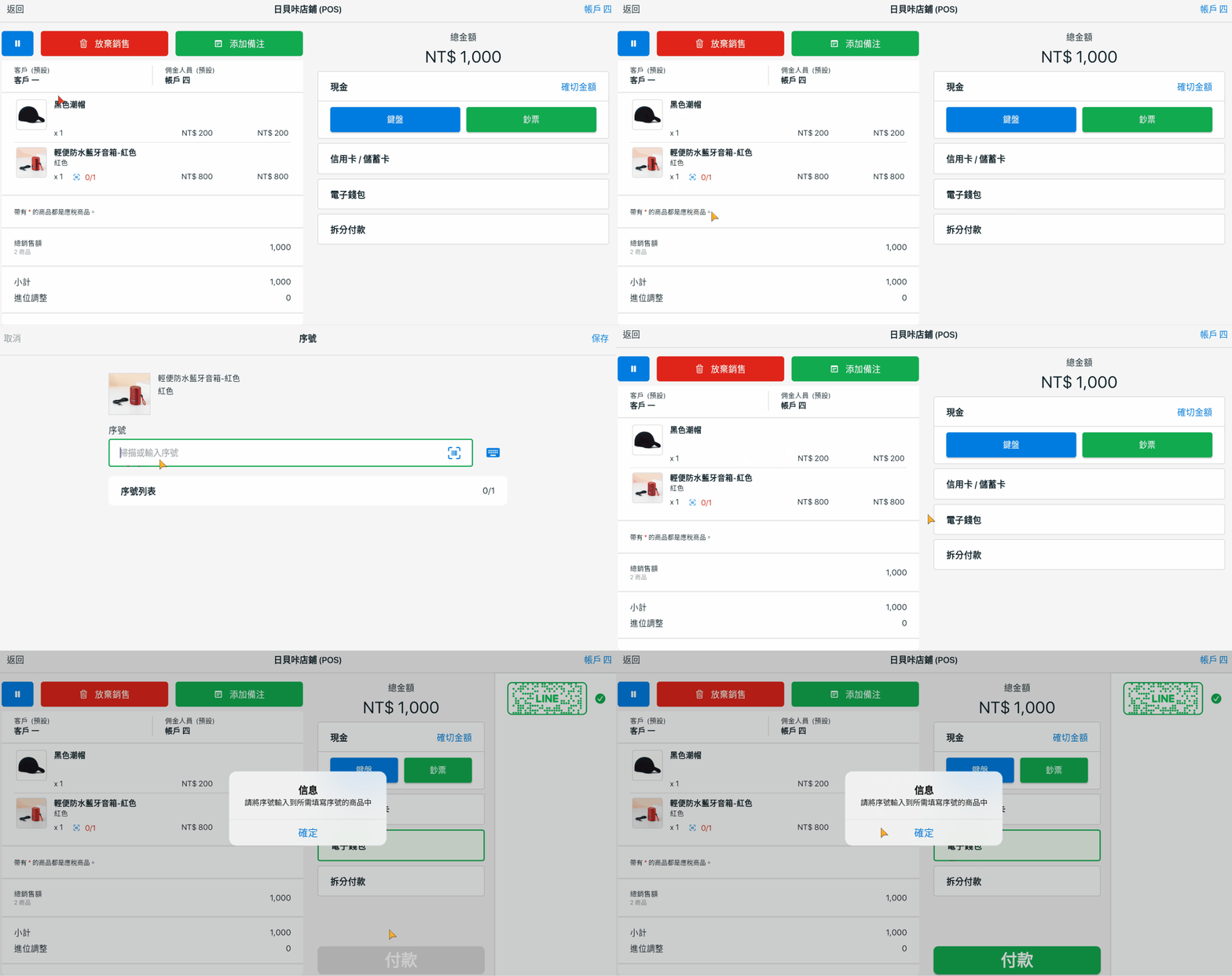
類型三:強制所有
當您在單件庫存列表設定中關閉“請填入序號”時,系統仍會顯示 “添加序號” 圖標。此類型商品的序號為必填,若未輸入序號,下訂單時將出現錯誤信息。
💡提示:了解更多關於如何在庫存列表中填入序號。
3. 列印包含序號的收據
步驟一:前往偏好設置中的收據模板,勾選序號。
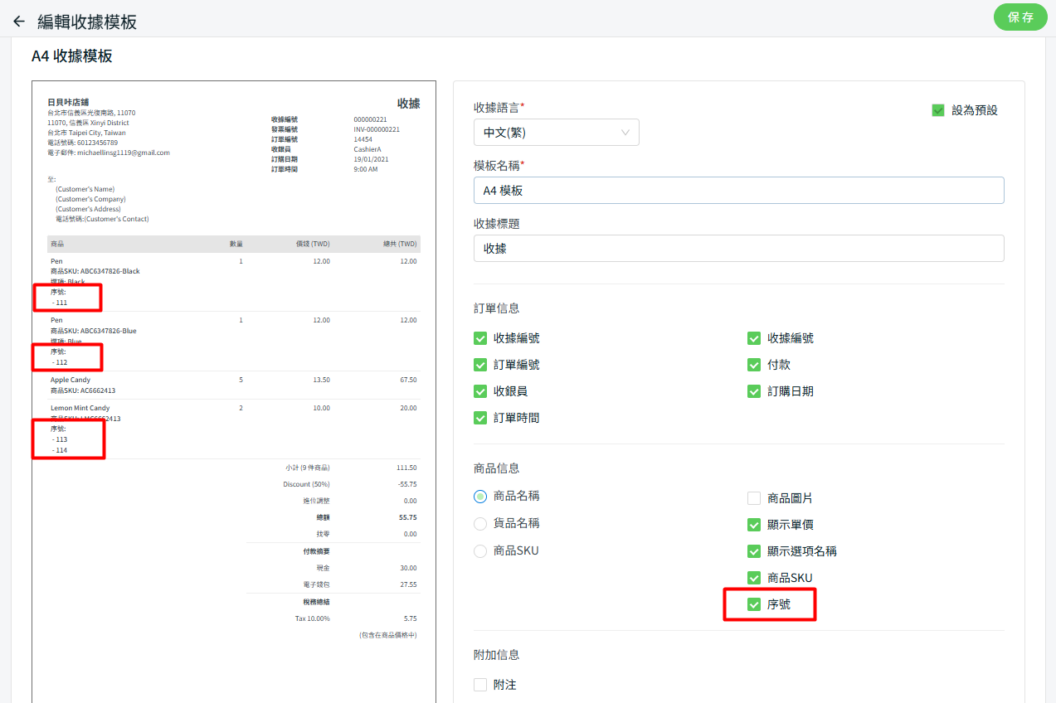
💡提示:了解更多關於如何設定 SiteGiant POS 收據。
步驟二:點擊付款後 > 點擊列印收據。收據將更新並顯示序號。