1. 簡介
在 SiteGiant 中,合併訂單是指將同一位客戶的兩筆或以上訂單合併為單一發貨處理。當客戶在短時間內下多筆訂單時,此功能可協助商家一次完成出貨,以節省運費並簡化出貨流程。
2. 合併訂單
步驟一:於側邊選單點擊訂單 > 全部訂單 > 點擊訂單編號。
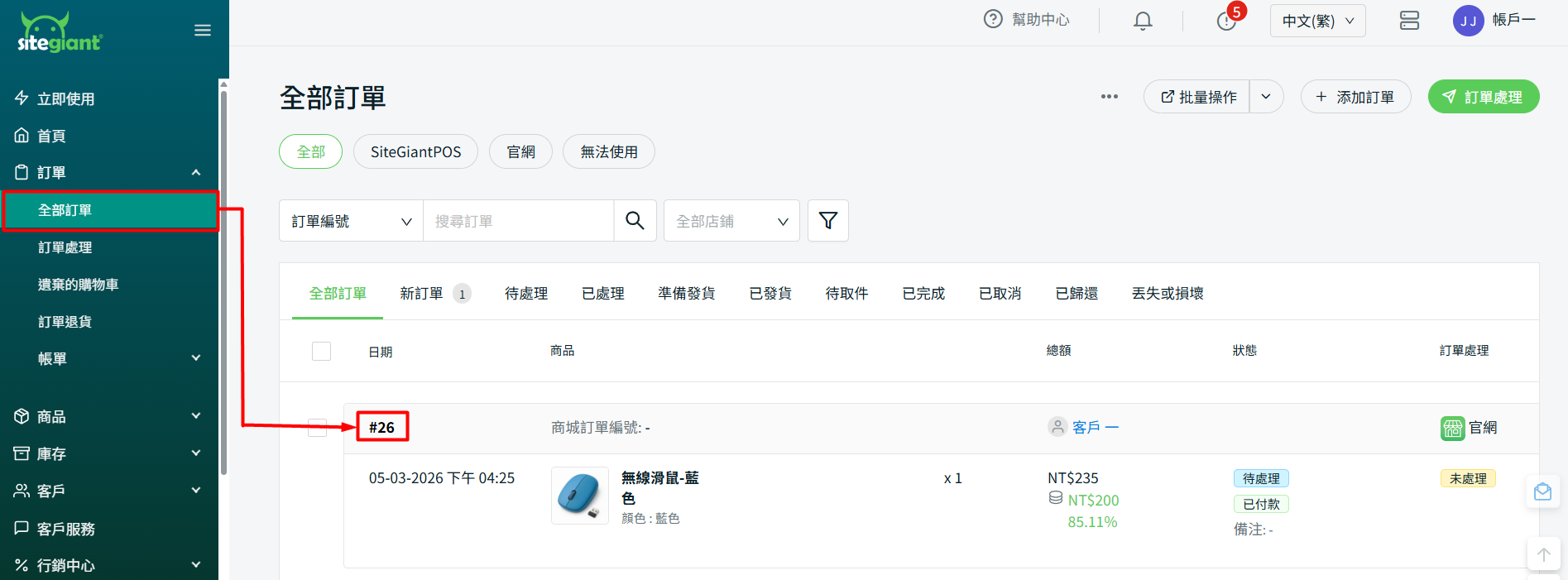
📌注意:僅當訂單狀態不是新訂單、已取消或已完成時,才可進行合併訂單。
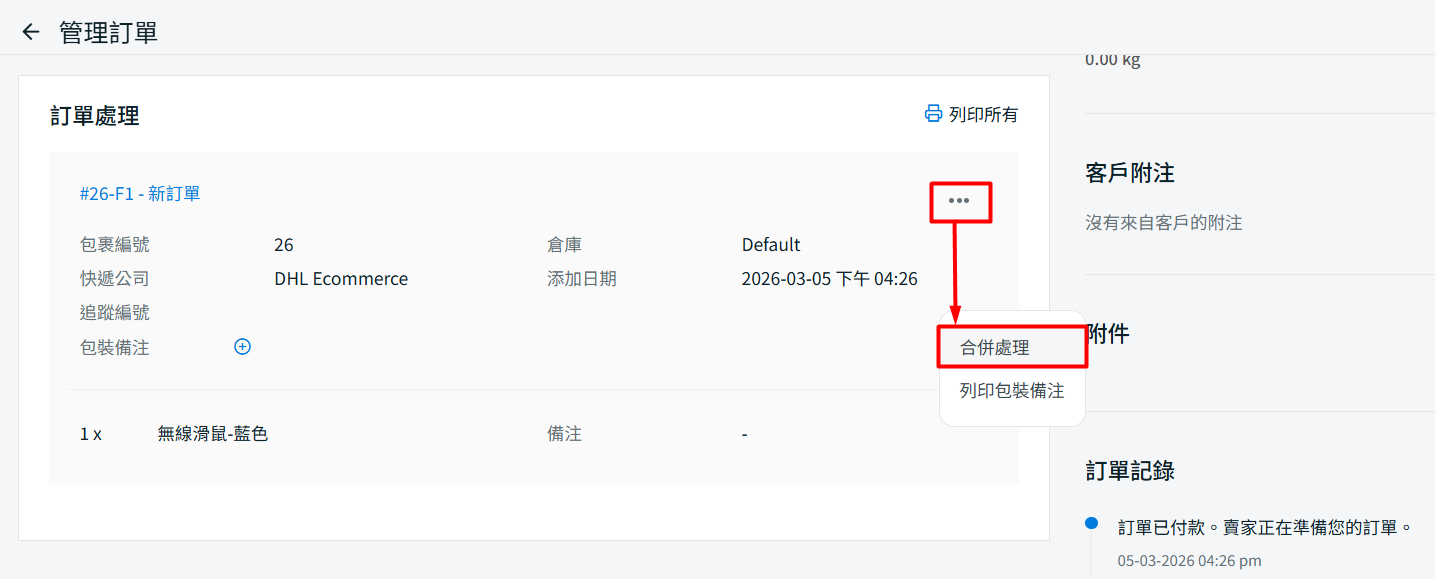
步驟二:向下滑至訂單處理部分 > 點擊更多(…)> 合併處理。
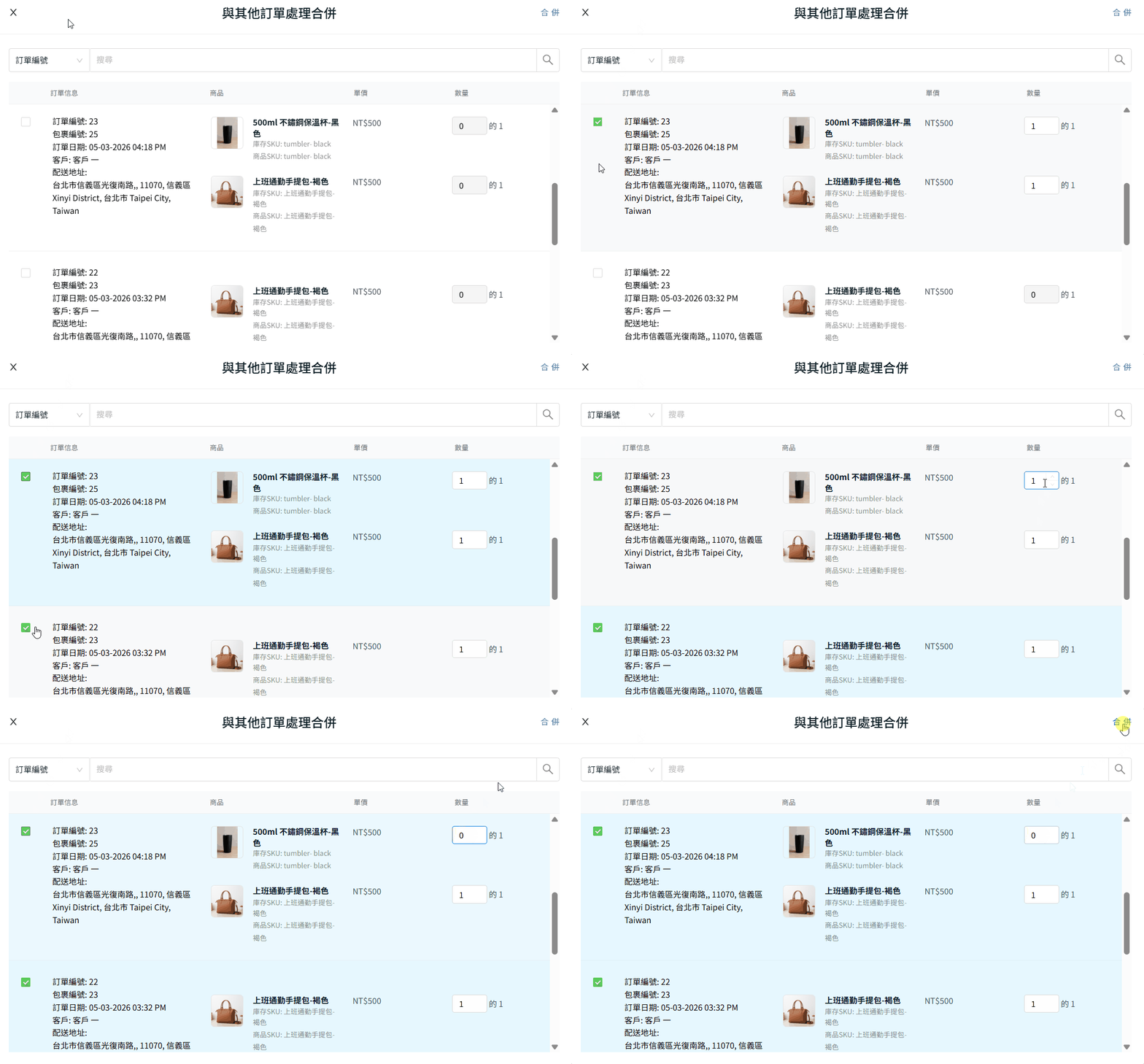
步驟三:輸入訂單編號或包裹編號(選填)搜尋訂單 > 勾選欲合併的訂單 > 點擊合併。
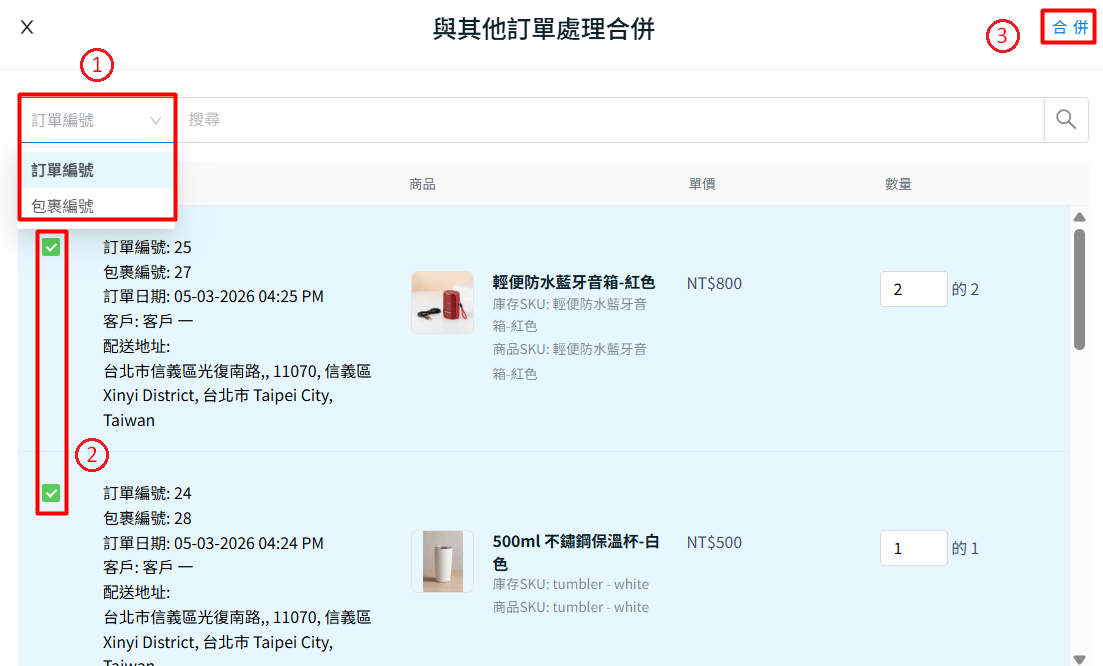
📌注意:僅當訂單來自同一位客戶且配送地址完全相同(包含空格與大小寫)時,系統才會顯示可合併的訂單編號。
💡小提示: 在合併訂單時,您仍可將商品數量更新為 0,以將特定商品拆分為不同包裹出貨。
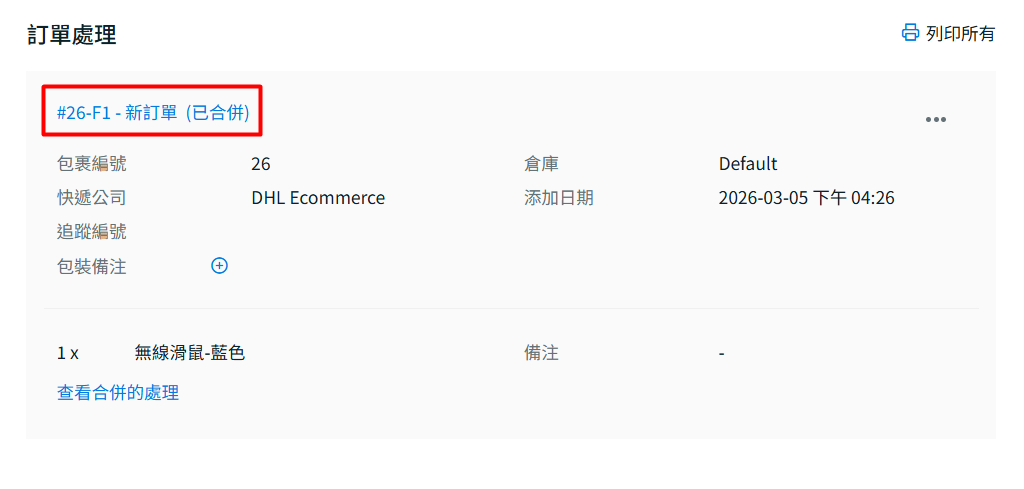
步驟四:您可點擊處理編號手動變更處理狀態。(選填)
步驟五:選擇處理狀態。
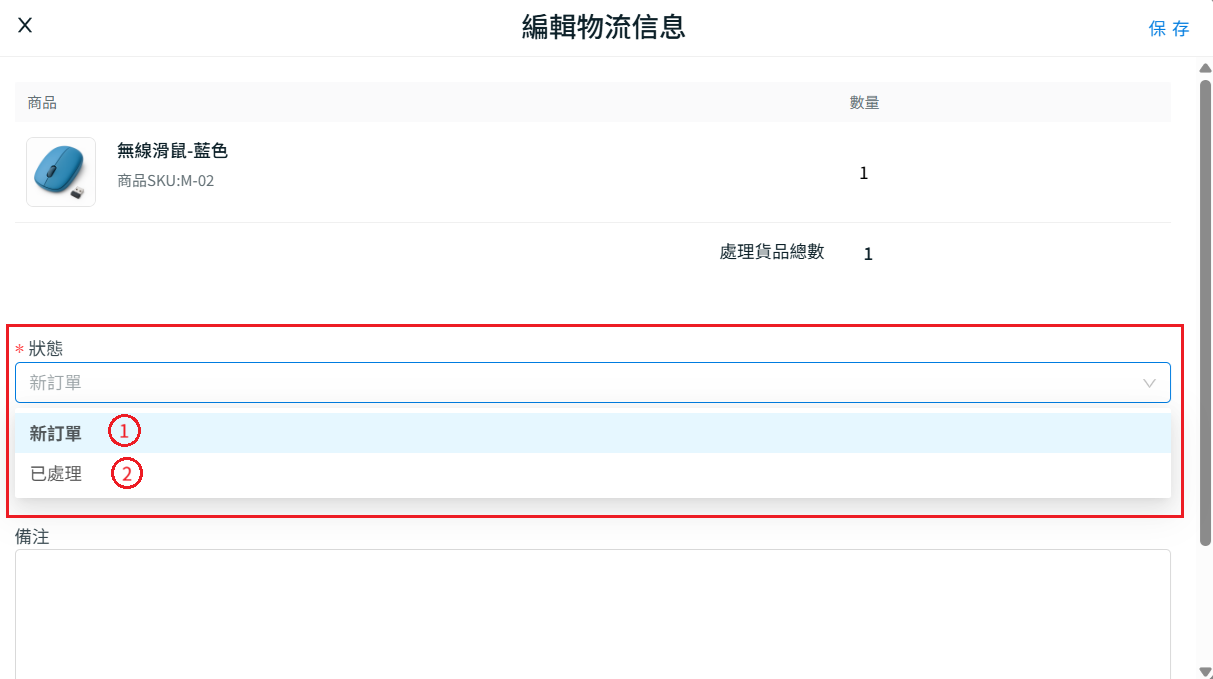
1) 新訂單
- 您仍可將訂單拆分或合併處理
- 當您在訂單處理頁面中進行安排發貨後,訂單狀態將自動變更為 “已處理”

2) 已處理
- 您無法將訂單進行拆分或合併處理
- 您可手動將訂單處理狀態更新為 “已處理”,該訂單將不在訂單處理頁面中顯示
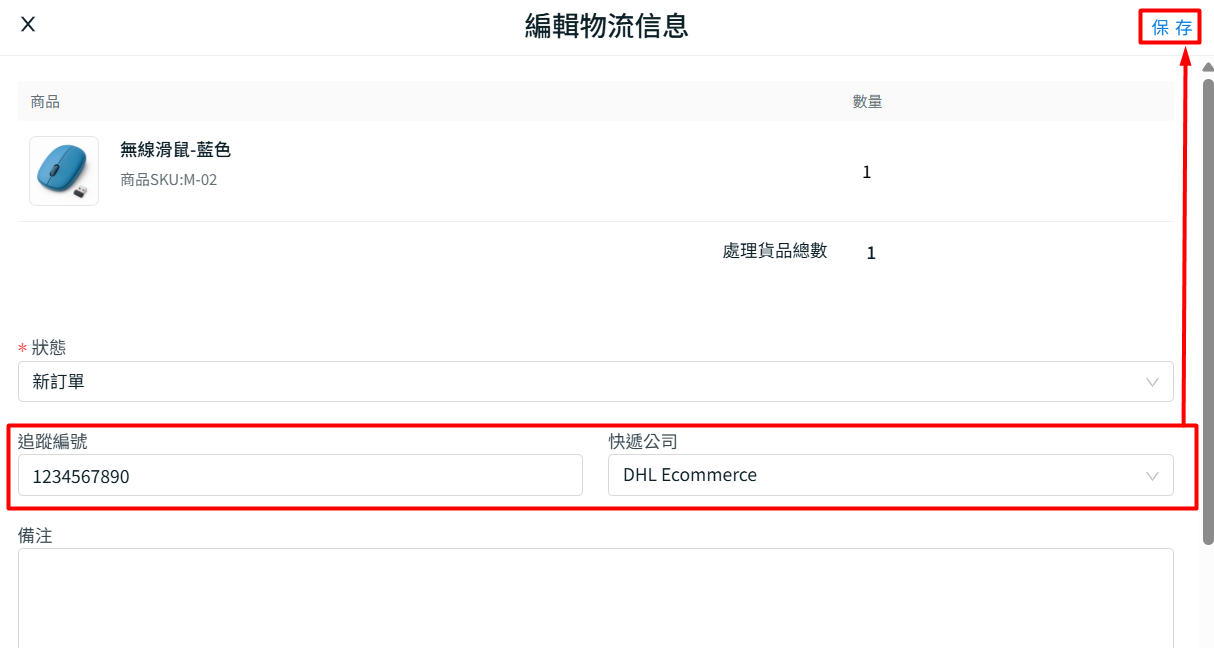
步驟六:更新追蹤編號 > 選擇快遞公司 > 點擊保存。
3. 訂單處理
步驟一:前往訂單 > 全部訂單 > 點擊訂單處理。

步驟二:合併後的訂單將會使用同一個包裹編號,並可在待處理選卡中查看。
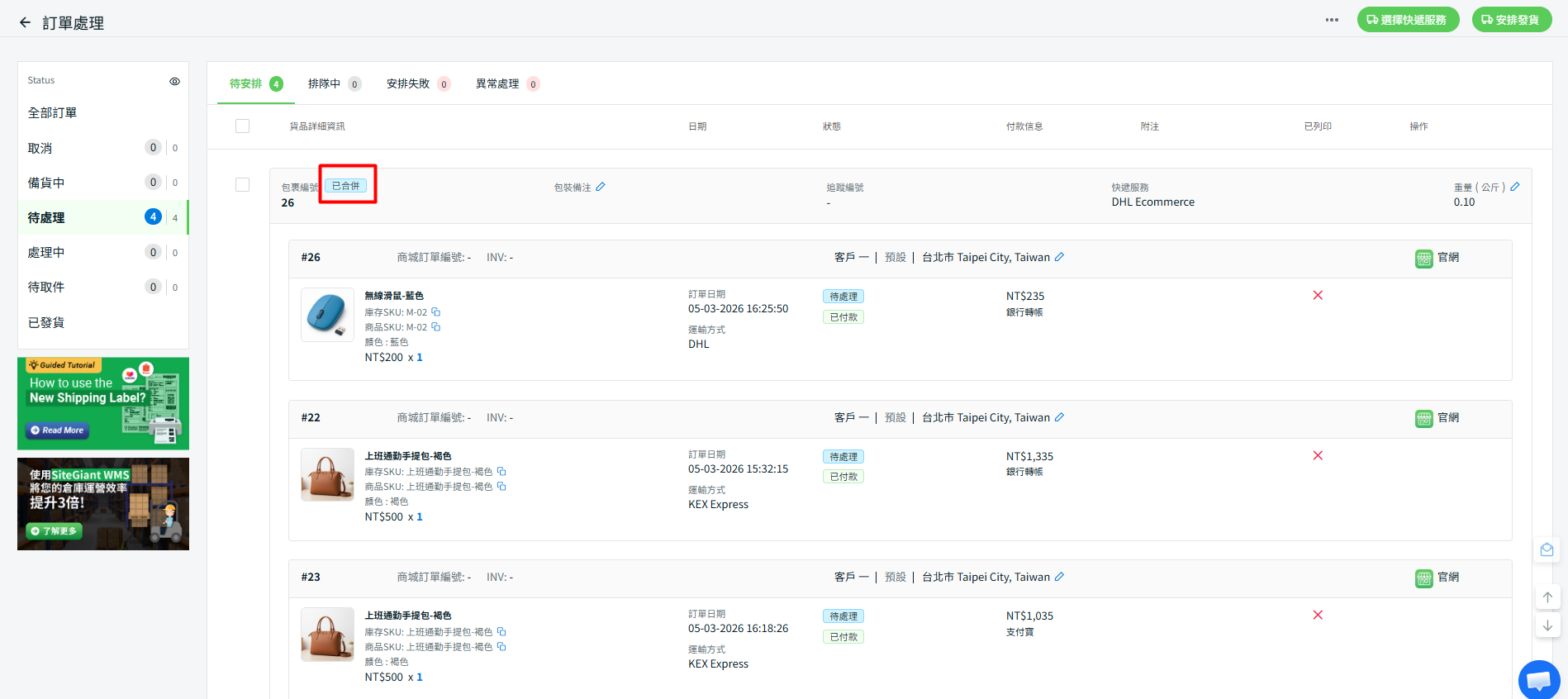
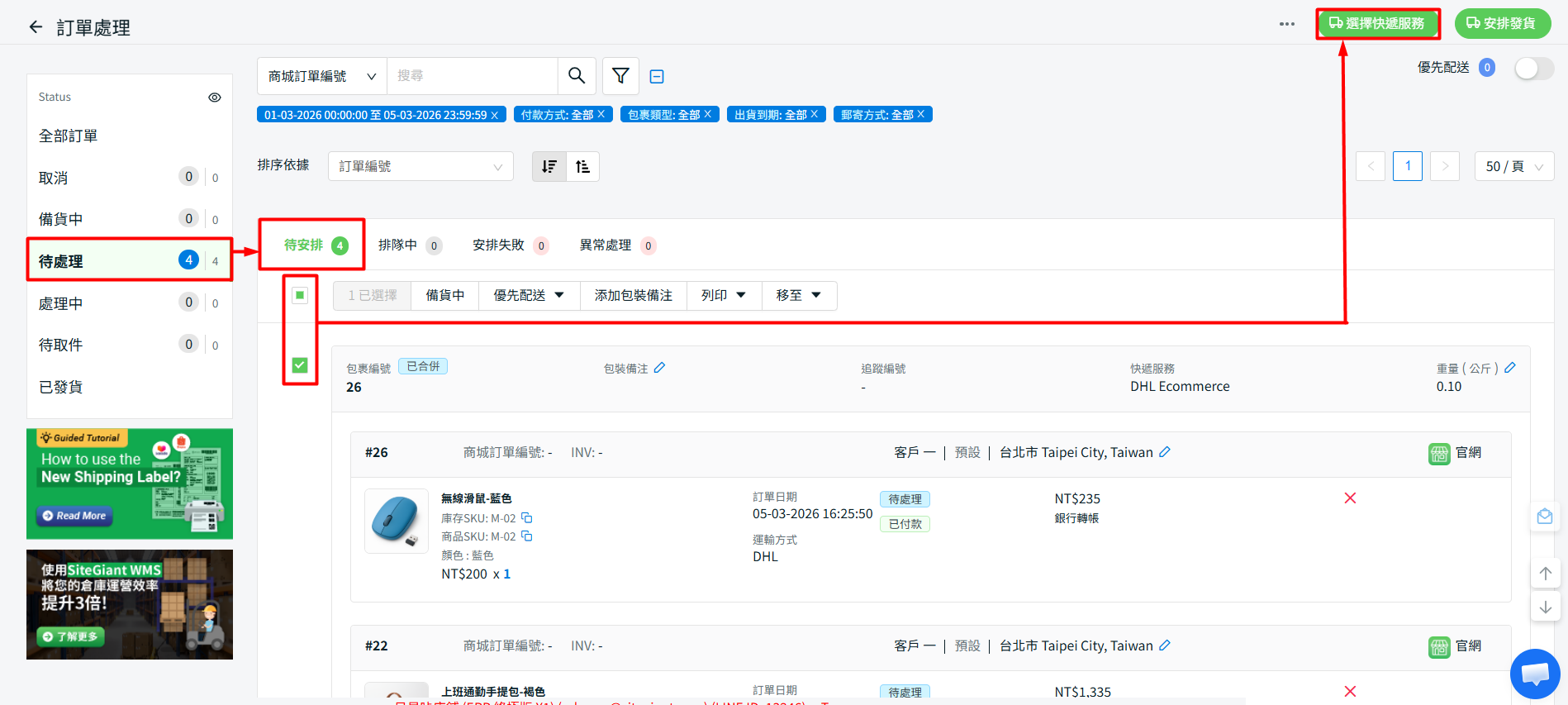
步驟三:前往待處理選卡中 >待安排 > 選擇合併後的訂單 > 選擇快遞服務 > 即可如常為訂單安排發貨。
💡小提示:了解更多如何列印官網及其它的運輸標籤。
📝額外信息
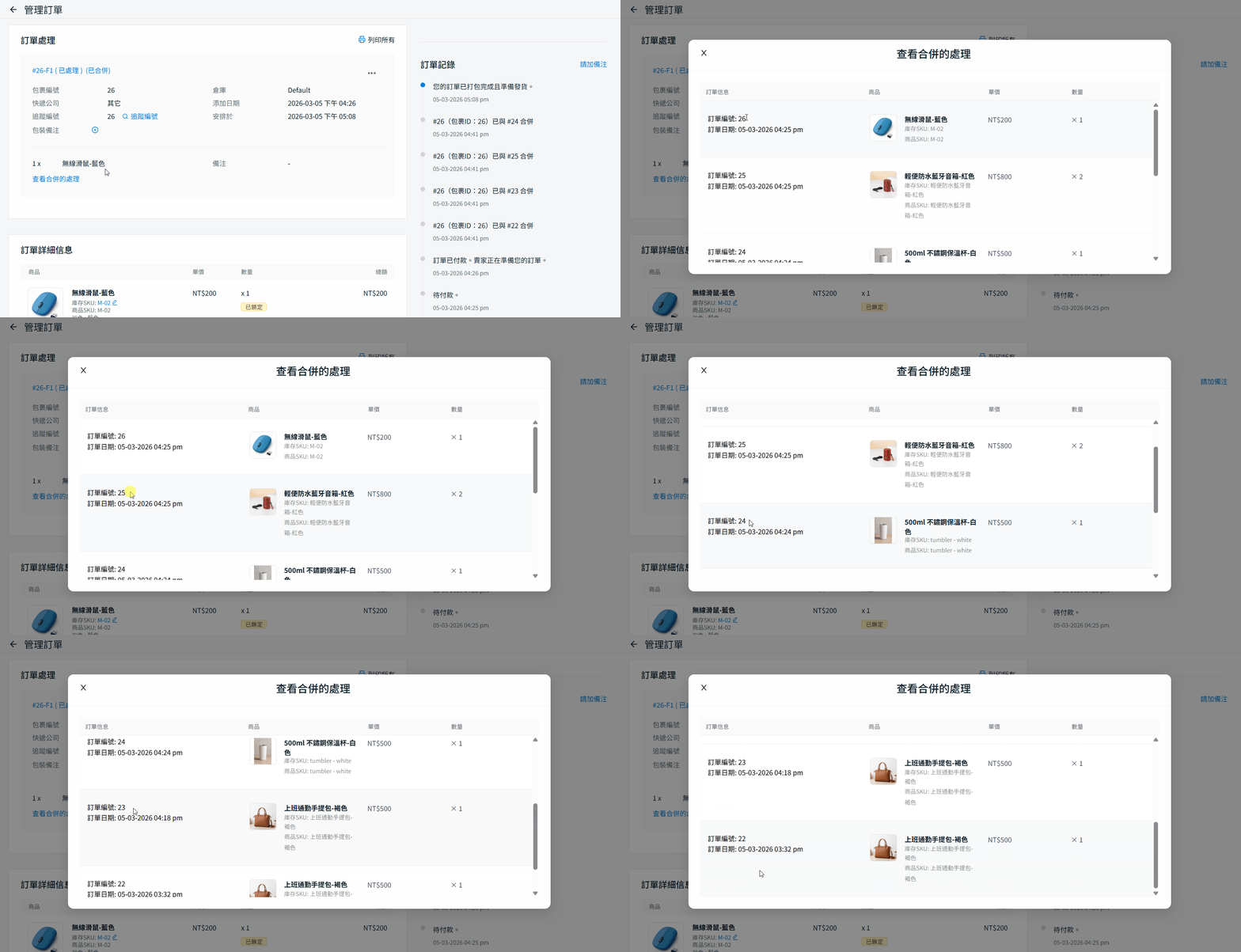
1. 查看合併的處理
點擊查看合併的處理以查看已合併的訂單編號。
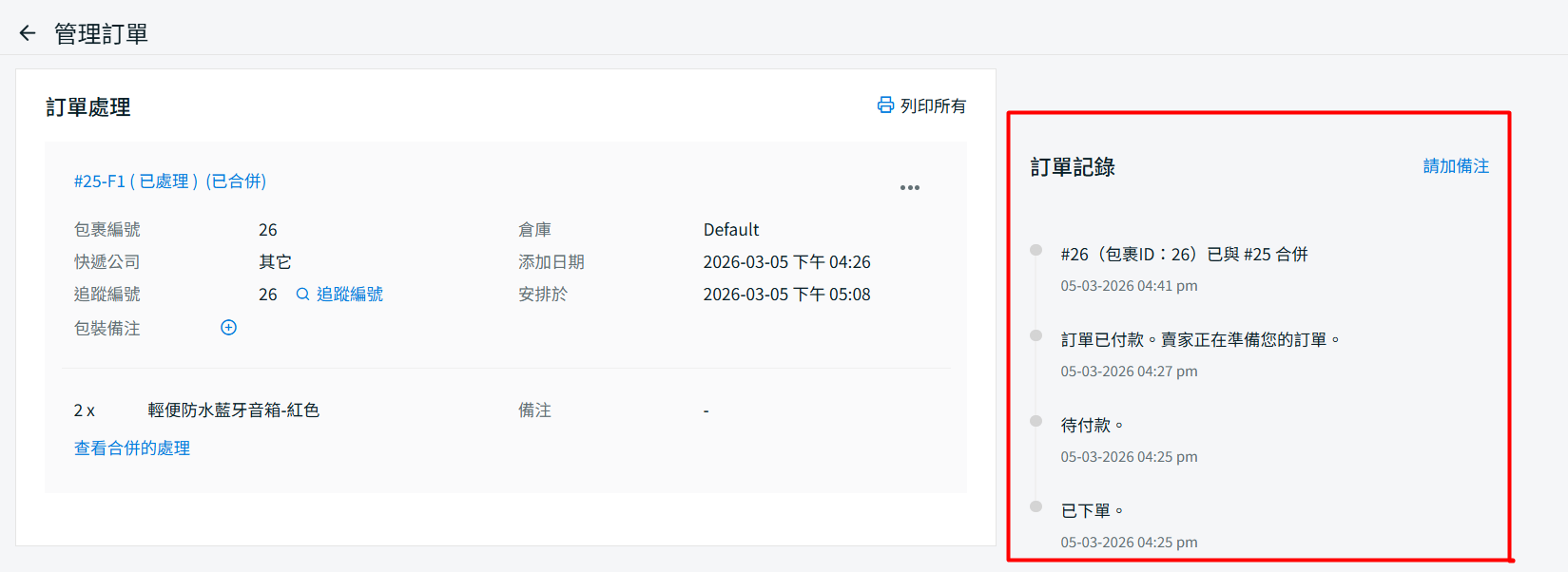
2. 查看訂單紀錄
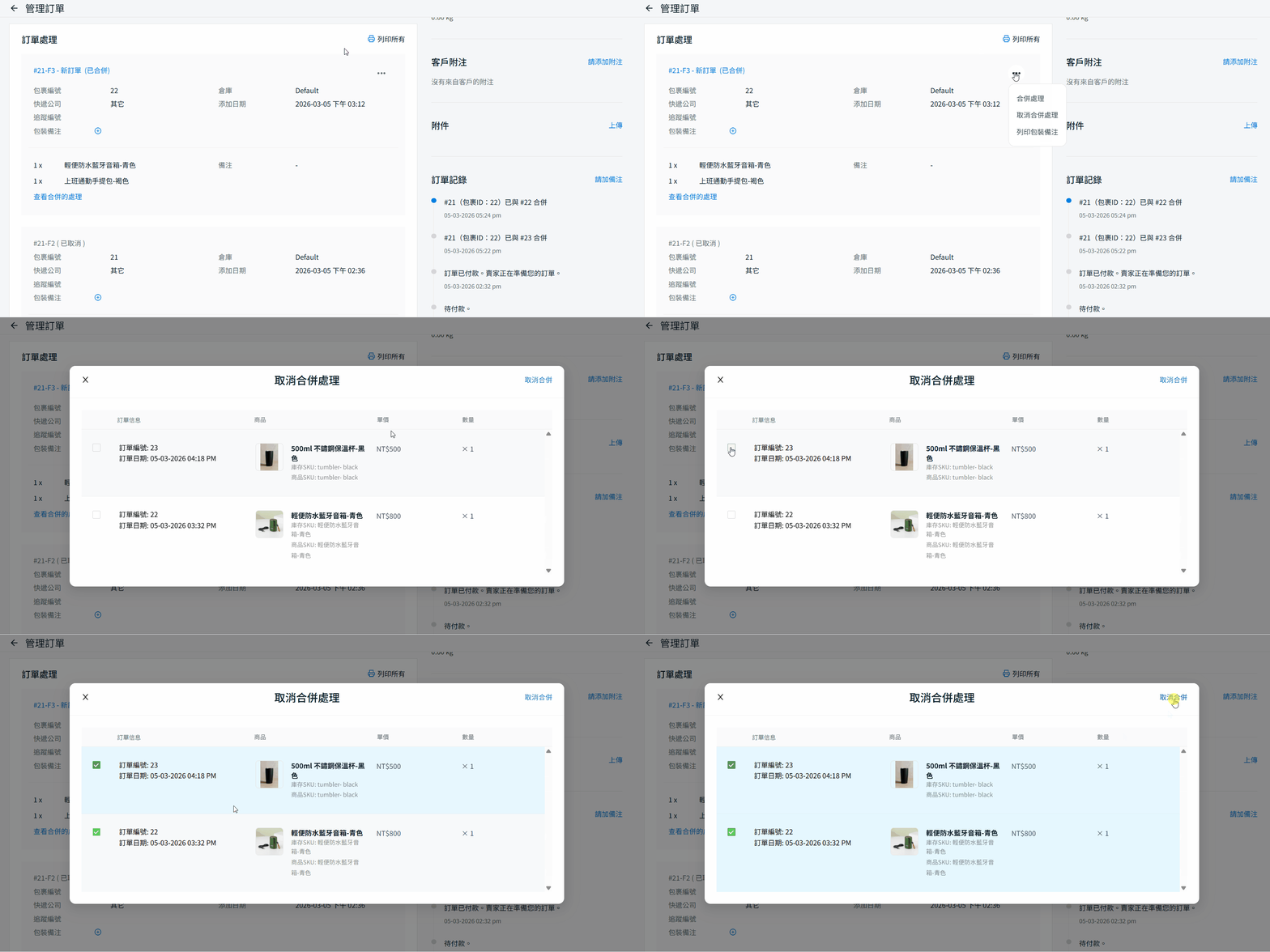
在訂單紀錄部分,顯示訂單 #26 已與訂單 #25 合併。由於 #26 排在第一位,因此視為主訂單,而 #25 則已合併至該訂單並於同一發貨處理下完成。
3. 取消合併處理
您也可以透過點擊更多(…) > 取消合併處理 > 選擇欲取消合併的訂單 > 點擊取消合併。