
1. 簡介
2. 添加商品到 SiteGiant POS 列表
3. 額外信息
1. 簡介
完成在銷售通路中設定 SiteGiant POS 後,您即可在 SiteGiant POS 列表中創建商品列表進行銷售。
📌注意: 在創建商品列表前,您必須先創建對應的庫存貨品 (庫存SKU)。了解更多請參閲如何手動創建單件庫存。
2. 添加商品到 SiteGiant POS 列表
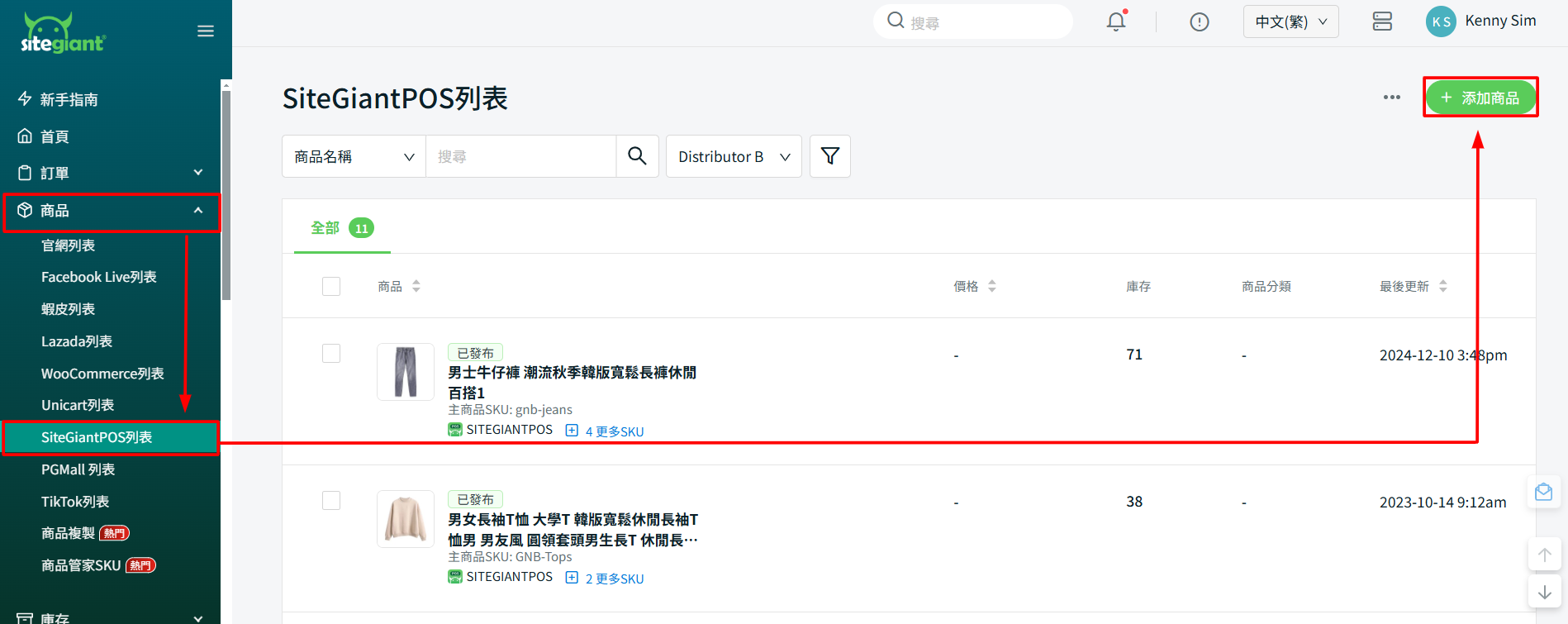
步驟一:前往商品 > SiteGiant POS 列表 > + 添加商品
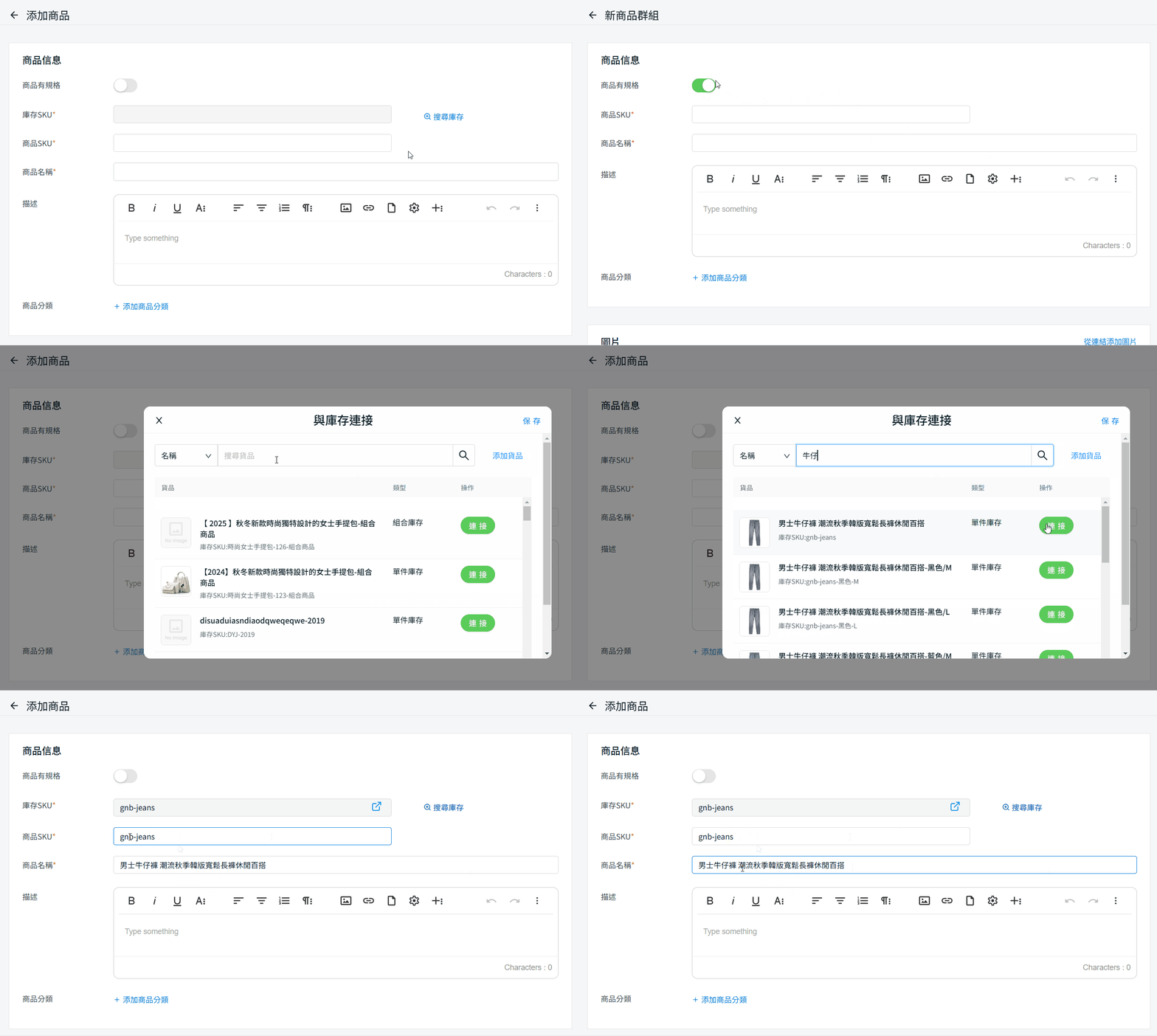
步驟二: 若您的商品有規格,請啟用商品有規格狀態。若無規格,點擊搜尋庫存,將商品與庫存 SKU 進行連接。
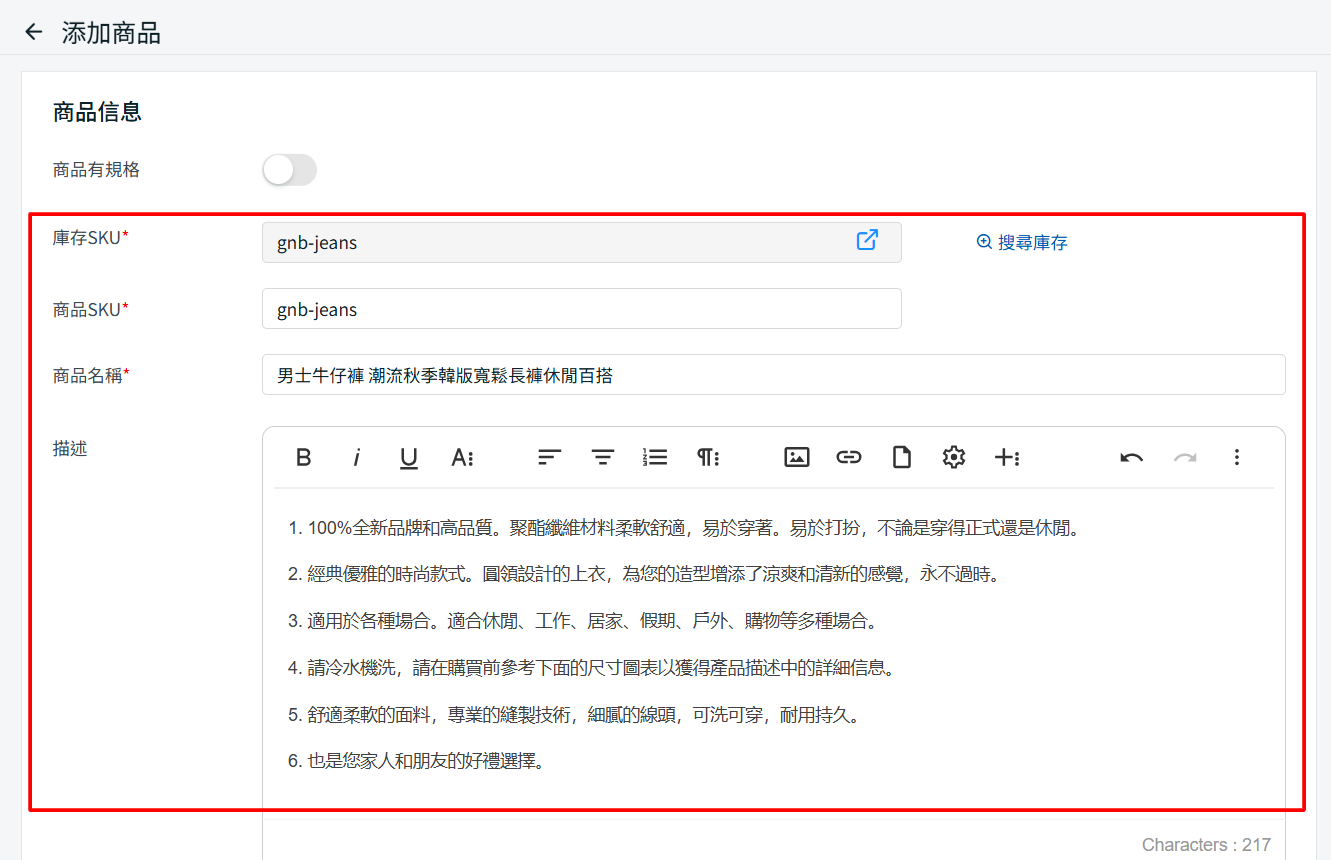
步驟三: 填寫 商品SKU、商品名稱 與 商品描述。
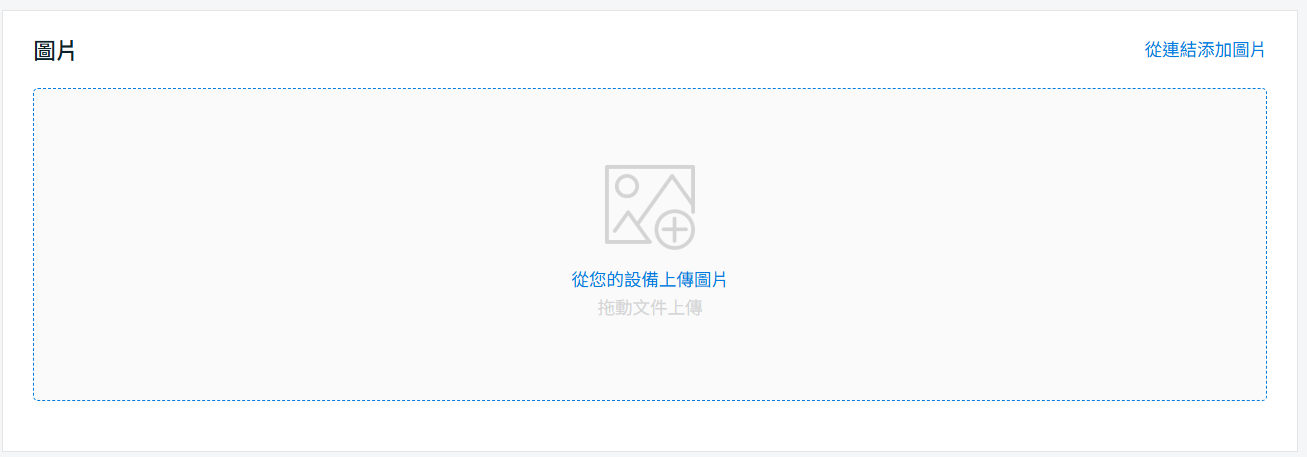
步驟四: 上傳商品圖片。(建議:圖片大小小於 2MB)。
步驟五: 若商品無規格,價格與數量將依所選的庫存貨品自動帶入。
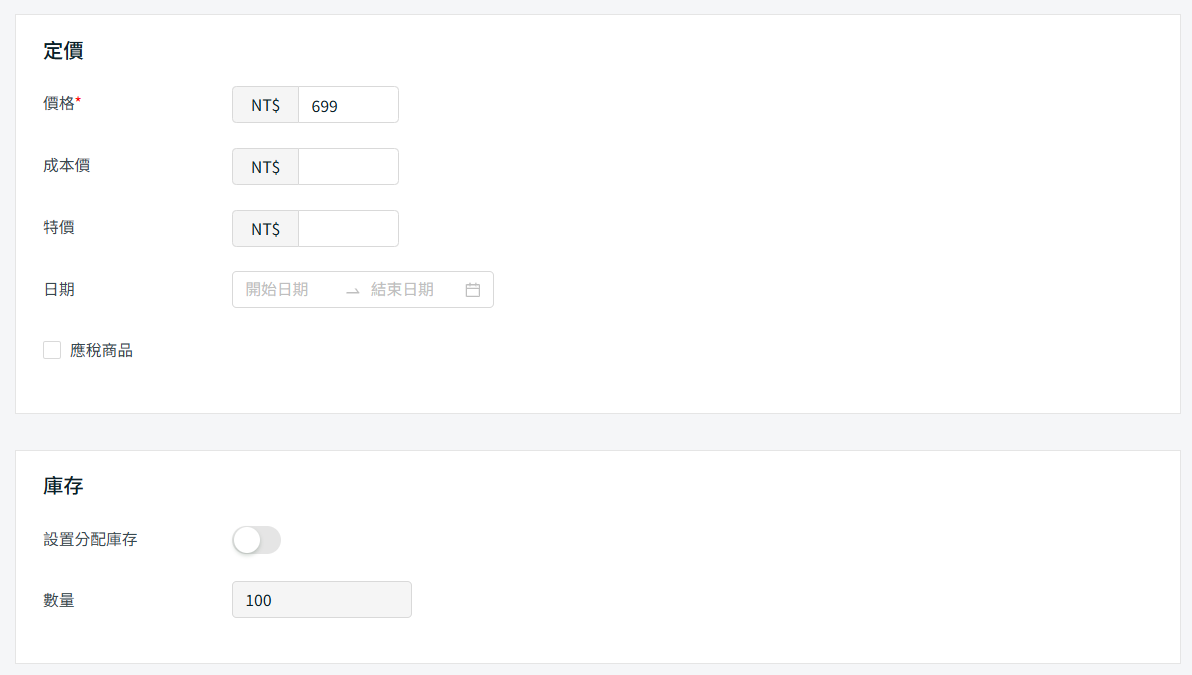
📌注意: 若您希望分配特定庫存數量於 SiteGiant POS 銷售,請啟用設置分配庫存,並輸入欲分配的庫存數量。
步驟六:若已啟用商品有規格,將會顯示此規格區塊。請輸入選項名稱與選項值,最多可設定兩種規格。

步驟七:點擊搜尋庫存,並為每個選項與已建立的庫存貨品連接。您可以點擊選項圖片欄位,選擇先前上傳的圖片。SKU、庫存和價格會根據所選庫存貨品自動帶入。
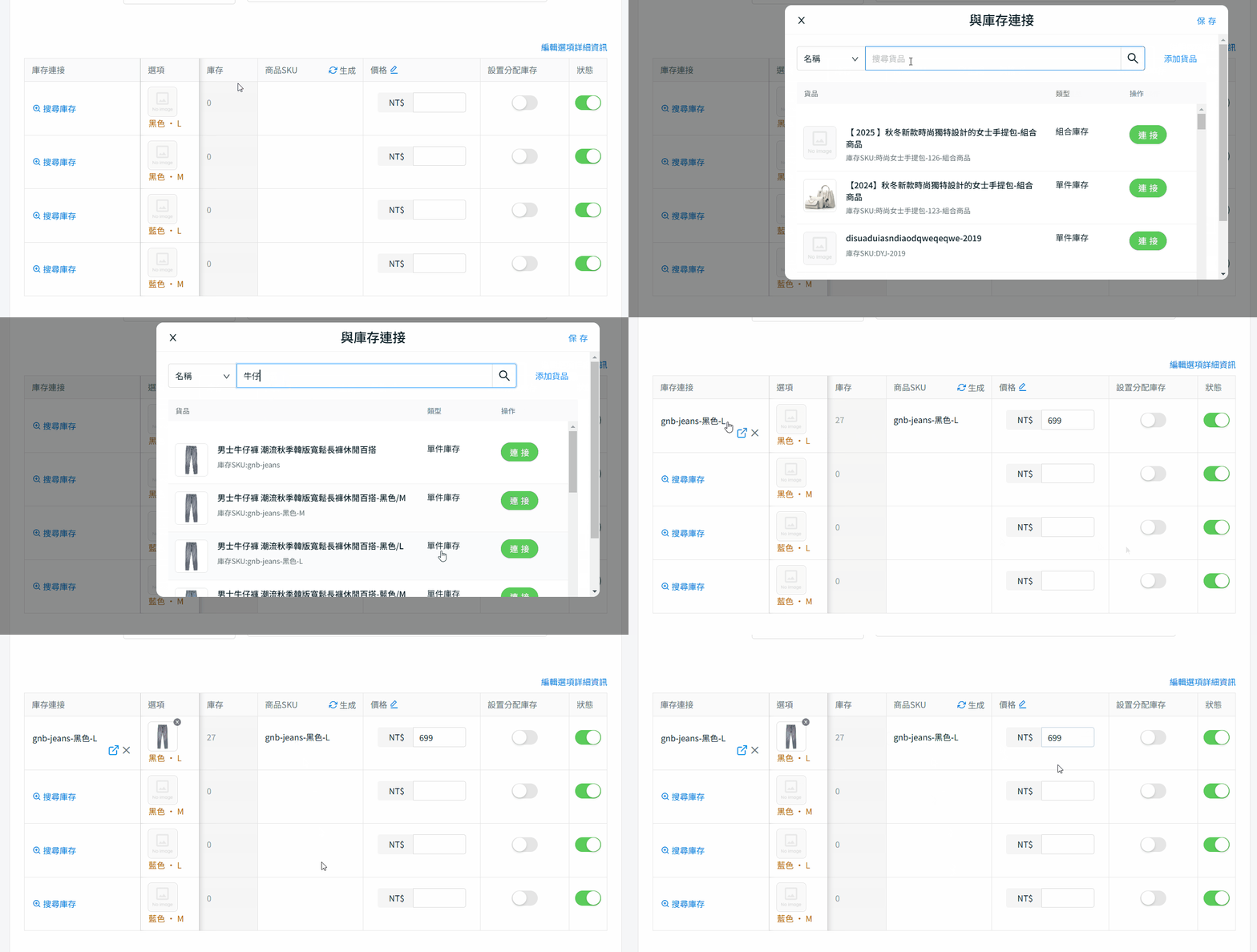
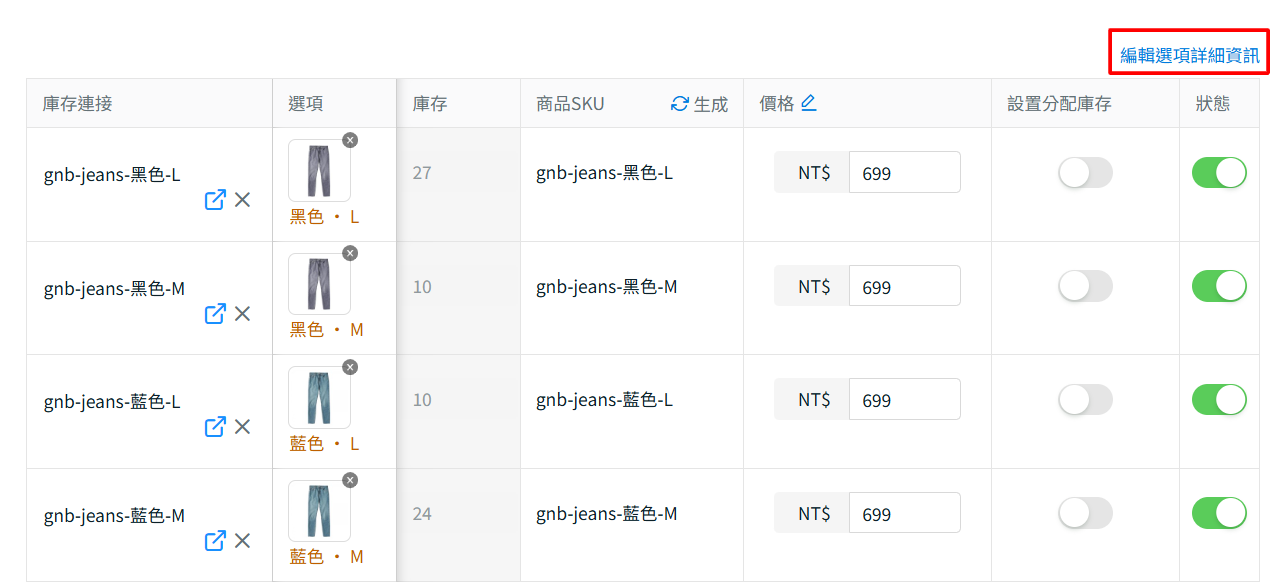
步驟八: 點擊編輯選項詳細資訊以編輯更多資訊。
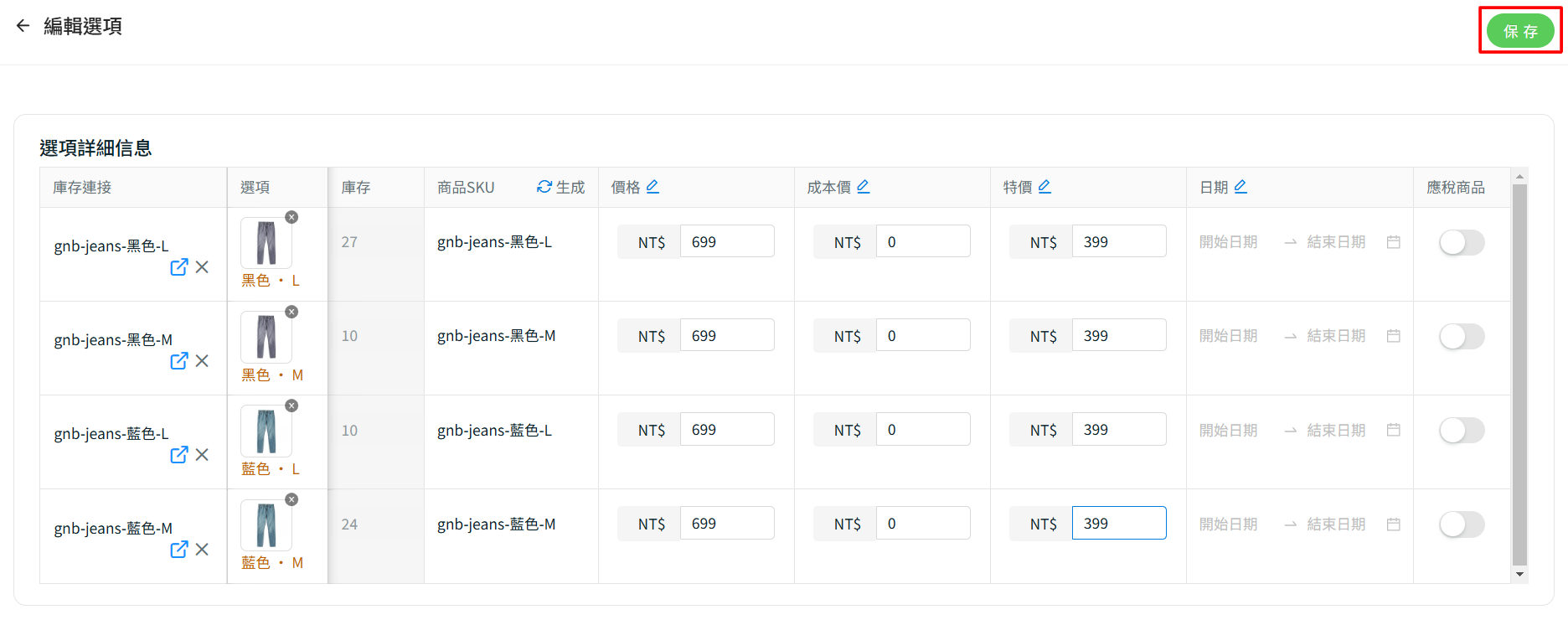
步驟九: 您可以設置特價及促銷日期 > 完成後,點擊保存。
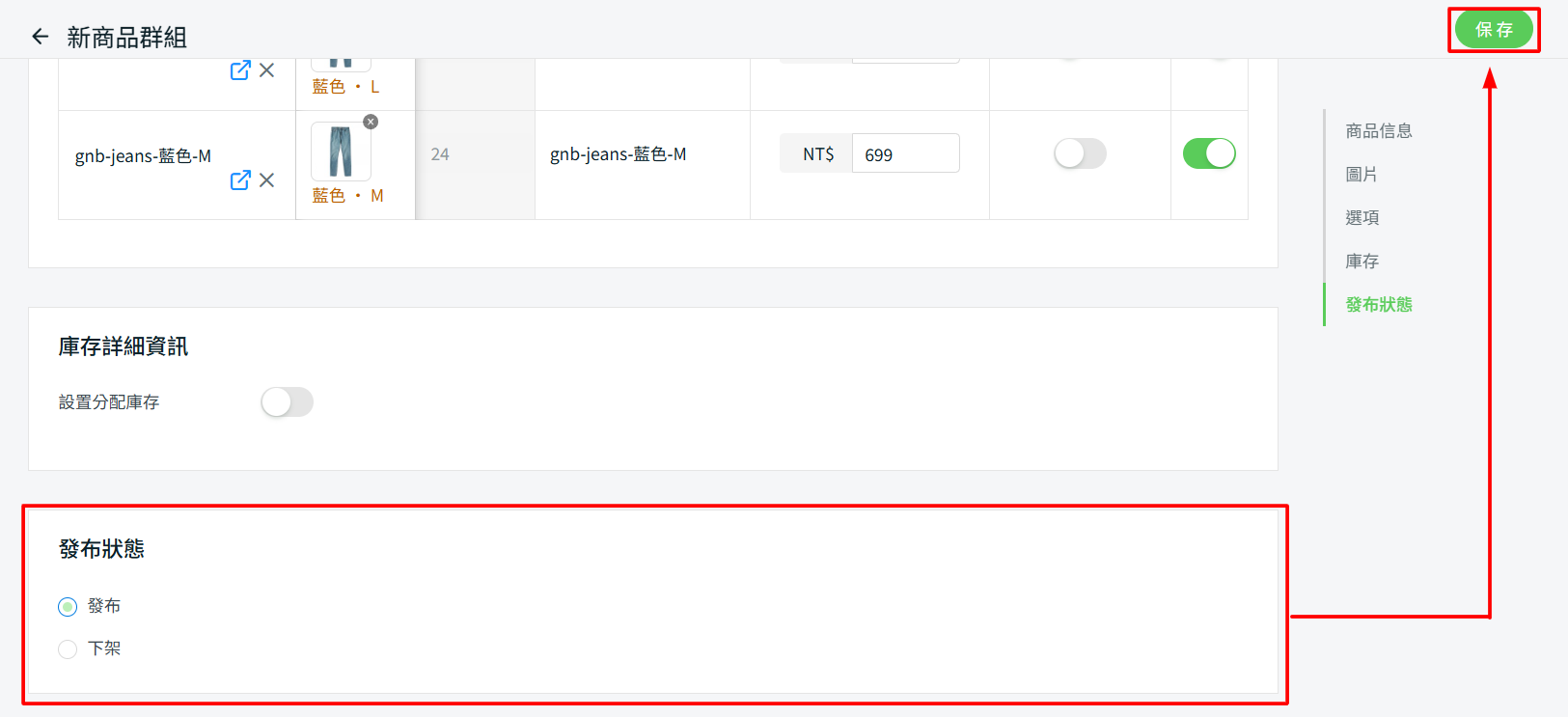
步驟十: 設定發布狀態 > 保存。
📝額外信息
1. 批量商品複製
如果您在官網、蝦皮與其它通路銷售商品,您可以將這些商品列表複製到 SiteGiant POS 商品列表。了解有關如何批量複製商品列表的信息。
2. 列印條形碼標籤
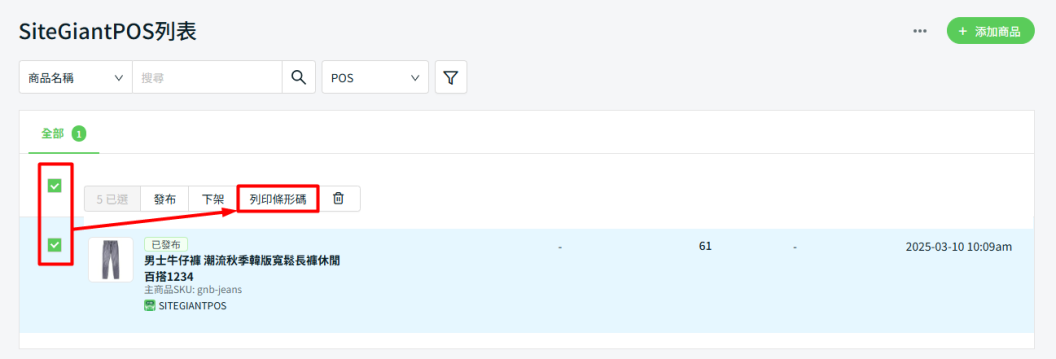
步驟一: 點選商品 > 點擊列印條形碼。
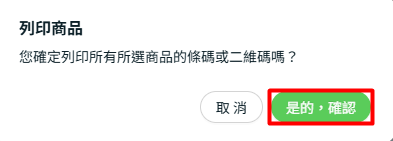
步驟二:點擊是的,確認以繼續。
步驟三:點擊貨品的條形碼圖標以預覽 > 點擊列印條形碼按鈕以進行列印。
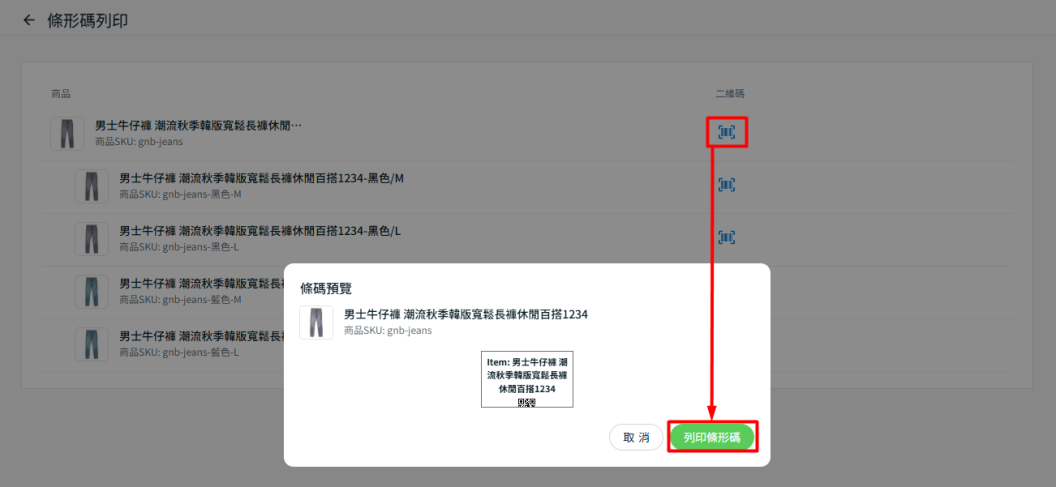
📌注意:條形碼標籤需逐一針對每個貨品進行預覽與列印。
💡提示:了解更多如何設置條碼。