1. 簡介
2. 管理儀表板構建器
3. 在 SiteGiant POS 瀏覽構建器
4. 額外信息
1. 簡介
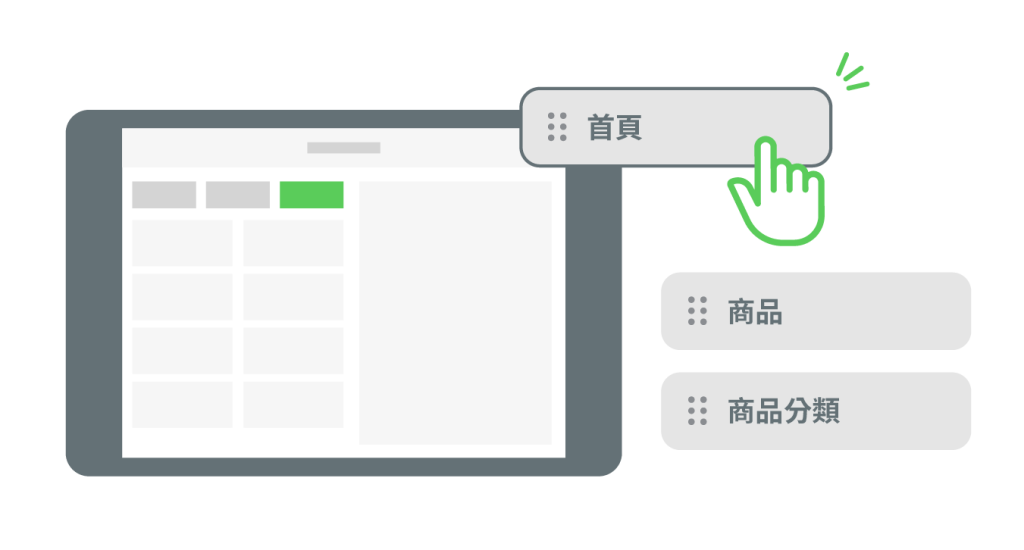
SiteGiant POS 儀表板構建器是一項強大的功能,讓您自訂快捷選單,打造流暢且高效的結帳體驗。您可以根據業務需求個性化調整 SiteGiant POS 儀表板構建器,提升日常營運效率,讓您與員工的操作更快捷、便利。
2. 管理儀表板構建器
步驟一: 前往通路 > 選擇 SiteGiant POS 通路 > 點擊儀表板構建器。
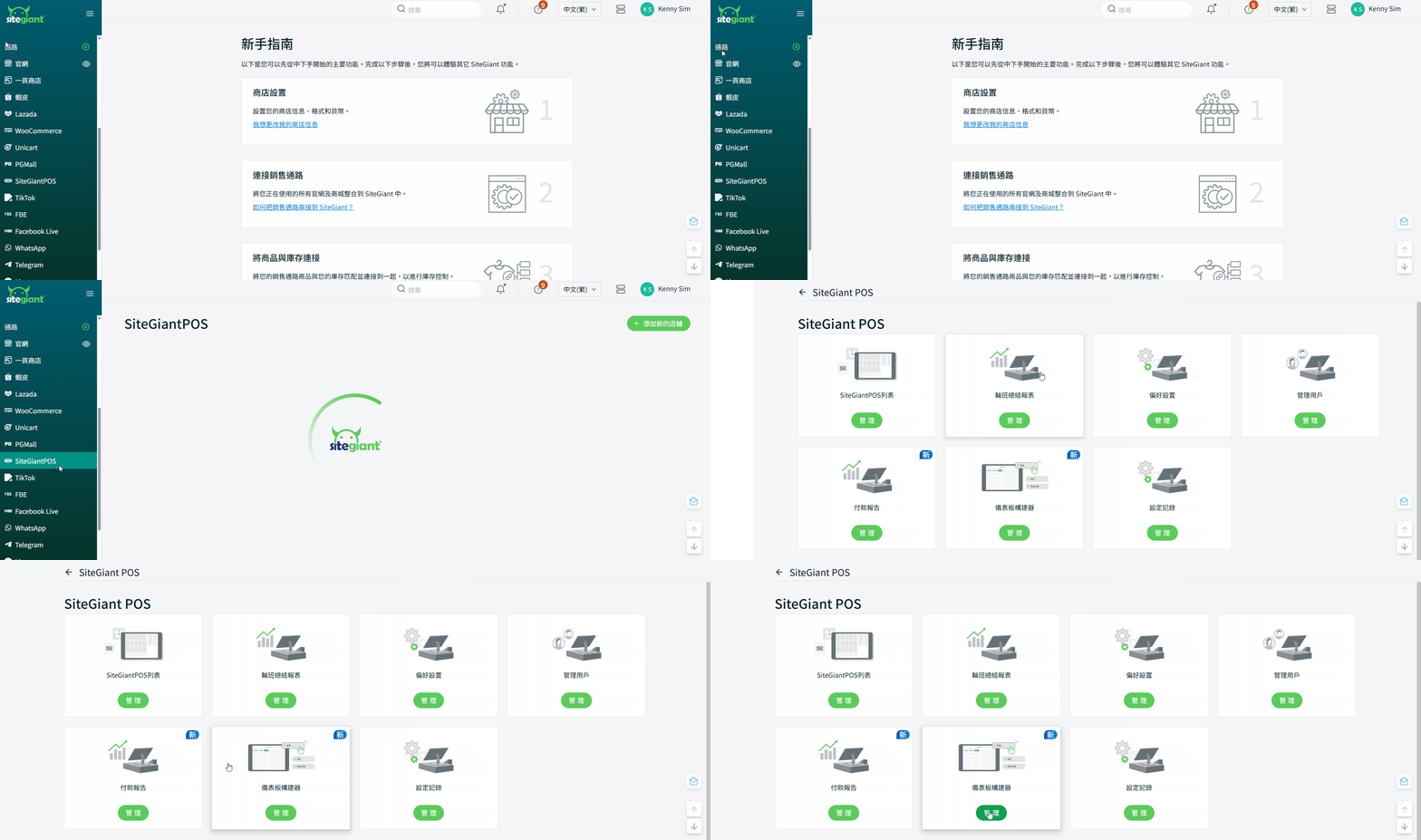
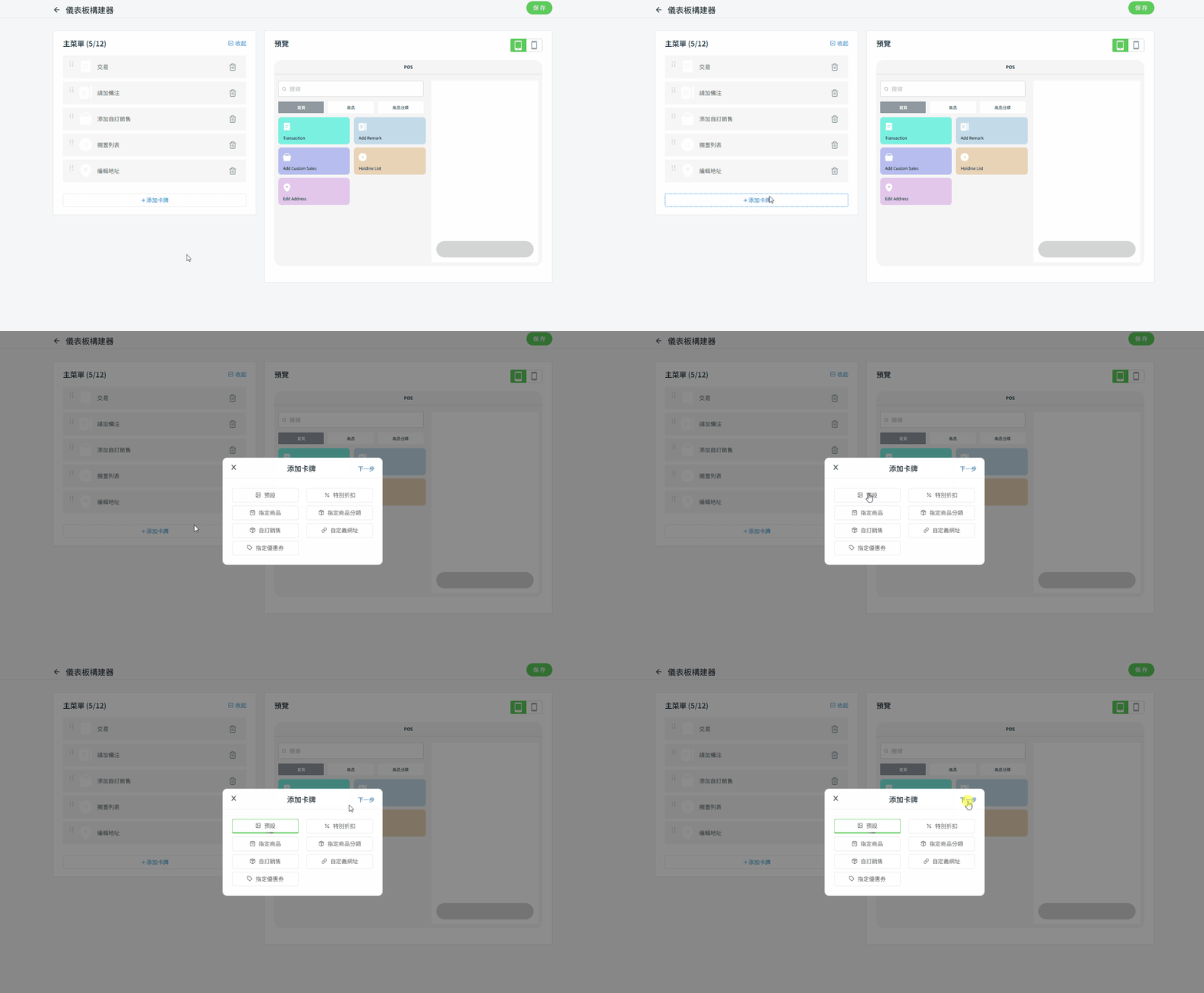
步驟二: 預設情況下,儀表板會顯示 5 個預設卡牌。若需添加更多卡牌,請點擊添加卡牌 > 選擇您的偏好設定 > 下一步。
📌 儀表板構建器最多可添加 12 張卡牌。
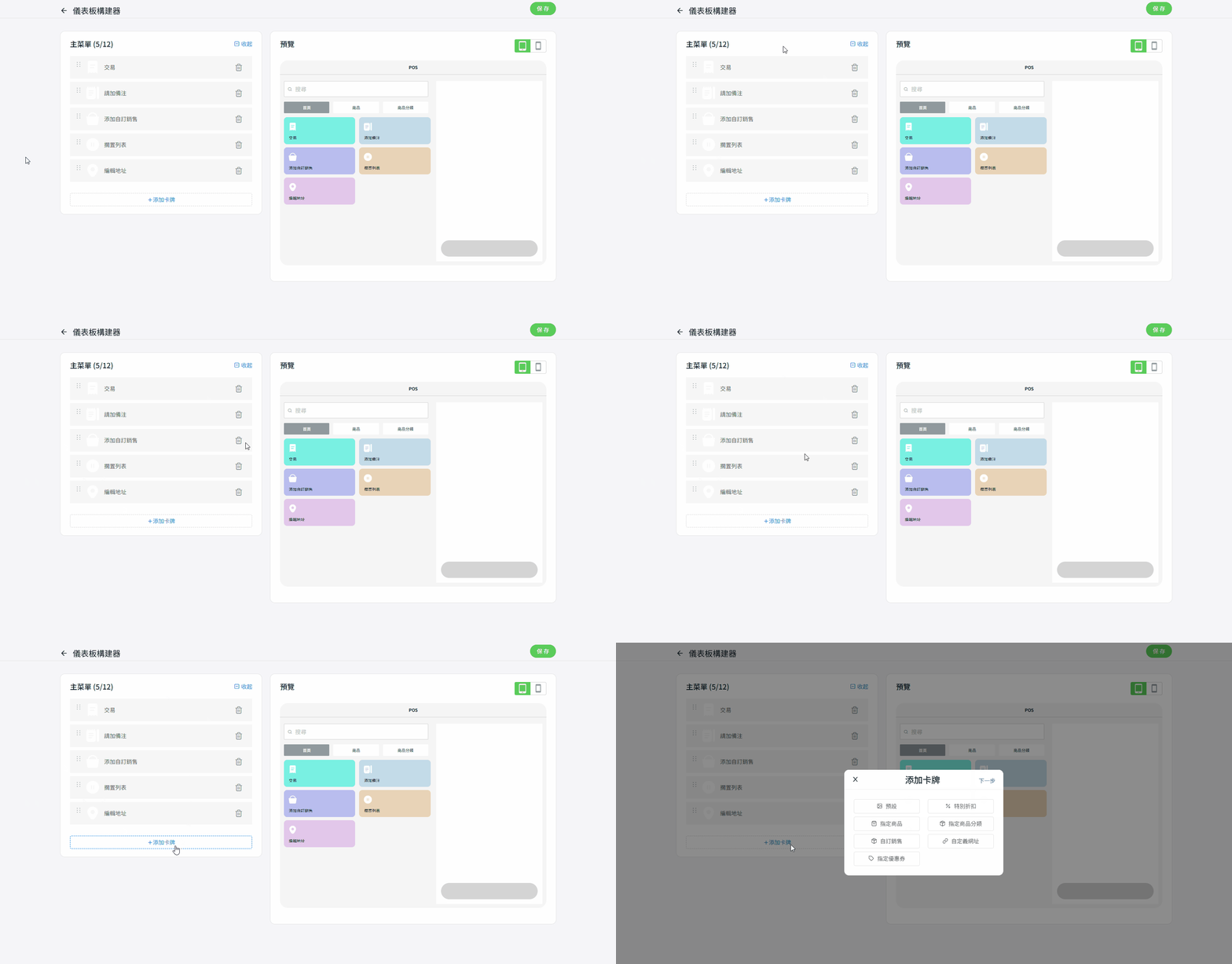
1. 預設: 選擇系統內建的預設卡牌功能。

2. 指定商品: 添加特定商品(僅能選擇 1 件商品)。

3. 自訂銷售: 預設一個自訂銷售金額。

4. 特定優惠劵: 從下拉選單中選擇優惠券。
📌 注意:
- 優惠券須在系統行銷中心建立為一般優惠券,其可見度可設定為公開以及公開於訪客和登入客戶。
- 您可選擇特定優惠券(如會員優惠券、生日優惠券)添加至儀表板構建器。備註:此功能僅適用於 SiteGiant OMO Essential 方案以上。

5. 特別折扣: 預設訂單層級折扣(可選擇固定金額或百分比折扣)。

6. 特定收藏: 從下拉選單中選擇一個商品分類。

7. 自定義網址: 輸入一個網址以快速存取特定頁面。
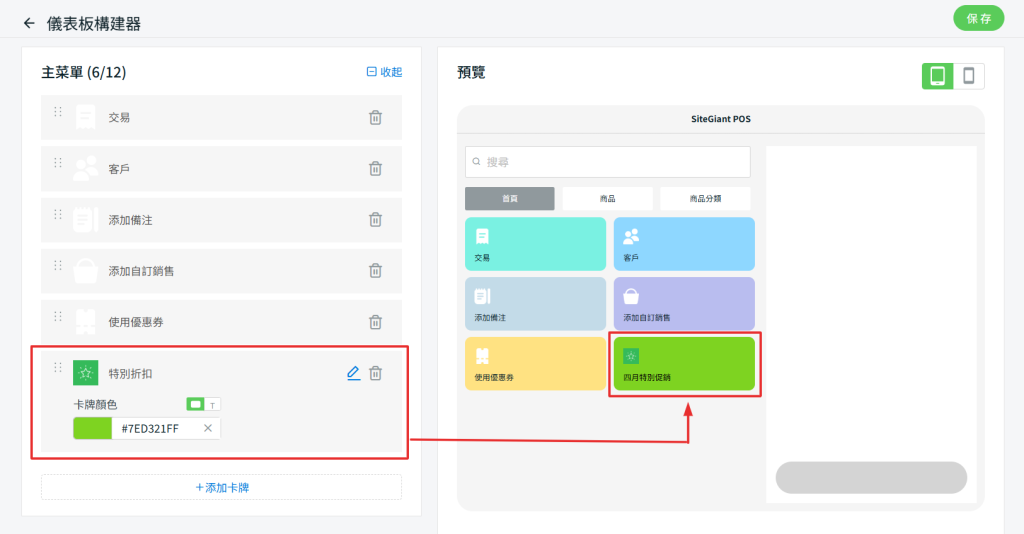
步驟三: 上傳圖片並選擇卡牌顏色來自訂您的卡牌。您可以在預覽選項卡中查看效果。
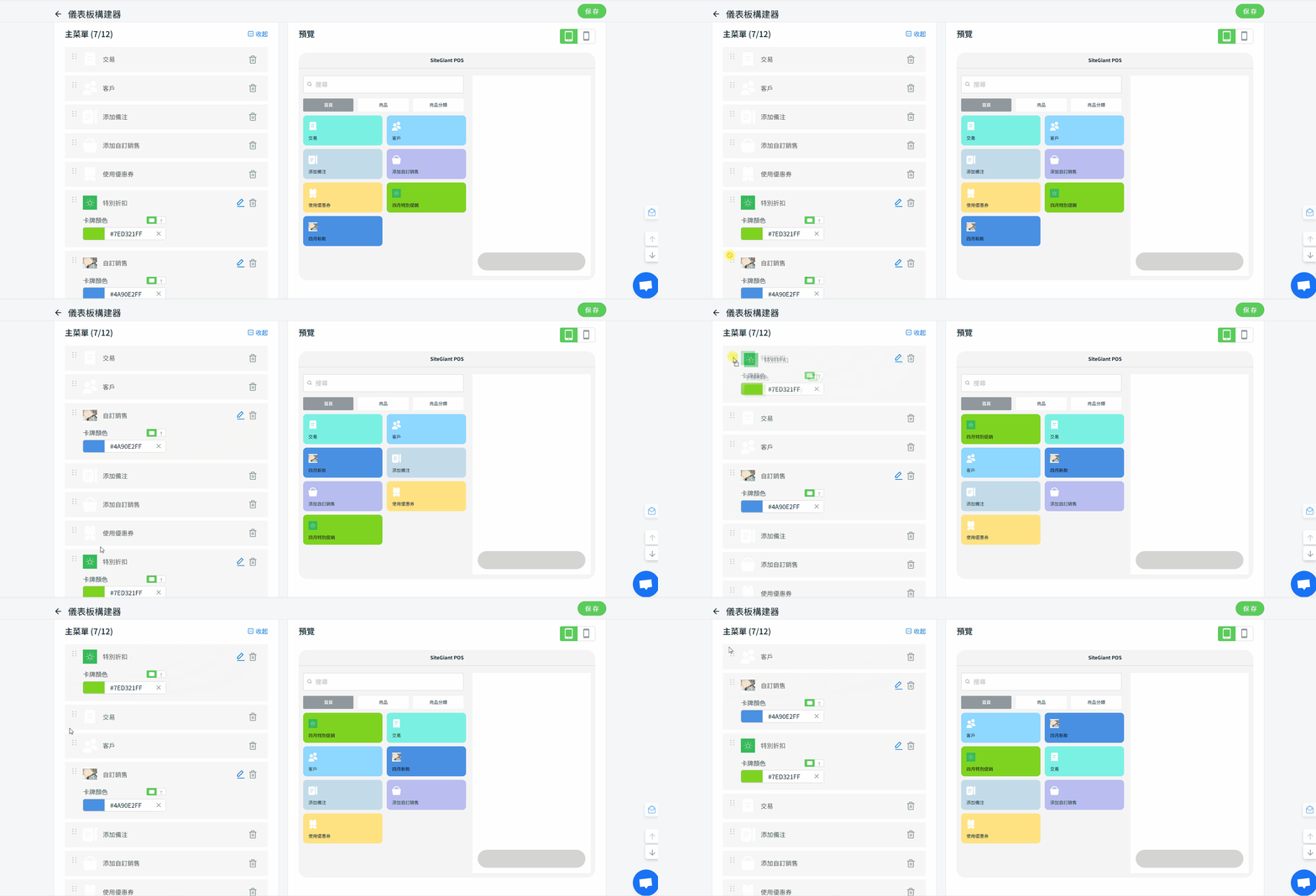
步驟四: 您可透過拖動式移動卡片以調整顯示順序。
步驟五: 完成後,點擊右上角的保存按鈕以保存更改。
3. 在 SiteGiant POS 瀏覽構建器
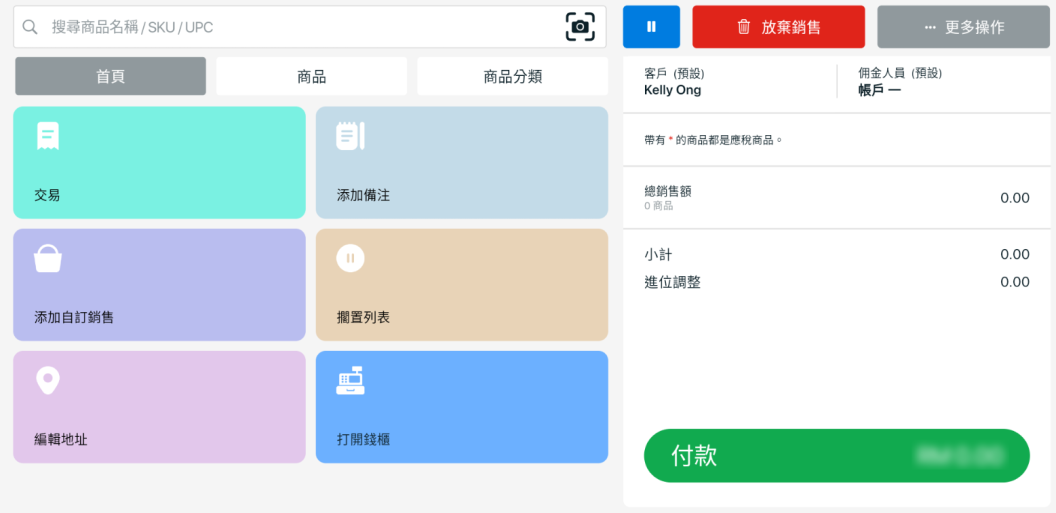
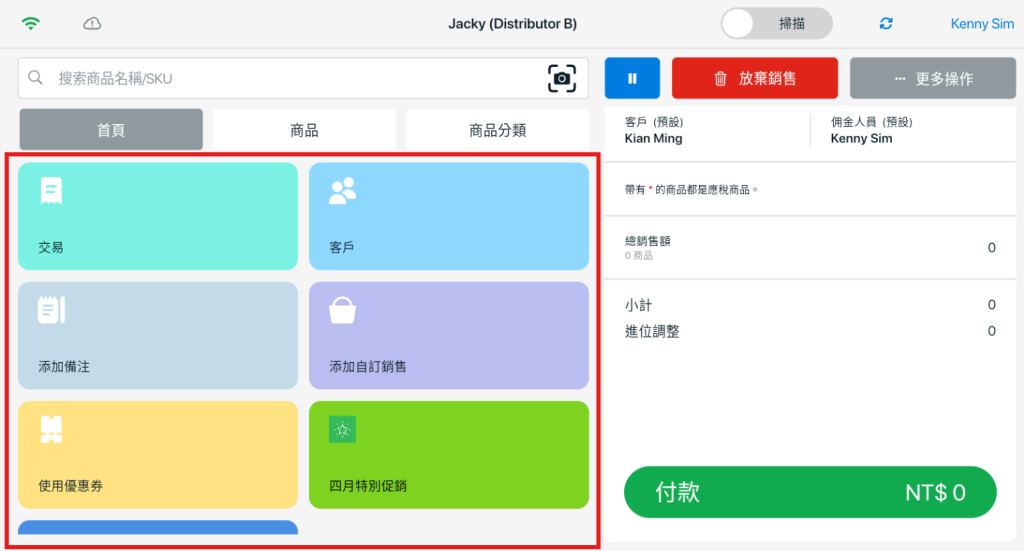
步驟一: 登入 SiteGiant POS 系統後,儀表板構建器將顯示在首頁選卡下方。
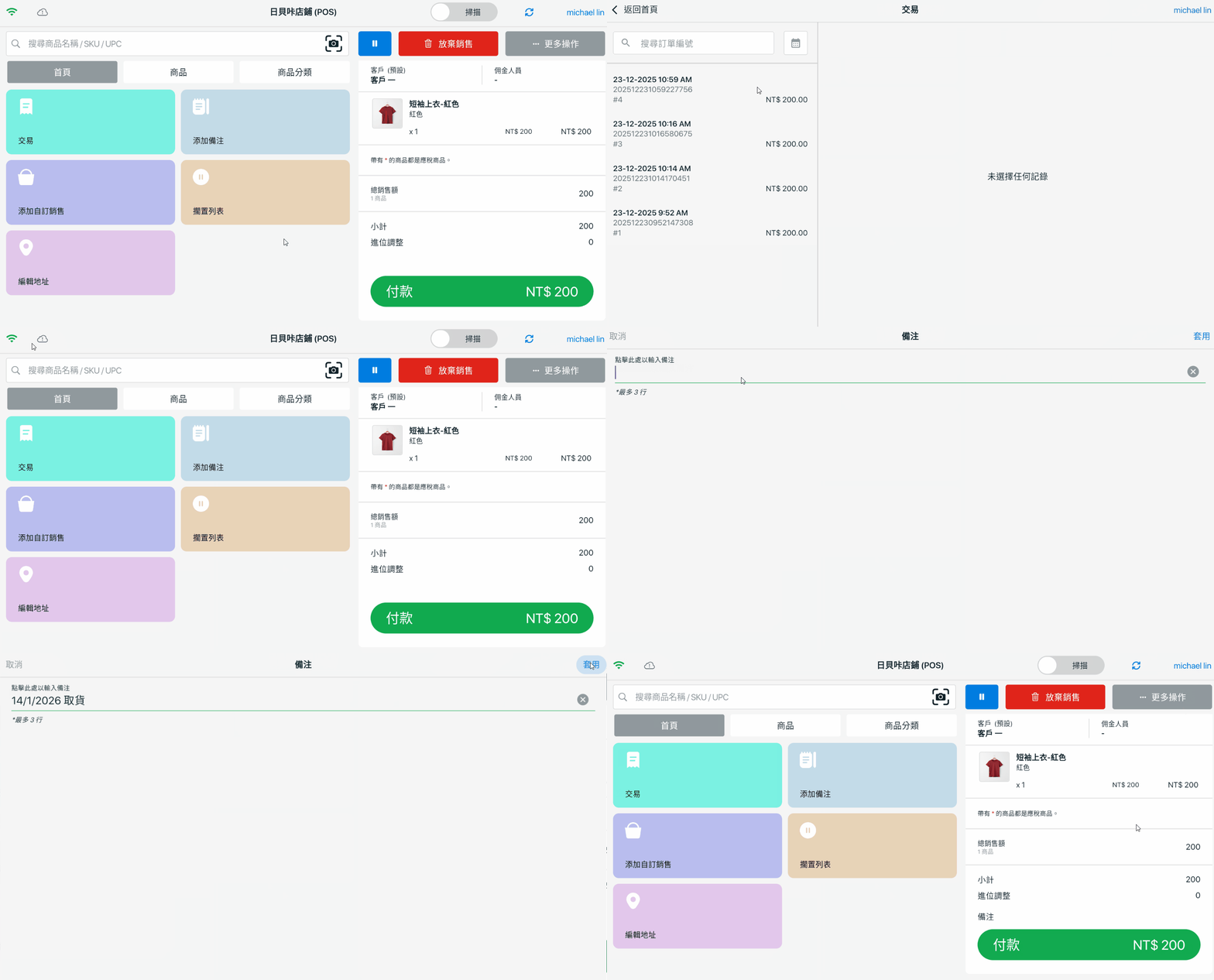
步驟二: 點擊卡牌,即可依您的偏好輕鬆管理銷售作業。
📝 額外信息
1. 新增打開錢櫃選項
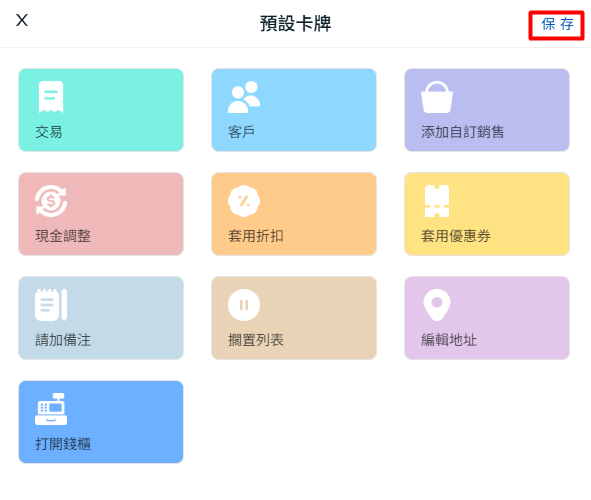
過去僅能在完成交易後才能打開錢櫃;現在儀表板構建器中新增此選項,無需建立訂單即可打開錢櫃。
步驟一:點擊添加卡牌 >選擇預設>點擊下一步。
步驟二:選擇打開錢櫃 >點擊保存。
在 SiteGiant POS 介面瀏覽儀表板