1. 簡介
2. 創建點數兌換商品
3. 在官網顯示點數兌換商品
4. 額外信息
1. 簡介
點數兌換商品是忠誠度與獎勵計畫的一部分,可有效提升客戶互動。註冊會員可依消費累積點數,當點數累積達到一定門檻後,即可兌換多種商品,提升購物體驗與品牌忠誠度。
此功能僅適用於 SiteGiant OMO Pro 方案及以上。
2. 創建點數兌換商品
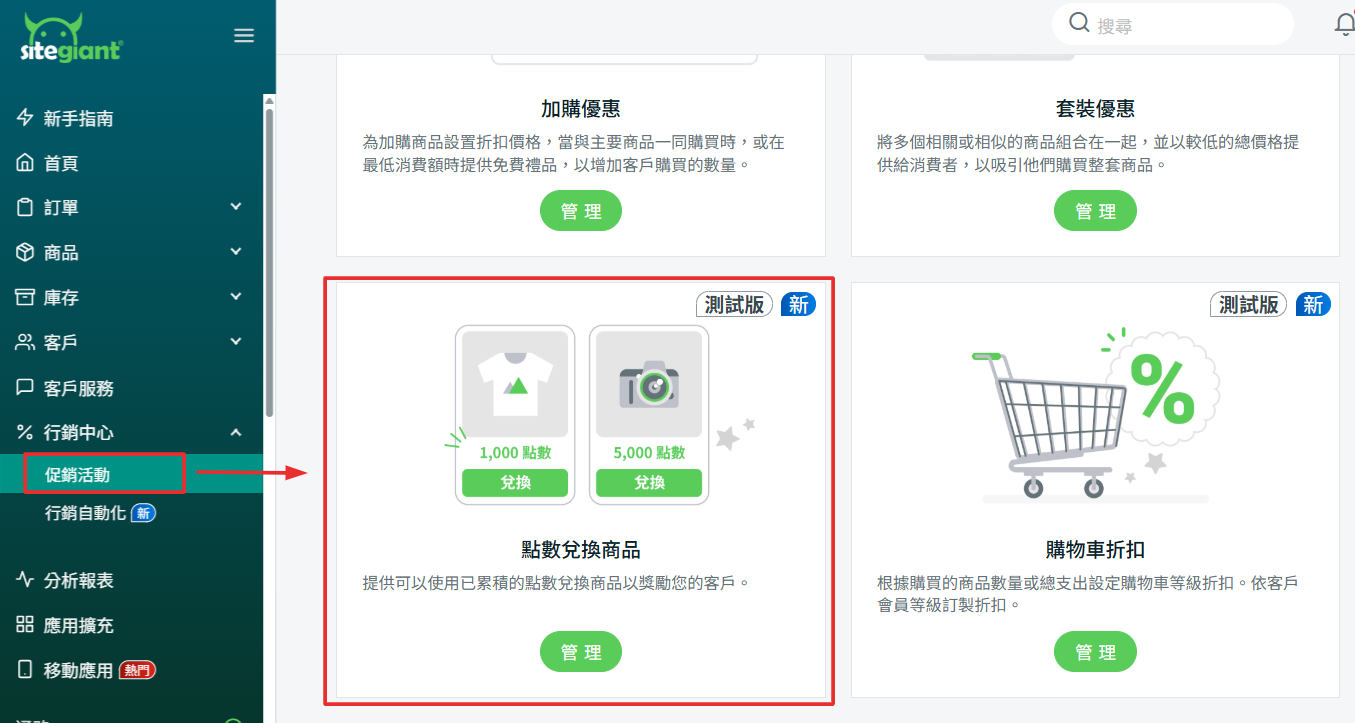
步驟一: 前往行銷中心 > 促銷活動 > 點數兌換商品。
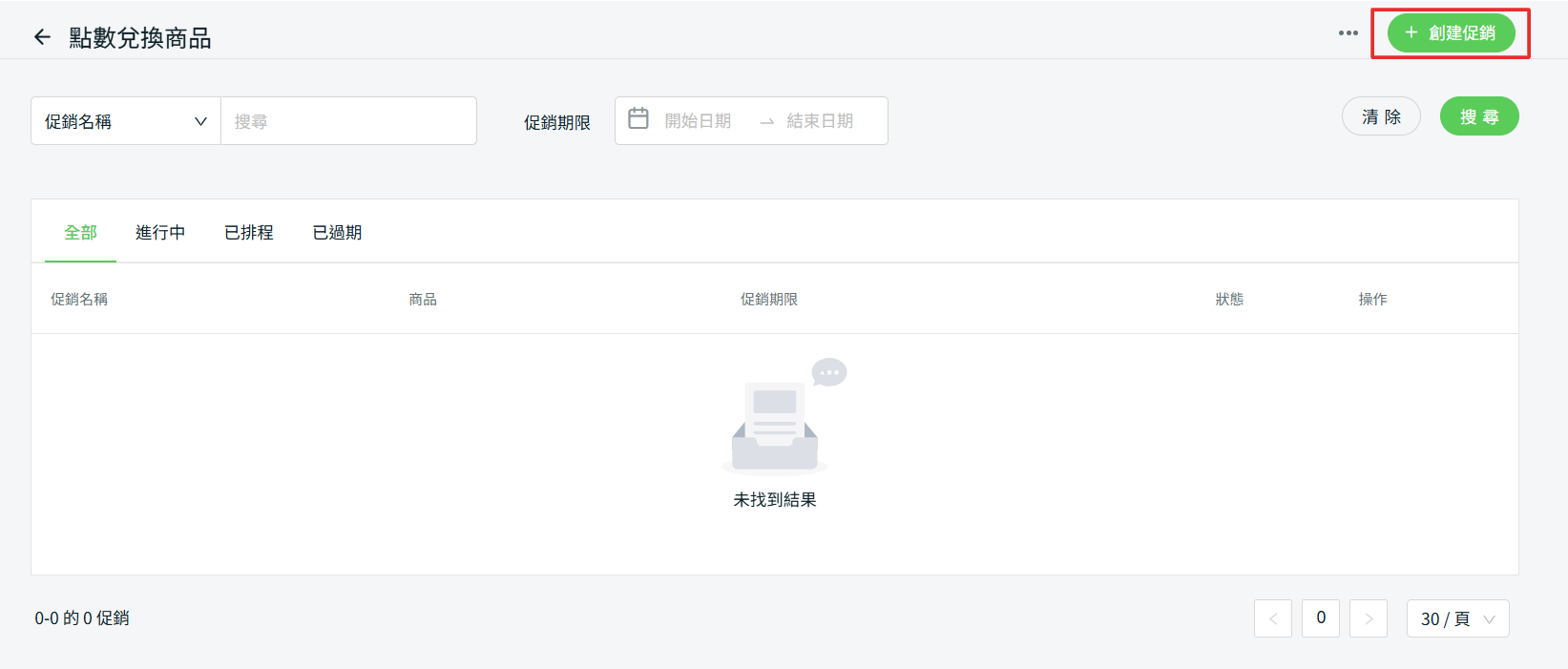
步驟二:點擊 + 創建促銷。
步驟三: 設定促銷名稱和促銷時期。

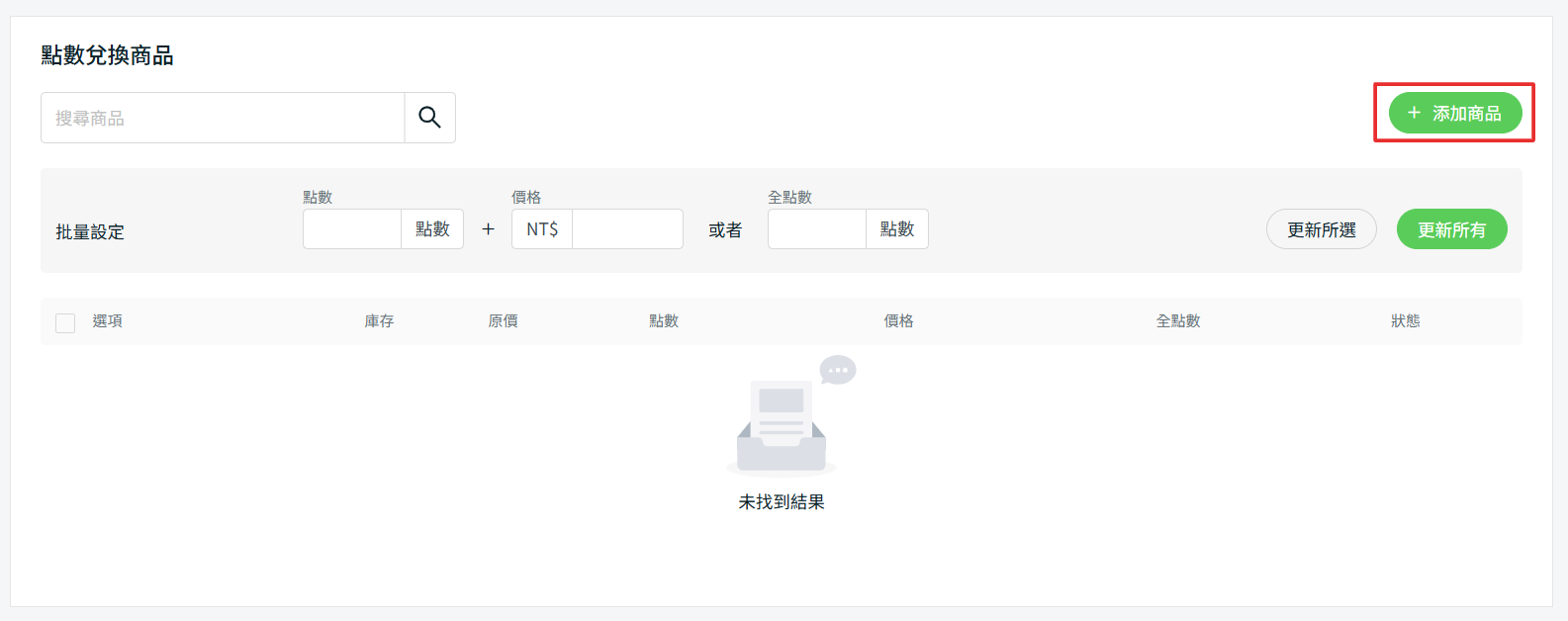
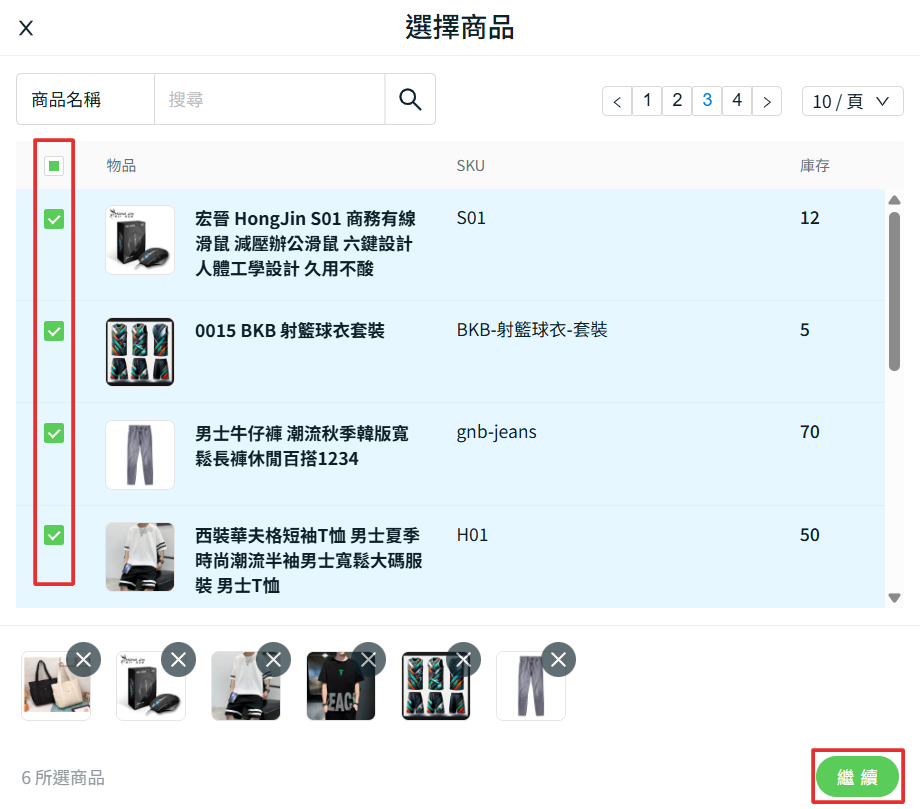
步驟四: 點擊 + 添加商品以選擇點數兌換商品。
步驟五: 選擇商品 > 點擊繼續按鈕以添加。
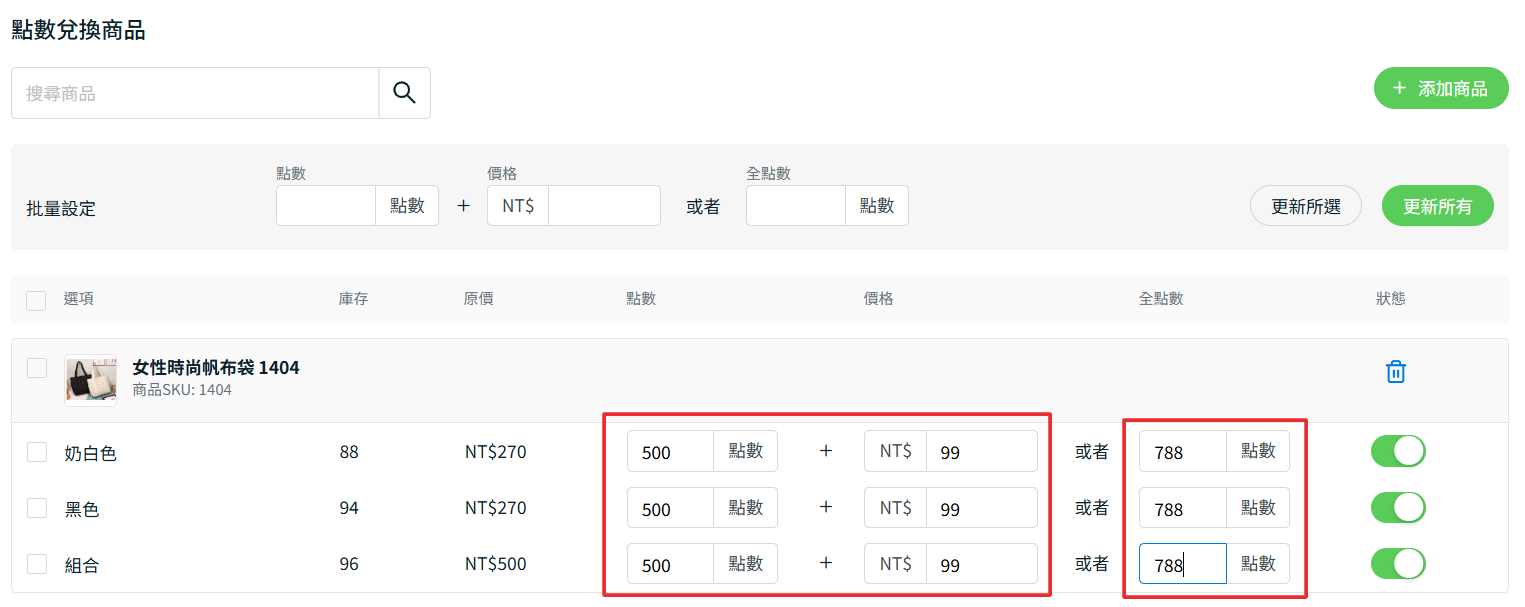
步驟六: 設定點數兌換方式,可選擇以點數 + 支付現金或者全額點數兌換,或僅設定其中一種。
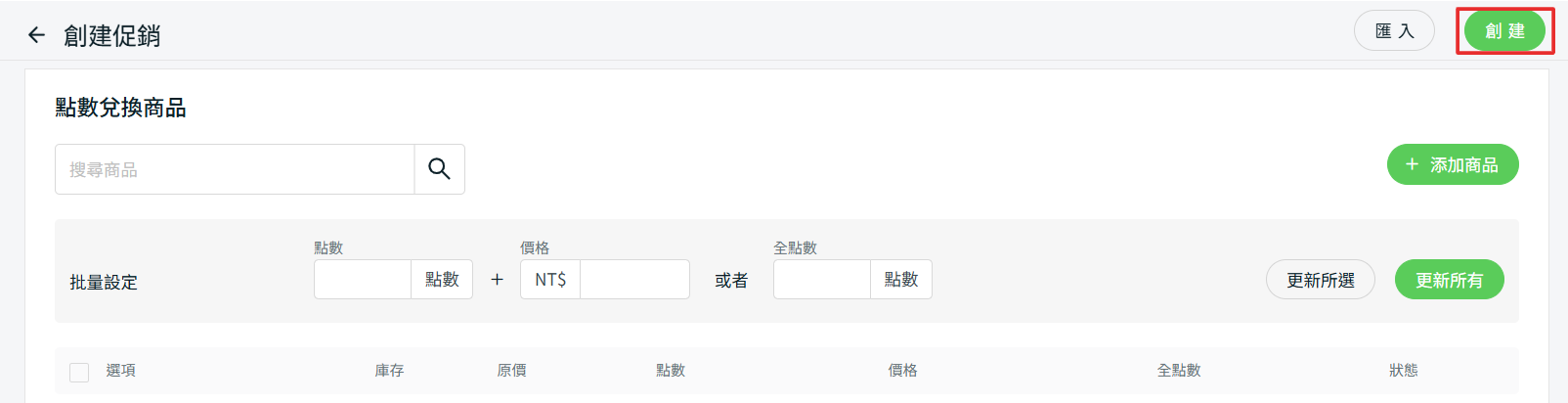
步驟七: 完成設定後,點擊創建。
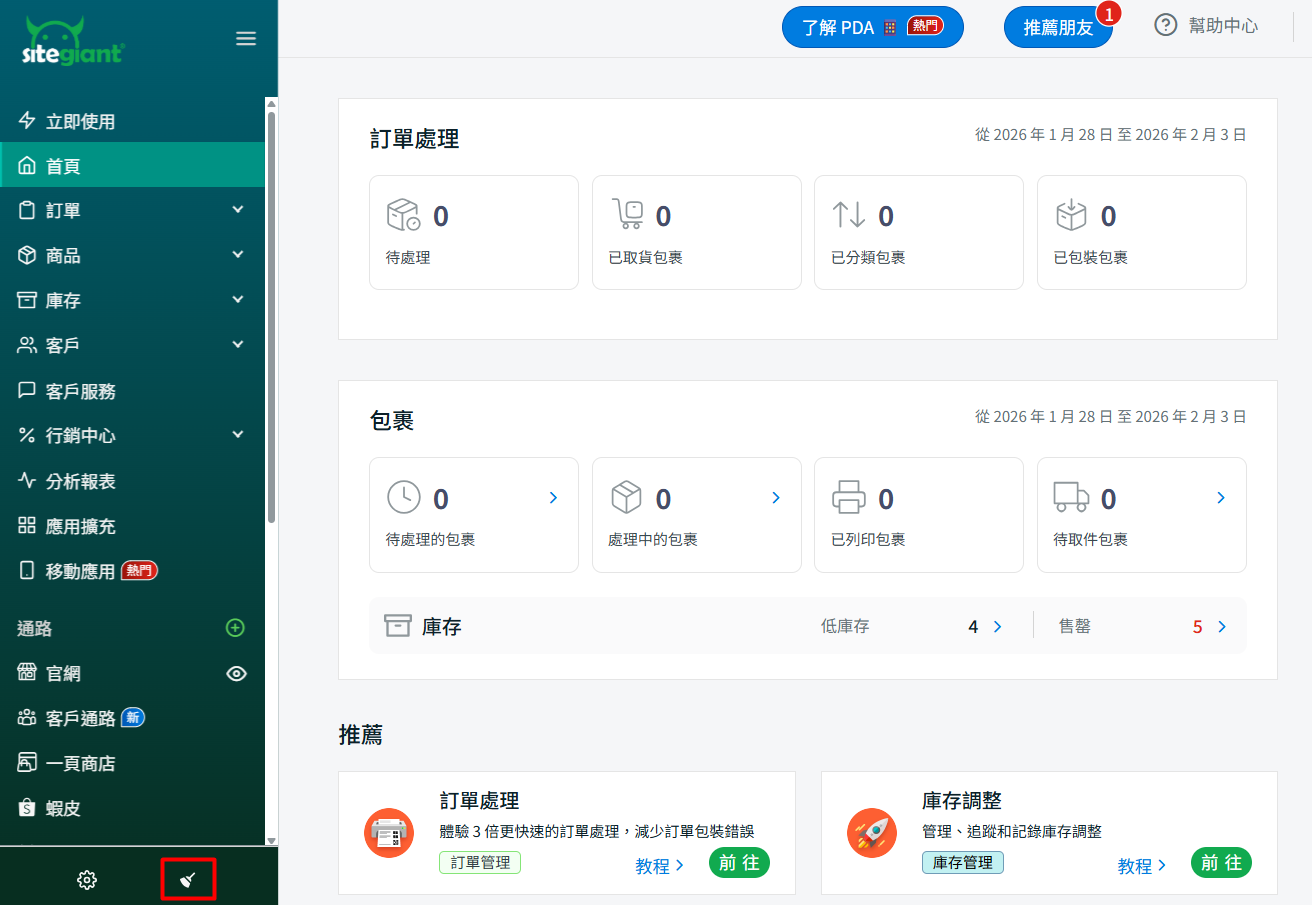
步驟八:返回儀表板點擊清除快取,即可在您的官網看變更內容。
3. 在官網顯示點數兌換商品
i) 顯示在導航菜單管理
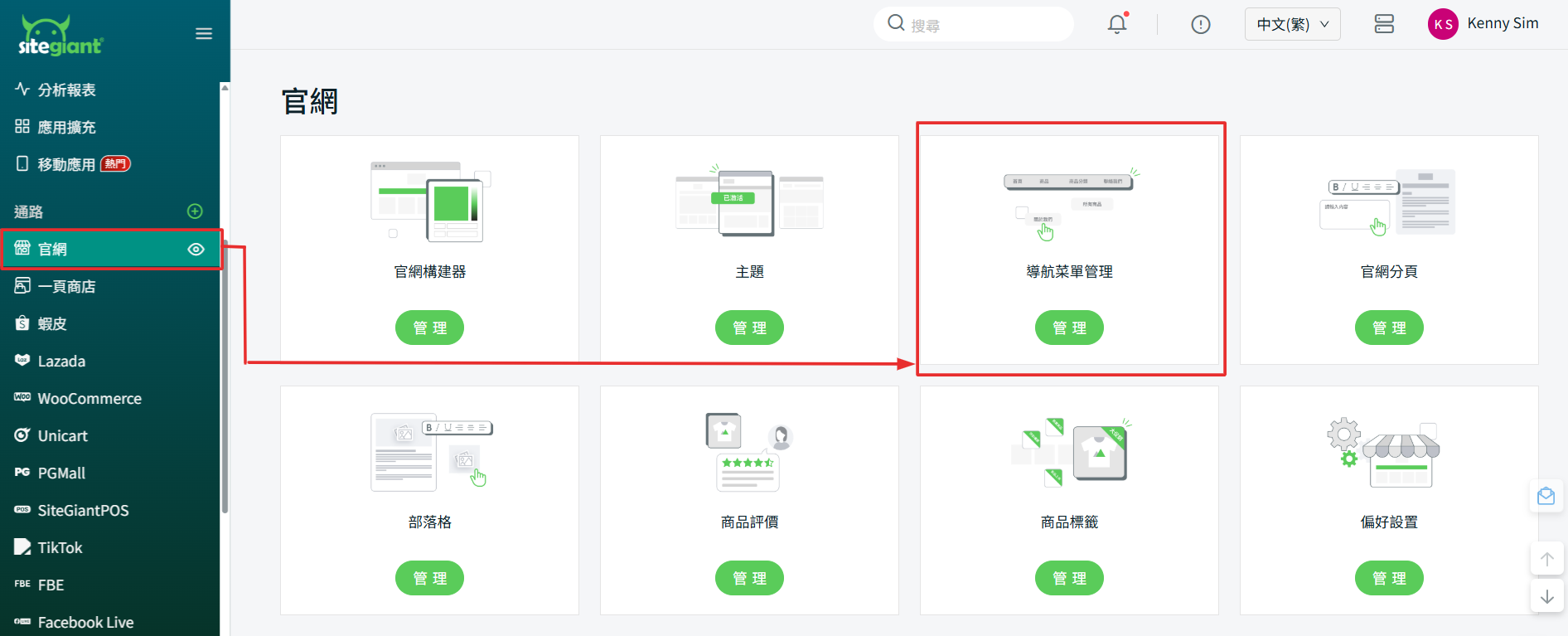
步驟一: 前往官網 > 導航菜單管理。
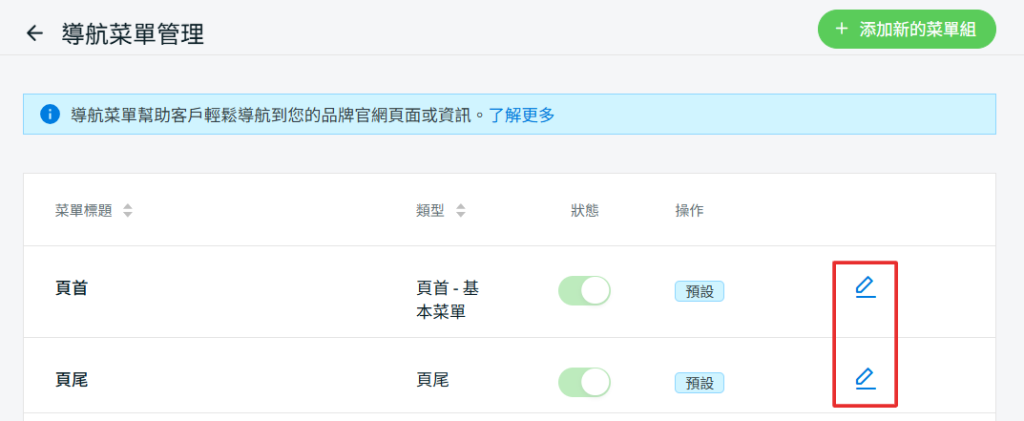
步驟二: 選擇要編輯的菜單(例如:頁首)> 點擊編輯按鈕。
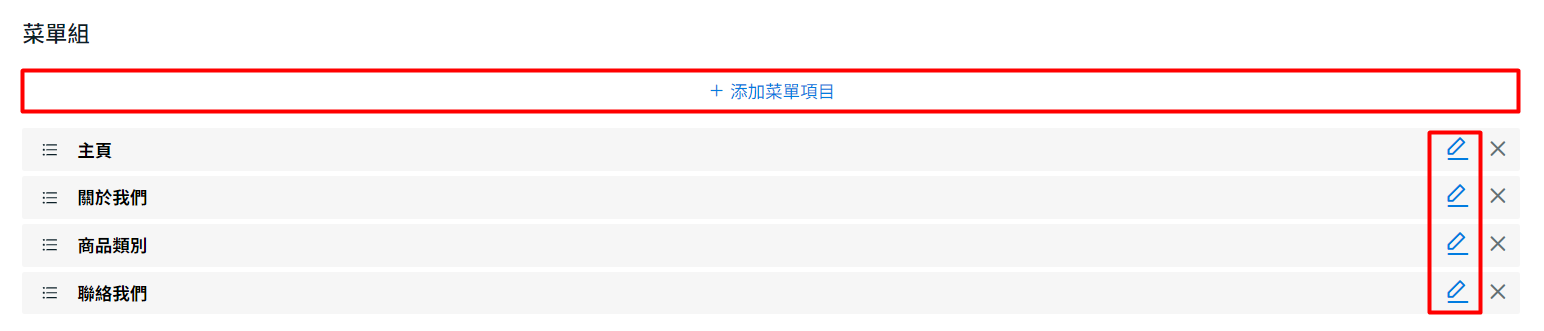
步驟三: 在菜單組 中,點擊 + 新增菜單項目。
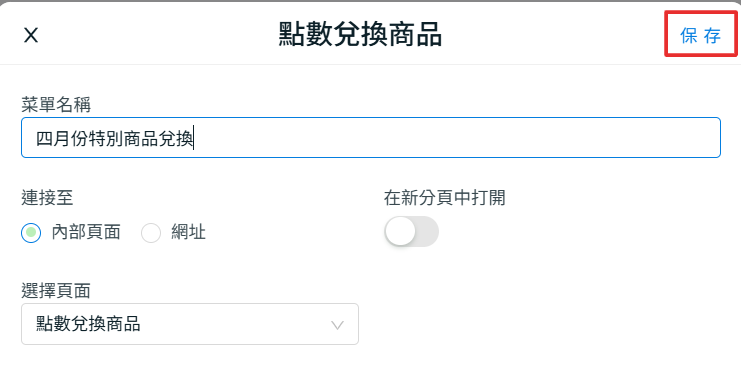
步驟四: 輸入菜單名稱 > 將連接設定為內部頁面 > 選擇 點數兌換商品頁面 > 點擊保存。
從客戶視角預覽
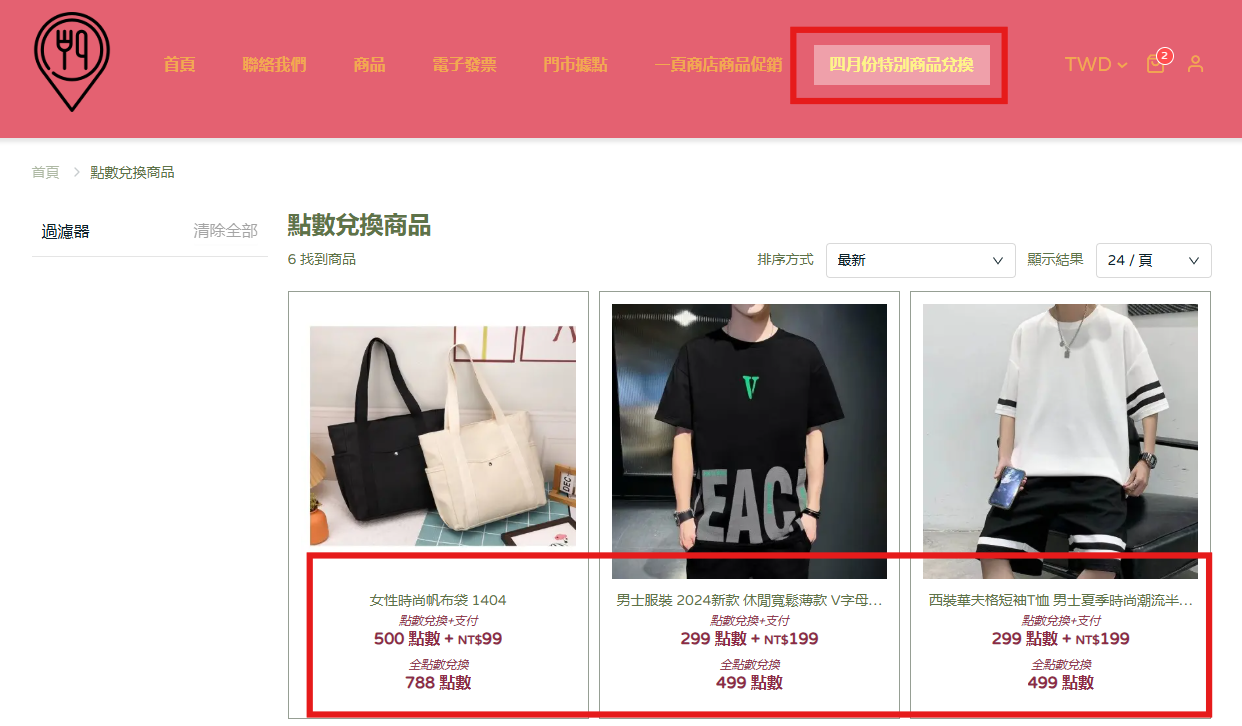
步驟一: 客戶可透過導航菜單進入點數兌換商品頁面,查看商品列表與兌換資訊。
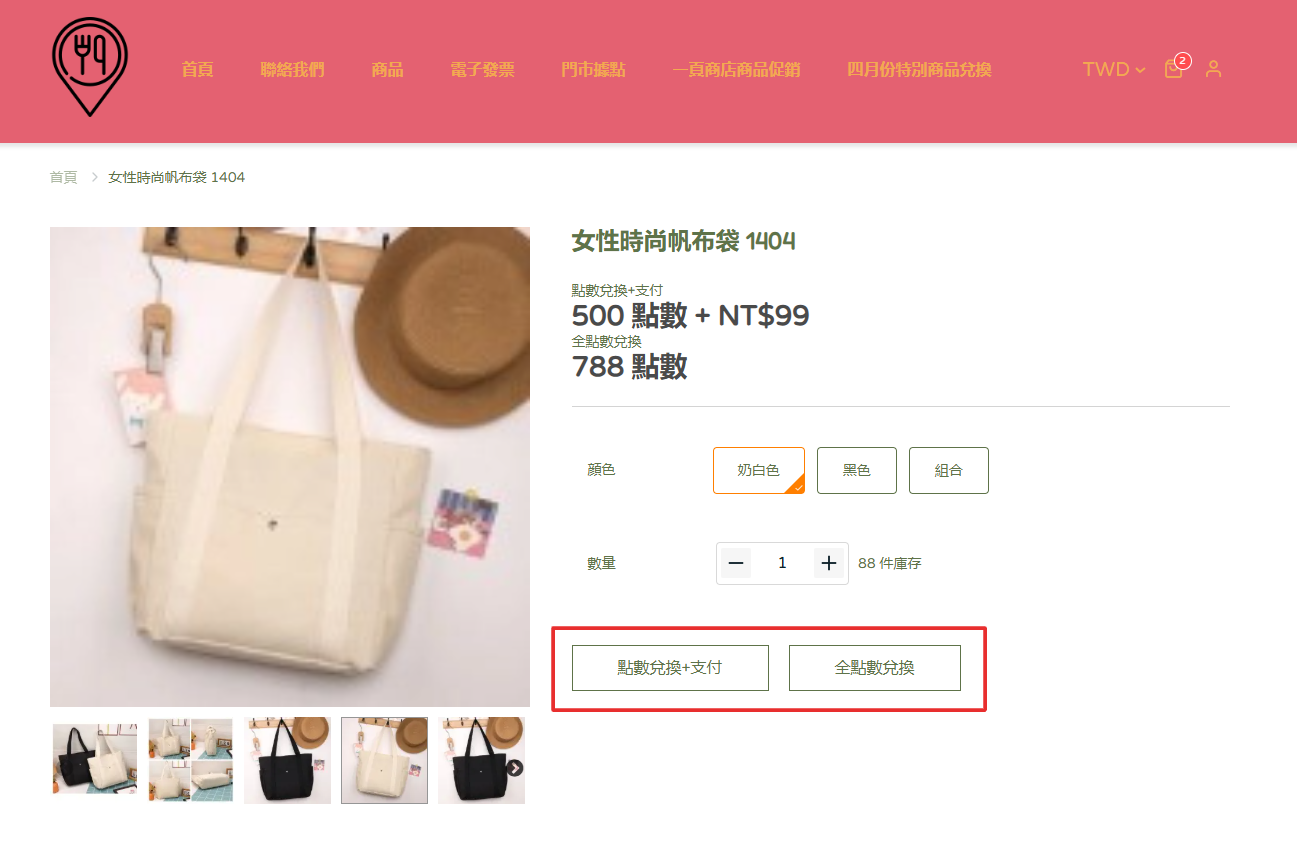
步驟二: 客戶可選擇以下方式進行結帳:點數兌換 + 支付或者全點數兌換。
ii) 在官網頁面顯示
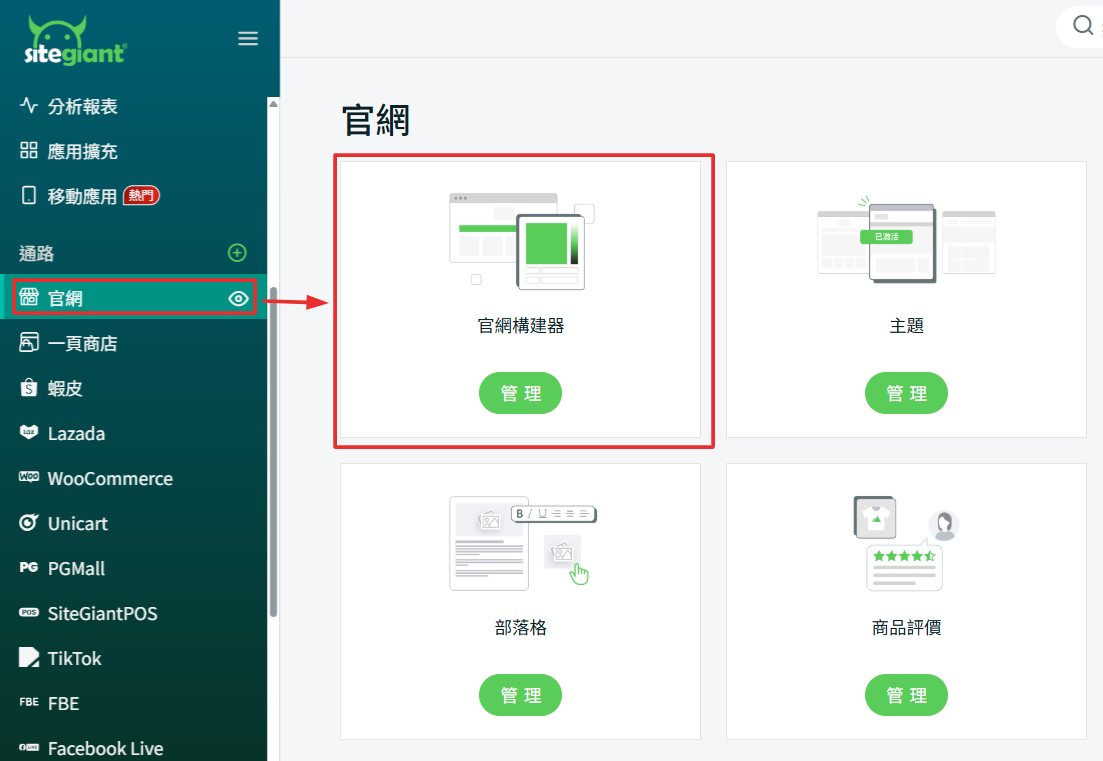
步驟一: 前往官網 > 官網構建器。
步驟二: 選擇添加區塊,或點擊區塊上下的 「+」 按鈕。
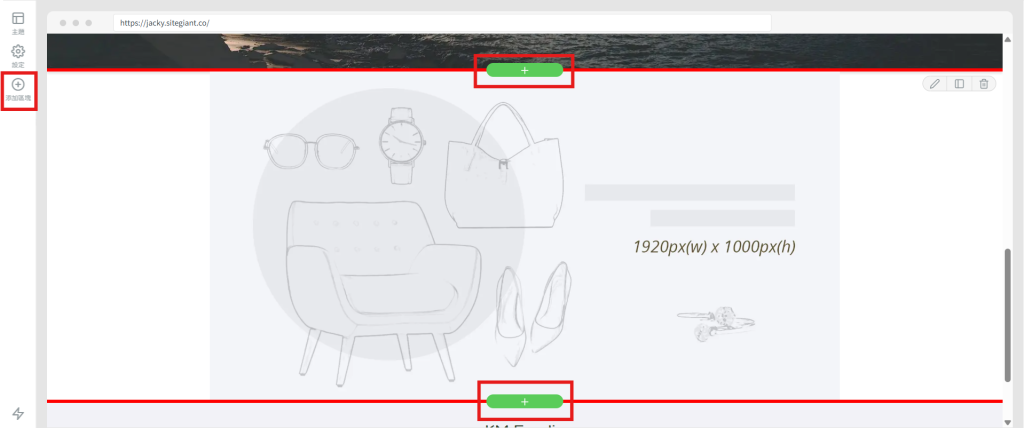
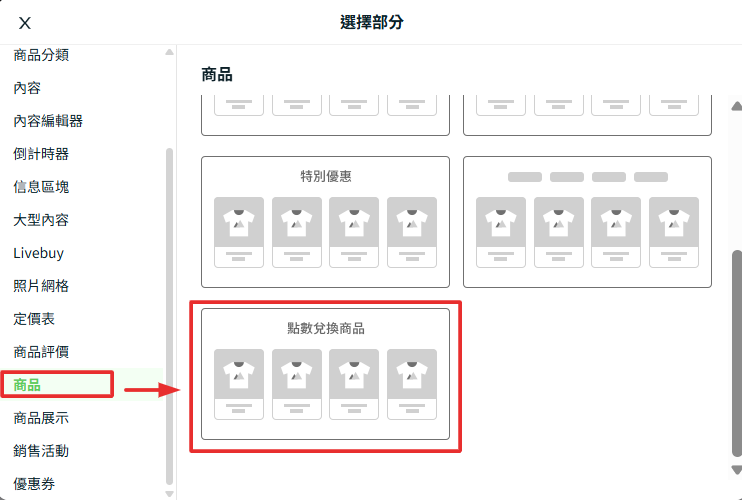
步驟三: 點擊商品 > 選擇點數兌換商品。
步驟四: 添加區塊後,您可在右側編輯該區塊的內容與設定。
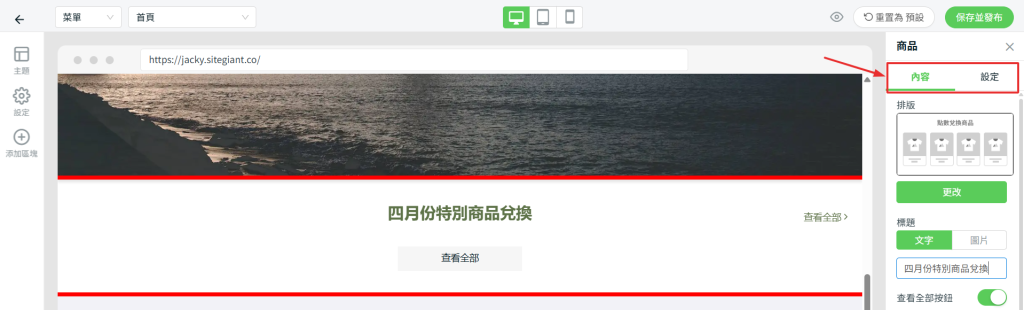
步驟五: 點擊保存並發布,更改將套用至官網。
從客戶視角預覽
步驟一: 點數兌換商品區塊將顯示在首頁,客戶可選擇商品並進行結帳。
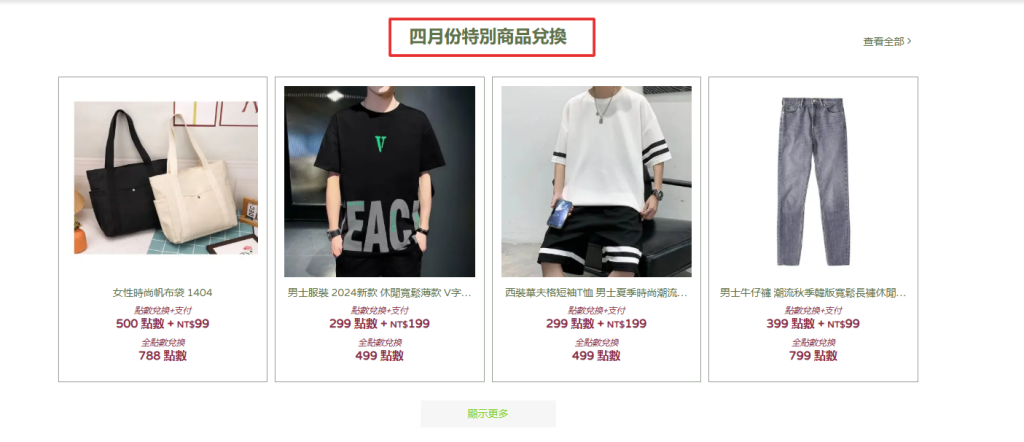
📌注意: 由於商品兌換需使用點數,此功能僅適用於註冊客戶。
📝額外信息
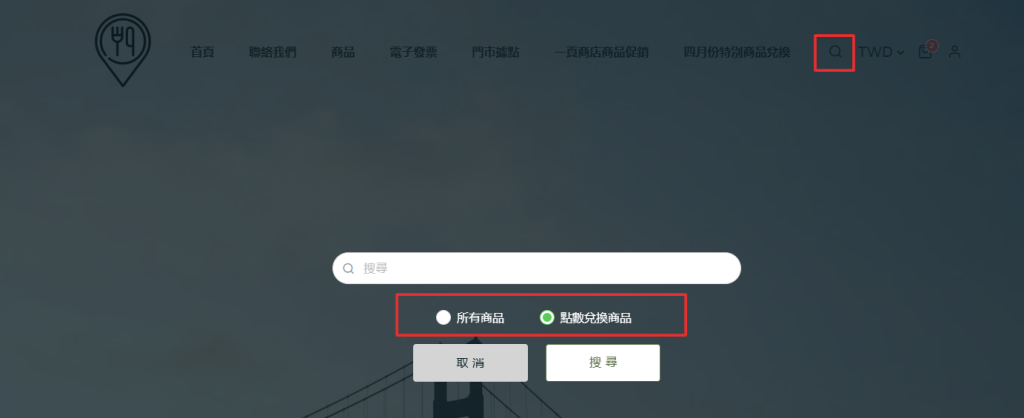
1. 在搜尋欄套用 ‘點數兌換商品’
步驟一: 前往官網 > 官網構建器 > 設定 > 頁首 > 啟用進階搜尋 > 點擊保存並發布。
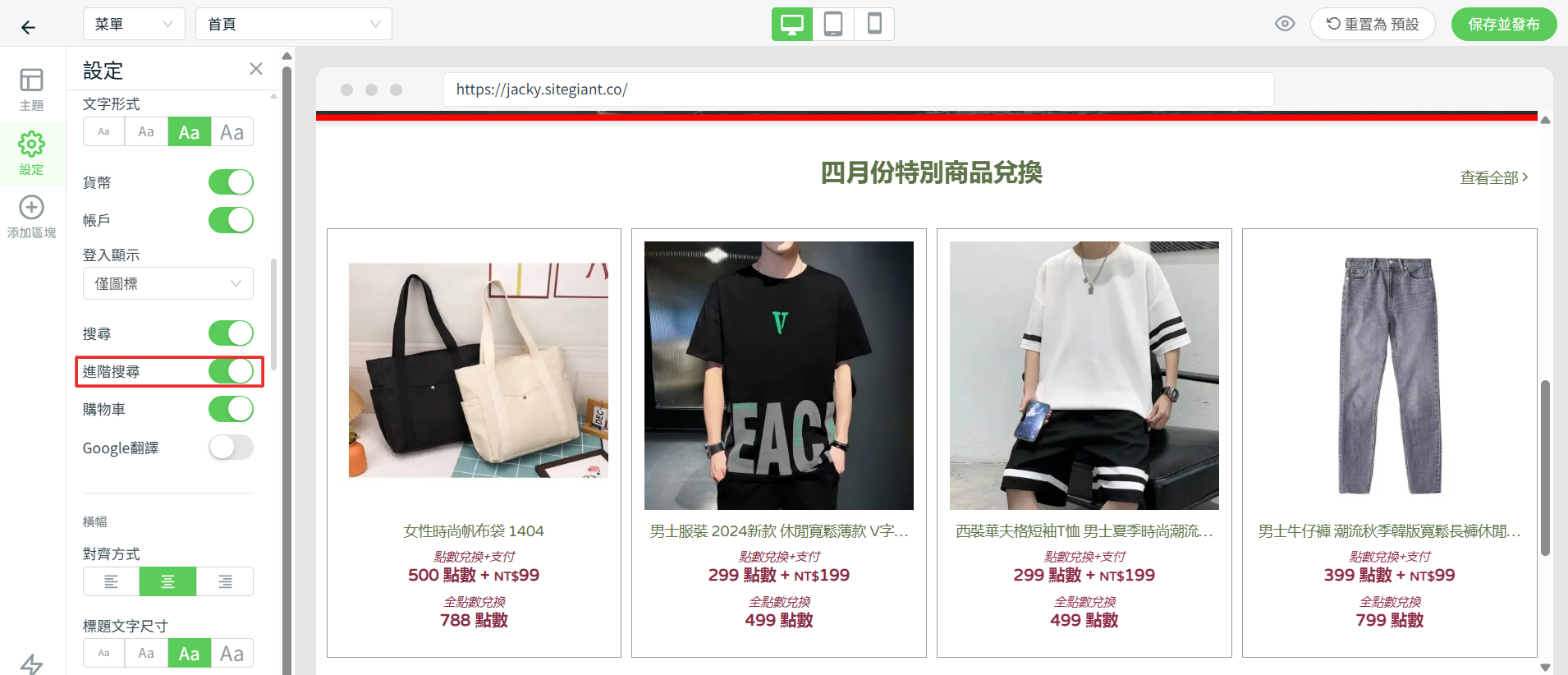
從客戶視角預覽
步驟一:客戶可選擇 ‘點數兌換商品’ 選項搜尋商品。