1. 簡介
2. 設置商城訂單退貨管理
3. 獲取客戶退貨訂單
4. 獲取投遞失敗訂單
1. 簡介
您現在可以使用 SiteGiant ONE App 更新商城訂單退貨的庫存。此功能可協助您有效將退回商品恢復庫存,確保 SiteGiant 平台的庫存能夠即時更新。
📌注意: 請在您的 PDA 或智慧型手機上安裝 SiteGiant ONE App。


此功能僅在 SiteGiant ERP 至尊版及以上的方案中提供。
2. 進入商城訂單退貨管理
步驟一: 登入 SiteGiant ONE App。
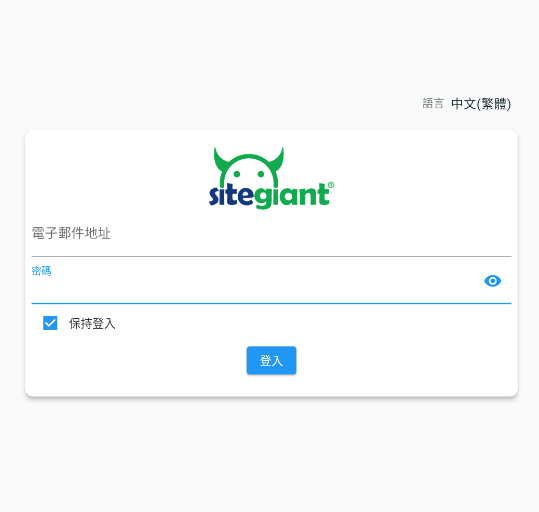
📌注意: 您可以使用 SiteGiant ERP 帳戶登入。
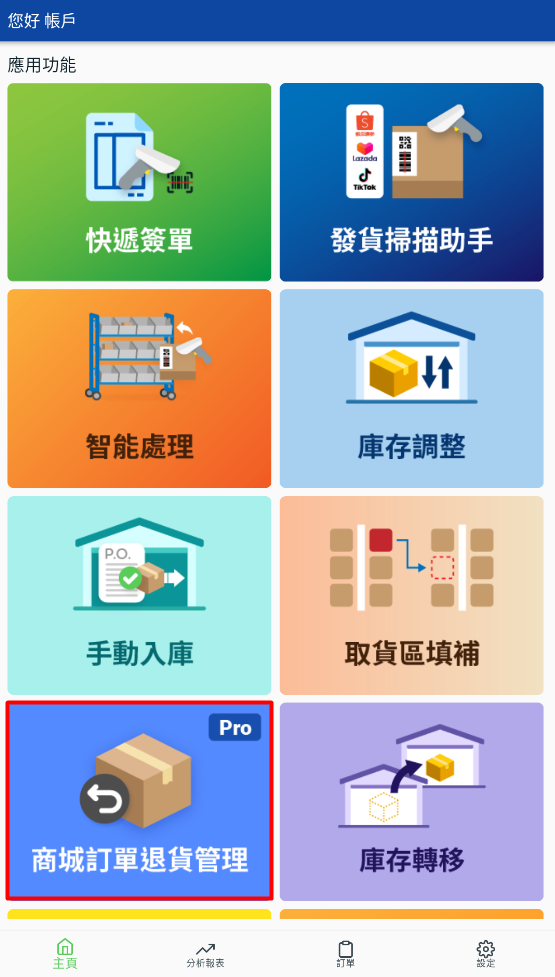
步驟二: 前往主頁> 點擊商城訂單退貨管理。
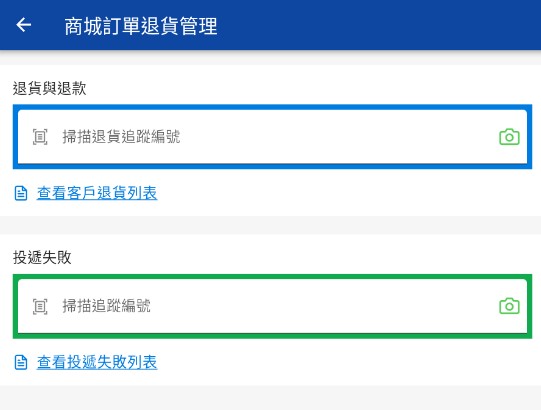
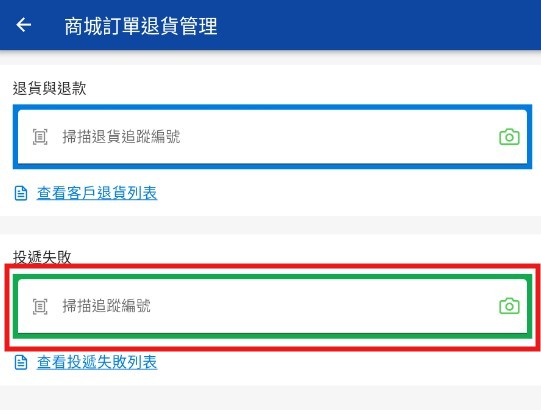
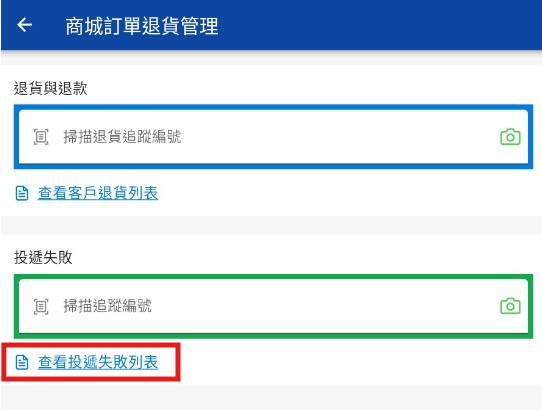
步驟三:您可在退貨與退款與投遞失敗中查看訂單。
3. 獲取客戶退貨訂單
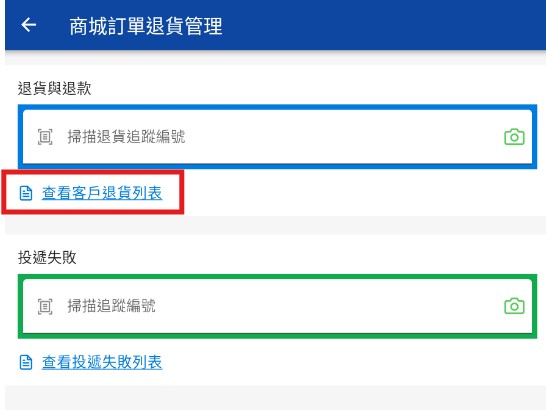
步驟一: 點擊查看客戶退貨列表。
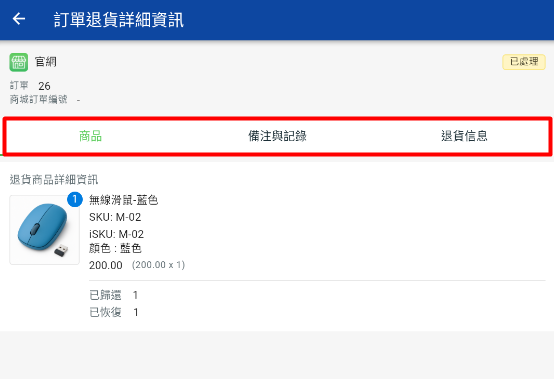
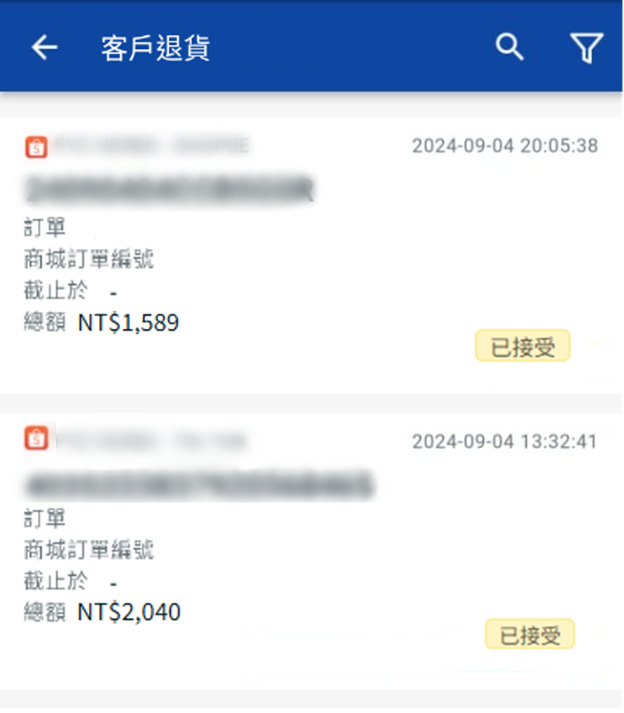
步驟二: 點擊訂單以查看退貨訂單詳情。
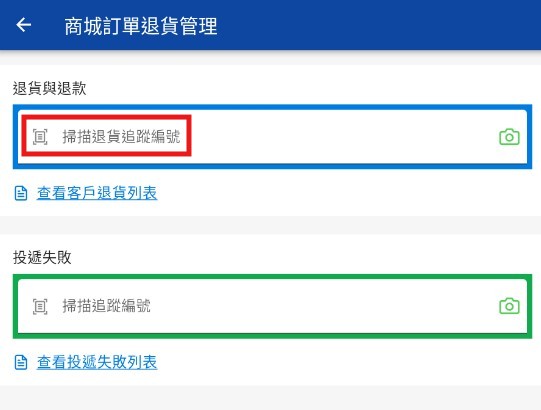
步驟三: 您也可以透過掃描退貨追蹤編號來查看退貨訂單詳情。
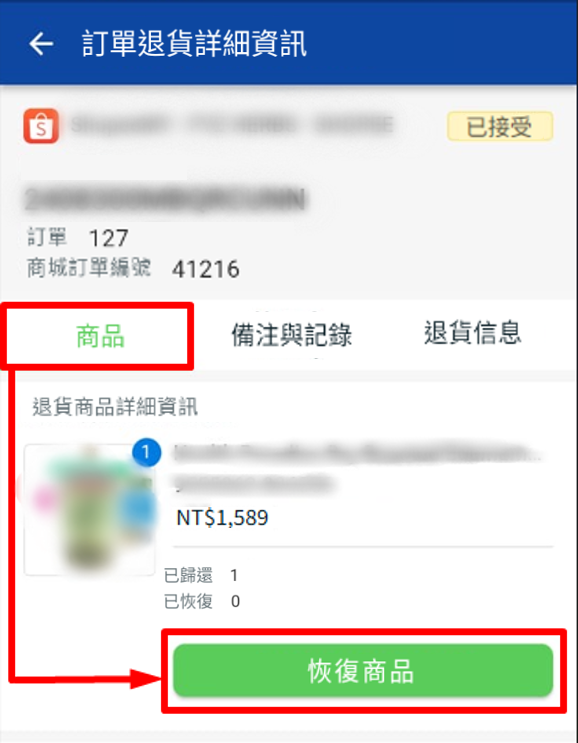
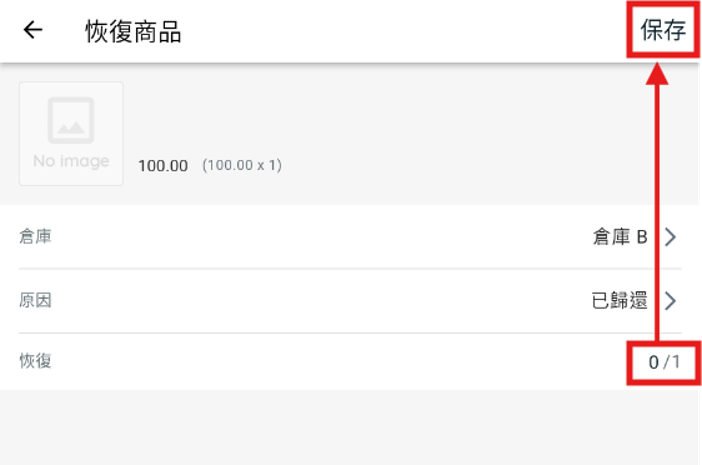
步驟四:點擊商品 > 恢復商品
步驟五:恢復商品數量 > 點擊保存。
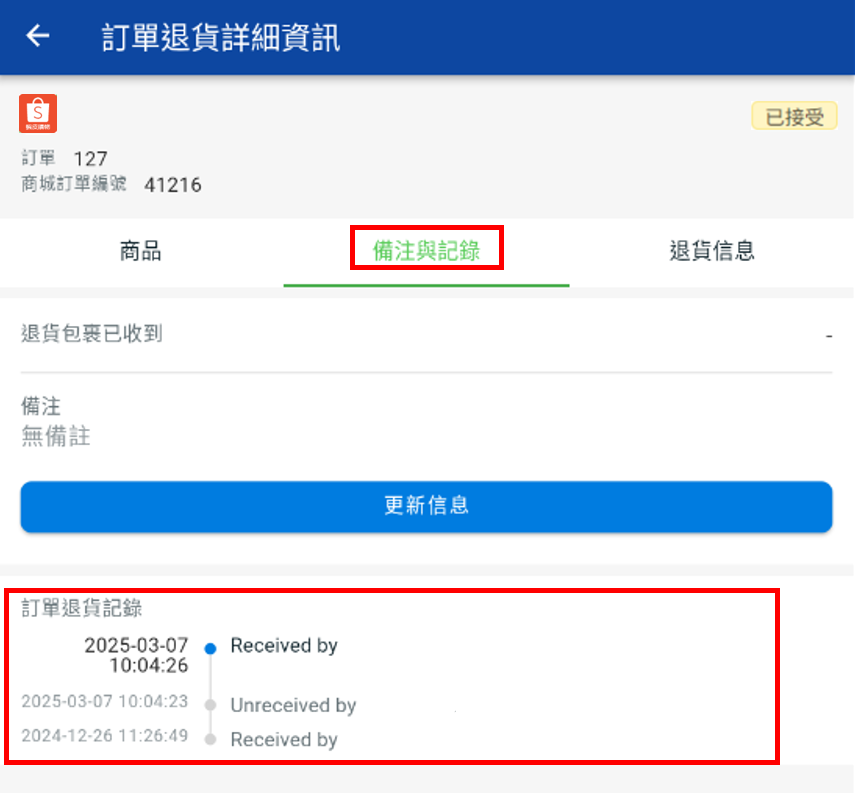
步驟六: 點擊備注與記錄以查看訂單退貨記錄。
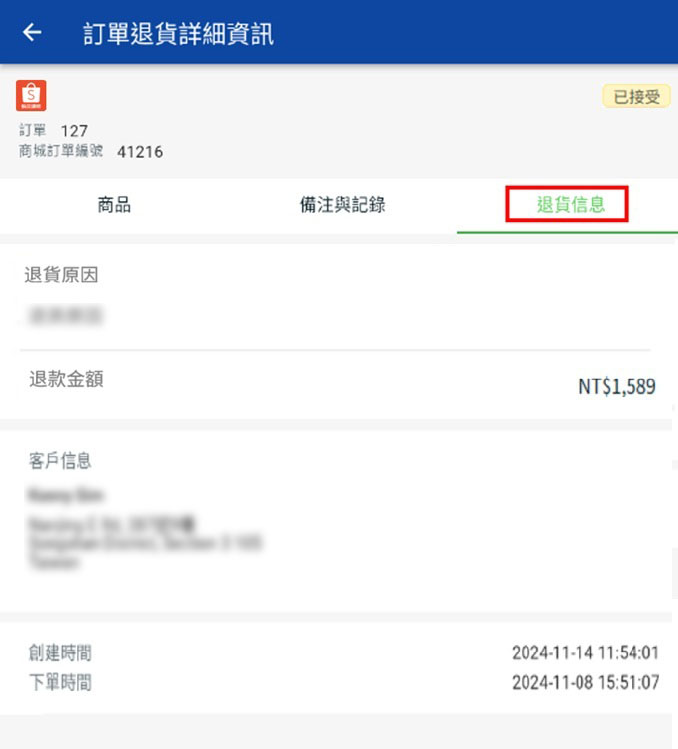
步驟七: 點擊退貨信息以查看退貨原因、退款金額與客人信息。
4. 獲取投遞失敗訂單
步驟一: 掃描投遞失敗訂單的追蹤編號。
步驟二: 您可查看訂單退貨詳情資訊,點擊商品 > 恢復商品。
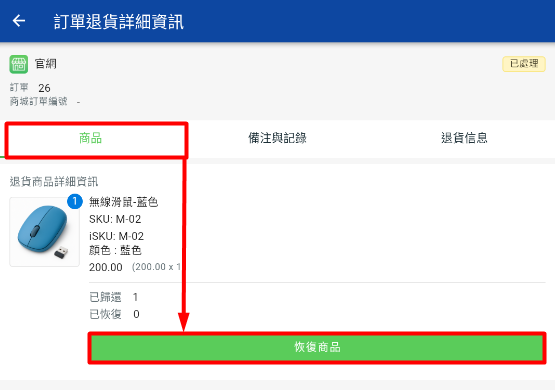
步驟三: 恢復商品數量 > 點擊保存。
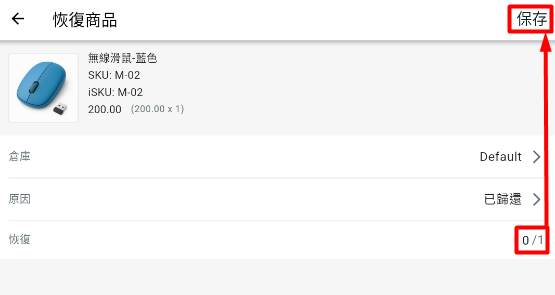
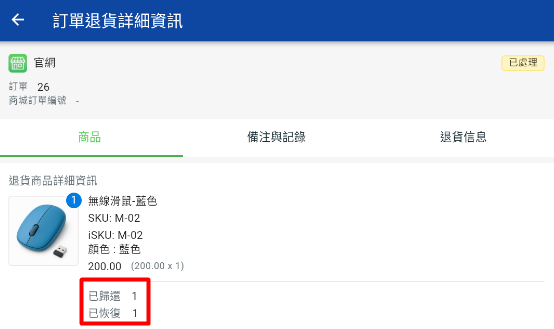
步驟四: 保存後,您將看到已恢復的商品數量已更新。
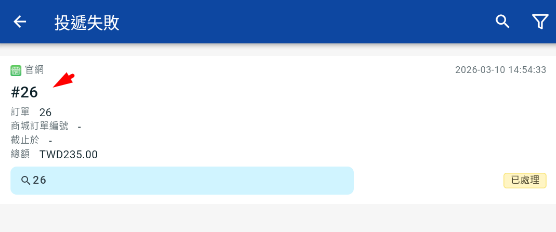
步驟五: 已掃描的訂單將列入查看投遞失敗列表中。
步驟六: 點擊訂單以查看訂單退貨詳細資訊。
步驟七: 您可以查看商品詳情、備註與記錄、退貨信息。