1. 簡介
2. 設置官網取件地點
3. 使用自行取件下單(客戶角度)
4. 處理店鋪自取訂單
5. 透過 SiteGiant ERP 驗證取件
6. 透過 SiteGiant POS 驗證取件
1. 簡介
這項功能可讓客戶於線上下單,並前往所選門市取貨。透過連接線上和線下通路的購物體驗,您可以鼓勵客戶隨時隨地購買您的商品。
此功能僅在 SiteGiant OMO Pro 方案及以上中提供。
⚠️ 重要提醒:
請先完成門市據點設置後,再進行後續操作。
2. 設置官網取件地點
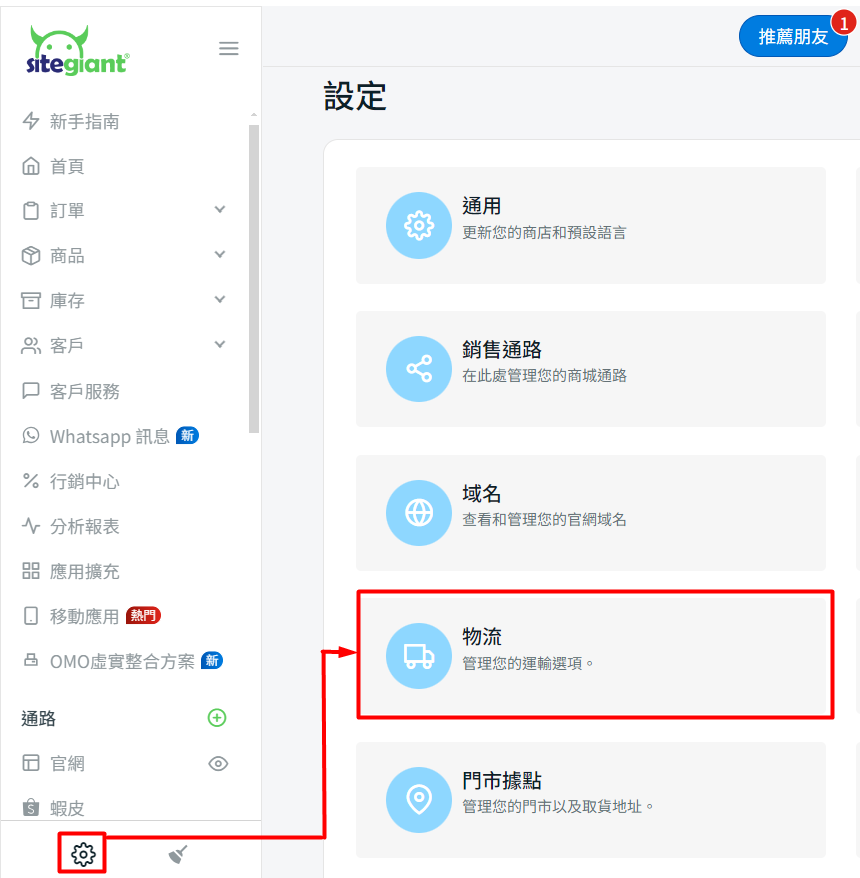
步驟一:前往設定 > 物流。
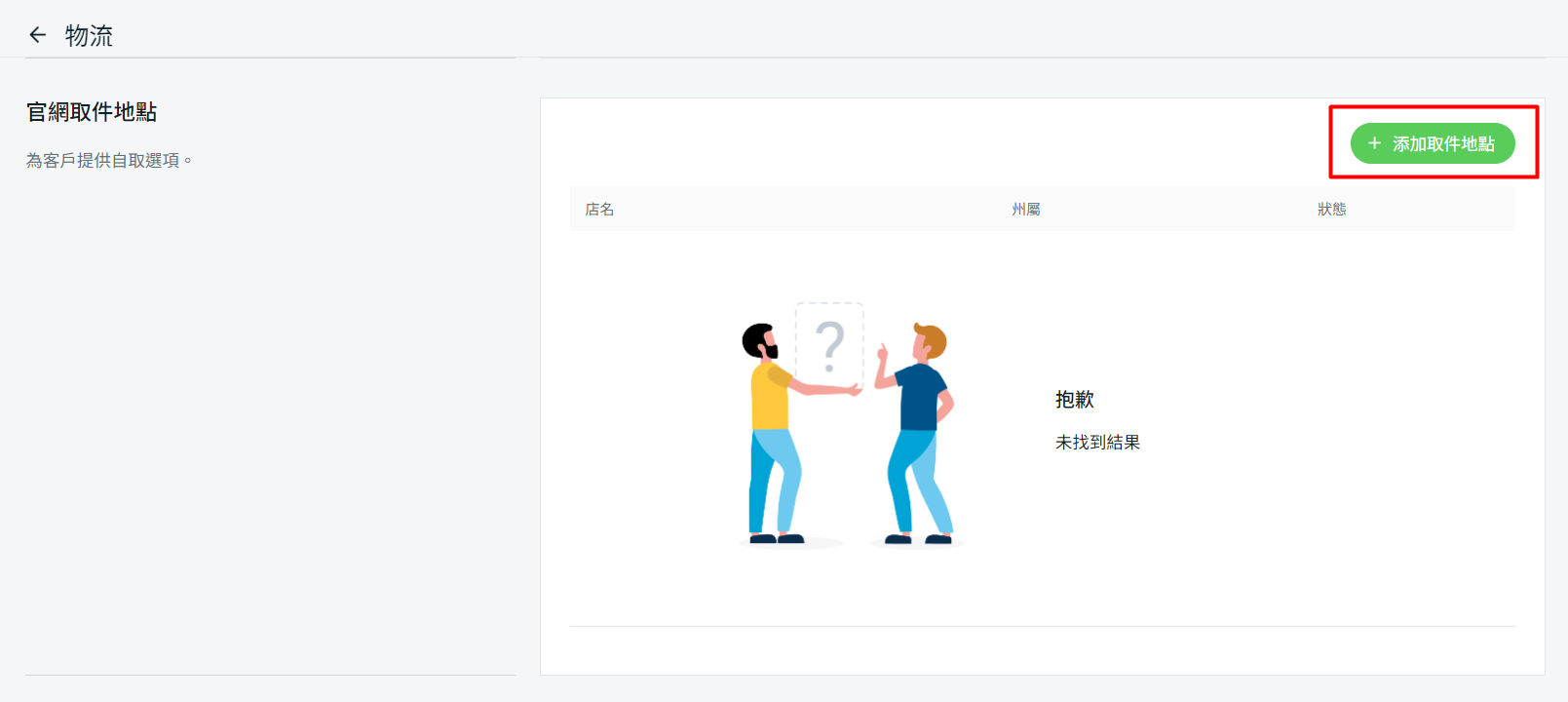
步驟二:在官網取件地點部分 > 點擊 + 添加取件地點按鈕。
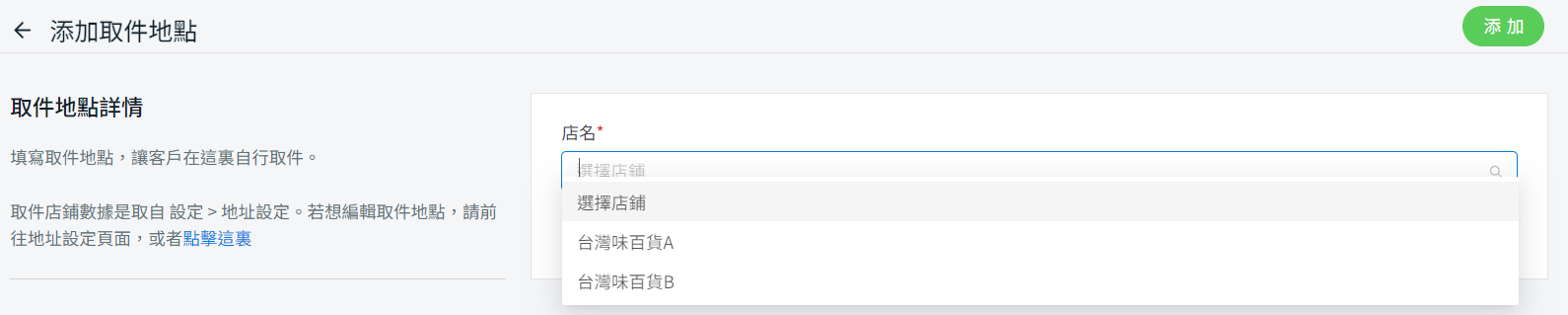
步驟三:在店名部分,選擇從門市據點創建的店鋪。
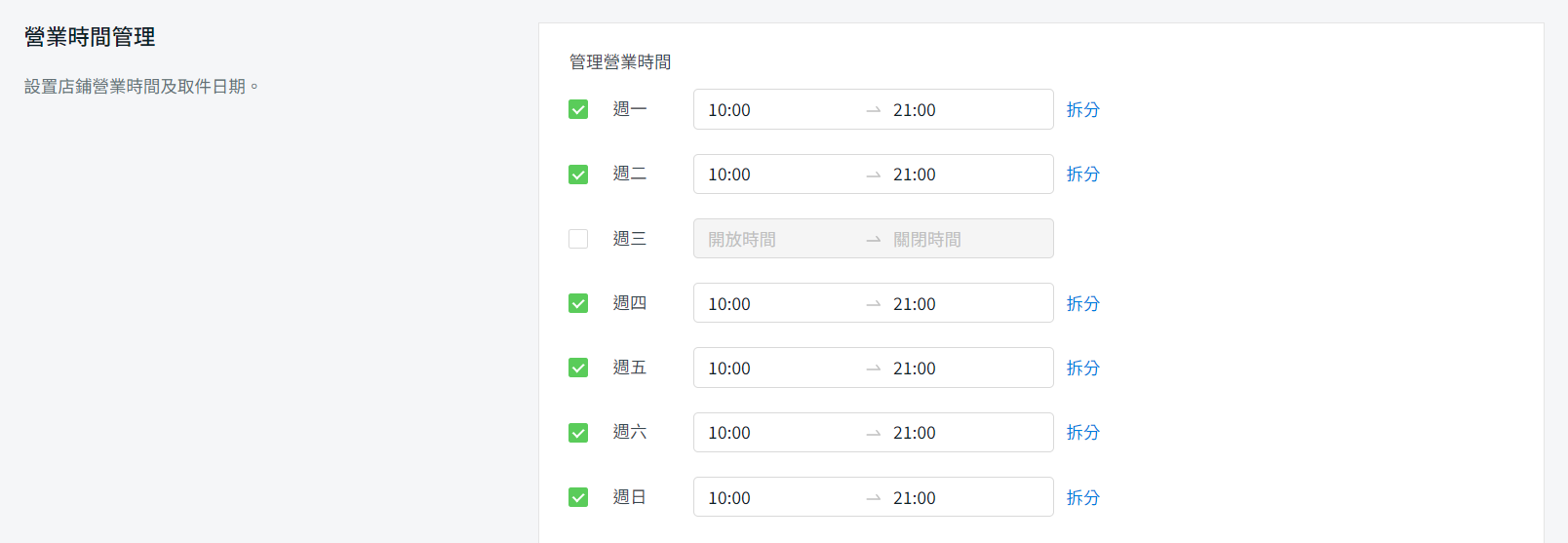
步驟四:營業時間將依據門市據點中的店鋪設定顯示,如果取貨時間與營業時間不同,您可以進行編輯。
步驟五:選擇不提供取件服務的日期 > 設置訂單的準備時間,以便完成後可供客戶自取 > 設置取件時間段。
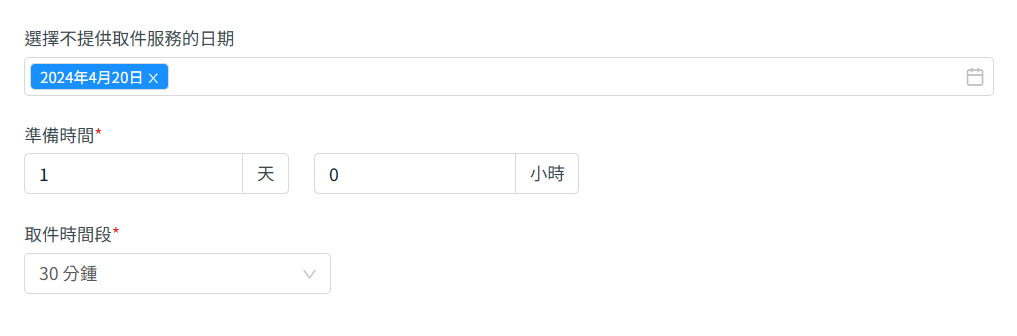
案例:
根據以上的示例,準備時間設置為 1 天。假設客戶於 2024 年 04 月 1 日下午 2 點結帳,您需要 1 天時間準備訂單。當客戶選擇取件日期時,他們能夠選擇的最早時間將於 2024 年 04 月 2 日下午 2 點後。

取件時間段設置為 30 分鐘。當客戶選擇取件時間時,它將會有 30 分鐘的間隔,例如下午 2 點,下午 2 點 30 分,下午 3 點,下午 3 點 30 分等。
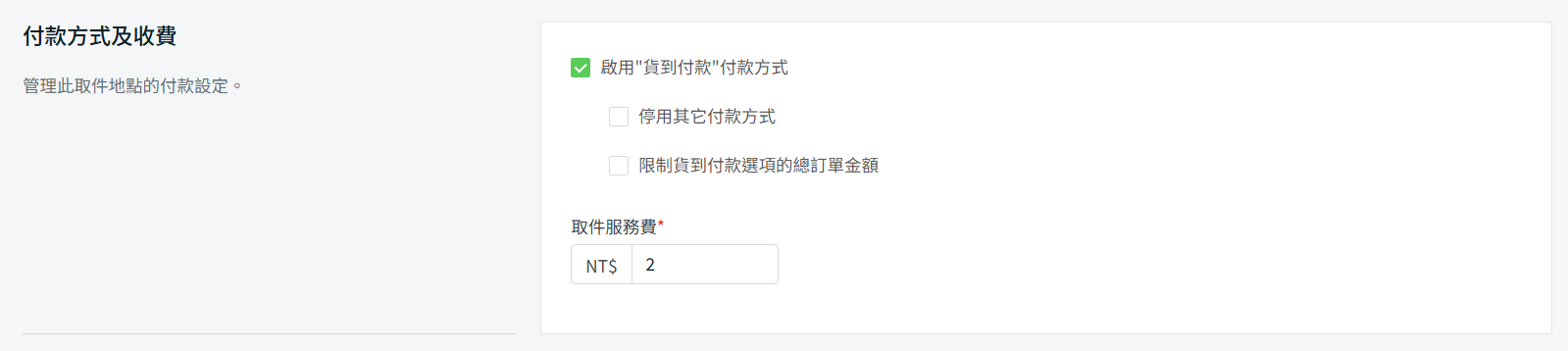
步驟六:選擇是否允許貨到付款(COD)付款方式。如果是,您可以停用其它付款方式並限制貨到付款選項的總訂單金額。如果您希望按訂單收取費用,請設置取件服務費。
步驟七:從官網倉庫中選擇倉庫。當客戶結帳時,系統將依據所選的取件地點自動驗證商品是否還有存貨。

步驟八:設置完成後,點擊右上角的添加按鈕。確保店鋪的狀態為啟用。

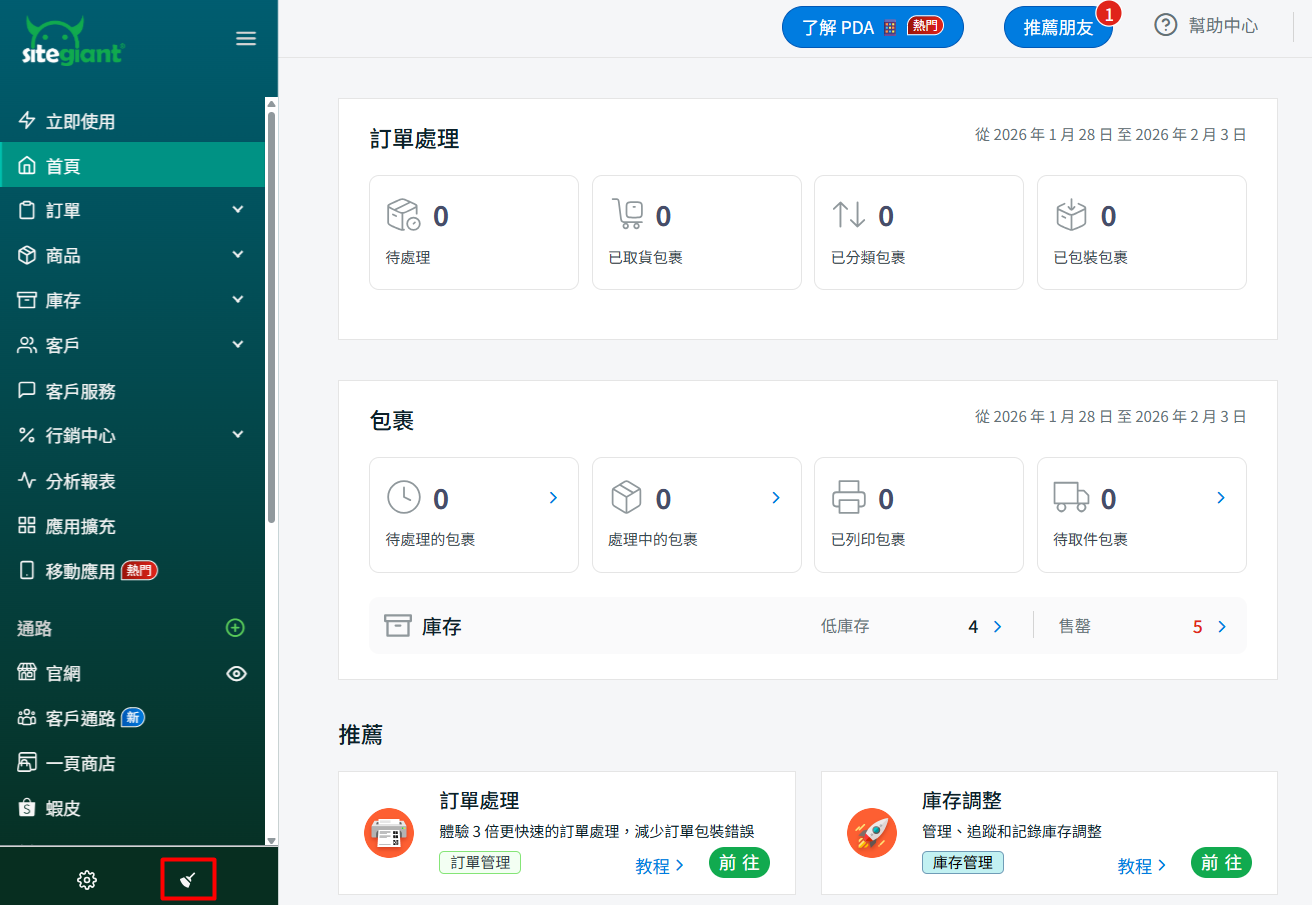
步驟九:返回後台儀表板,點擊清除快取,即可在您的官網查看最新變更內容。
3. 使用自行取件下單(客戶角度)
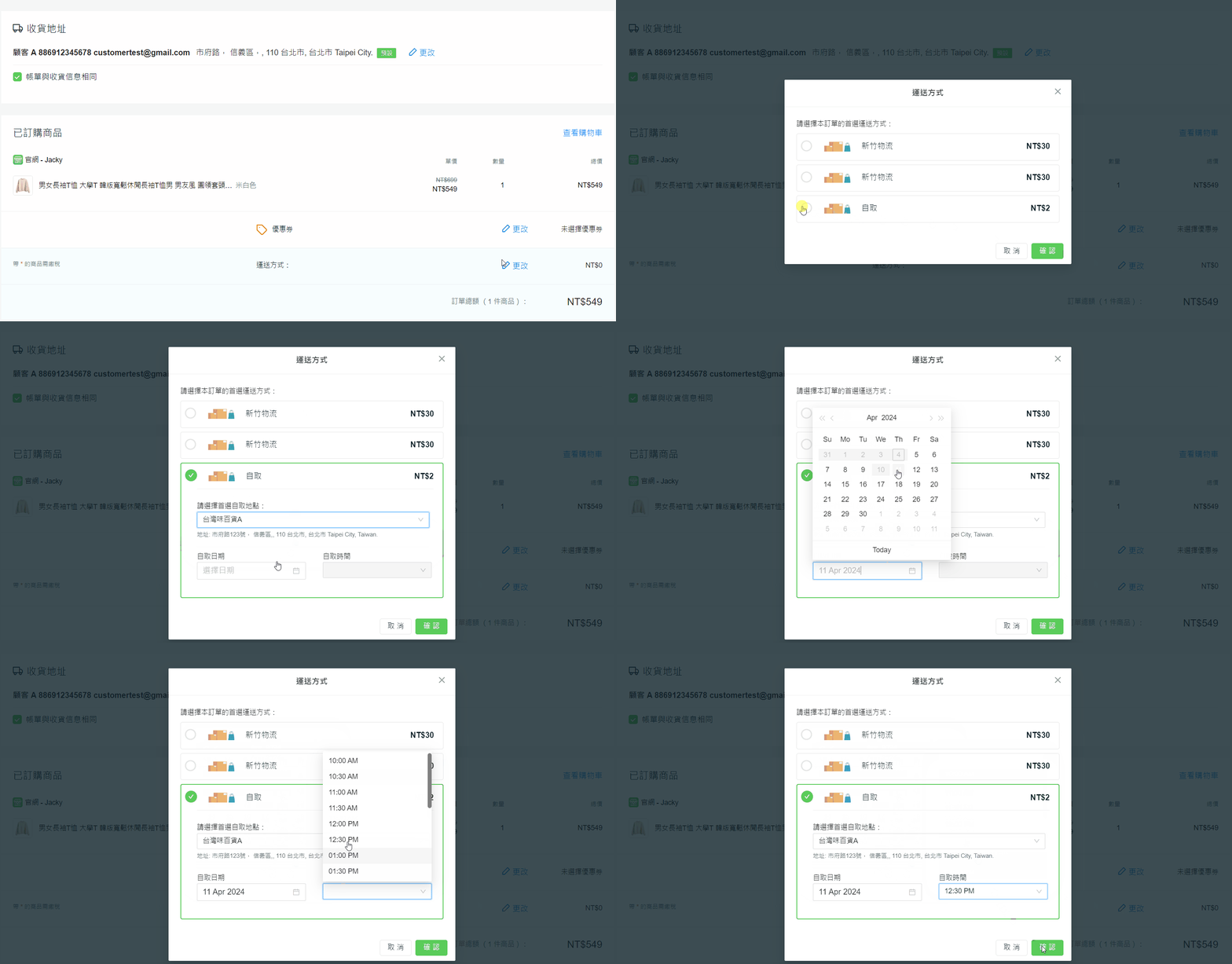
步驟一:在結帳過程中,客戶可以前往運送方式部分點擊請選擇運送方式按鈕 > 選擇自取 > 選擇首選自取地點、自取日期和時間 > 確認。
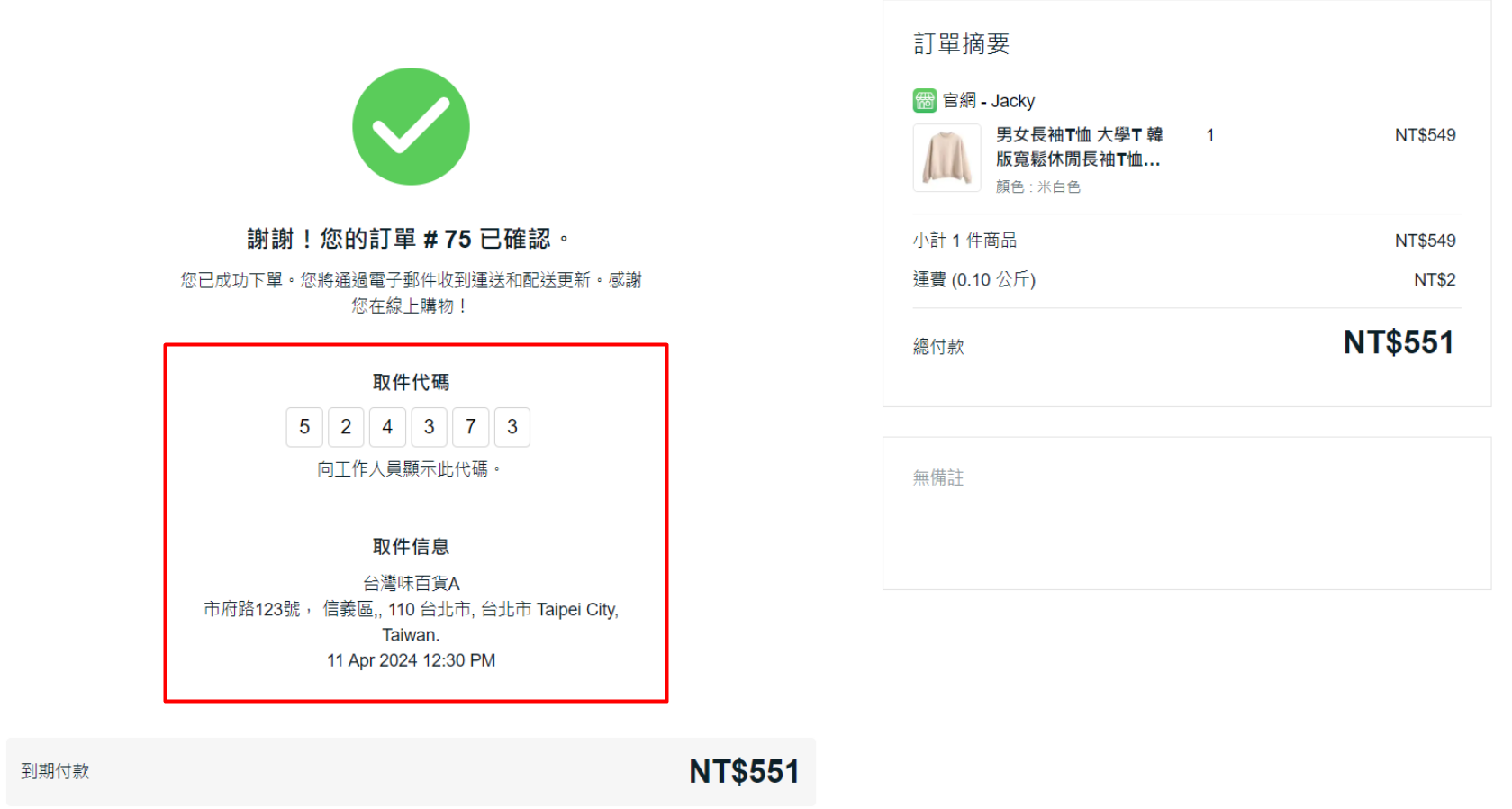
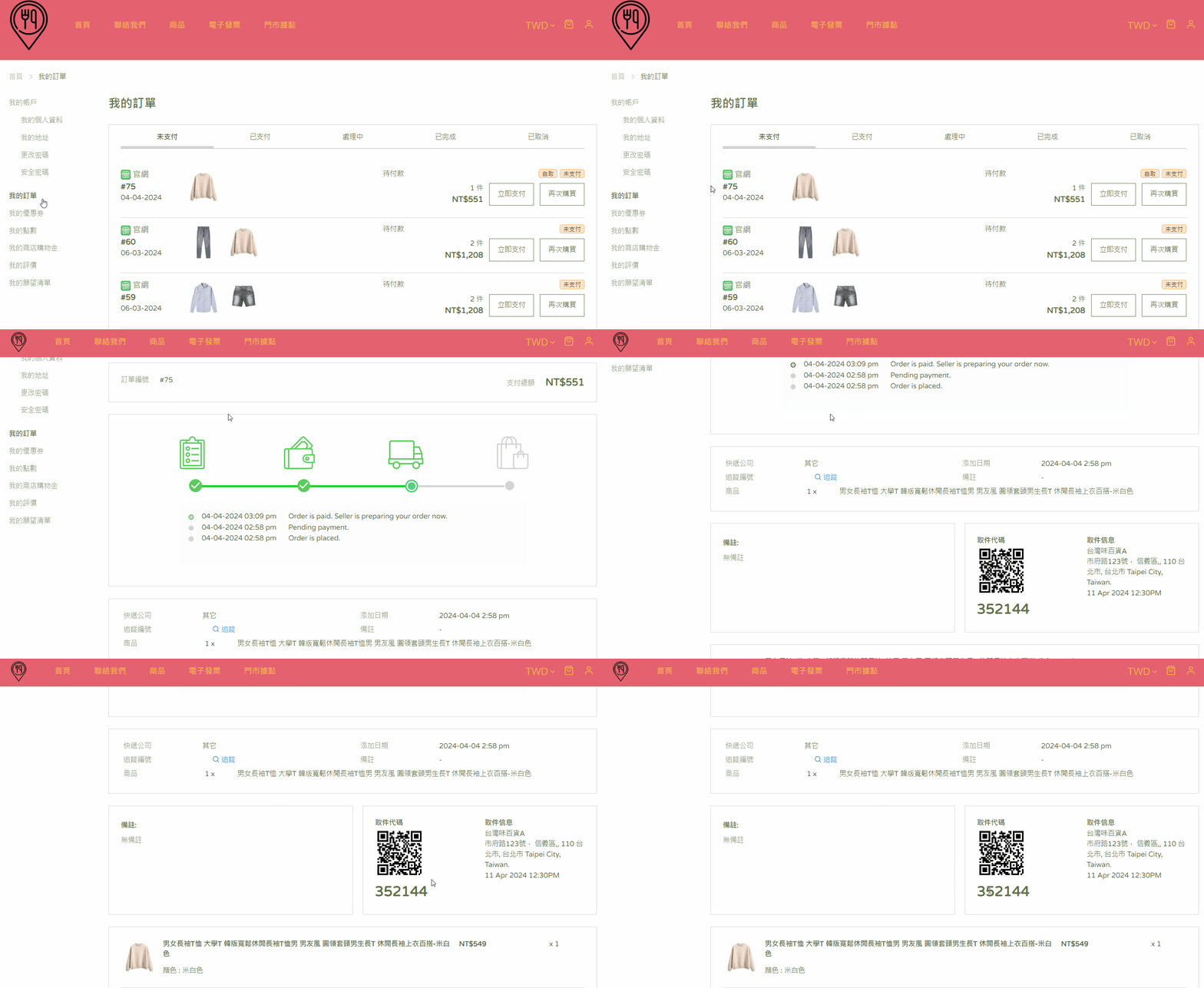
步驟二:完成付款後,成功下單。在訂單確認頁面上,客戶將獲得取件代碼和取件信息。
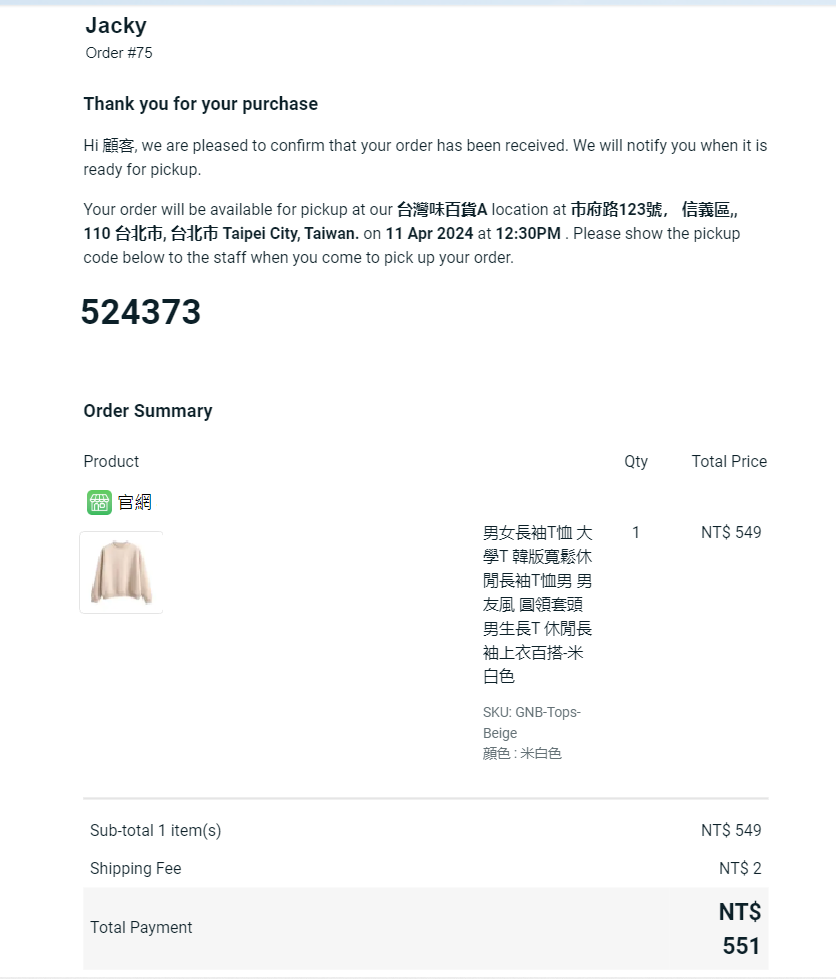
步驟三:在使用自行取件下單後,客戶將收到一封附有取件代碼和信息的訂單確認郵件。
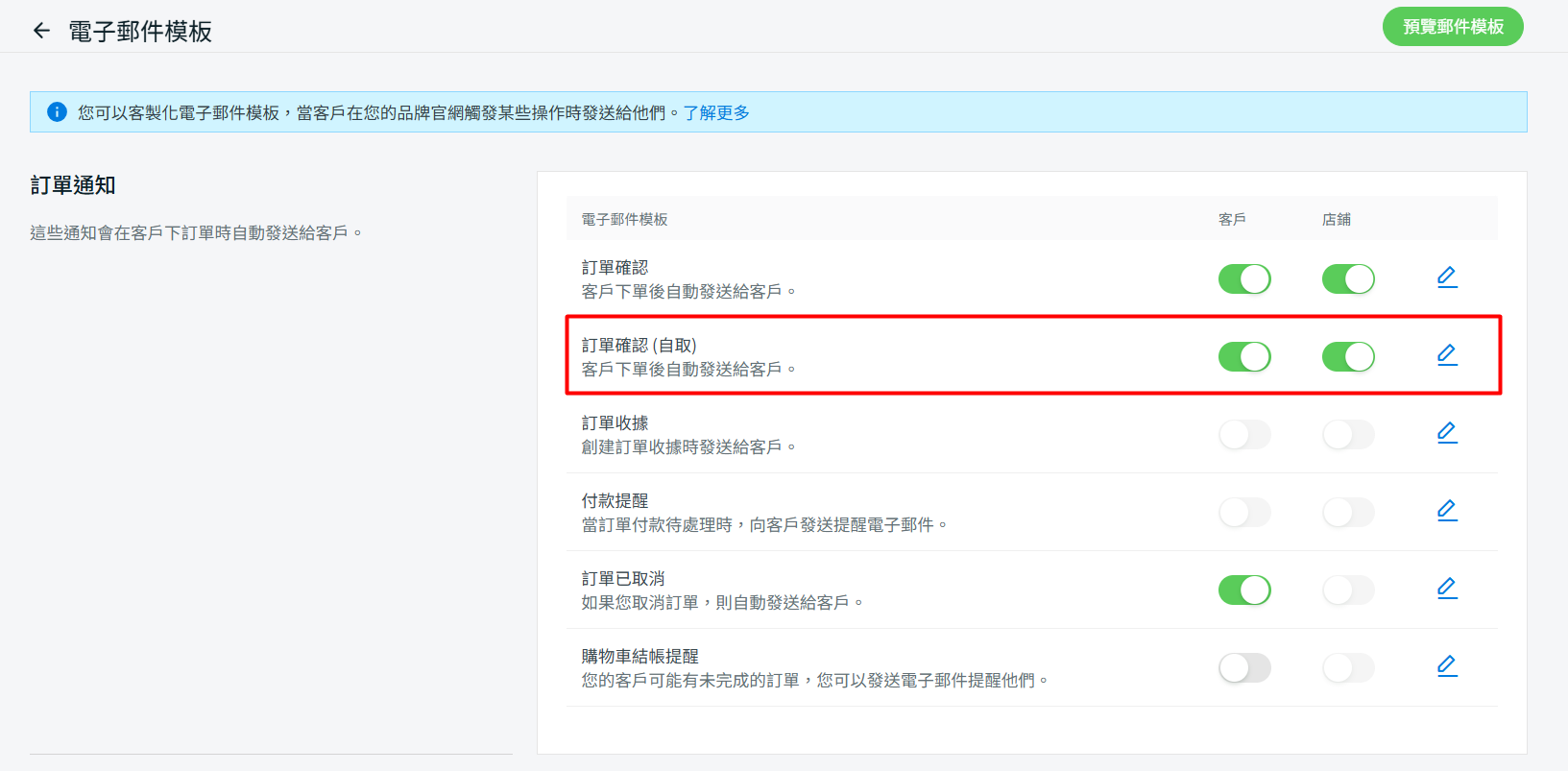
💡小提示:您可前往 設定 > 電子郵件模板 > 訂單通知 >訂單確認 (自取) 自訂電子郵件內容。
步驟四:對於已登入的客戶,他們可以到我的訂單 > 點擊訂單編號以獲取取件代碼和取件信息。
4. 處理店鋪自取訂單
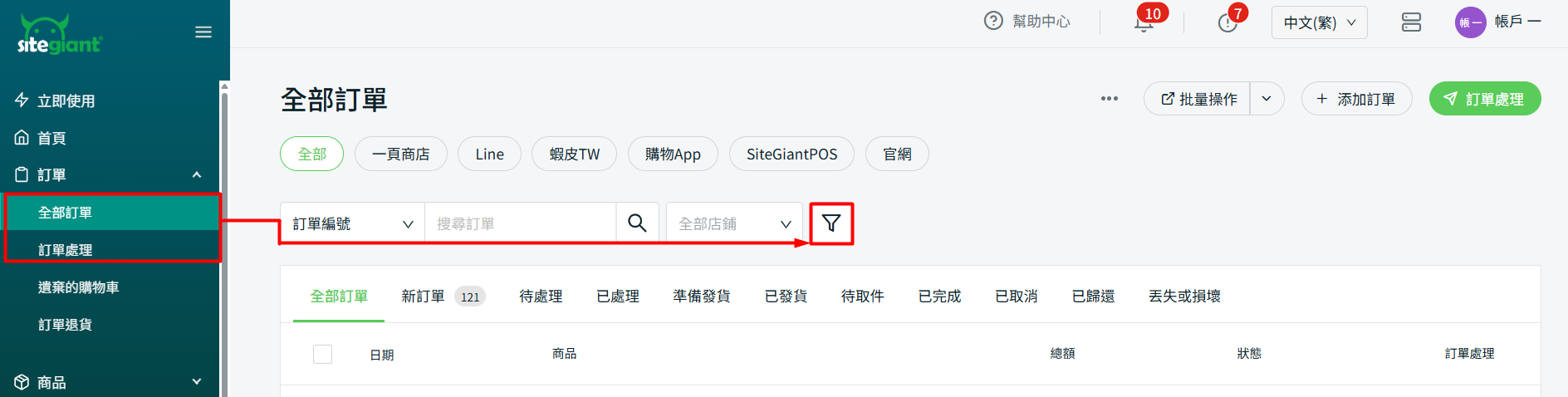
步驟一:前往訂單 > 全部訂單 > 點擊過濾器。
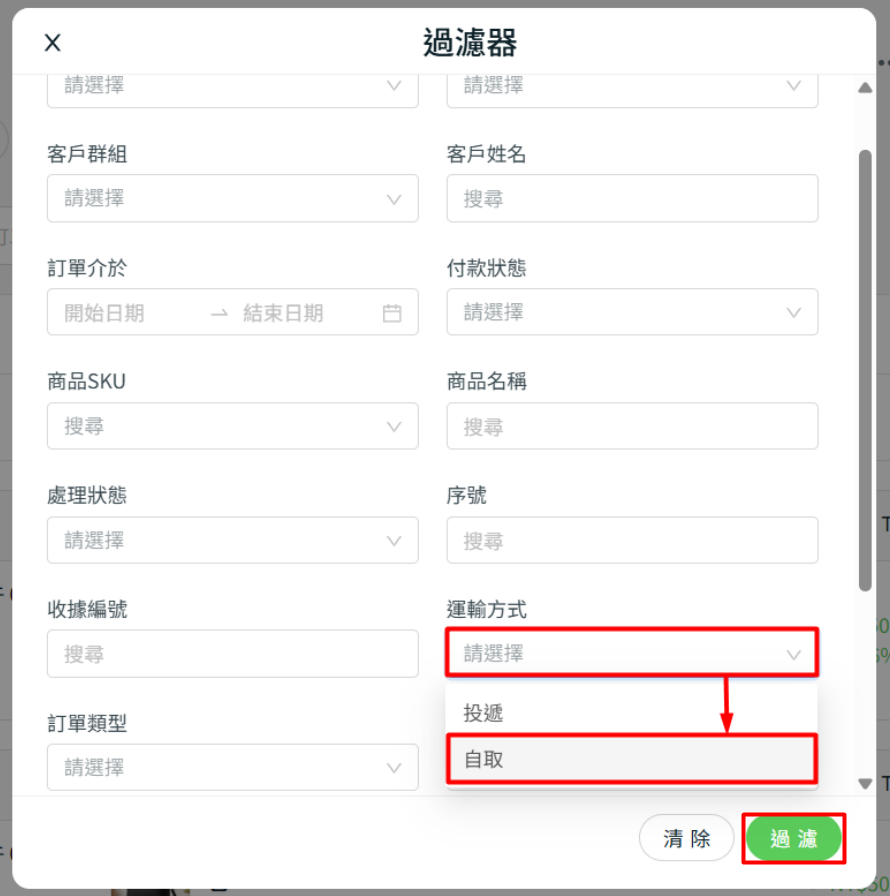
步驟二:在運輸方式欄位選擇自取 > 過濾。
步驟三:所有自取訂單將被顯示。
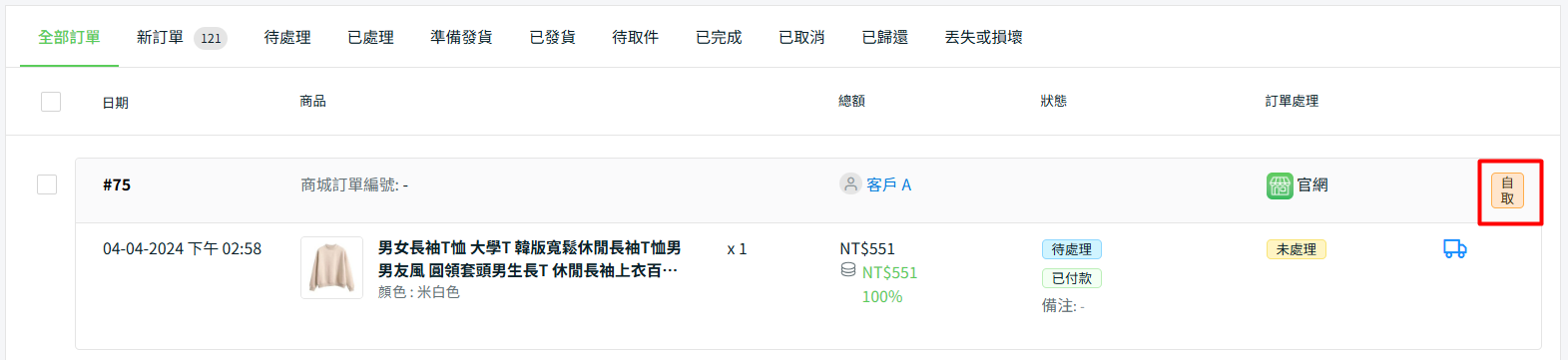
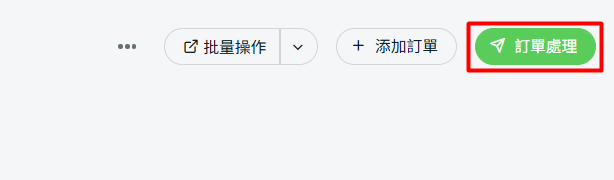
步驟四:點擊訂單處理按鈕進入訂單處理頁面。
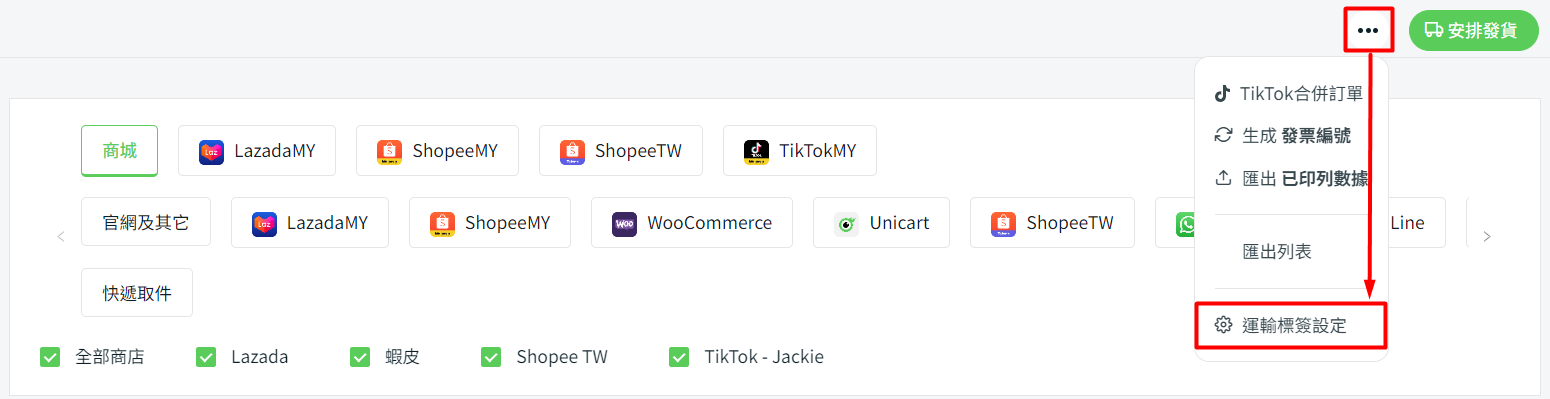
步驟五:點擊更多(…) > 運輸標籤設定以設置店鋪自取的運輸標籤。
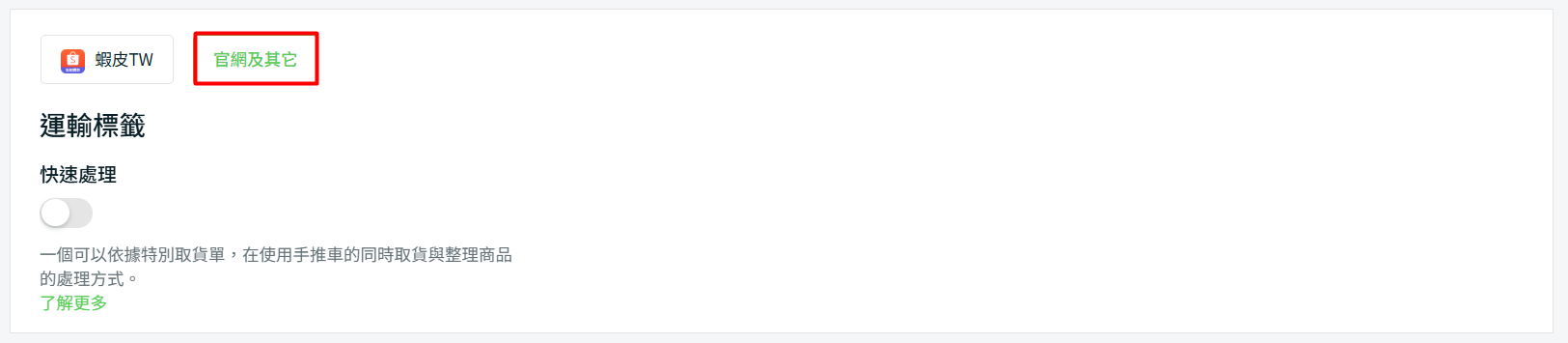
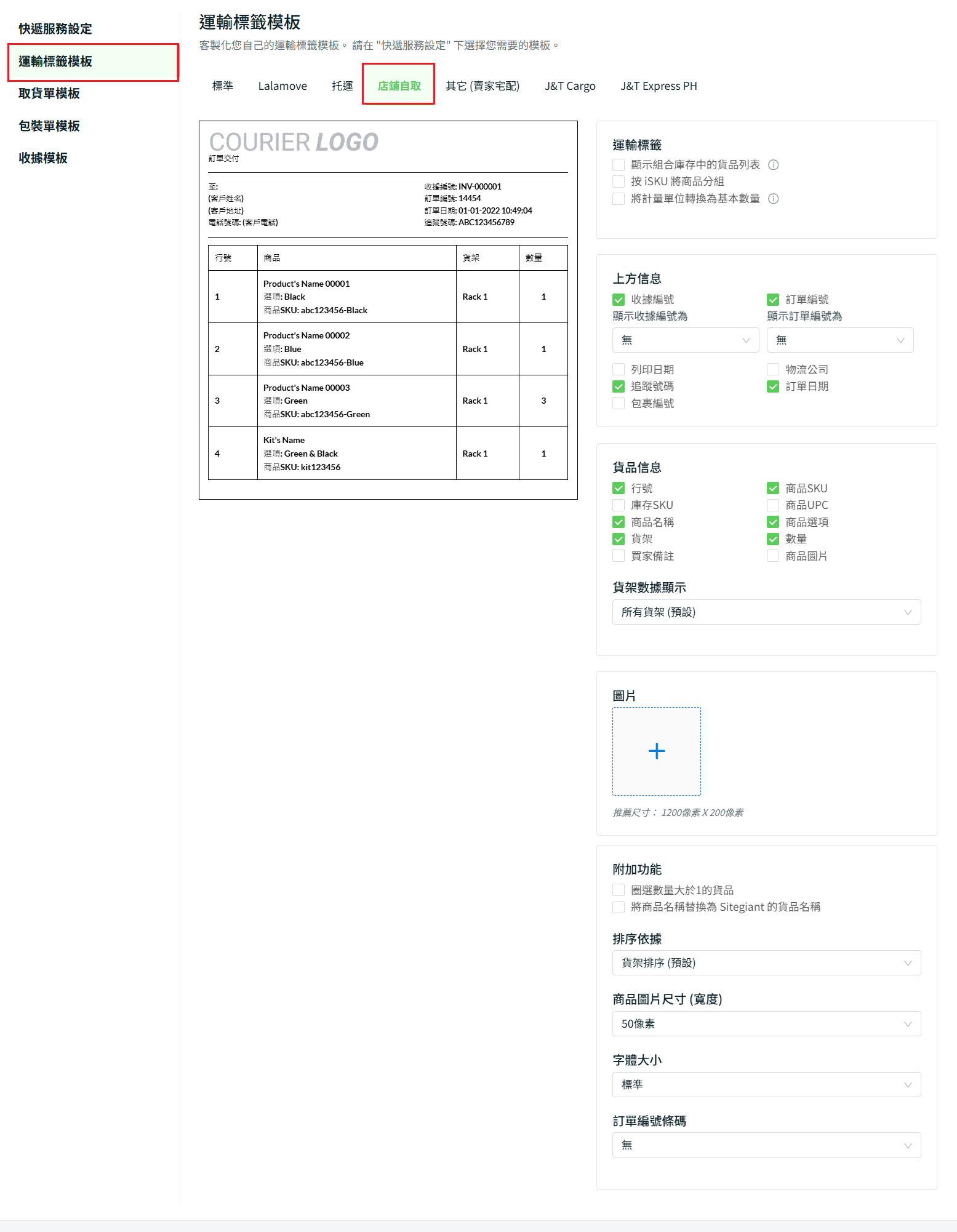
步驟六:選擇官網及其它 > 運輸標籤模板 > 店鋪自取 > 設置您希望在運輸標籤中顯示的信息 > 保存。
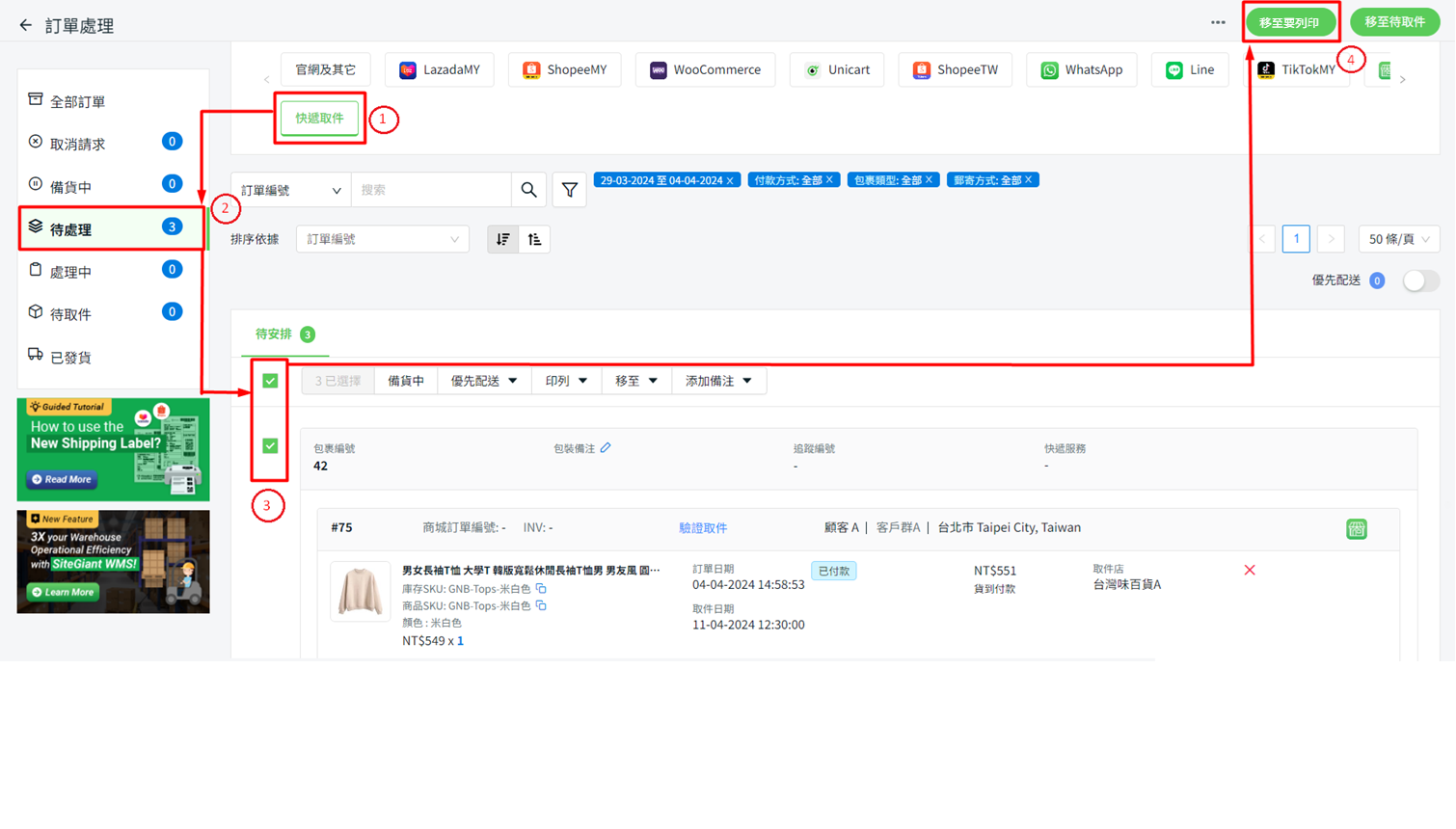
步驟七:返回訂單處理頁面,前往自取 > 待處理 > 勾選訂單 > 移至要列印。
步驟八:訂單將移至處理中 > 待列印 > 再次勾選訂單 > 您可以選擇列印取貨單(選擇性)和批量列印以列印運輸標籤。
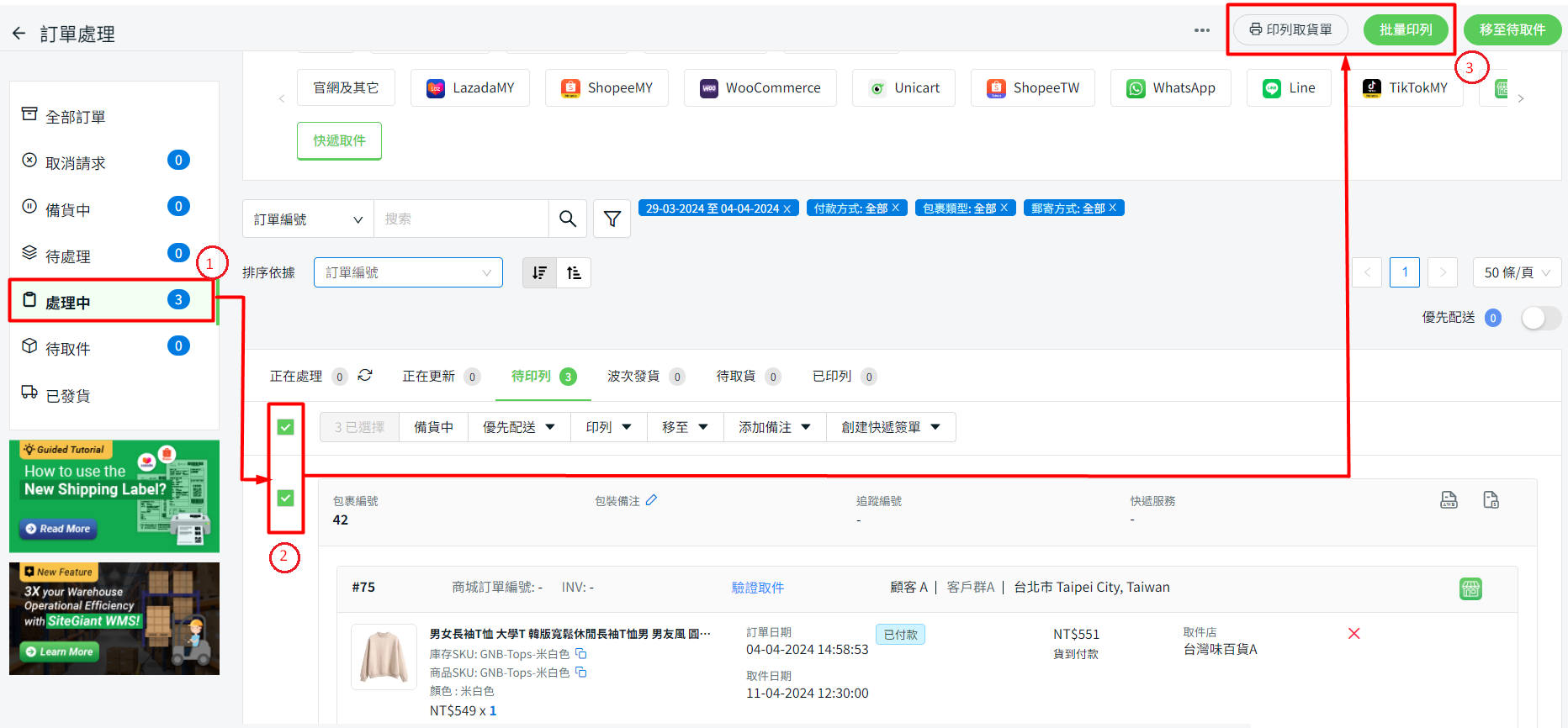
📌注意:預設情況下,系統將列印兩份寄件單,一份包貨單和發票。
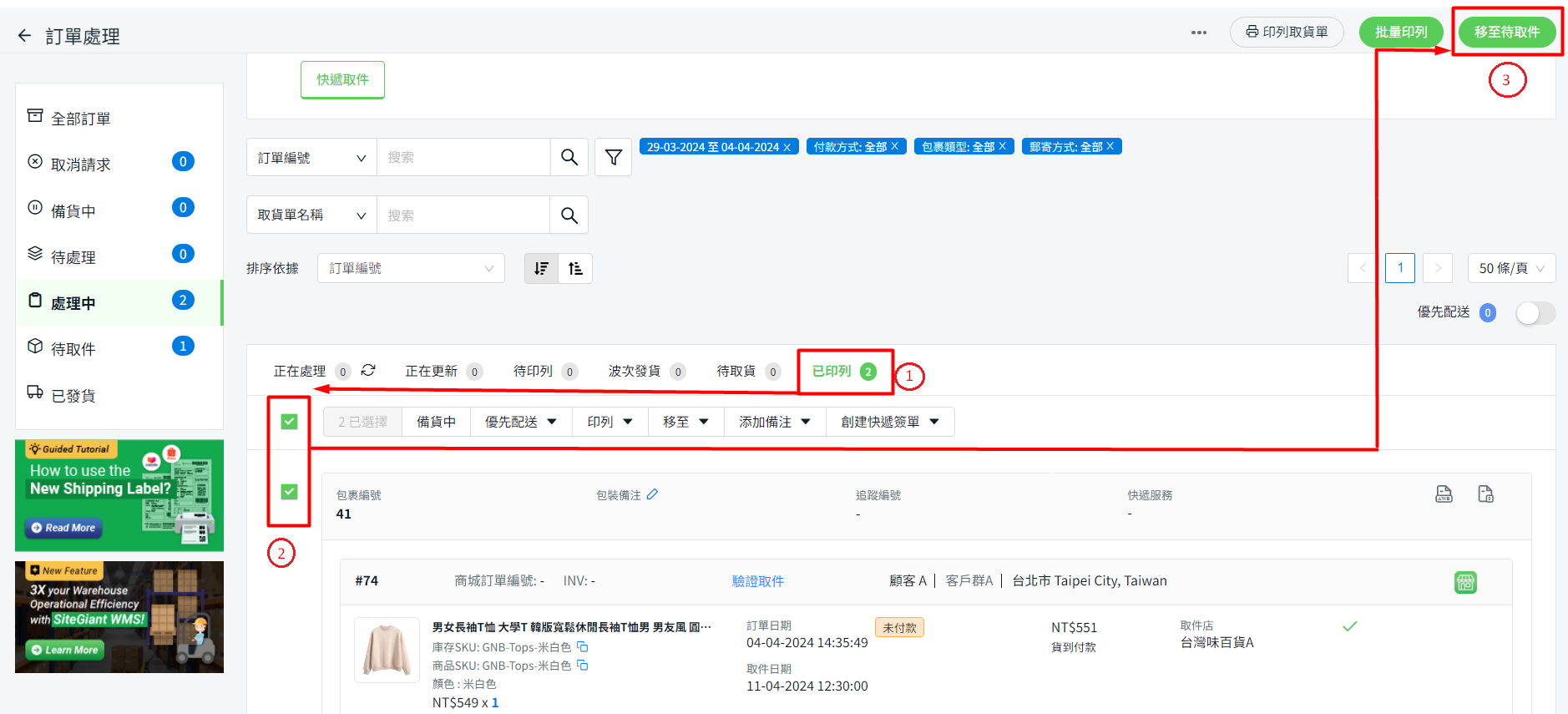
步驟九:訂單將移至已列印。當訂單已準備好讓客戶取件時,勾選訂單 > 點擊移至待取件按鈕。
步驟十:選擇是否通知客戶訂單已可取貨 > 點擊移動訂單。
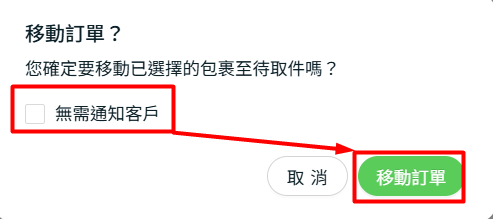
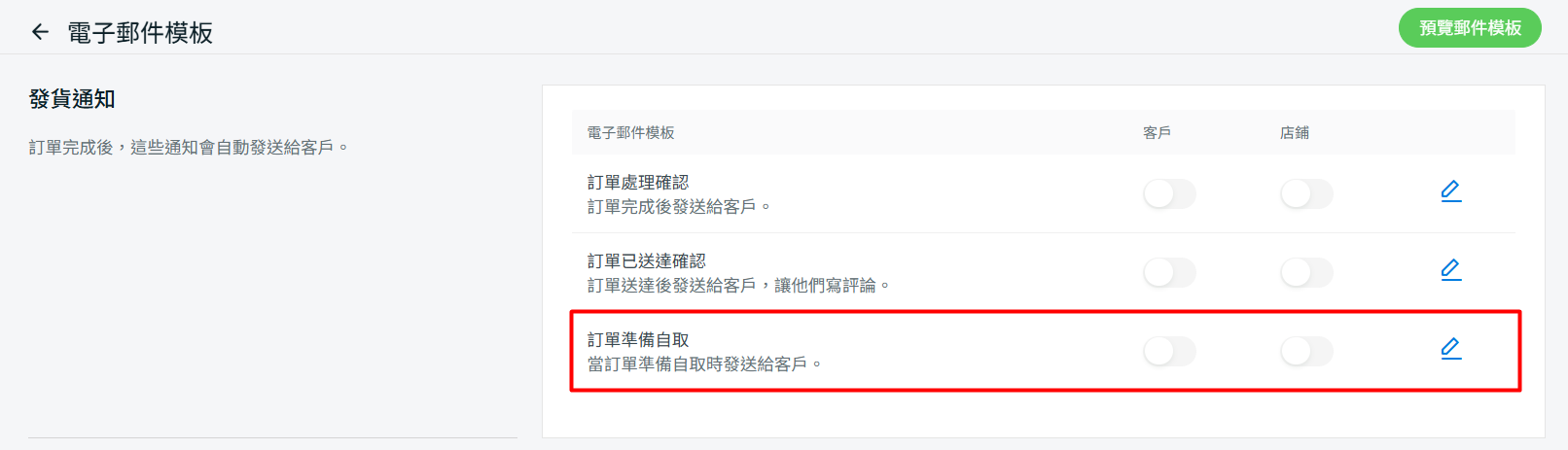
💡小提示:您可前往 設定 > 電子郵件模板 > 發貨通知 > 訂單準備自取 自訂電子郵件內容。
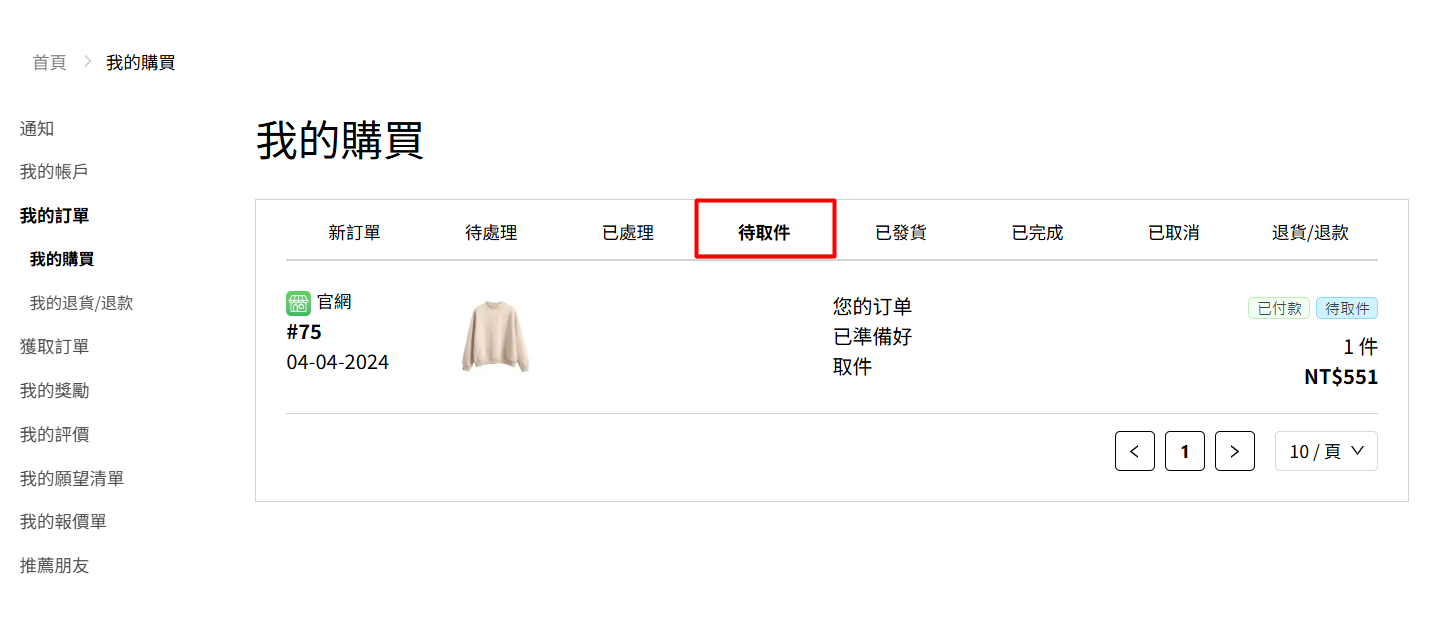
步驟十一:從登入客戶的角度查看,訂單將移至待取件選項卡。
5. 透過 SiteGiant ERP 驗證取件
客戶前來店鋪取件時,有兩種驗證取件的方式:二維碼驗證(需要掃描器)或取件代碼驗證。
步驟一:若要使用二維碼驗證,可前往訂單處理頁面 > 待取件 > 點擊右上角的使用二維碼驗證按鈕。
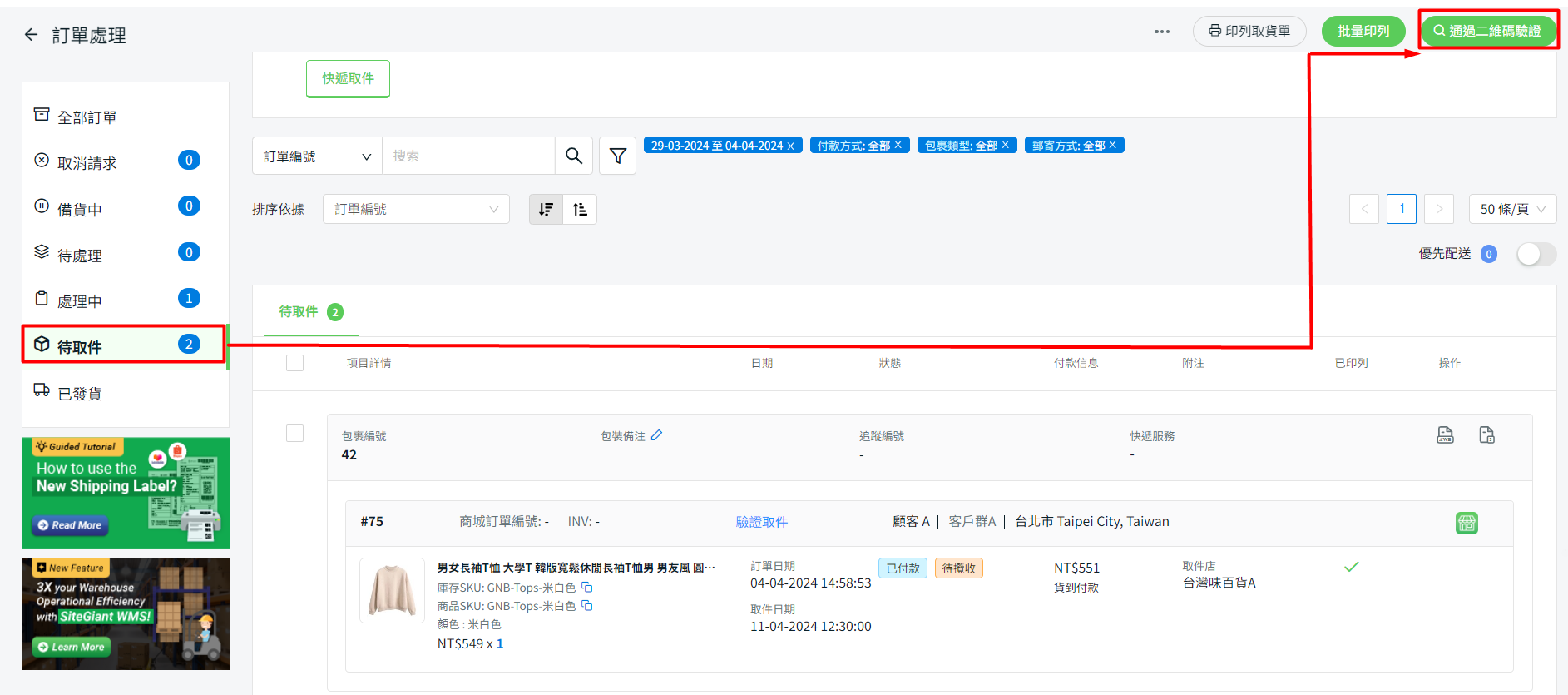
步驟二:掃描客戶的取件二維碼以驗證訂單。
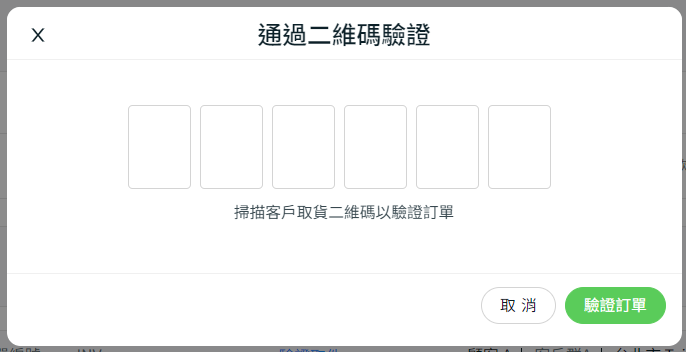
📌注意:您需要一台掃描器以掃描二維碼。
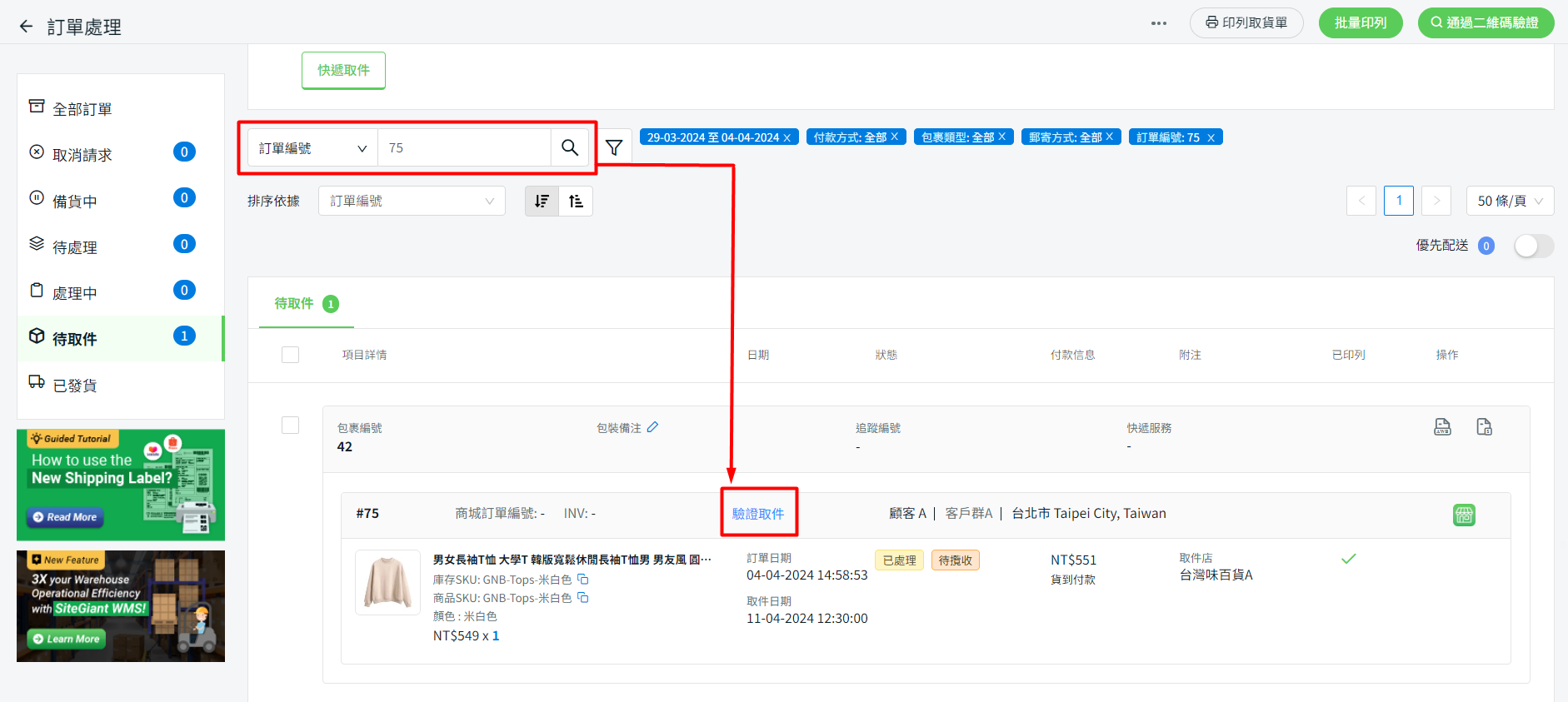
步驟三:若要使用取件代碼驗證,您可以向客戶獲取訂單編號並在訂單處理中搜索。點擊訂單上的驗證取件。
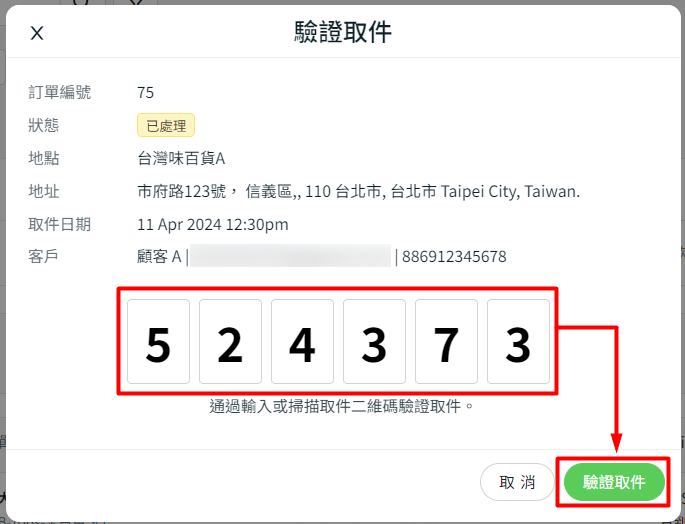
步驟四:輸入取件代碼或掃描客戶的取件二維碼以驗證取件。
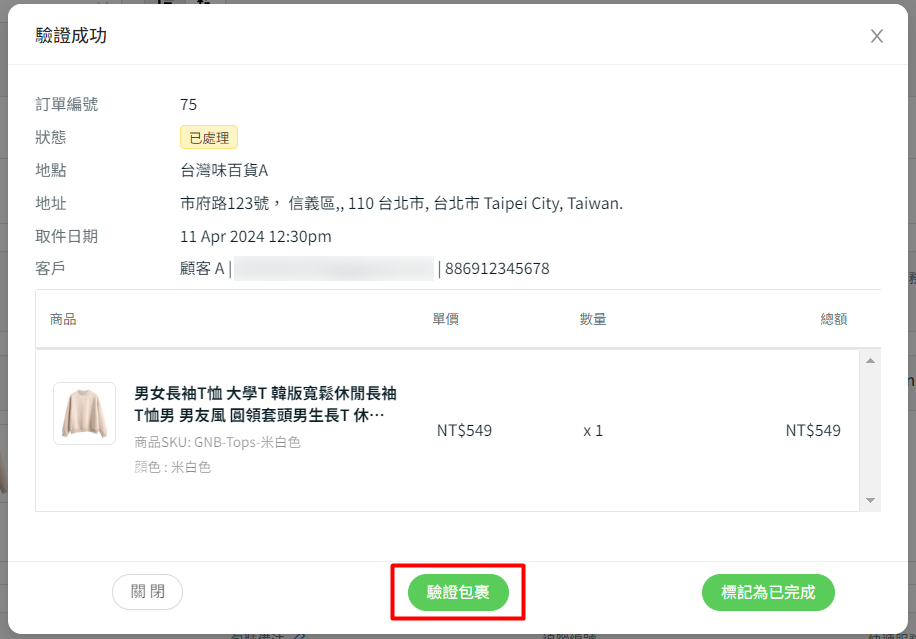
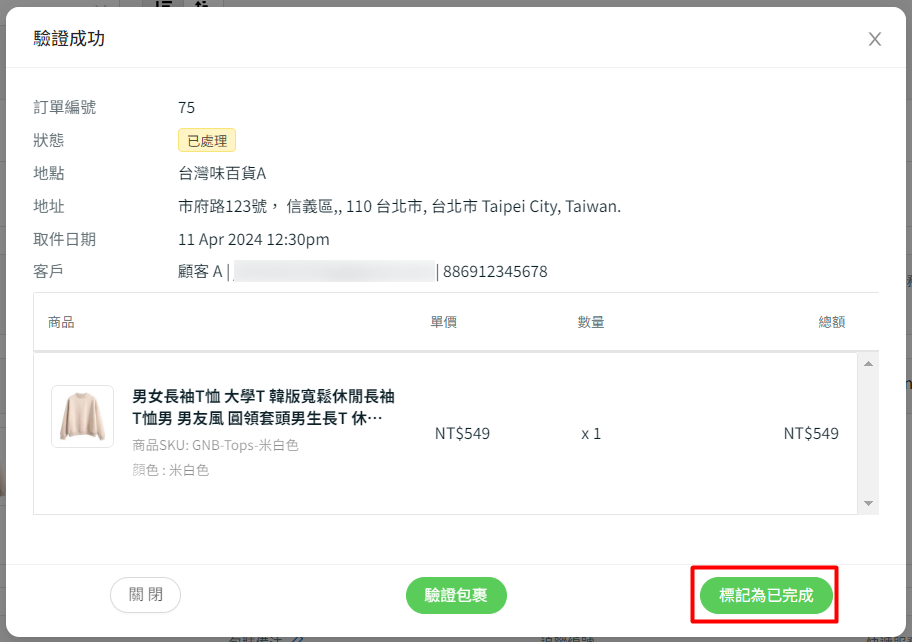
步驟五:一旦驗證成功,您可以點擊驗證包裹以確保客戶取走正確的包裹。
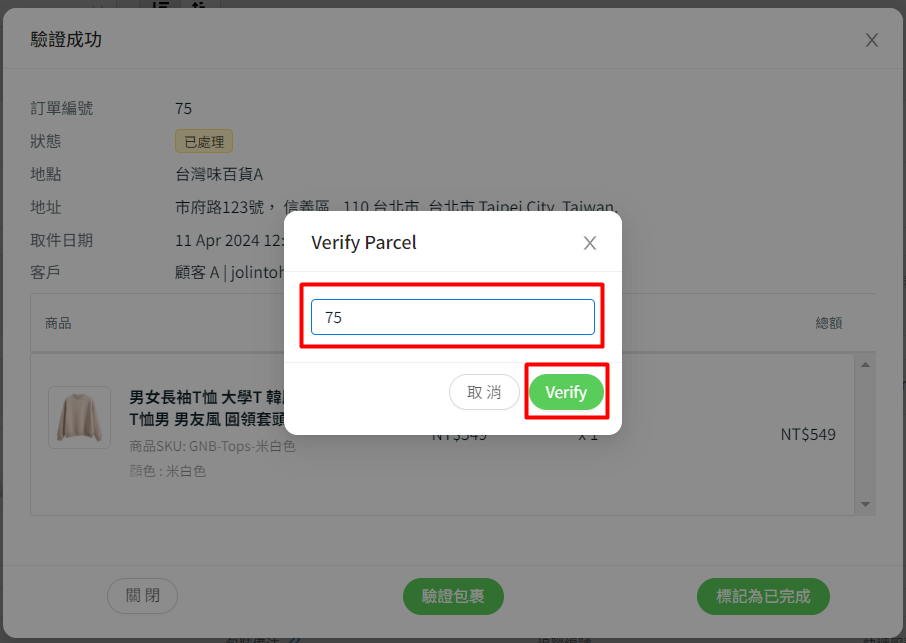
步驟六:掃描或輸入運輸標籤中的訂單編號 > 驗證。如果訂單編號匹配,系統將顯示驗證成功窗口。
步驟七:您可以將包裹遞交給客戶。點擊標記為已完成按鈕以完成訂單。
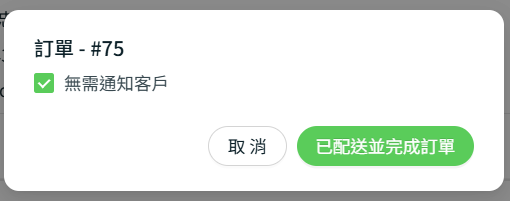
步驟八:如果您不希望通知客戶訂單已完成,請勾選“無需通知客戶“ 複選框 > 點擊已配送並完成訂單按鈕,訂單狀態將更改為已完成。完成的訂單將移到已發貨。
6. 透過 SiteGiant POS 驗證取件
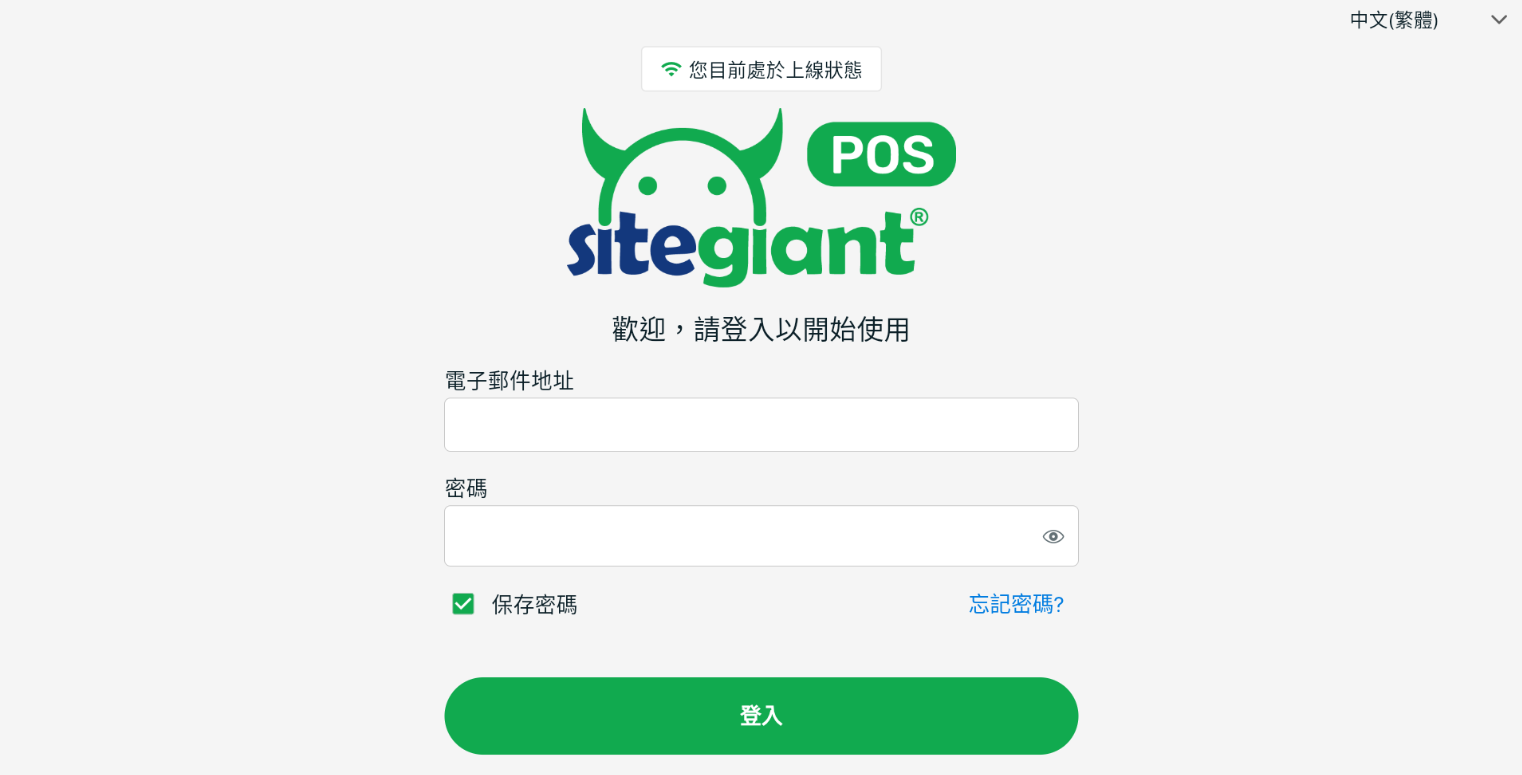
步驟一:於您的裝置上登入 SiteGiant POS 系統。
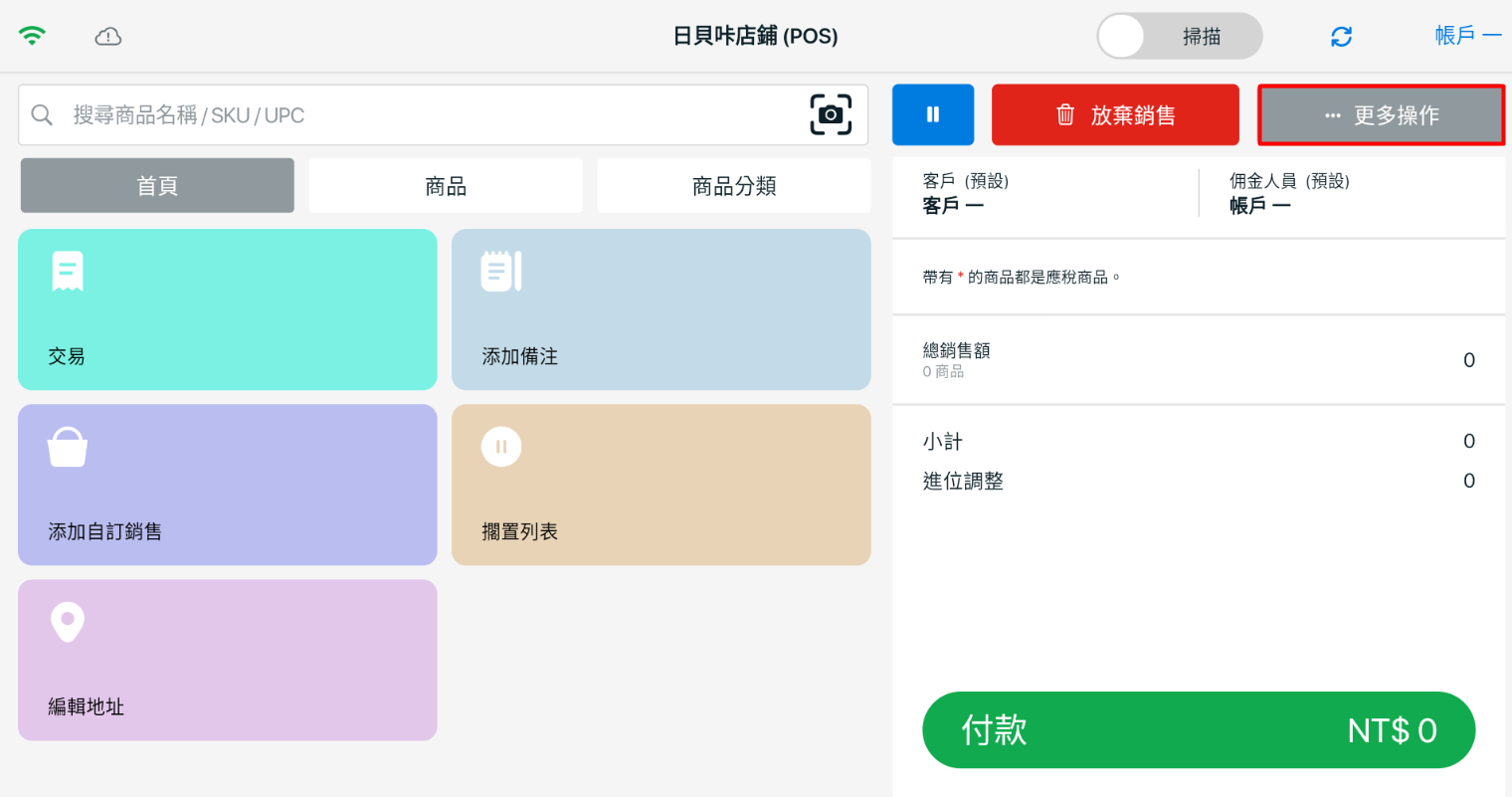
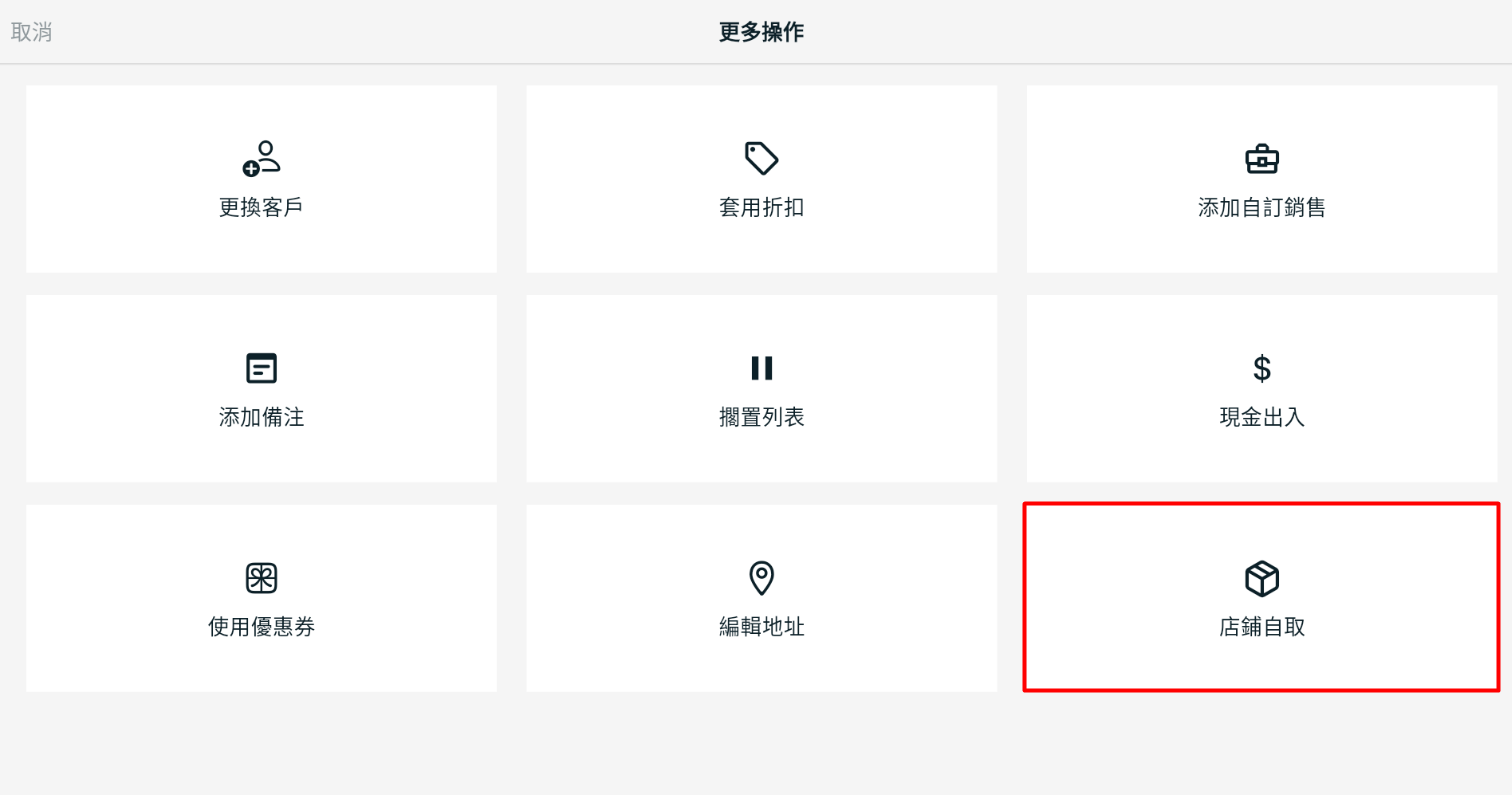
步驟二:點擊更多操作(…)按鈕。
步驟三:點擊店鋪自取按鈕。
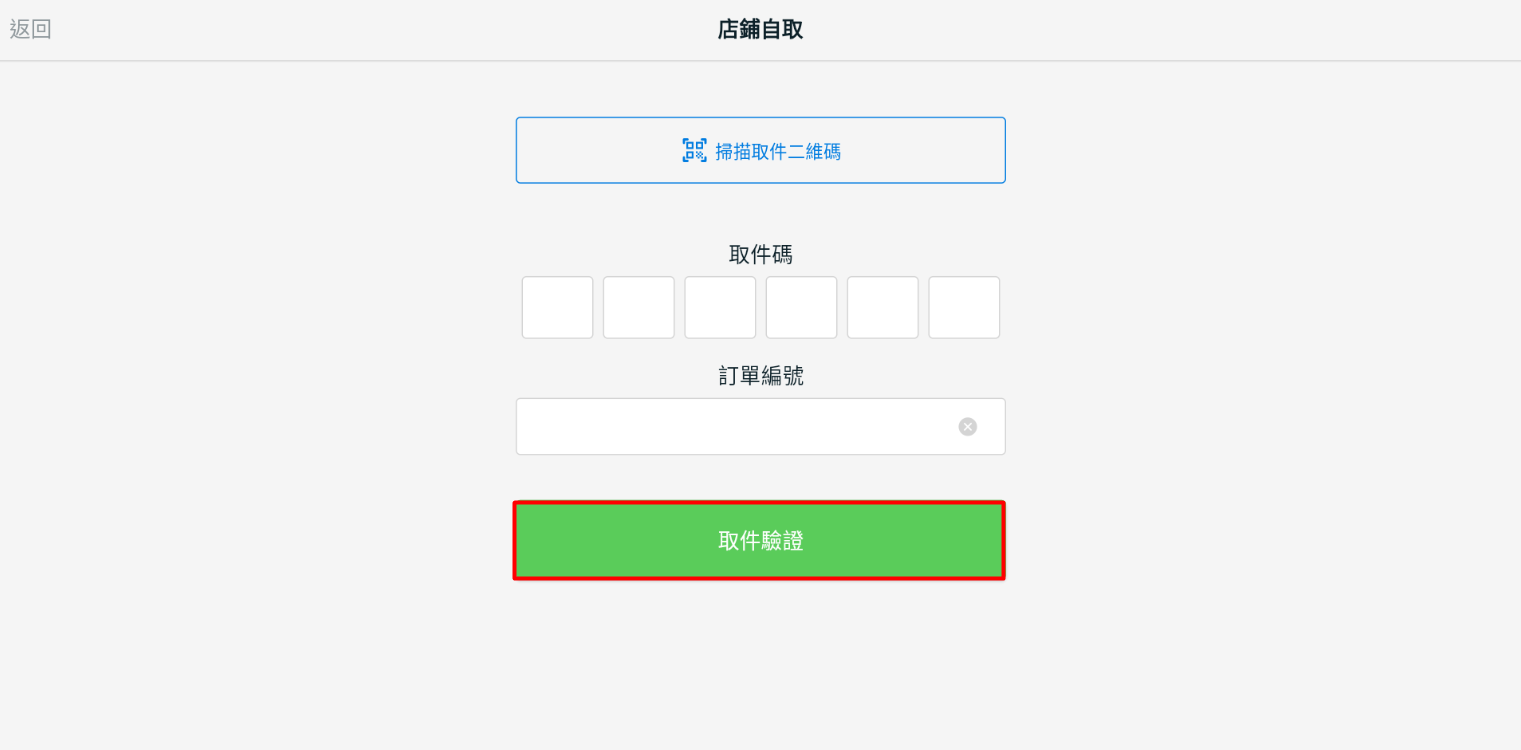
步驟四:選擇透過掃描取件二維碼或輸入取貨碼與訂單編號進行驗證 > 點擊取件驗證。
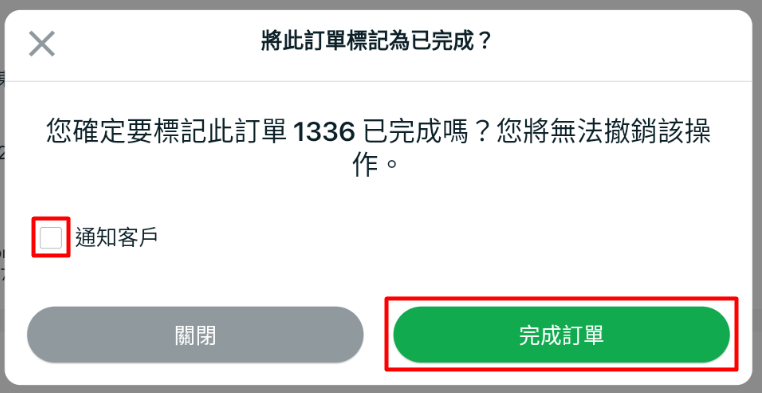
步驟五:客戶取走包裹後,點擊標記為完成。
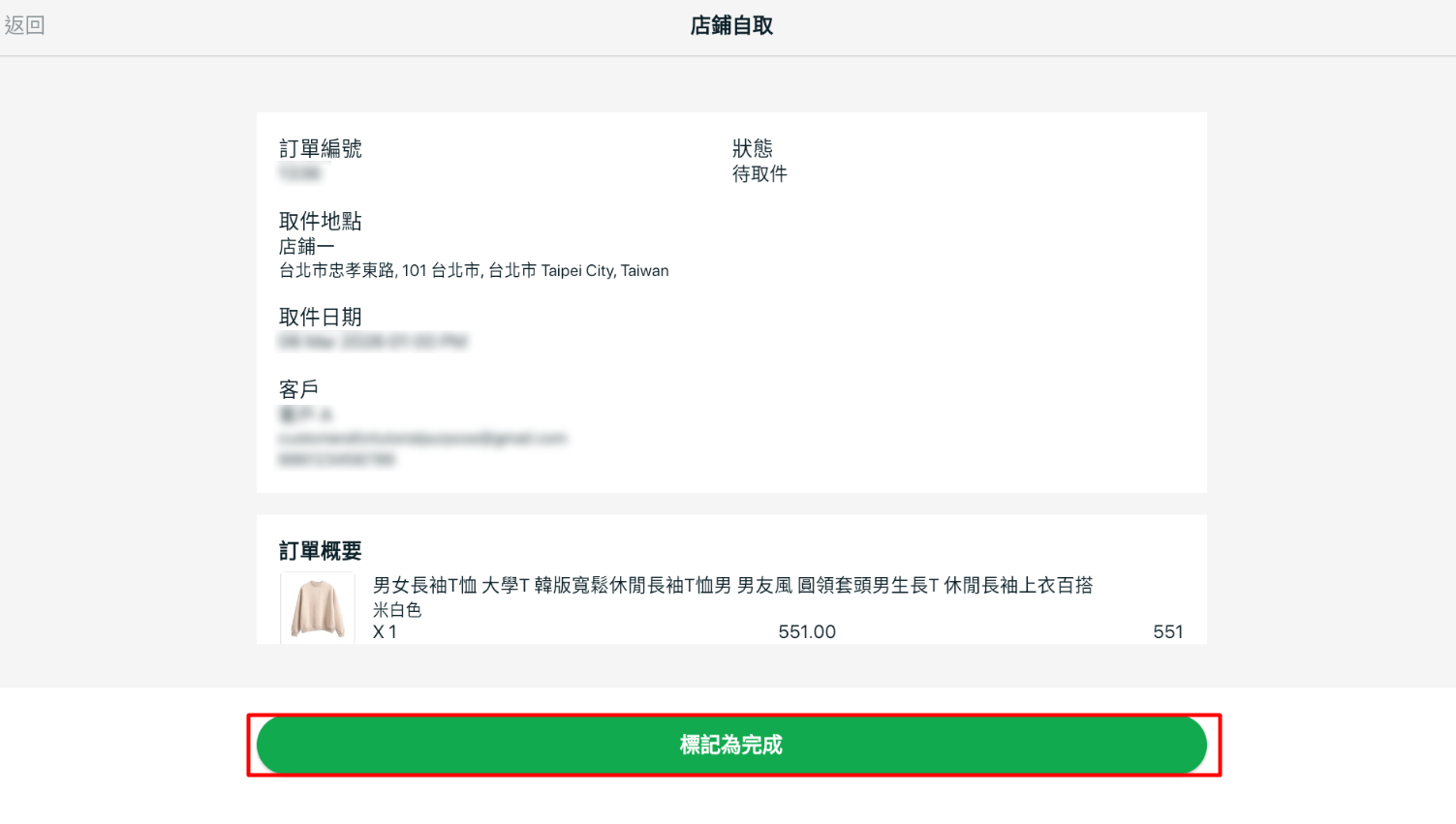
步驟六:若需通知客戶訂單已完成,請勾選通知客戶選項 > 點擊完成訂單按鈕,訂單狀態將變更為已完成。