1. 簡介
2. 創建臉書 App
3. 設置基本資料
4. 發佈臉書登入
5. 串接臉書登入
6. 額外信息
1. 簡介

透過 Facebook 登入,客戶可以透過簡單點擊使用他們的 Facebook 帳戶在您的網站上快速註冊,無需填寫註冊表格和記住密碼,這可以幫助加快客戶結帳流程。
2. 創建臉書 App
步驟一:首先,您需要在 Meta for Developers 創建一個 Facebook app ID 並登入。
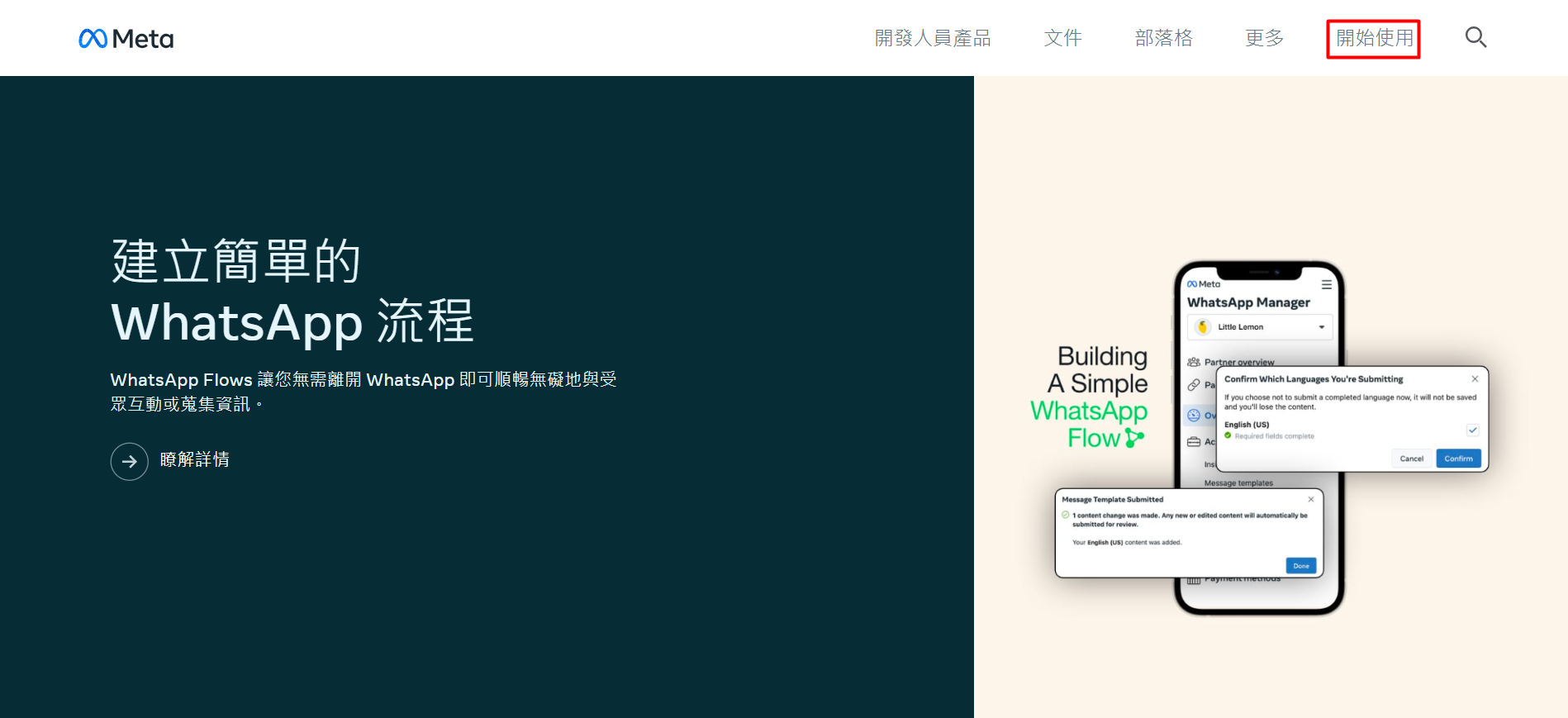
步驟二:登入後,點擊右上角的我的應用程式。
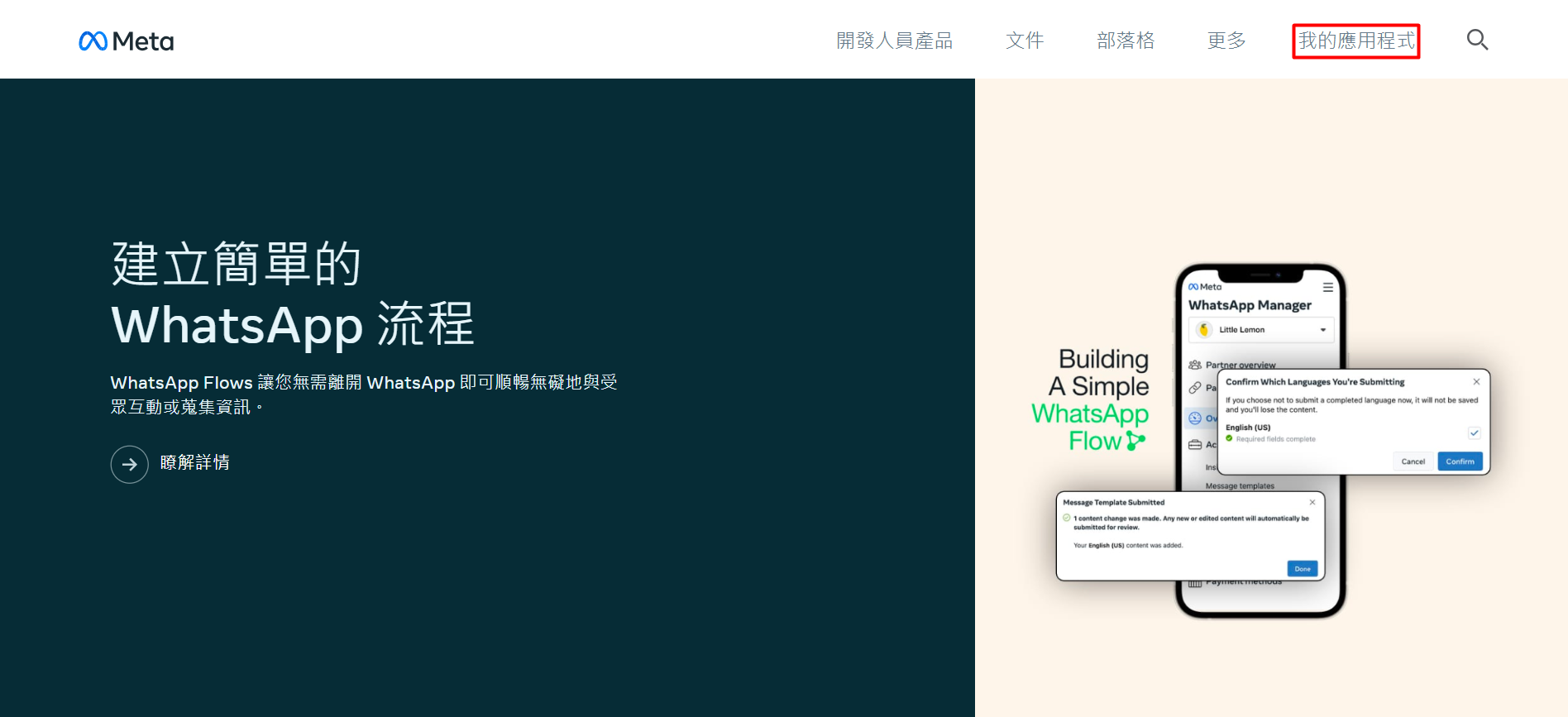
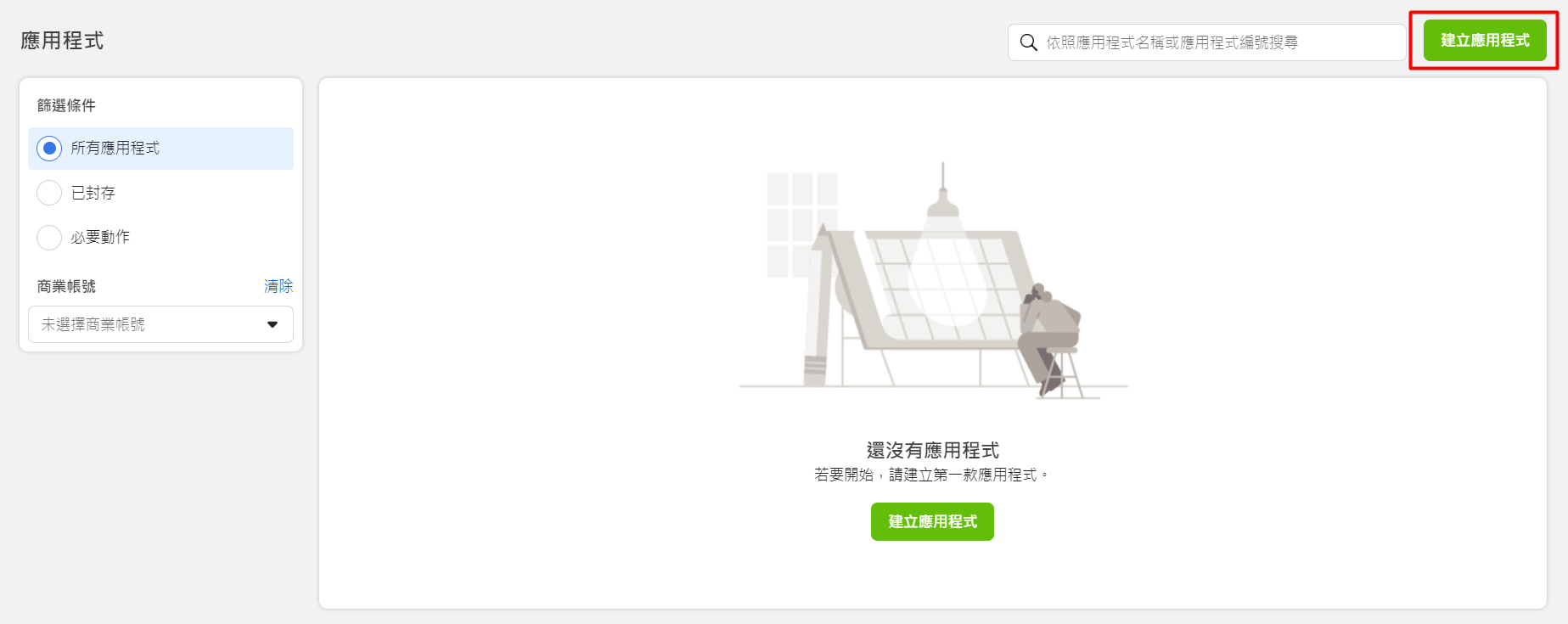
步驟三:在 Meta 開發者頁面上,點擊建立應用程式。
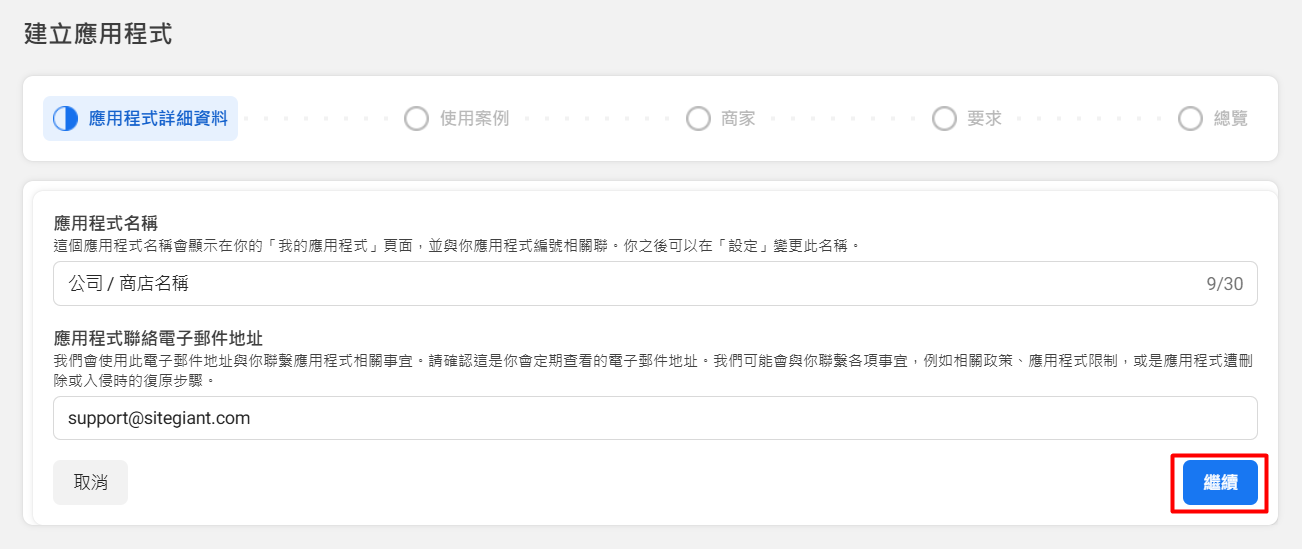
步驟四:填寫應用程式名稱與應用程式聯絡電子郵件地址 > 點擊繼續。
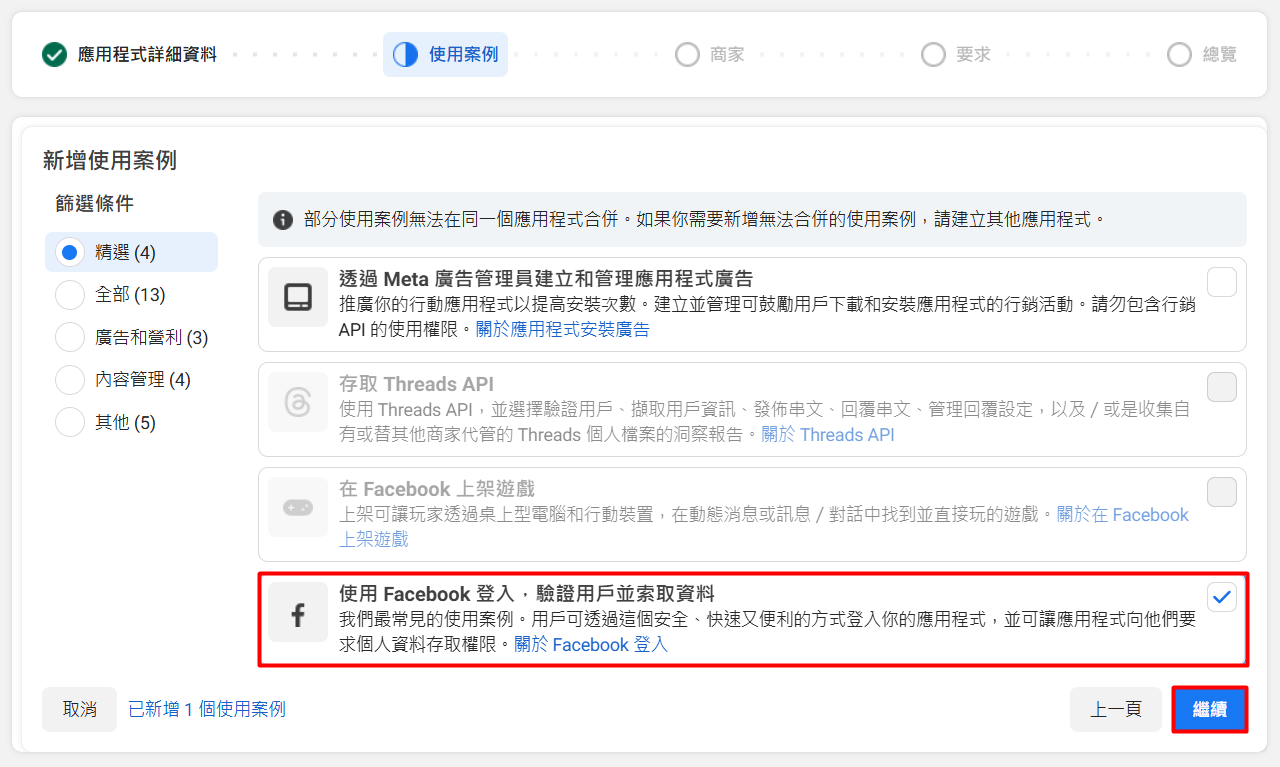
步驟五:選擇使用 Facebook 登入,驗證用戶並索取資料 > 點擊繼續。
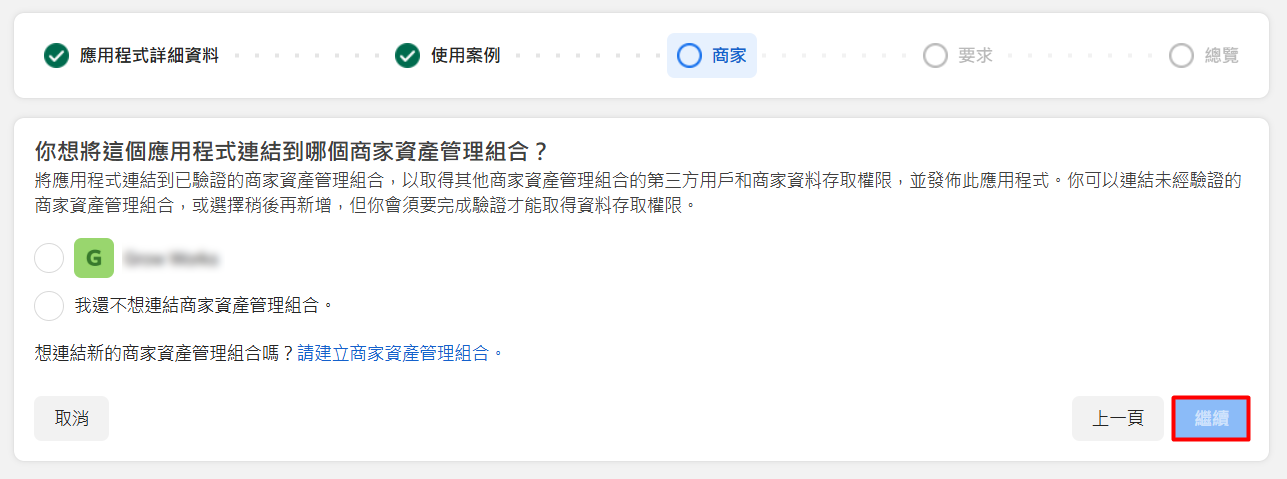
步驟六:選擇您要連結至此應用程式的商家資產管理組合 > 點擊繼續。
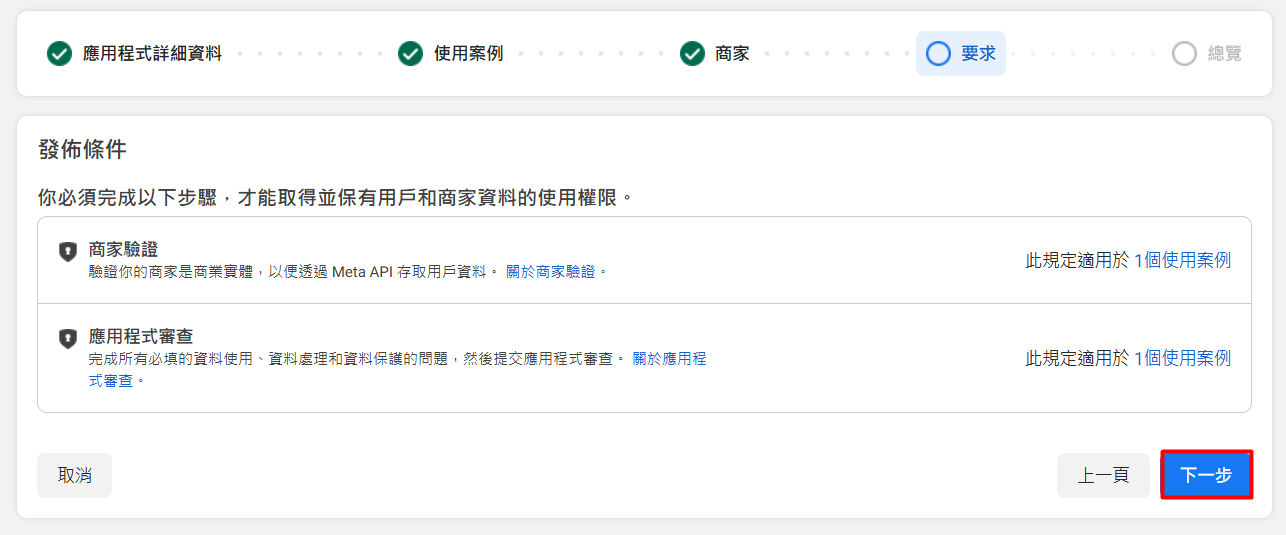
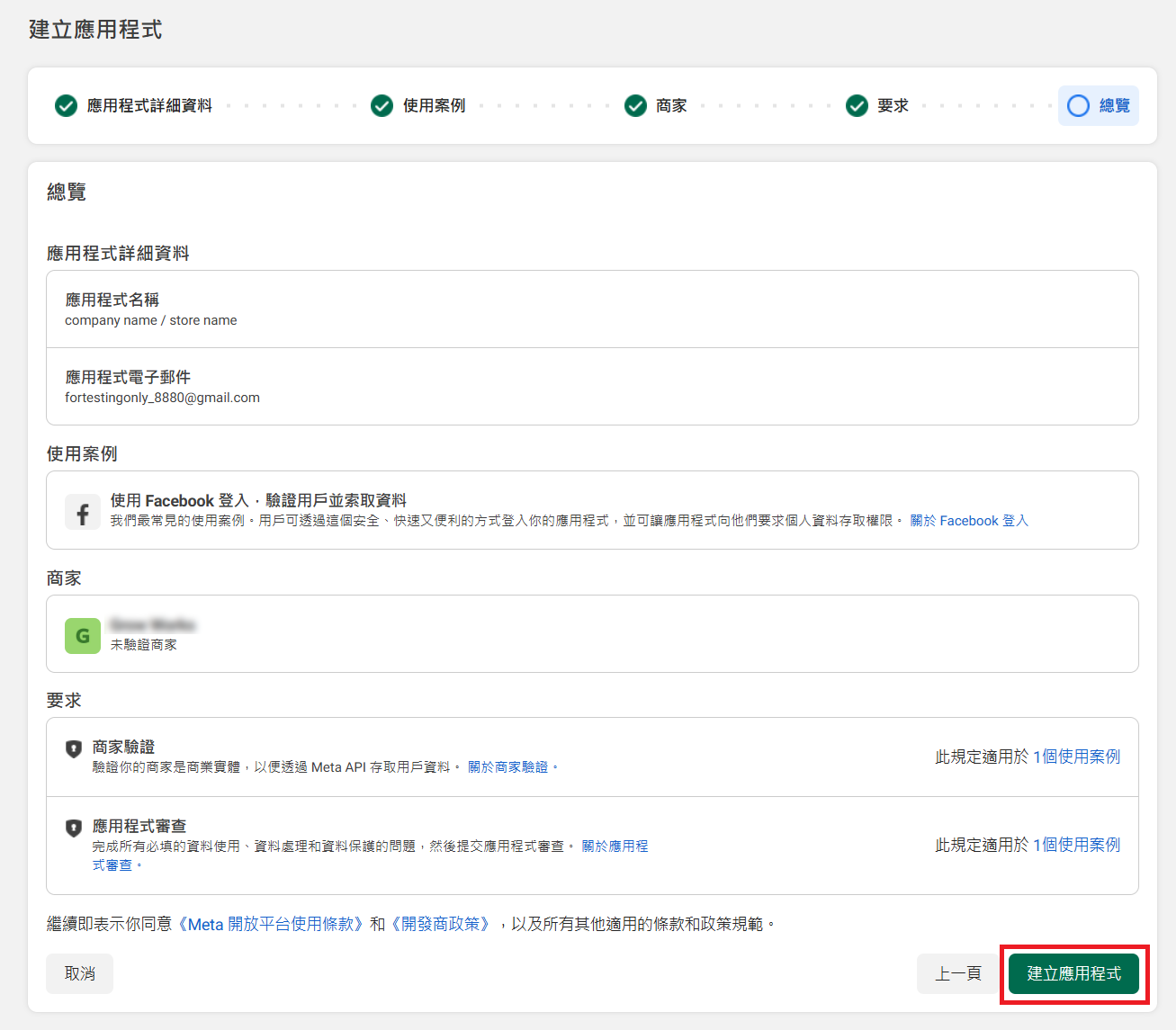
步驟七:點擊下一步。
步驟八:點擊建立應用程式。
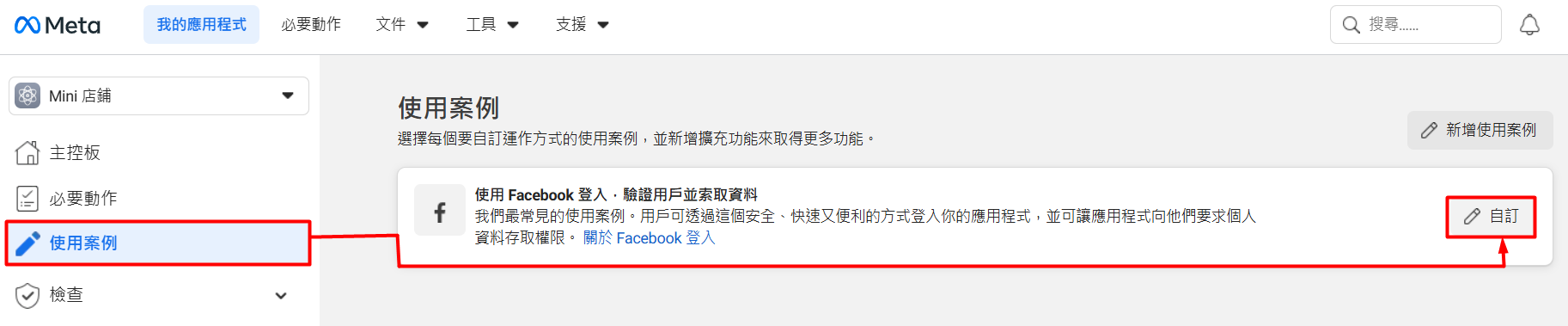
步驟九:前往使用案例 > 點擊自訂。
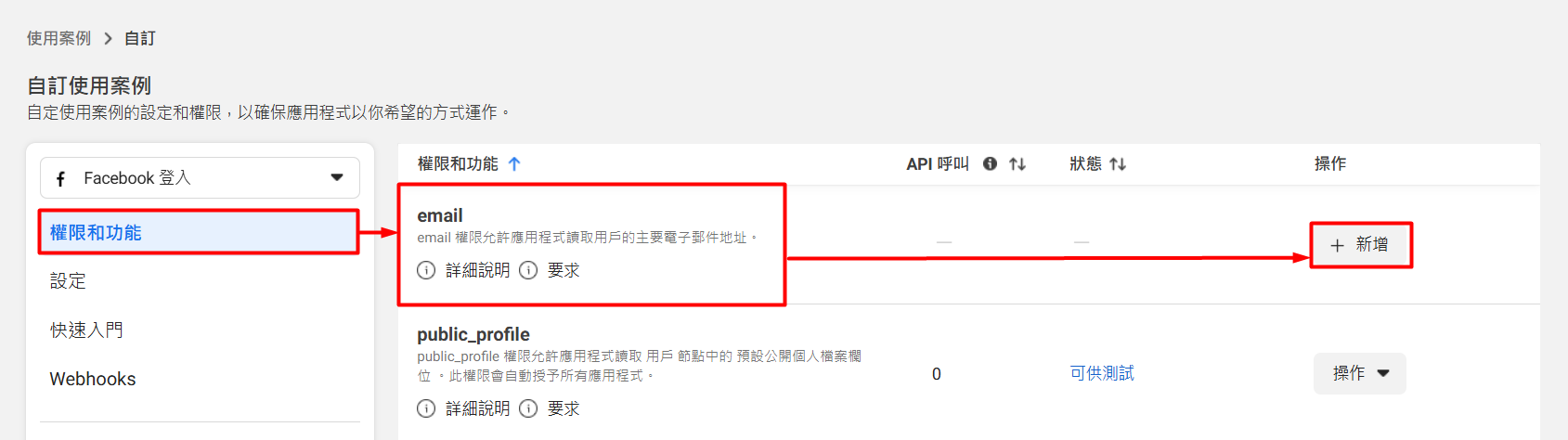
步驟十:在權限和功能選卡中,前往 email 欄位 > 點擊新增。
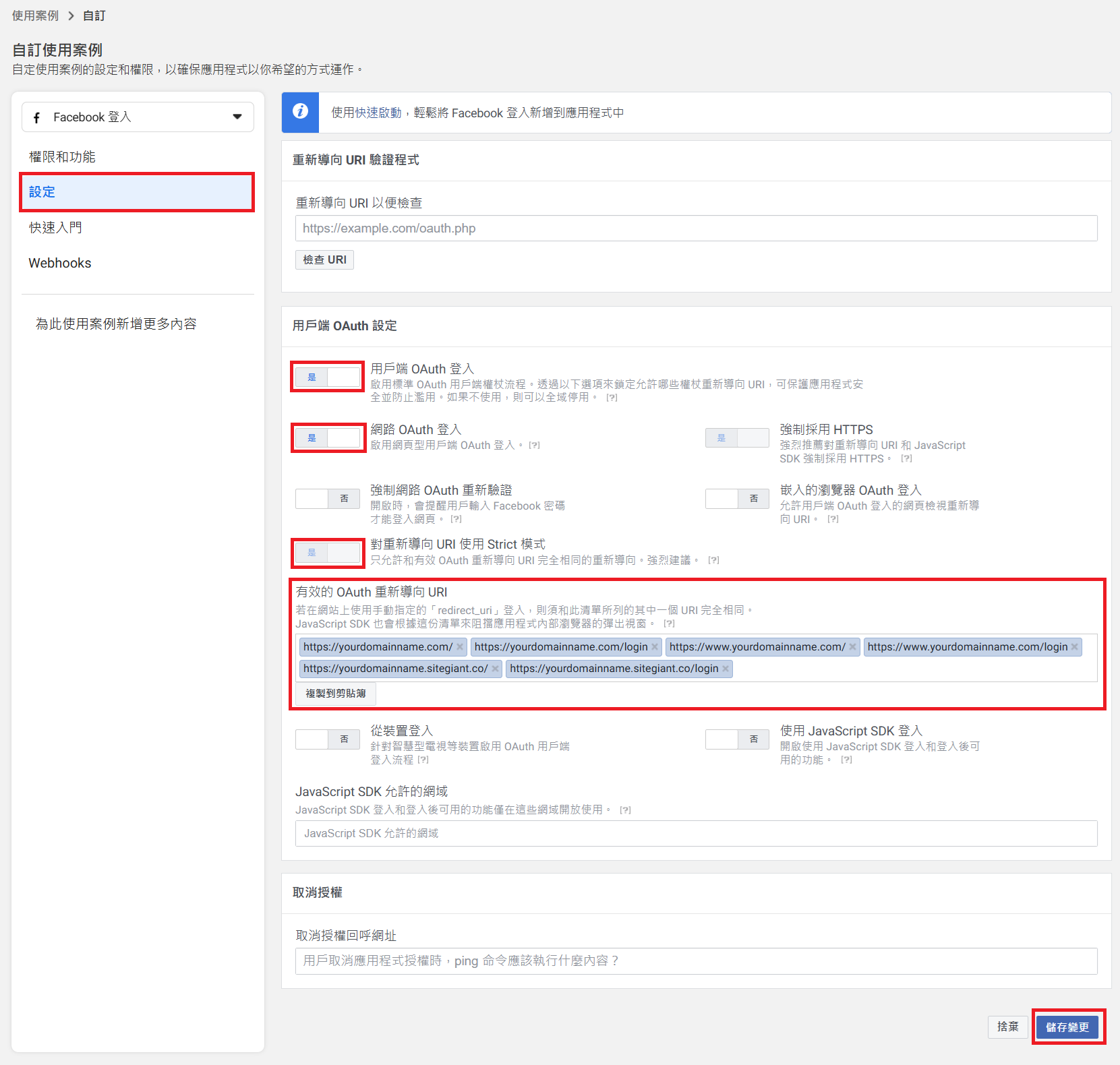
步驟十一:在設定選卡中, 啟用以下狀態 > 在有效的 OAuth 重新導向 URI下輸入您的域名(主要與暫時性域名)> 儲存變更。
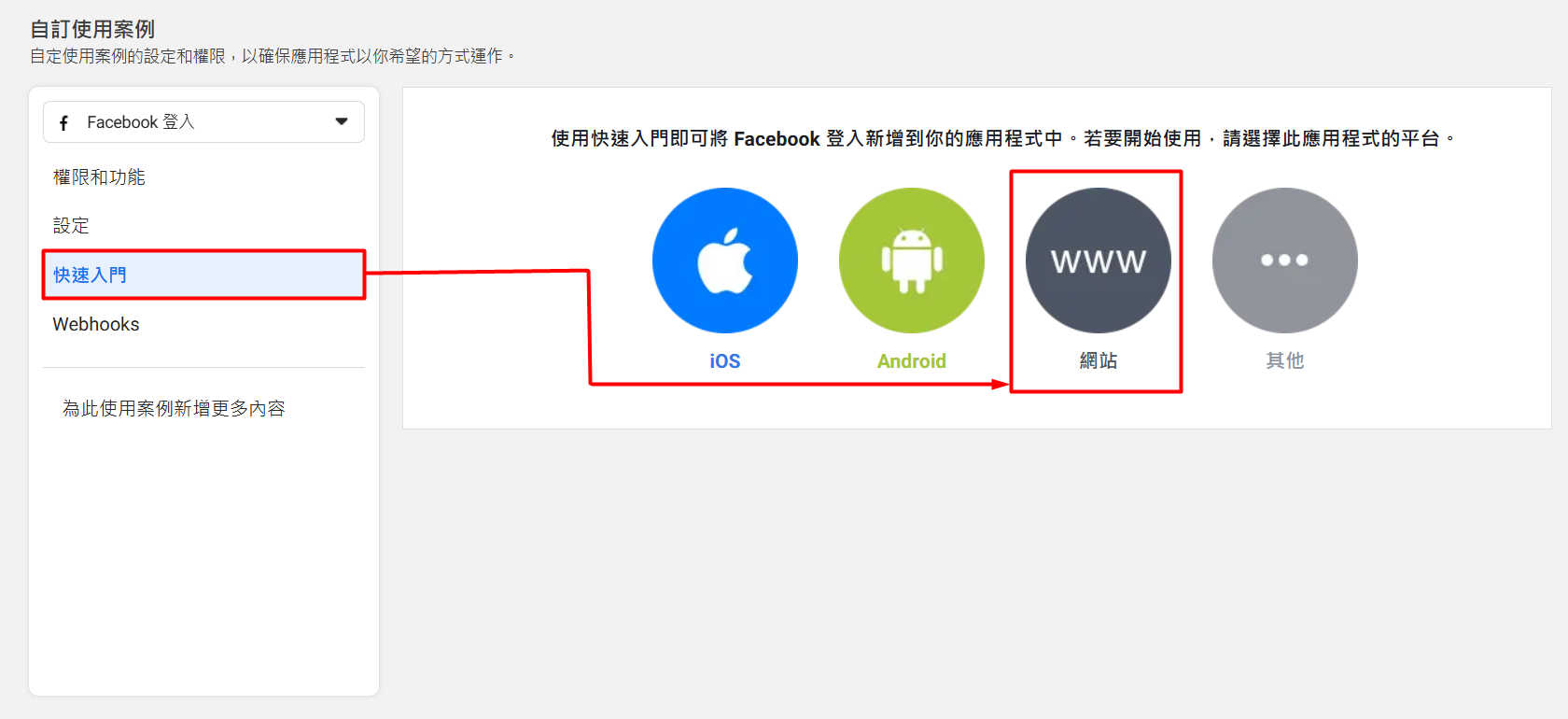
步驟十二:在快速入門選卡中,選擇平台為網站。
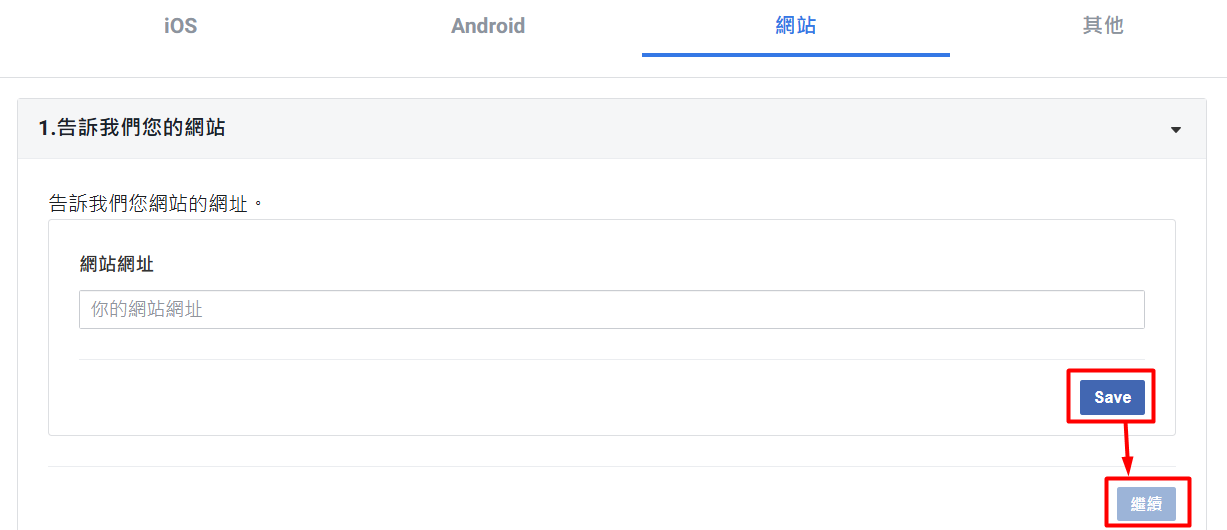
步驟十三:在網站選卡中輸入您的網域名稱 (domain name) > Save > 繼續。
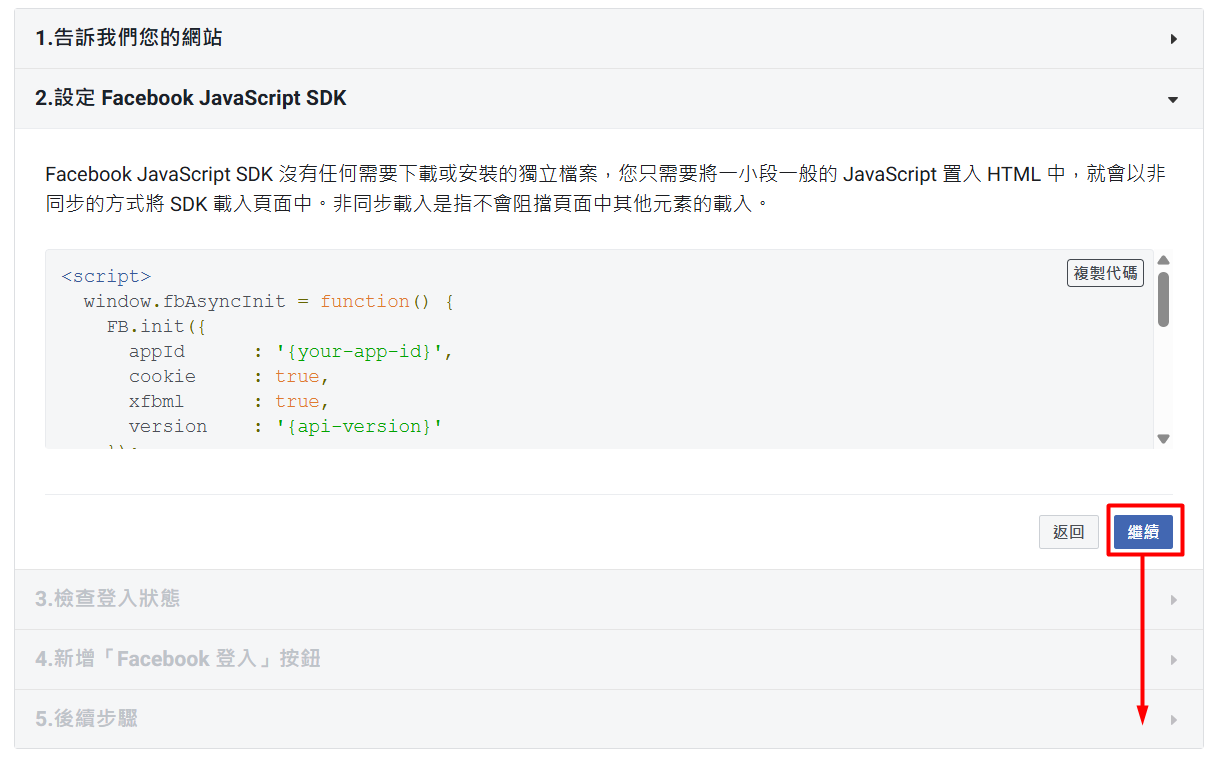
步驟十四:在接下來的所有選卡中持續點擊繼續按鈕,直到第 5 個選卡 5. 後續步驟。
3. 設置基本資料設定
步驟一:前往應用程式設定 > 基本資料 > 填寫以下詳細資料 > 儲存變更。
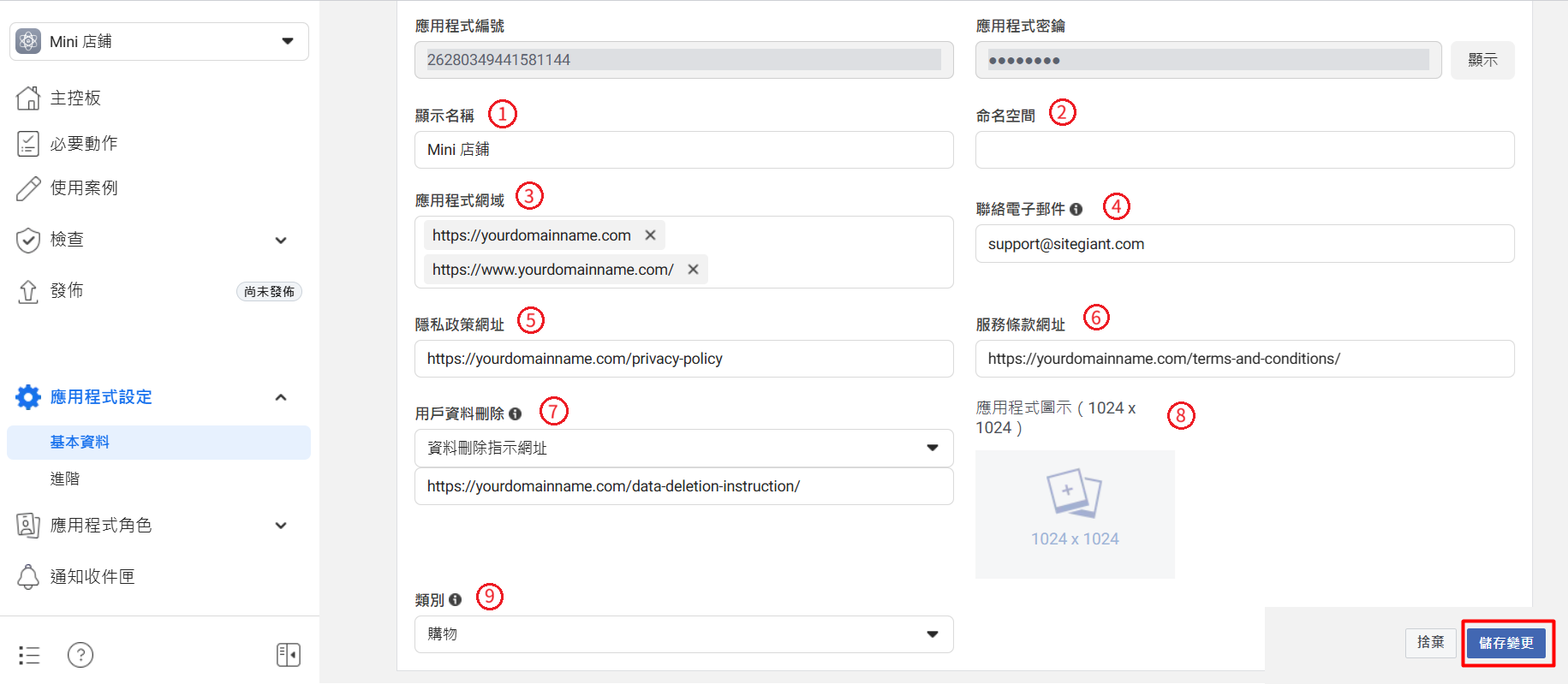
1. 顯示名稱:顯示在授權頁面上的名稱
2. 命名空間:顯示名稱的小寫格式
3. 應用程式網域:您的 SiteGiant 網域名稱
4. 聯絡電子郵件:您的主要電子郵件地址
5. 隱私政策網址:您的官網隱私權政策頁面網址
6. 服務條款網址:您的官網服務條款頁面網址
7. 用戶資料刪除:您的官網用戶資料刪除頁面網址*
8. 應用程式圖示:您的企業標誌
9. 類別:您的企業類別
📌注意:關於*用戶資料刪除頁面,您可依下方模板創建並發佈至官網頁面。建議同時提供英文及繁體中文版本,以通過驗證。了解關於如何創建官網分頁的信息。
If you want to delete your activities for the <<store-name>> , kindly follow these instructions:

1. Go to Your Facebook Account Setting & Privacy. Click " Setting ".
2. Then, go to " Apps and Websites" and you will see all of your Apps activities.
3. Select the option box for <<store-name>> Production.
4. Click "Remove" button.

If you wish to delete user account data, you have to request us to delete your account.
Subject to your <<store-name>> user account is no longer required in the future, please send your request the with account registered email to <<store-email>>. Your account will be deleted and all data will no longer be saved.
如果您想刪除您在 <<商店名稱>> 的活動記錄,請按以下步驟操作:

1. 前往您的臉書帳戶的設定和隱私。點擊"設定"。
2. 然後,進入"應用程式和網站",您將看到您的所有應用程式活動。
3. 選擇 <<商店名稱>> 。
4. 點擊 "移除" 按鈕。

如果您想要刪除用戶資料,您需要向我們提出刪除帳戶申請。
如果您不再需要使用您的 <<商店名稱>> 用戶帳戶,請使用註冊該帳戶的電子郵件寄送申請至 <<商店電子郵件地址>>。您的帳戶將會被刪除,且所有資料將不再被保存。
4. 發佈臉書登入
步驟一:於側邊選單前往檢查 > 驗證 > 點擊開始驗證。
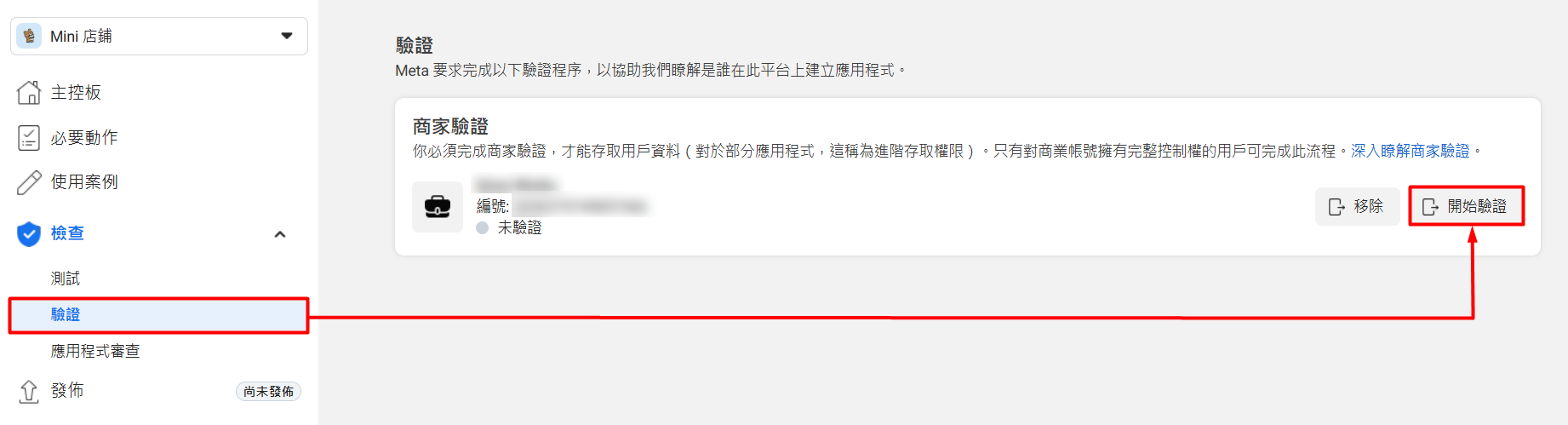
📌注意:商家驗證時間可能從最短 10 分鐘到最長 14 個工作天不等。審核完成後,您將會收到通知。
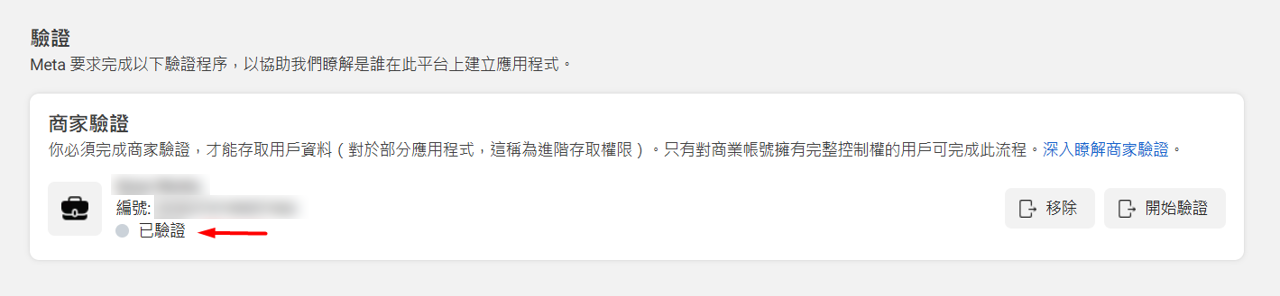
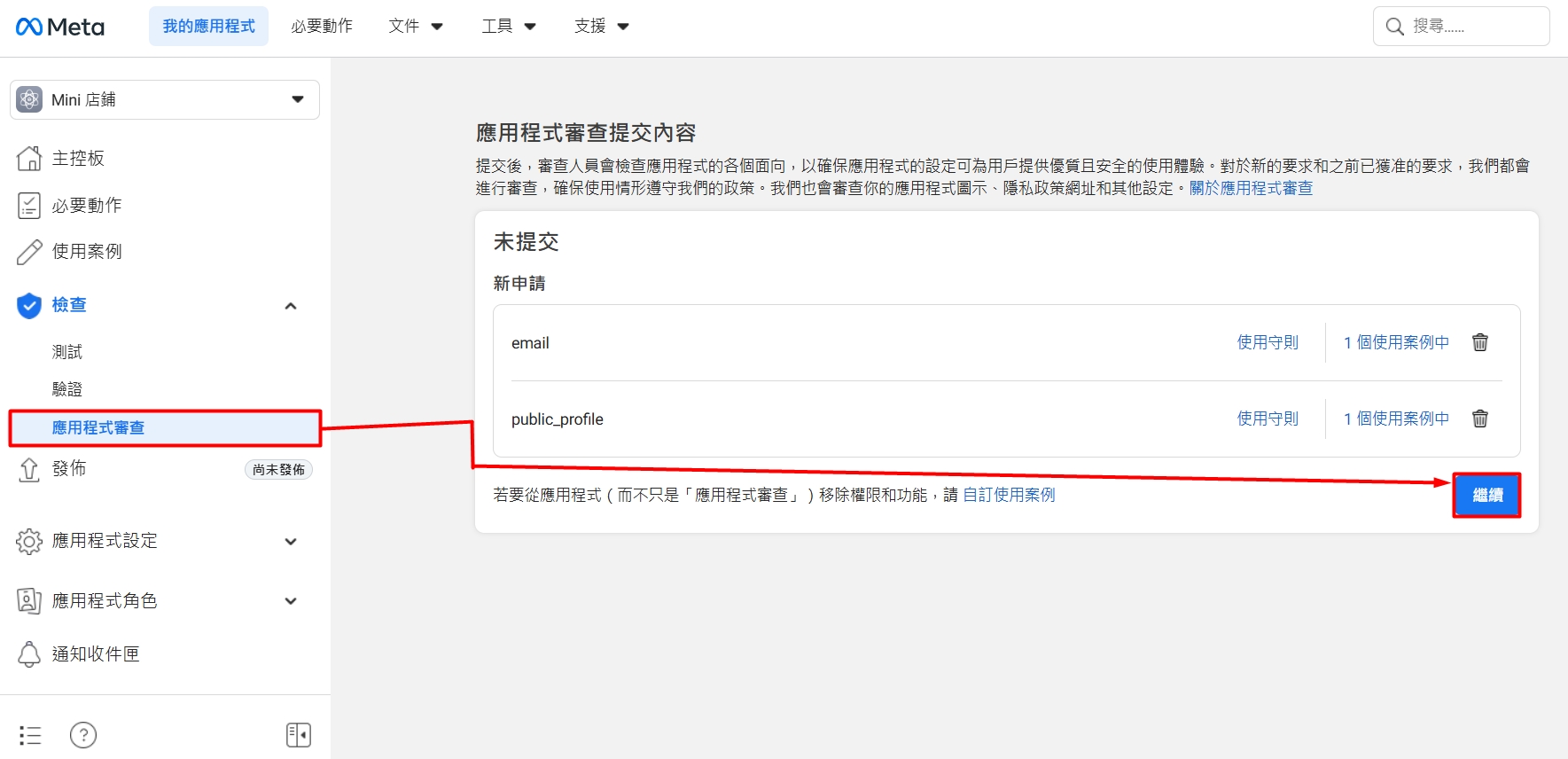
步驟二:商家驗證通過後,前往 應用程式審查 > 點擊繼續按鈕。
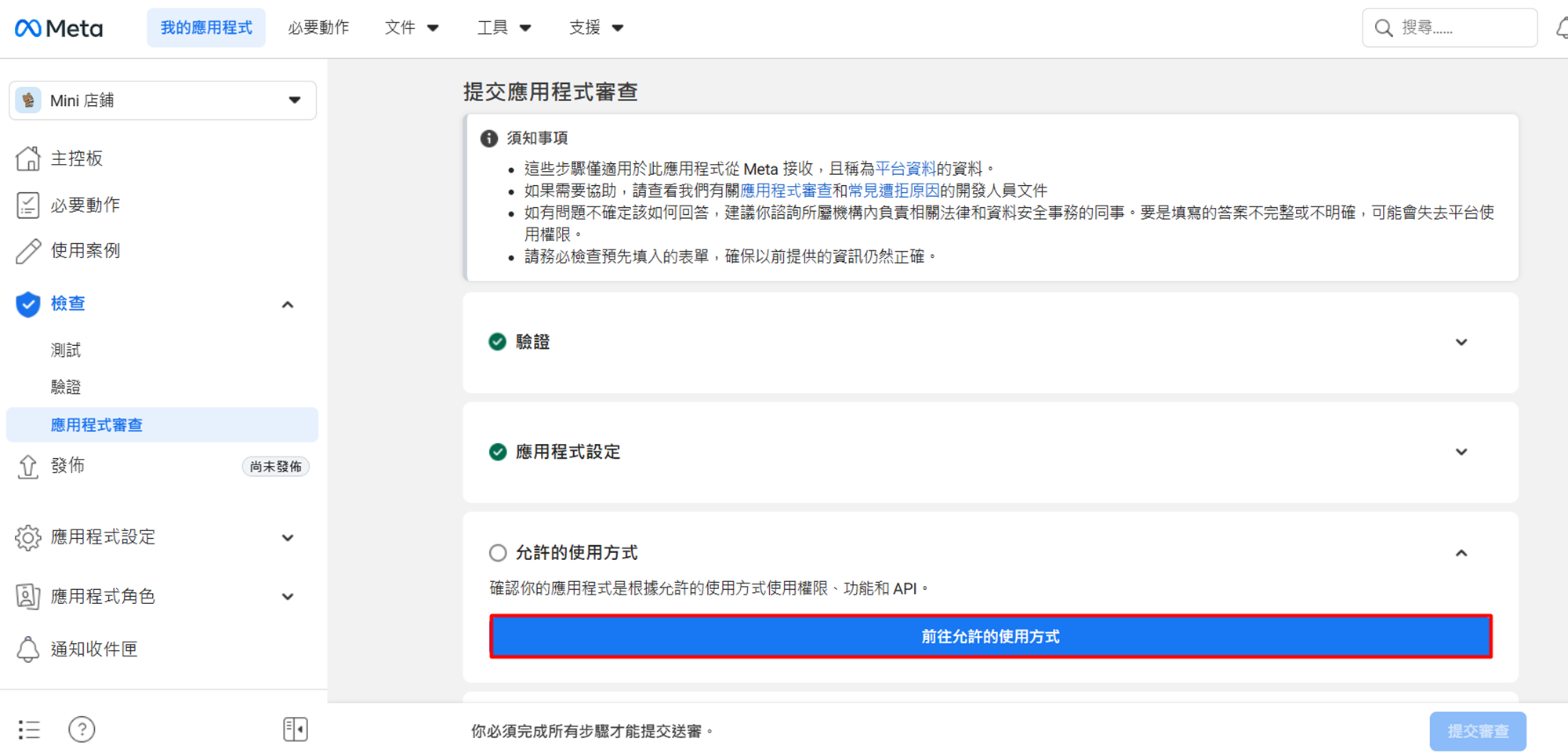
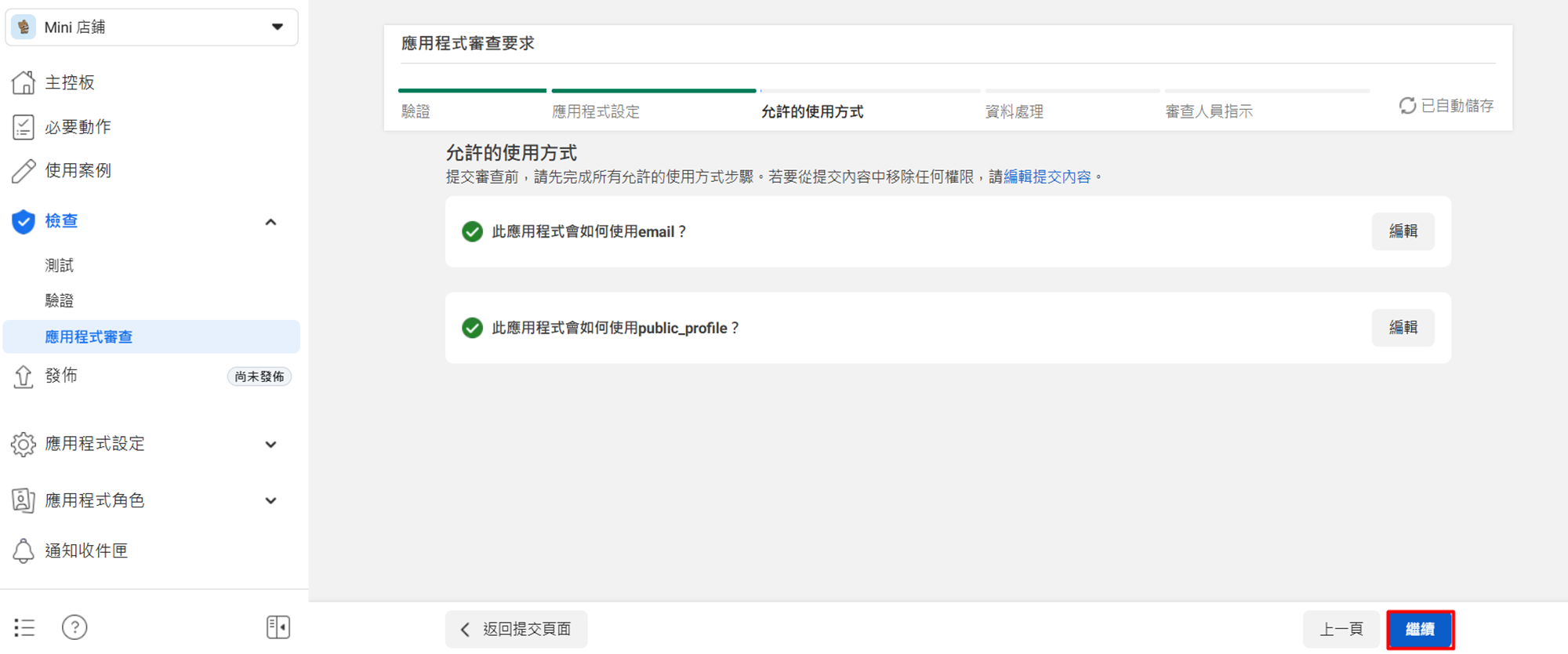
步驟三:前往允許的使用方式選卡 > 點擊前往允許的使用方式。
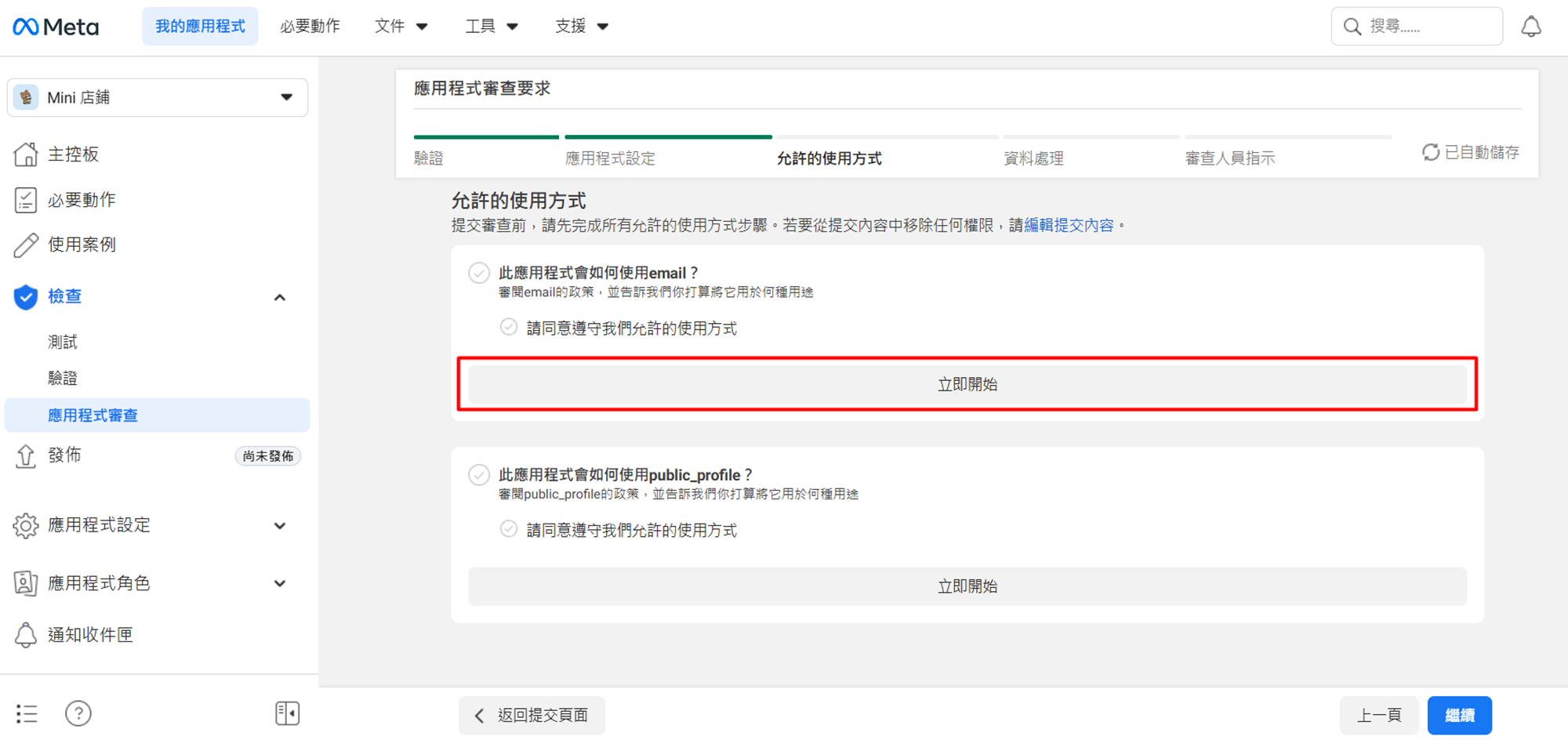
步驟四:在此應用程式會如何使用email 欄位中 > 點擊立即開始。
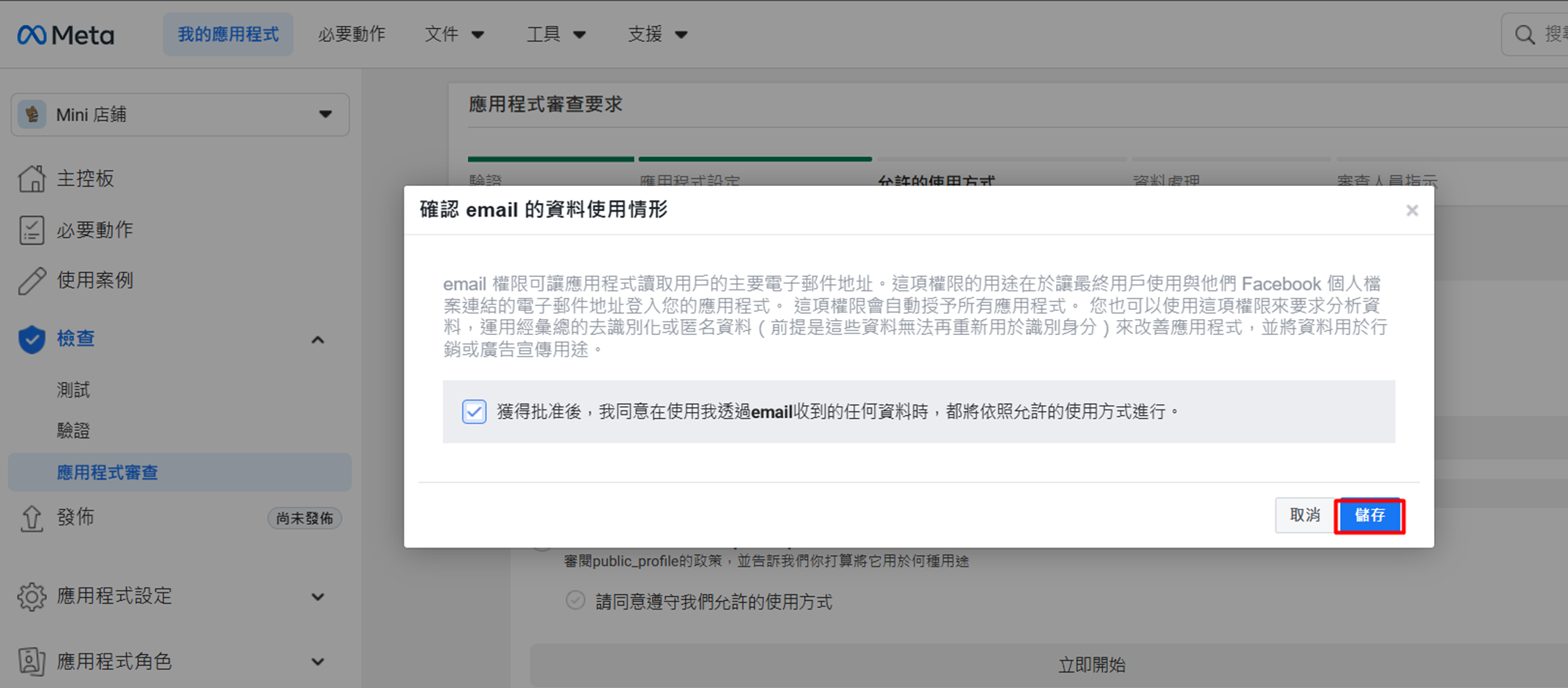
步驟五:勾選 > 並點擊儲存。
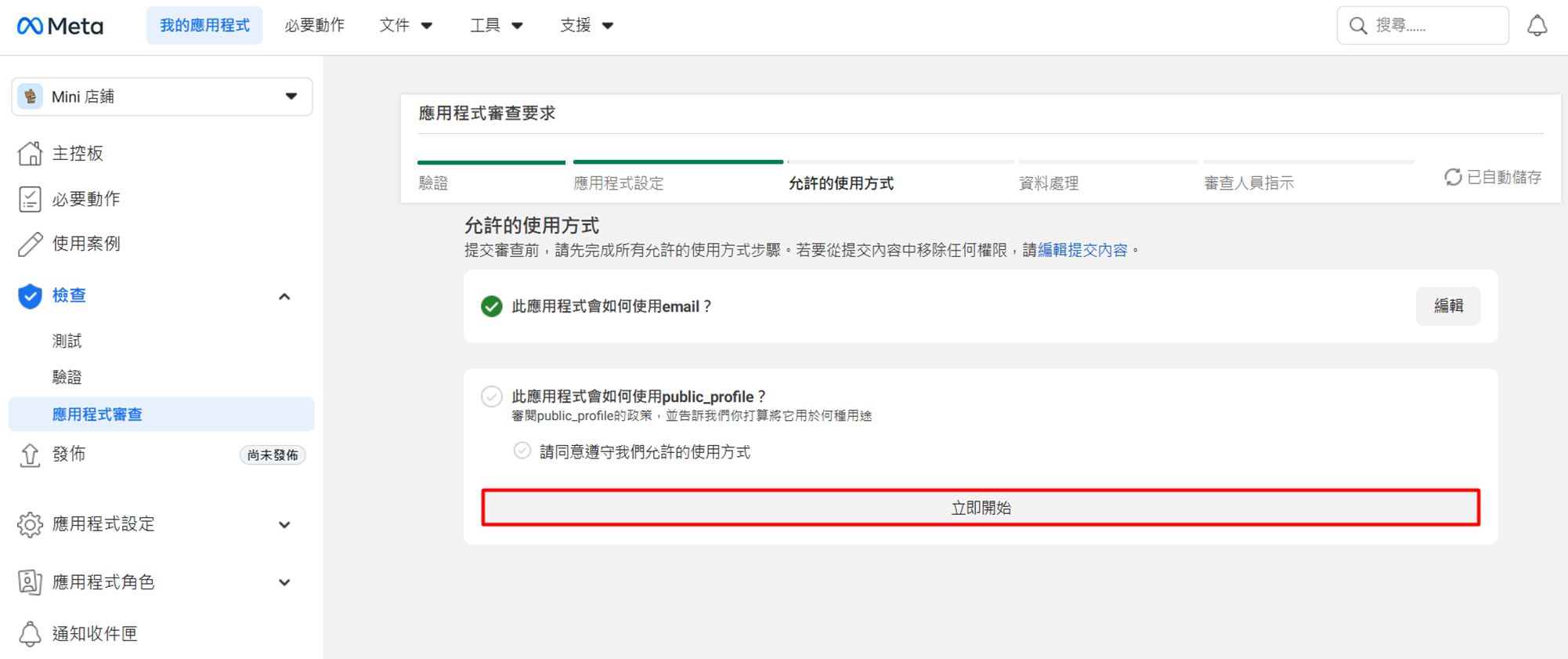
步驟六:返回允許的使用方式選卡,在 public_profile 欄位 > 點擊立即開始。
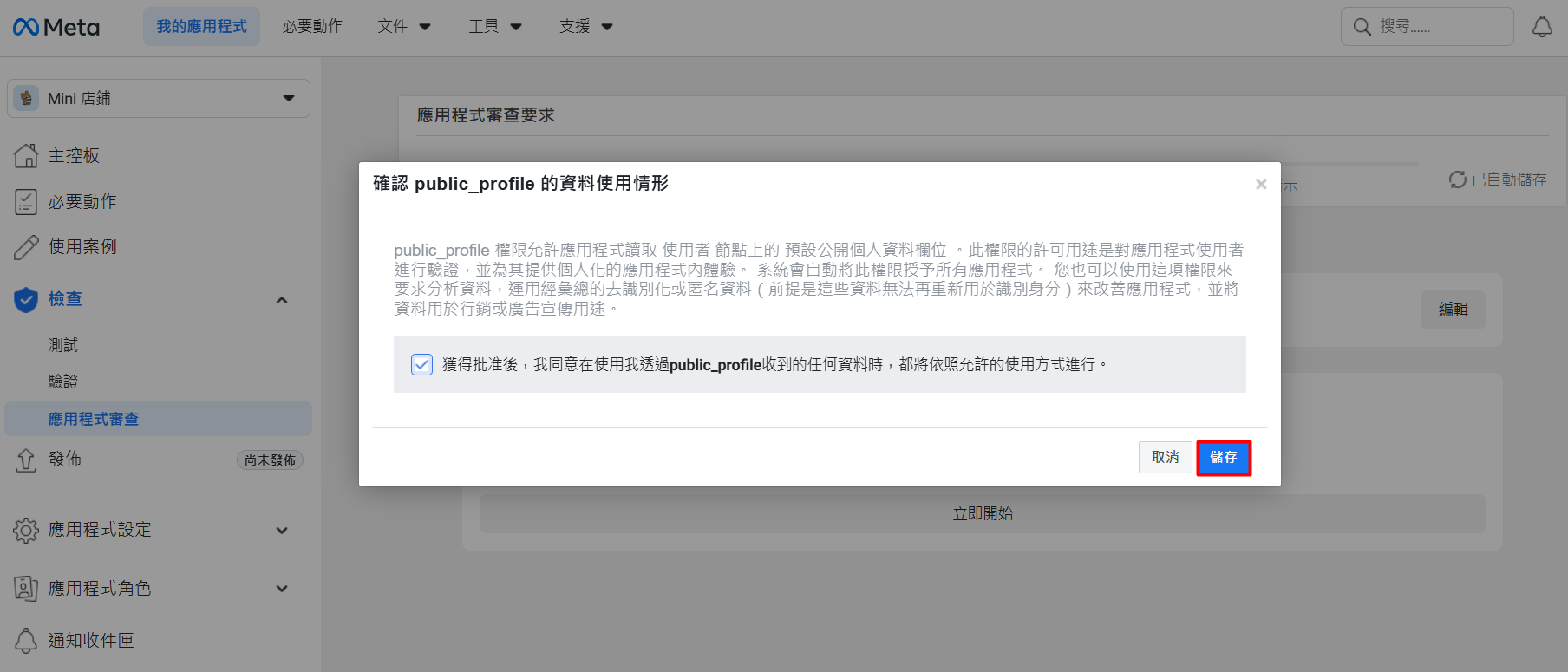
步驟七:勾選 > 並點擊儲存。
步驟八:完成允許的使用方式設定后,點擊繼續 。
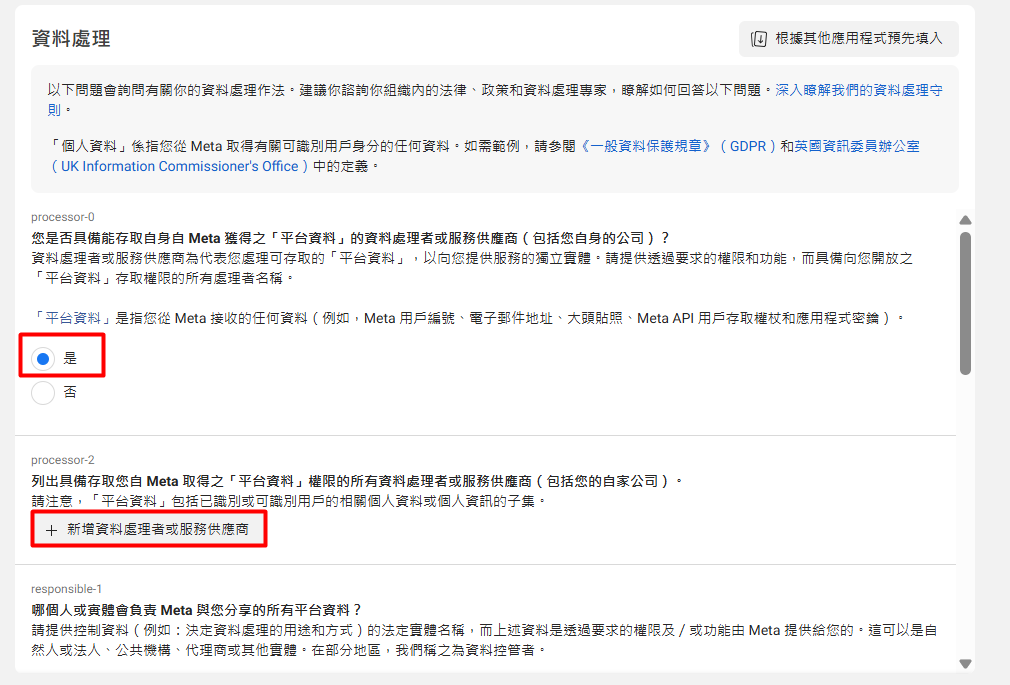
步驟九:依下列方式回答問題 > 點擊 +新增資料處理者或服務供應商。
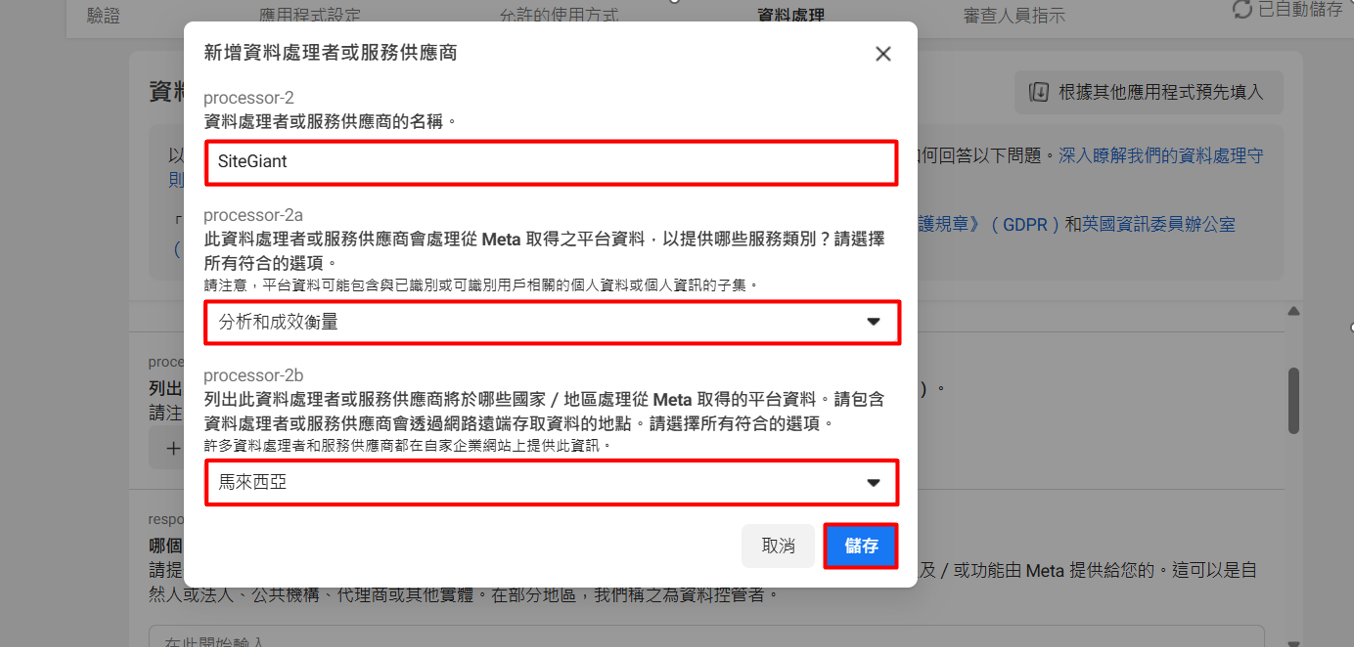
步驟十:輸入與選擇以下的信息 > 點擊儲存。
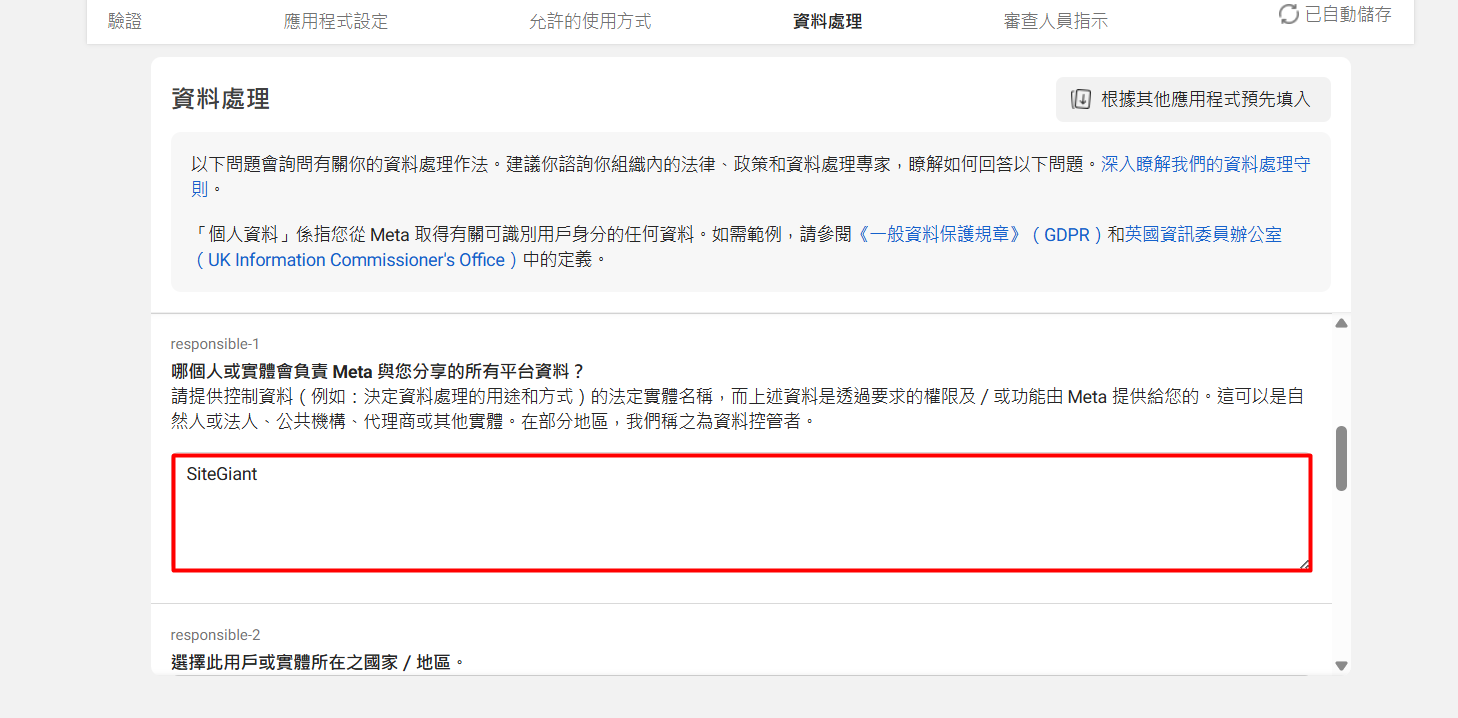
步驟十一:向下捲動頁面並回答所有問題。
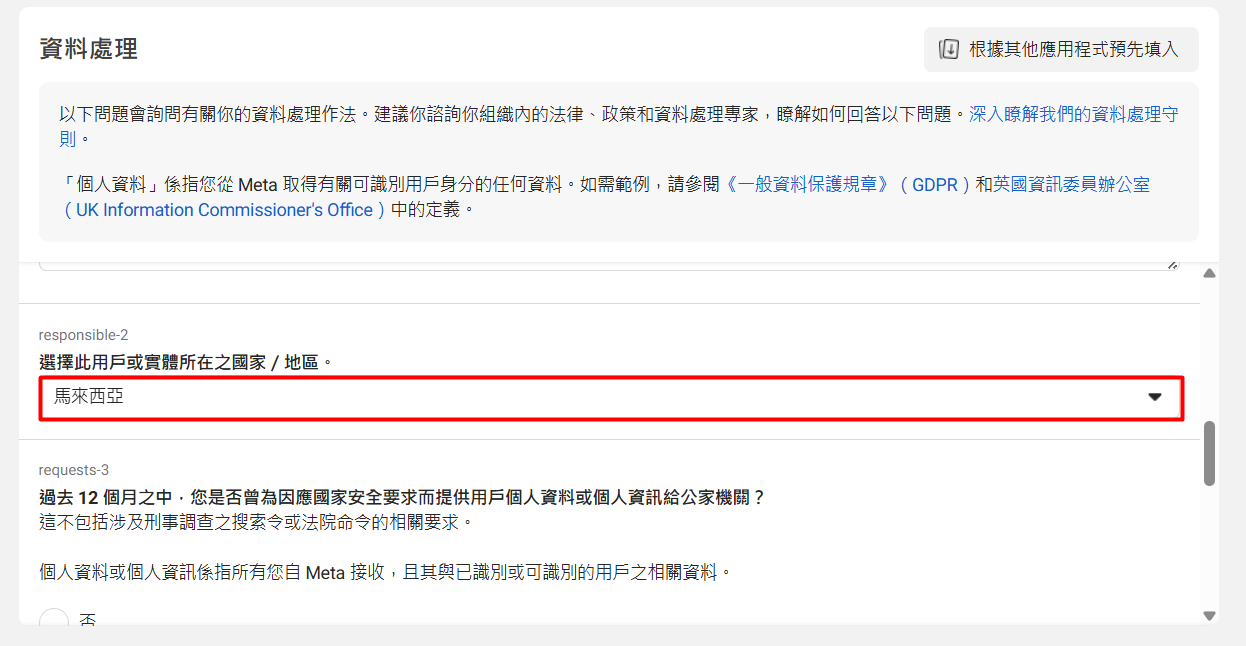
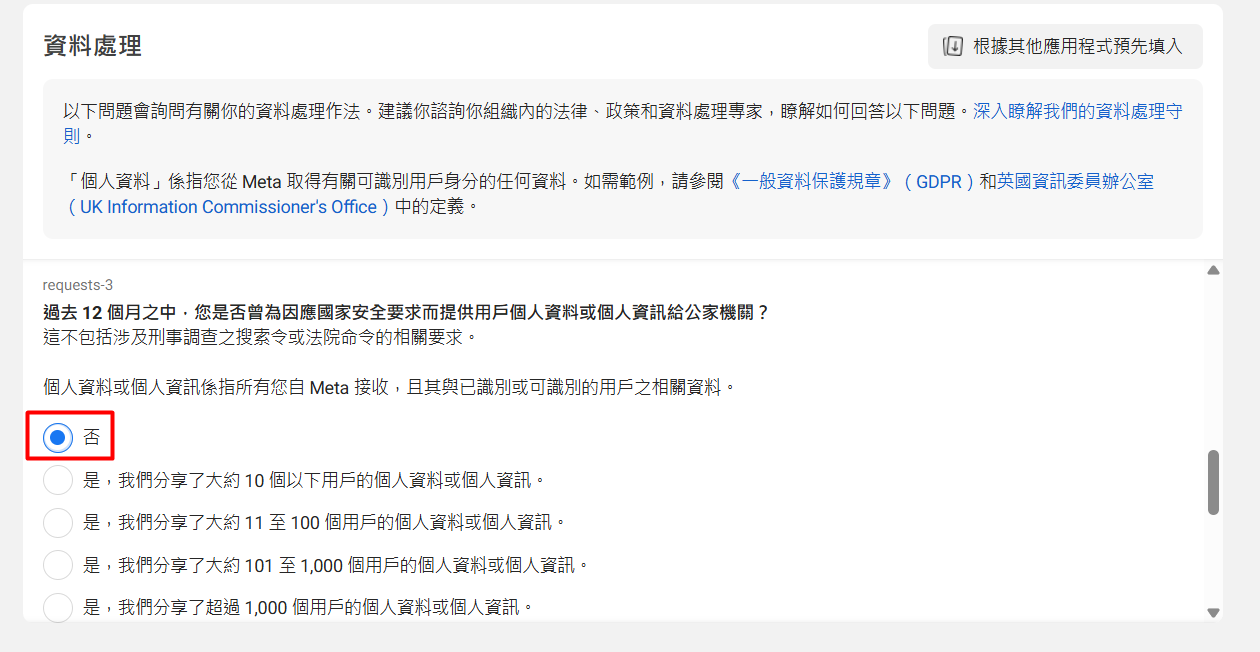
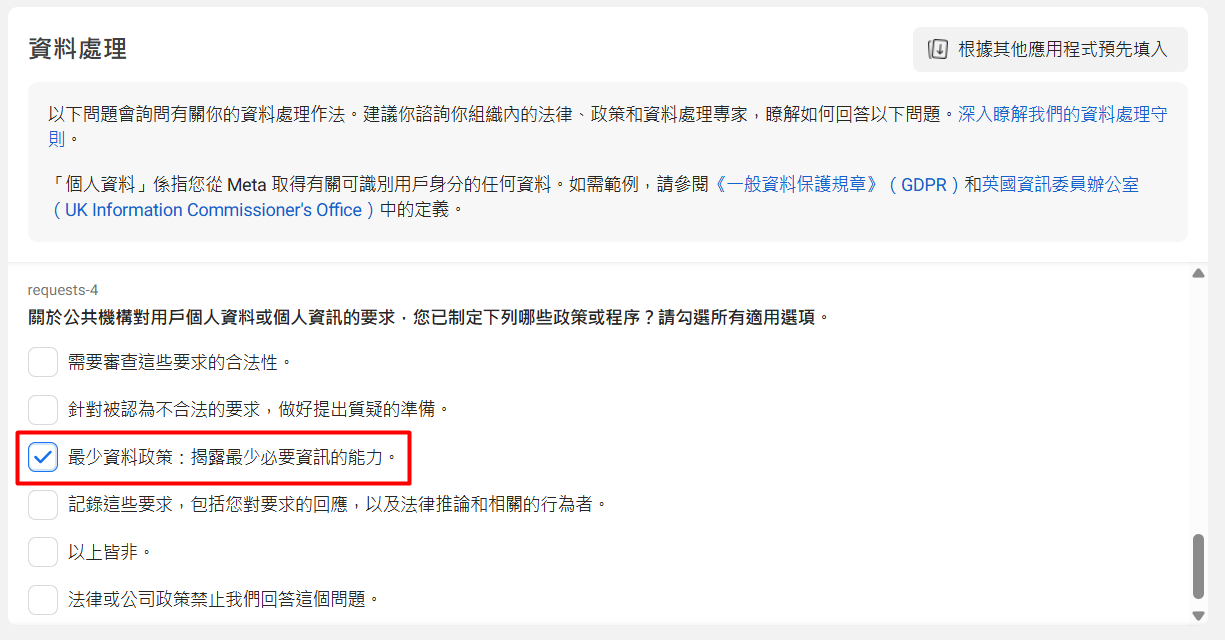
步驟十二:依照以下內容更新指示> 點擊繼續。
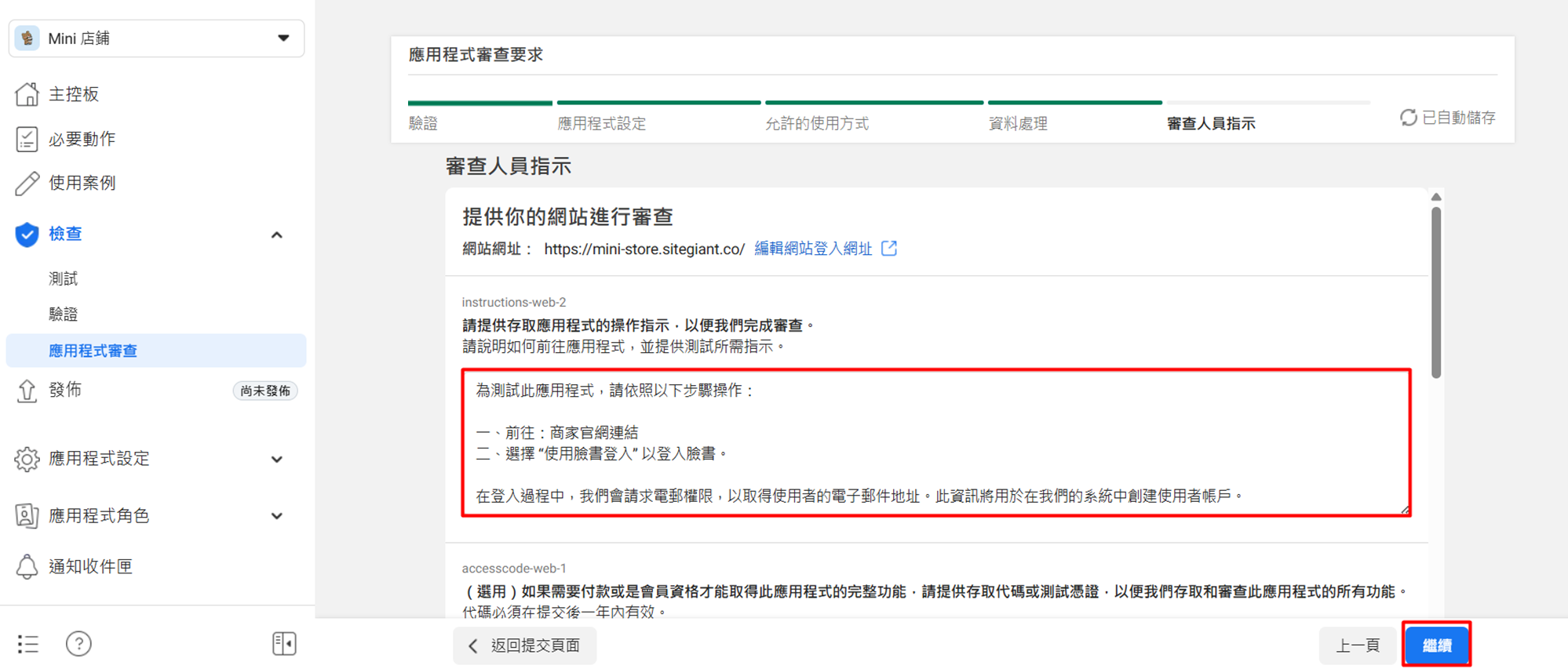
為測試此應用程式,請依照以下步驟操作:

一、前往:商家官網連結 (https://domainname.com/login)
二、選擇 “使用臉書登入” 以登入臉書。

在登入過程中,我們會請求電郵權限,以取得使用者的電子郵件地址。此資訊將用於在我們的系統中創建使用者帳戶。
步驟十三:完成所有步驟後,點擊提交審查。
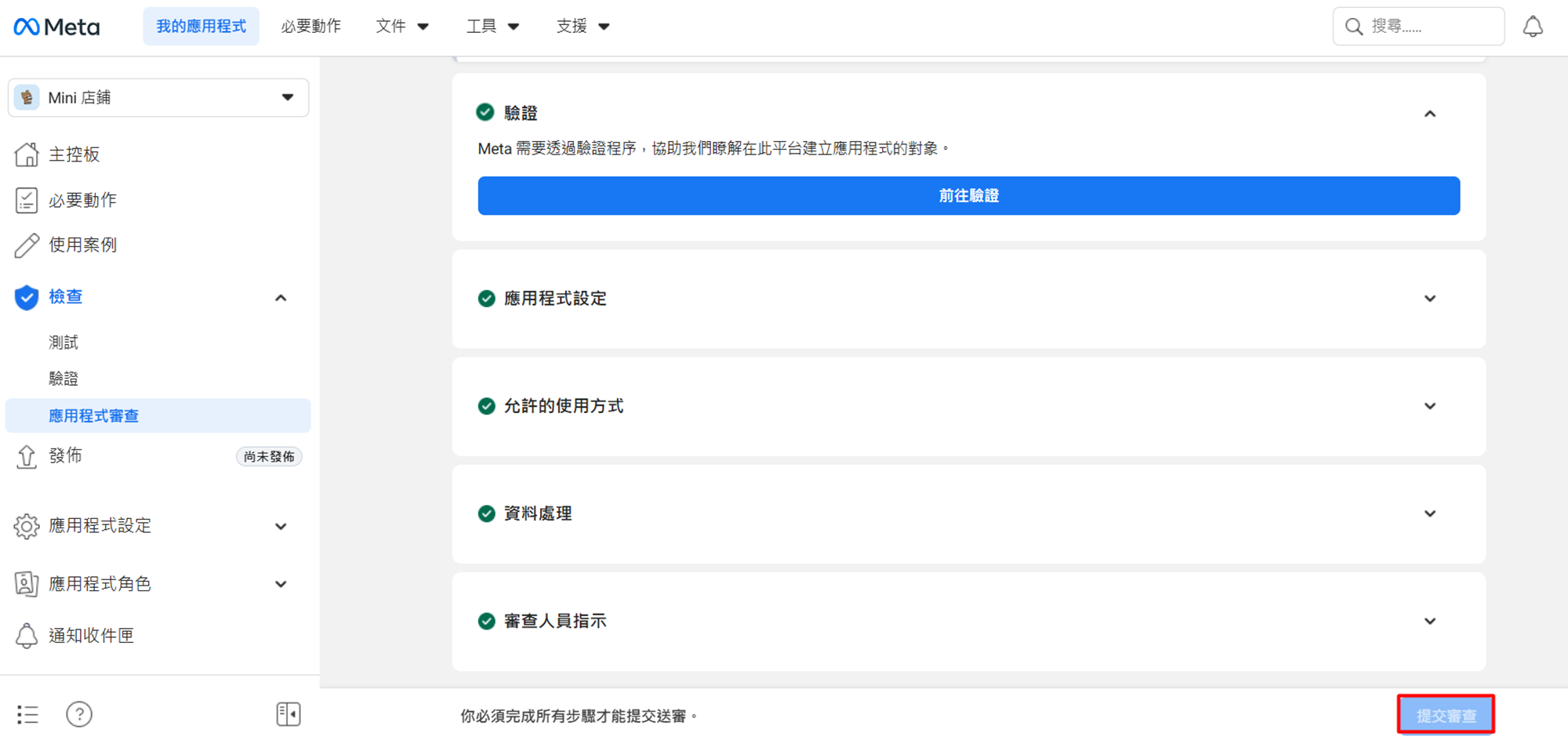
📌注意:提交進入審查後,開發者將無法再進行編輯或取消。
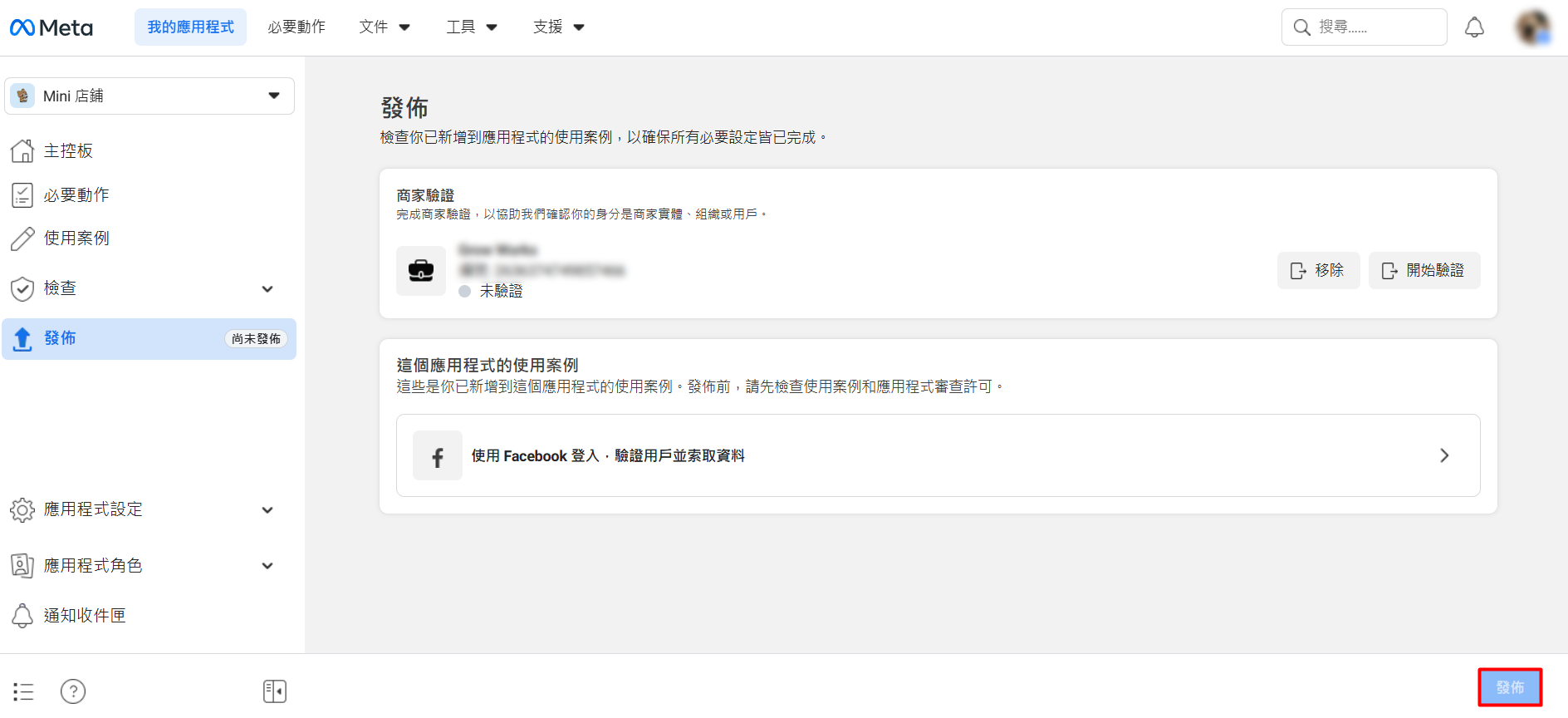
步驟十四:提交後,請等待審查狀態完成。應用程式審查完成後 > 點擊發佈按鈕。
5. 串接臉書登入
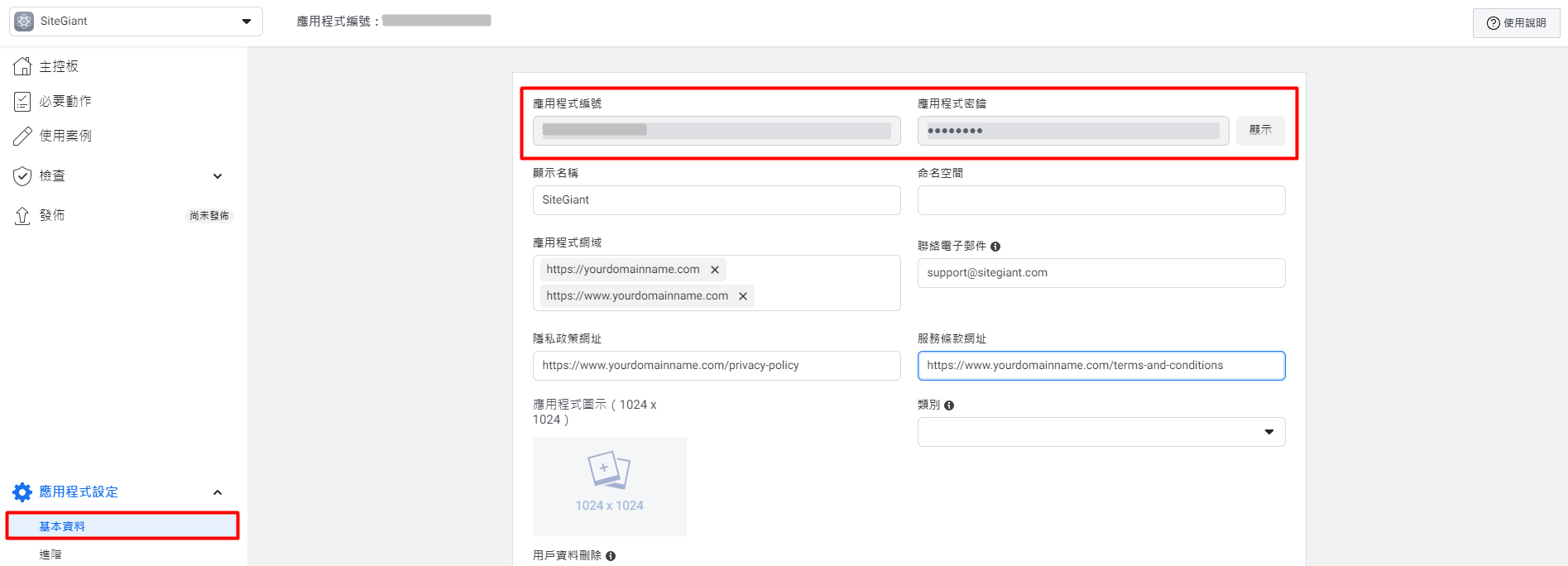
步驟一:前往應用程式設定 > 基本資料 > 複製應用程式編號和應用程式密鑰。
步驟二:登入 SiteGiant 賣家中心 > 前往應用擴充 > 官網與購物 App > Facebook 登入。

步驟三:啟用狀態 > 將已複製的 Facebook 應用程式編號和 Facebook 臉書應用程式密鑰粘貼到相應的欄位 > 保存。
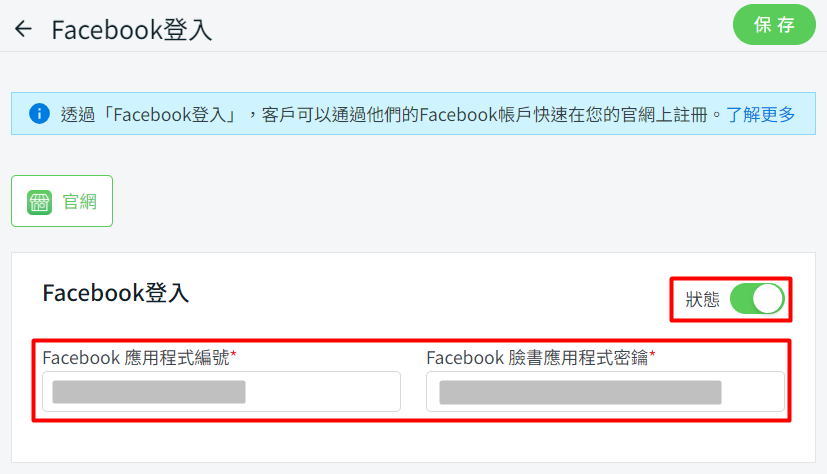
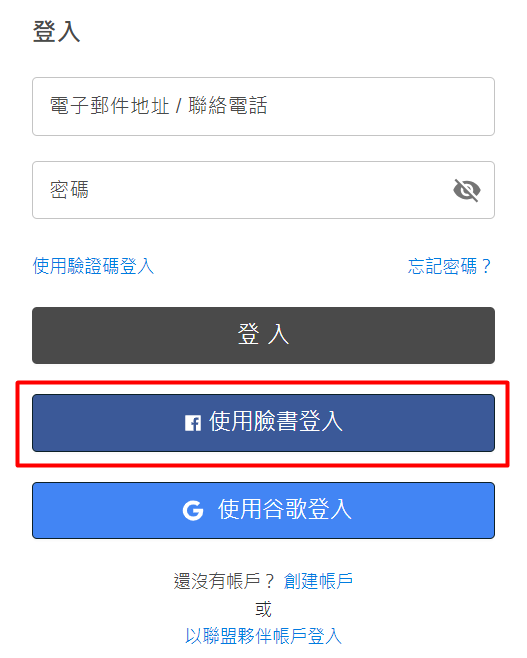
步驟四:訪客現在可以在您的官網使用臉書登入。
📝額外信息
1. 已綁定帳戶(客戶端)
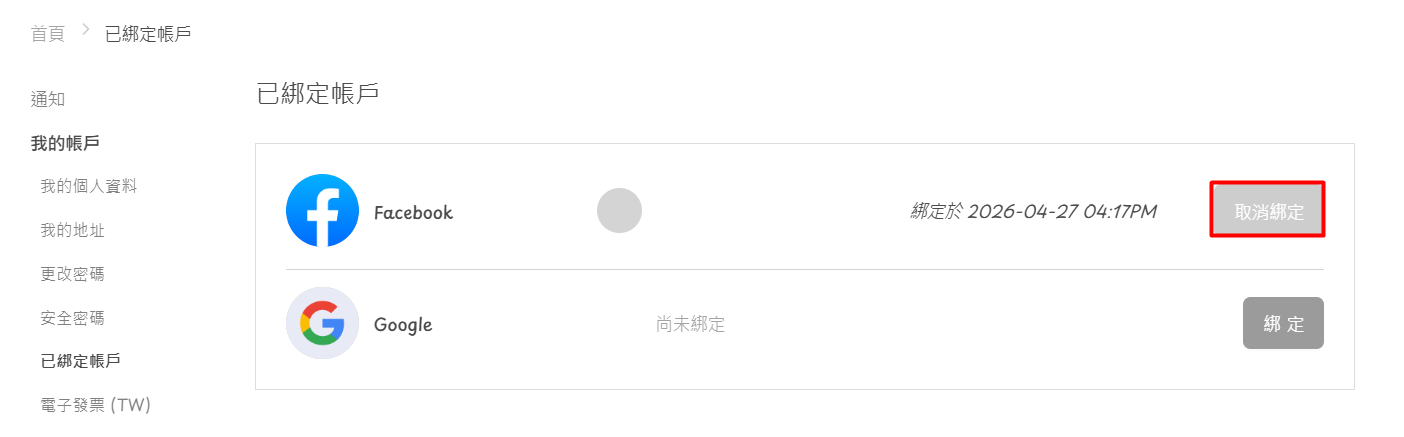
若客戶希望綁定其臉書帳戶,可前往我的帳戶 >已綁定帳戶 > 點擊綁定。
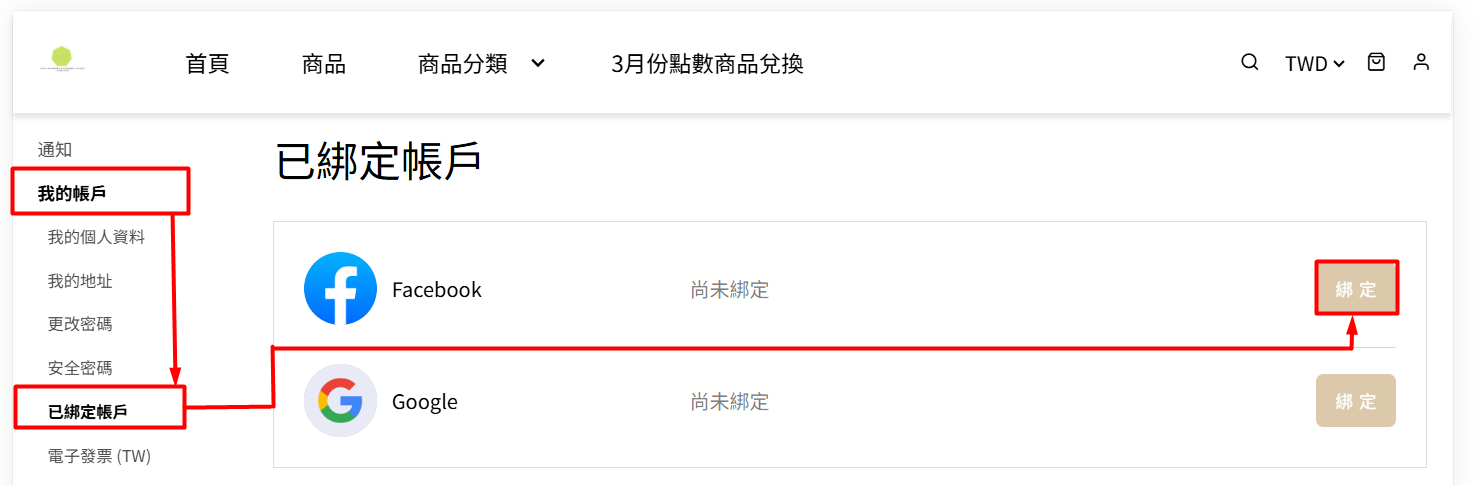
📌注意:每個臉書帳戶僅能綁定至一個帳戶。若客戶希望解除綁定,可點擊取消綁定按鈕。